:quality(75)/estore-v2/img/fptshop-logo.png)
:quality(75)/2024_2_28_638447545518849832_chia-se-may-in-qua-mang-lan-1-1.jpg)
:quality(75)/small/l_f5095523f4.jpg)
Bỏ túi cách chia sẻ máy in qua mạng LAN máy tính cực nhanh mà không phải ai cũng biết
Chia sẻ máy in qua mạng LAN trên máy tính là một thủ thuật cơ bản mà dân văn phòng cần biết. Vậy bạn đã nắm bắt cách thực hiện điều này hay chưa? Nếu chưa, mời bạn cùng FPT Shop khám phá bí quyết dùng nhiều máy tính trong công ty để chia sẻ tài liệu in vô cùng dễ dàng!
Mạng LAN là gì?
Trước khi tìm hiểu cách chia sẻ máy in qua mạng LAN trên máy tính thì chúng ta cần biết mạng LAN là gì? Đây là một hệ thống mạng máy tính được sử dụng để kết nối các thiết bị truy cập mạng. Chẳng hạn như máy tính, máy in, thiết bị lưu trữ dữ liệu trong một khu vực hạn chế như văn phòng, công ty hoặc một tòa nhà.
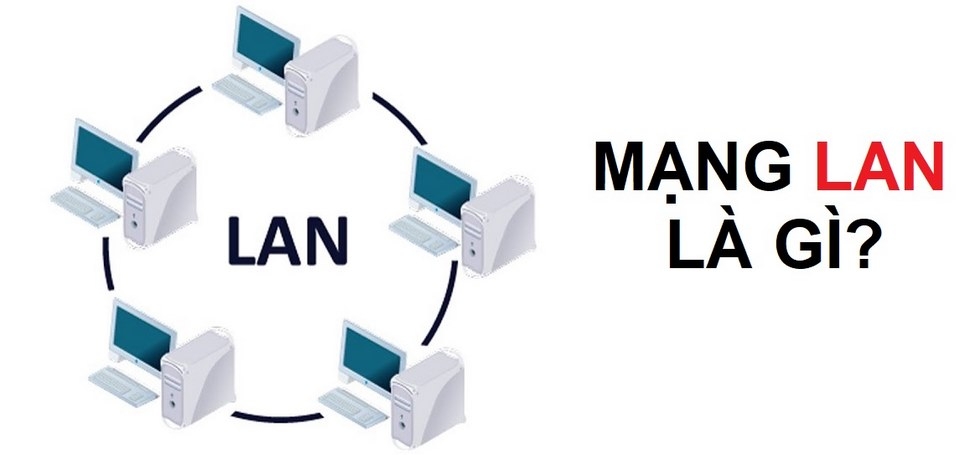
Mạng LAN cho phép các thiết bị trong khu vực đó truy cập và chia sẻ tài nguyên mạng như dữ liệu, ứng dụng và thiết bị ngoại vi. Mạng LAN thường được triển khai sử dụng cáp Ethernet, Wi-Fi hoặc cả hai thiết bị cùng lúc. Các giao thức mạng phổ biến như TCP/IP được sử dụng để quản lý và điều hành mạng LAN.
Mục tiêu chính của mạng LAN là tối ưu hóa sự kết nối và chia sẻ tài nguyên giữa các thiết bị trong khu vực nhất định một cách hiệu quả và an toàn. Mạng LAN thường được quản lý và kiểm soát bởi các thiết bị định tuyến, củng cố mạng và các phần mềm quản lý mạng.
Lưu ý cần biết để chia sẻ máy in qua mạng LAN hiệu quả
Trước khi chia sẻ máy in qua mạng LAN thì người dùng nên lưu ý đến một số vấn đề dưới đây:
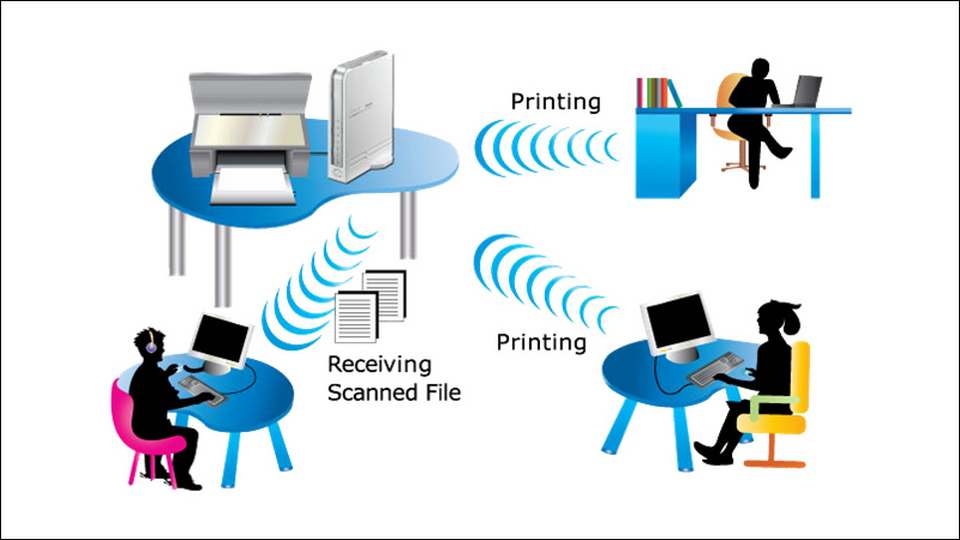
- Bảo mật: Đảm bảo rằng mạng LAN của bạn có các biện pháp bảo mật mạnh mẽ như mã hóa WPA2 hoặc WPA3 để ngăn chặn truy cập trái phép vào mạng và máy in của bạn
- Cấu hình máy in: Kiểm tra xem máy in của bạn có hỗ trợ chia sẻ qua mạng LAN hay không. Nếu cần thiết, cấu hình máy in để cho phép chia sẻ mạng và đảm bảo rằng nó đã được kết nối vào mạng LAN đúng cách.
- Chia sẻ qua phần mềm: Người dùng cần cài đặt phần mềm chia sẻ máy in trên mạng LAN, đặc biệt nếu máy in không có tính năng chia sẻ mạng tích hợp sẵn.
- Địa chỉ IP: Xác định địa chỉ IP của máy in và cấu hình cho phù hợp với mạng LAN của bạn để đảm bảo các thiết bị khác trong mạng có thể truy cập được máy in.
- Phân quyền truy cập: Xem xét xây dựng các quy tắc phân quyền truy cập đối với máy in, đặc biệt nếu bạn chỉ muốn cho phép một số người dùng cụ thể trong mạng có thể sử dụng máy in.
- Kiểm tra tính tương thích: Đảm bảo rằng các máy tính và thiết bị điện tử khác trong mạng LAN có thể tương thích với máy in và phần mềm chia sẻ mạng.
Việc chia sẻ máy in qua mạng LAN không chỉ giúp tiết kiệm chi phí mà còn tạo điều kiện thuận lợi cho việc sử dụng, quản lý máy in từ nhiều thiết bị khác nhau. Tuy nhiên, áp dụng các biện pháp bảo mật mạng cũng là một điều rất quan trọng mà bạn nên chú ý để bảo vệ thông tin và tài nguyên của mình.
Cách nhận máy in cho máy chủ nhanh chóng
Để xác định tên của máy in, bạn có thể tìm kiếm trên máy in để xem nhãn dán trước hoặc sau máy in, thông thường tên máy in sẽ được hiển thị ở những vị trí đó. Nếu đang sử dụng máy in mạng, bạn cũng có thể in một bản chứa thông tin cấu hình của máy in, nơi mà tên của máy in thường được hiển thị.
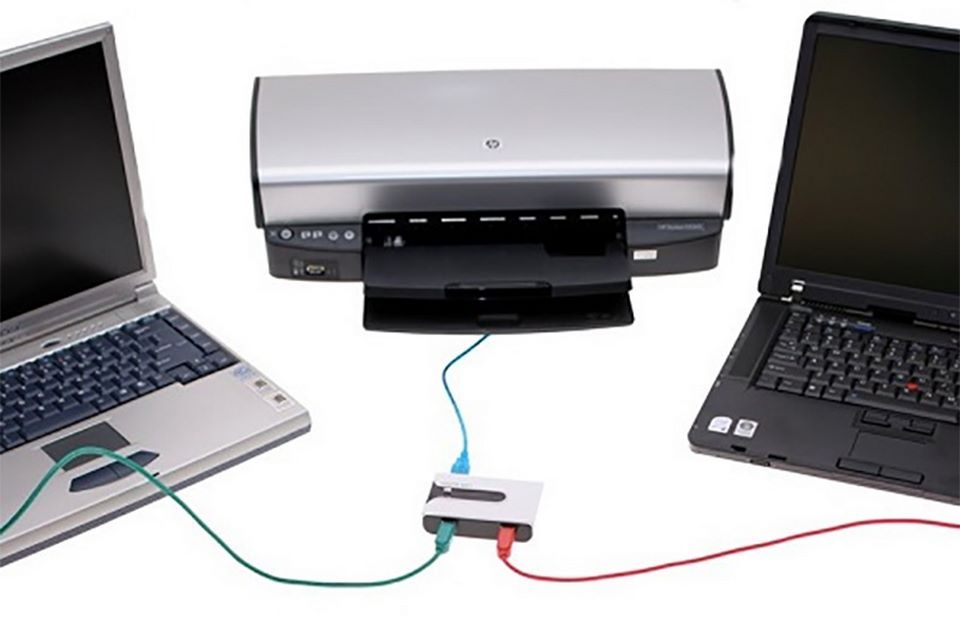
Sau khi biết tên của máy in, bạn hãy tìm kiếm trên trang web chính thức của nhà sản xuất máy in để tải về driver tương ứng. Cài đặt driver này trên máy tính sẽ giúp máy tính có thể giao tiếp và điều khiển máy in một cách chính xác.
Khi bạn đã có driver và muốn kết nối máy in đến máy chủ qua cổng USB để chia sẻ, bạn có thể kết nối máy in đến máy chủ thông qua cổng USB trên máy chủ. Sau đó, hãy tiến hành cài đặt driver máy in trên máy chủ theo hướng dẫn của nhà sản xuất. Khi đã cài đặt thành công, máy chủ sẽ nhận diện máy in và bạn có thể thực hiện chia sẻ máy in trên mạng LAN.
Hướng dẫn chia sẻ máy in qua mạng LAN với máy tính khác
Để chia sẻ máy in trên mạng LAN, bạn có thể thực hiện các bước sau:
- Bước 1: Mở Control Panel trên máy tính và chọn "Devices and Printers".
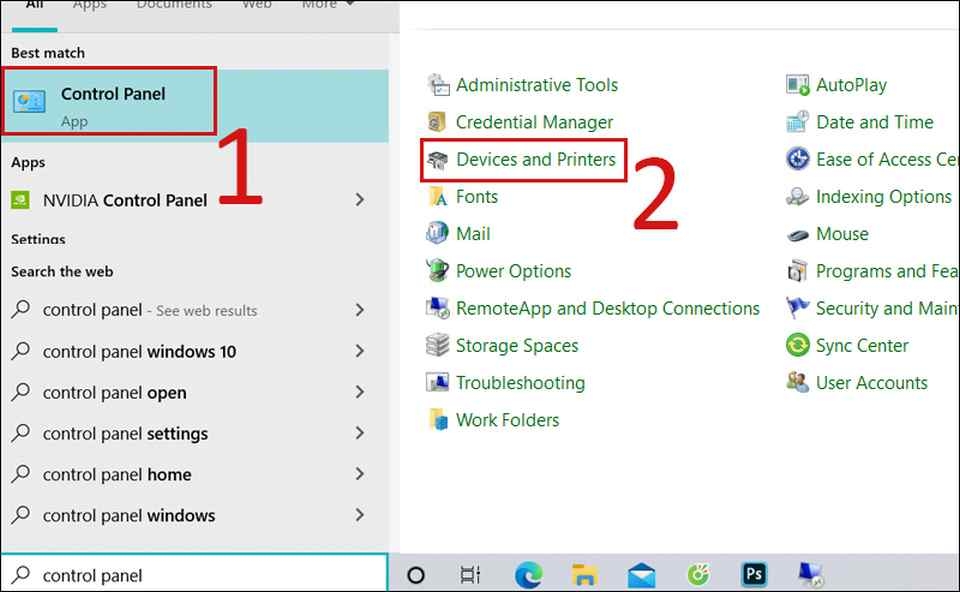
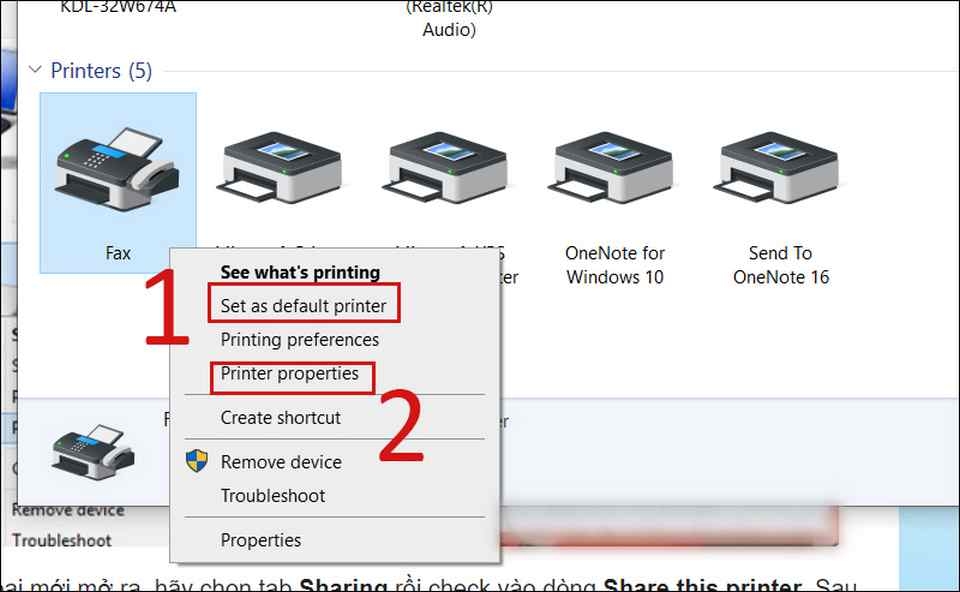
- Bước 2: Chọn máy in muốn chia sẻ, sau đó tick vào "Set as default printer" và nhấn "Printer properties".
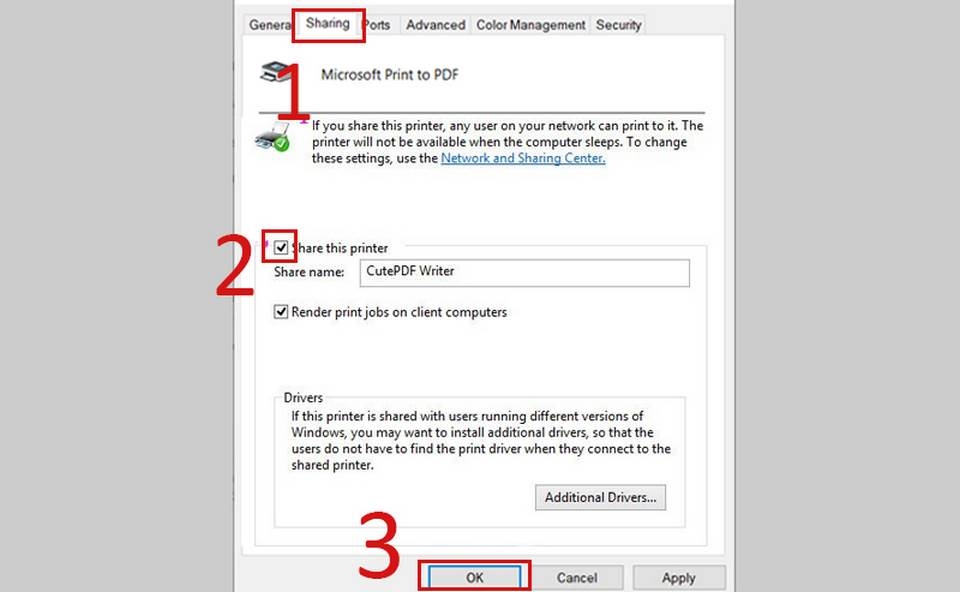
- Bước 3: Trong hộp thoại mới mở ra, chọn tab "Sharing". Tick vào "Share this printer" và nhấn "OK" để hoàn tất quá trình chia sẻ máy in.
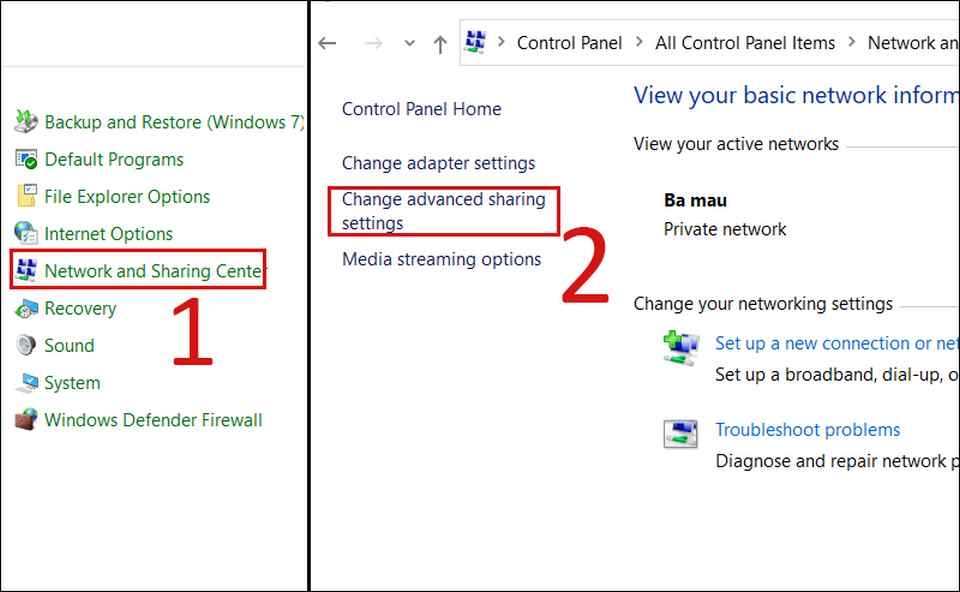
- Bước 4: Quay lại Control Panel, chọn "Network and Sharing Center". Tiếp theo, nhấn vào "Change advanced sharing settings".
- Bước 5: Trong cửa sổ mới mở ra, hãy đảm bảo rằng các tùy chọn sau đây đã được đánh dấu:
- Network discovery: Bật tính năng khám phá mạng
- File and printer sharing: Bật chia sẻ file và máy in
- Public folder sharing: Bật chia sẻ thư mục công cộng để bất kỳ ai có quyền truy cập mạng đều có thể đọc và ghi tệp tin trong các thư mục công cộng
- Password protected sharing: Tắt chia sẻ yêu cầu mật khẩu
- Sau khi hoàn tất, hãy nhấn "Save changes" để lưu cấu hình thay đổi.
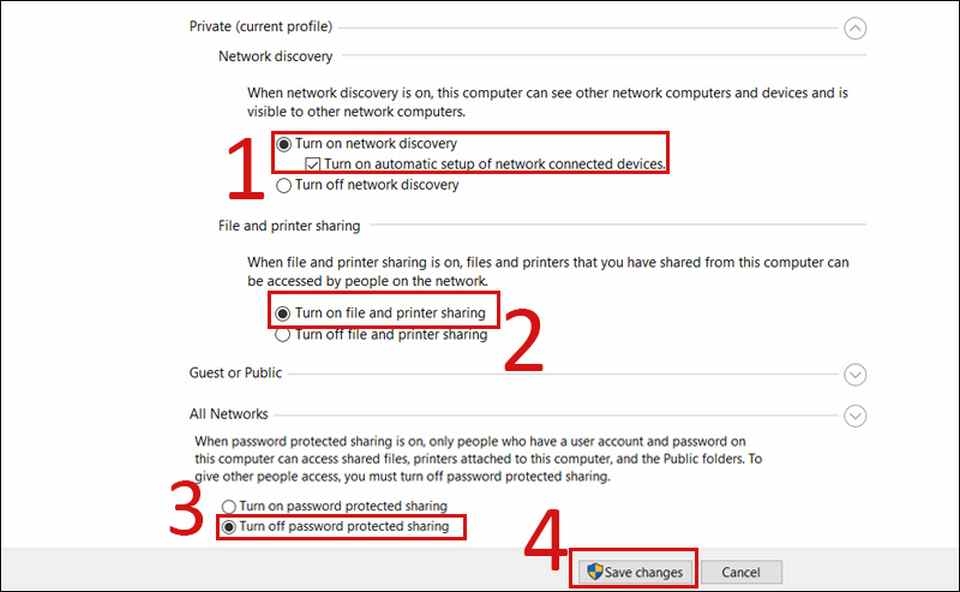
Qua các bước trên, máy in đã được chia sẻ trên mạng LAN và các thiết bị khác trong mạng có thể tìm kiếm và kết nối để thực hiện in ấn.
Hướng dẫn vào máy in đã được chia sẻ trong mạng LAN
Để cài đặt máy in đã chia sẻ trên mạng LAN, bạn có thể thực hiện các bước sau:
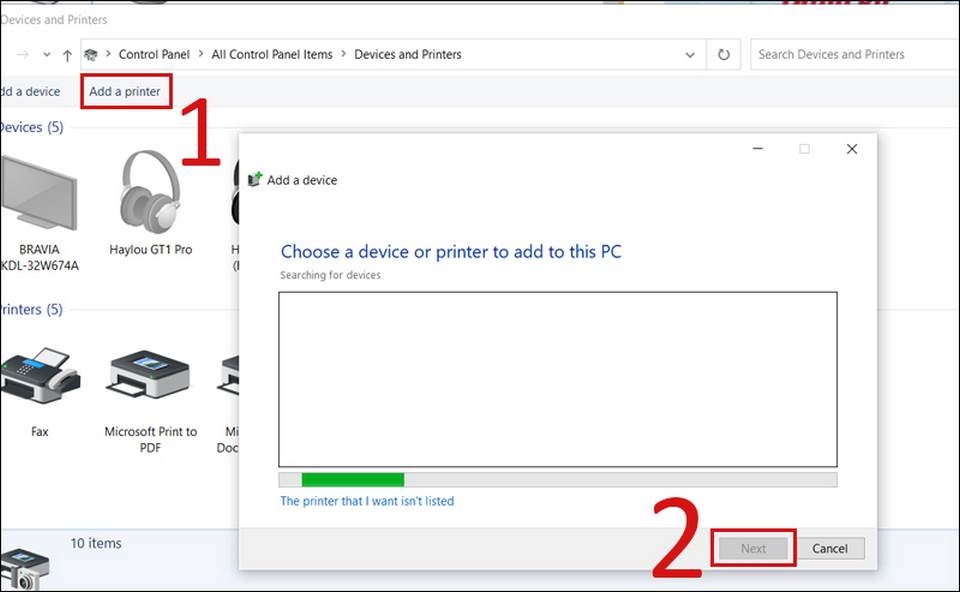
- Bước 1: Truy cập Control Panel trên máy tính của bạn, sau đó chọn "Devices and Printers" và nhấn "Add a Printer". Chờ trong khoảng thời gian ngắn và nhấn "Next".
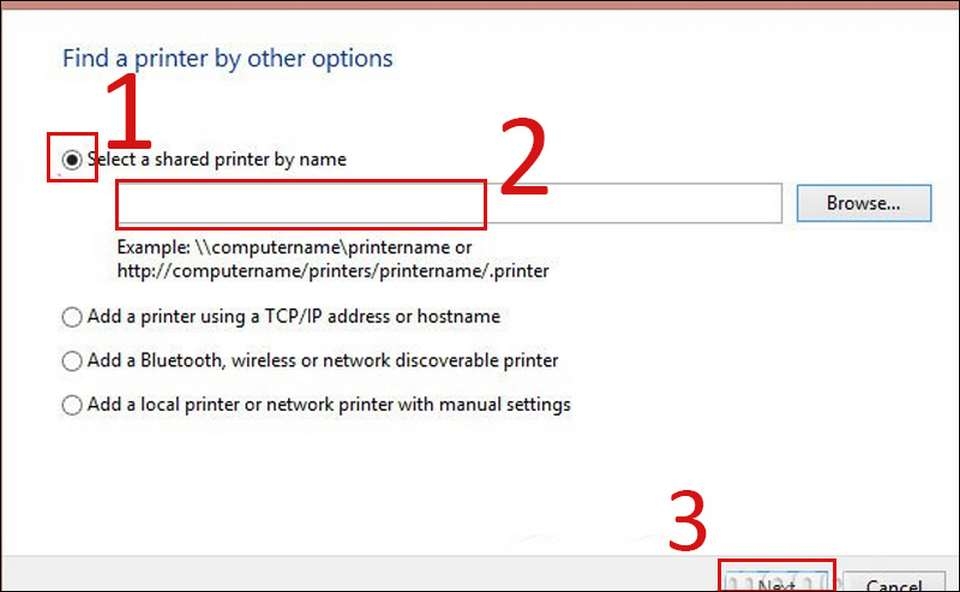
- Bước 2: Tích vào "Select a shared printer by name", sau đó chọn tên máy tính mà bạn đã chia sẻ máy in trên. Nhấn "Next" để hoàn tất quá trình cài đặt.
Khi hoàn tất các bước, máy tính sẽ đã được cài đặt để sử dụng máy in đã chia sẻ trên mạng LAN một cách dễ dàng và thuận tiện.
Không chia sẻ máy in qua mạng LAN được thì phải làm sao
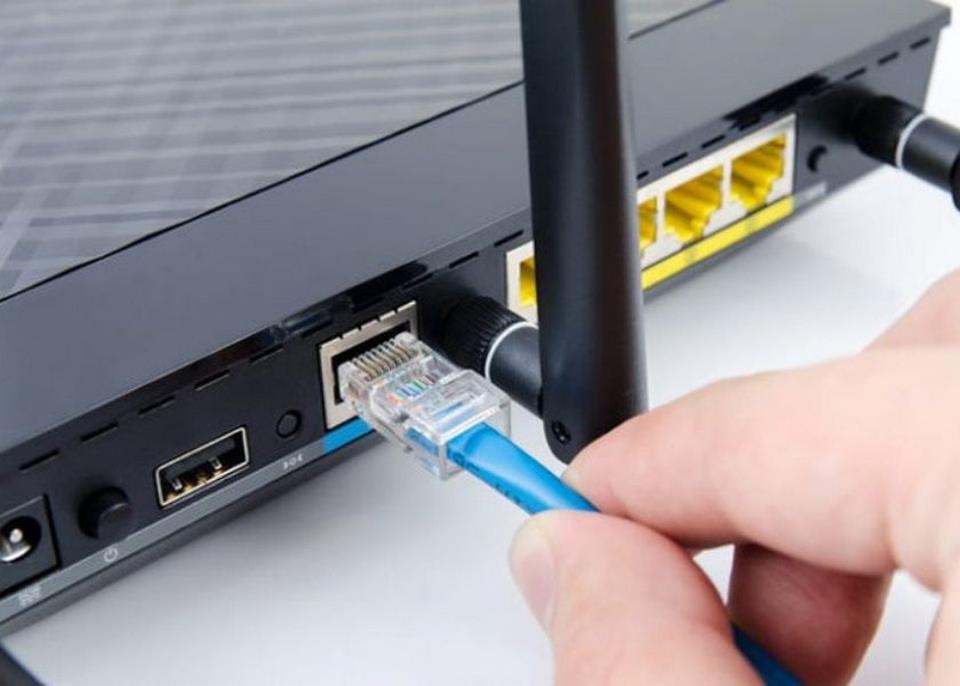
Kiểm tra cài đặt mạng
- Xác nhận rằng tất cả các thiết bị trong mạng LAN đều được kết nối và cài đặt đúng cách. Đôi khi, sự cấu hình không chính xác có thể làm giảm hiệu suất chia sẻ máy in
- Cấu hình tường lửa và phần mềm an ninh trên các thiết bị trong mạng LAN để đảm bảo rằng chúng không ngăn chặn hoặc chặn giao tiếp giữa các thiết bị và máy in.
- Kiểm tra lại xem máy in đã được chia sẻ trên mạng LAN theo các bước đúng quy trình chưa, đồng thời đảm bảo rằng tên máy in được hiển thị đúng chuẩn.
Xem xét cập nhật driver
- Đảm bảo rằng tất cả driver máy in và driver mạng trên các thiết bị đã được cập nhật mới nhất để đảm bảo tương thích và hiệu suất tốt nhất.
- Nếu máy in không xuất hiện trên mạng LAN, hãy thử kết nối từ các thiết bị khác để xác định xem vấn đề có thể do thiết bị cụ thể nào đó hay không.
- Trong trường hợp không thể áp dụng những cách trên, bạn có thể bỏ kết nối hiện tại và cài đặt lại máy in trên mạng LAN để giải quyết vấn đề.
Tạm kết
Trên đây giới thiệu đầy đủ các bước chia sẻ máy in qua mạng LAN trên máy tính. Hy vọng bạn đọc đã hiểu và có thể áp dụng thành công trong quá trình làm việc của mình.
Xem thêm:
- TLS là gì? Tìm hiểu chức năng và nguyên lý hoạt động chuẩn xác của TLS
- Data Warehouse – Tìm hiểu chi tiết về kho dữ liệu với nhiều chức năng đặc biệt
Chuỗi cửa hàng FPT Shop luôn đồng hành cùng khách hàng trong việc trang bị các loại thiết bị công nghệ chất lượng. Tại đây cung cấp nhiều dòng máy tính có cấu hình cao, smartphone chính hãng… Khi bạn ghé thăm cửa hàng sẽ được nhận rất nhiều ưu đãi tuyệt vời.
:quality(75)/2017_7_29_636369244641354740_moi-tai-ve-network-magic-phan-mem-bao-mat-mang-lan-mien-phi.png)
:quality(75)/cach_tat_mang_may_tinh_0_7b75465174.jpg)
:quality(75)/2023_11_2_638345108379112062_topology-la-gi-thumb.jpg)
:quality(75)/2020_8_13_637329120322424931_computer-network.jpg)
:quality(75)/2022_11_30_638054427378520975_loi-may-in-windows-11-00.jpg)
:quality(75)/2017_7_30_636370097922826487_su-dung-nhung-phan-mem-nay-viec-chia-se-file-trong-mang-lan-se-don-gian-hon-ban-tuong.png)


