:quality(75)/estore-v2/img/fptshop-logo.png)
:quality(75)/chup_man_hinh_iphone_17_8a071c88a1.png)
:quality(75)/att_z_Dmq_NZ_8_4tyb_Mrl_bynx0s_J2xd_T30d_X5p_WXQV_3c04e_A_9e5bc519b9.jpg)
Tổng hợp cách chụp màn hình iPhone 17 mới nhất 2025 – Dành cho cả người mới và iFan lâu năm
Ngay từ khi ra mắt, iPhone 17 đã nhanh chóng thu hút sự chú ý của cộng đồng yêu công nghệ không chỉ bởi thiết kế ấn tượng mà còn bởi những thao tác được tối ưu hơn bao giờ hết — đặc biệt là cách chụp màn hình iPhone 17.
Nếu bạn tò mò không biết ngoài nút cứng truyền thống, còn cách nào chụp nhanh, gọn và tiện hơn, hãy cùng FPT Shop khám phá chi tiết ngay trong bài viết này.
Giới thiệu chung về tính năng chụp màn hình iPhone 17
Chụp màn hình iPhone 17 là thao tác phổ biến mà hầu hết người dùng đều cần đến khi muốn lưu nhanh thông tin, ghi lại khoảnh khắc thú vị hoặc chia sẻ nội dung học tập, công việc. Với sự ra mắt của iOS 26 và thiết kế mới trên dòng iPhone 17, Apple đã tinh chỉnh thao tác này trở nên linh hoạt hơn bao giờ hết.
Giờ đây, người dùng có thể chụp ảnh màn hình bằng phím cứng, AssistiveTouch, Siri, cuộn toàn trang hoặc tự động hóa bằng Shortcuts. Mỗi phương pháp đều có ưu điểm riêng, đáp ứng nhu cầu khác nhau — từ người dùng phổ thông đến những ai thích trải nghiệm công nghệ tiện lợi.
Cách chụp màn hình iPhone 17 bằng phím cứng
Cách thao tác chi tiết
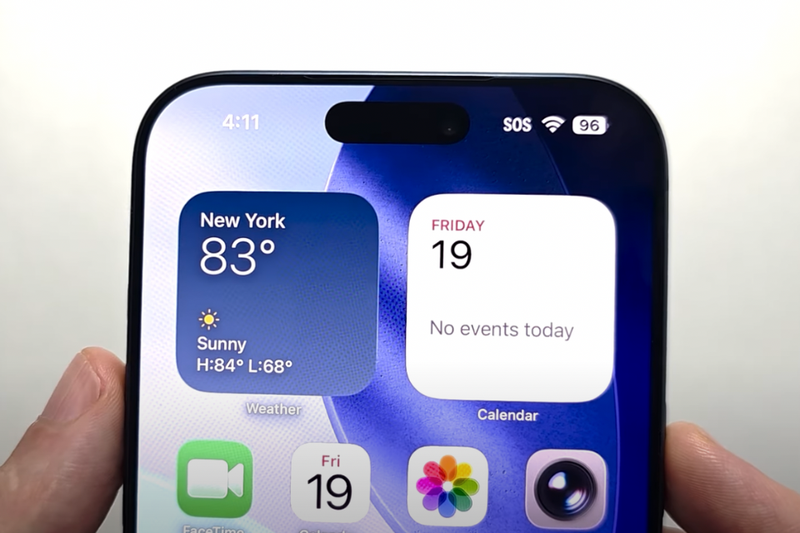
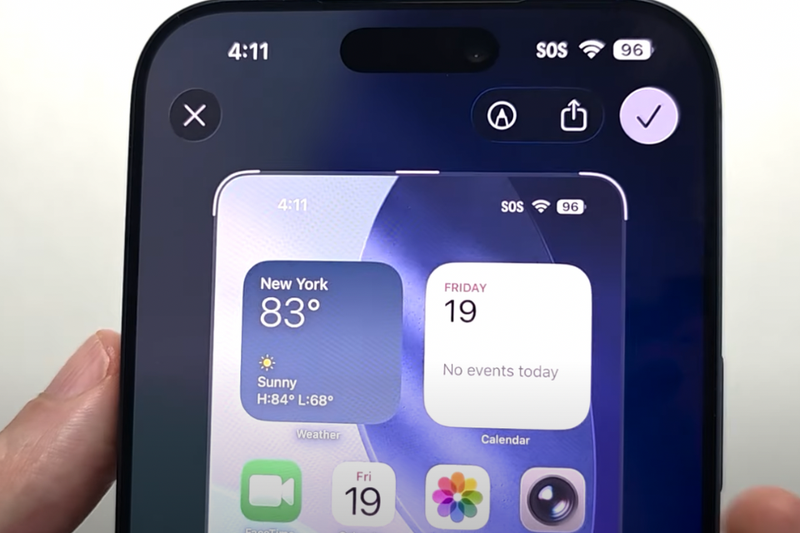
Đây là phương pháp truyền thống và nhanh nhất. Bạn chỉ cần nhấn đồng thời nút nguồn và nút tăng âm lượng, khi đó màn hình sẽ nháy sáng và một hình thu nhỏ xuất hiện ở góc dưới bên trái.
Từ đó, bạn có thể chọn Lưu, Chỉnh sửa hoặc Chia sẻ ngay ảnh chụp mà không cần vào ứng dụng Ảnh. Theo khảo sát từ Nielsen Việt Nam 2025, hơn 70% người dùng vẫn chuộng cách này vì sự tiện lợi và tốc độ phản hồi gần như tức thì.
Mẹo khi dùng phím cứng
Nếu bạn sợ hỏng nút hoặc đang dùng ốp dày, hãy thao tác nhẹ và dứt khoát. Giữ ngón tay trên ảnh thu nhỏ sau khi chụp để mở nhanh công cụ chỉnh sửa hoặc chia sẻ qua AirDrop.
Chụp màn hình iPhone 17 bằng AssistiveTouch
Cách bật và thiết lập AssistiveTouch
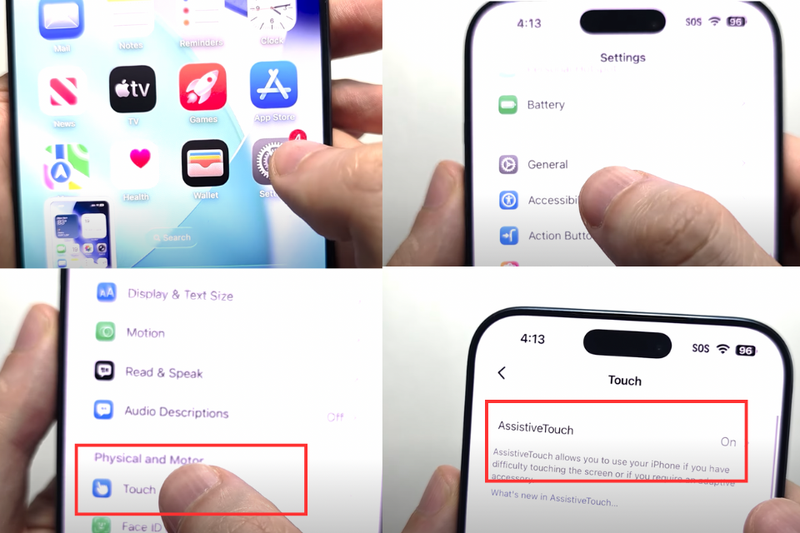
Nếu không muốn dùng phím vật lý, AssistiveTouch là giải pháp tuyệt vời. Bạn bật bằng các bước như sau:
Bước 1: Vào Cài đặt → Trợ năng → Cảm ứng → AssistiveTouch.
Bước 2: Chọn “Tùy chỉnh Menu” và thêm mục Chụp màn hình.
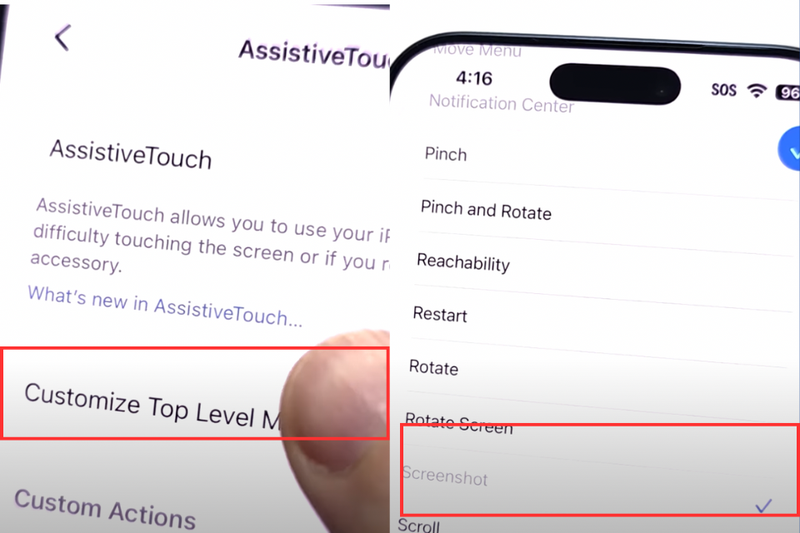
Ngoài ra, bạn có thể gán thao tác này vào cử chỉ nhấn hai lần hoặc ba lần trên nút tròn ảo, giúp chụp màn hình chỉ bằng một chạm.
Ưu điểm nổi bật
Phù hợp cho người dùng thường xuyên thao tác một tay hoặc muốn hạn chế dùng phím cứng. Ảnh sẽ tự động lưu vào thư viện mà không cần xác nhận thêm bước nào.
Cách chụp màn hình iPhone 17 bằng Siri
Hướng dẫn thao tác
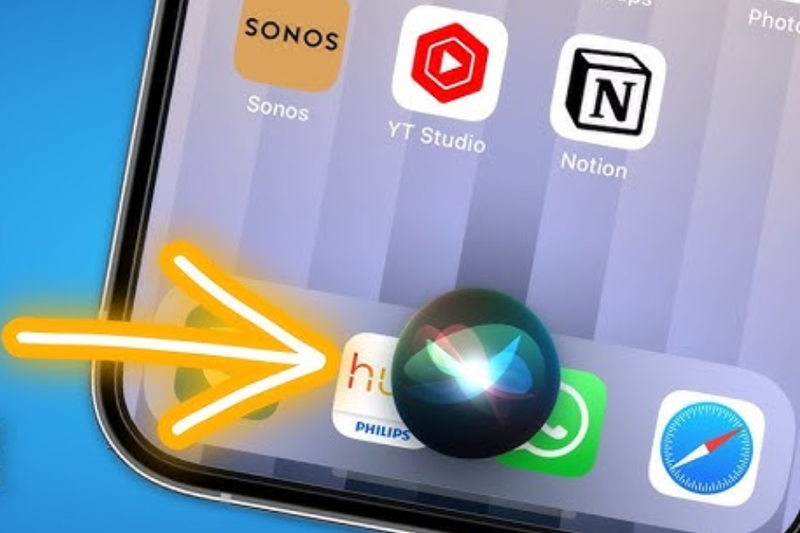
Một trong những tính năng thú vị trên iPhone 17 là chụp màn hình bằng giọng nói thông qua Siri. Bạn chỉ cần kích hoạt bằng cách giữ nút nguồn hoặc nói “Hey Siri”, sau đó ra lệnh “Chụp màn hình”.
Khi nào nên dùng Siri
Cách này rất tiện nếu bạn đang bận tay, đeo găng hoặc đang quay video mà không thể bấm nút. Chỉ trong tích tắc, hình ảnh sẽ được lưu vào thư viện mà không cần chạm vào màn hình.
Hướng dẫn chụp màn hình cuộn dài (Full Page) trên iPhone 17
Cách thực hiện
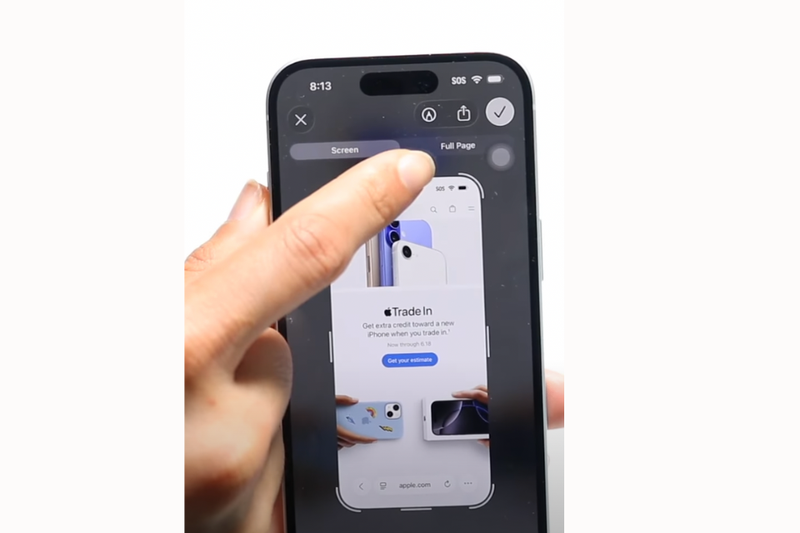
Tính năng chụp toàn trang (Full Page Screenshot) là điểm nâng cấp đáng chú ý của iOS 26. Sau khi chụp màn hình, bạn nhấn vào ảnh thu nhỏ, chọn tab “Toàn trang”, iPhone sẽ tự động ghép lại toàn bộ nội dung cuộn dài, ví dụ như bài viết web, ghi chú hay hóa đơn điện tử.
Định dạng lưu trữ
Người dùng có thể lưu dưới dạng PDF hoặc PNG tùy nhu cầu. Theo GSMArena 2025, chất lượng hình ảnh trên iPhone 17 đạt độ phân giải 2622×1206 px, cao hơn iPhone 16 và ngang ngửa các flagship Android.
Cách chụp màn hình iPhone 17 bằng phím tắt (Shortcuts)
Tạo phím tắt chụp tự động
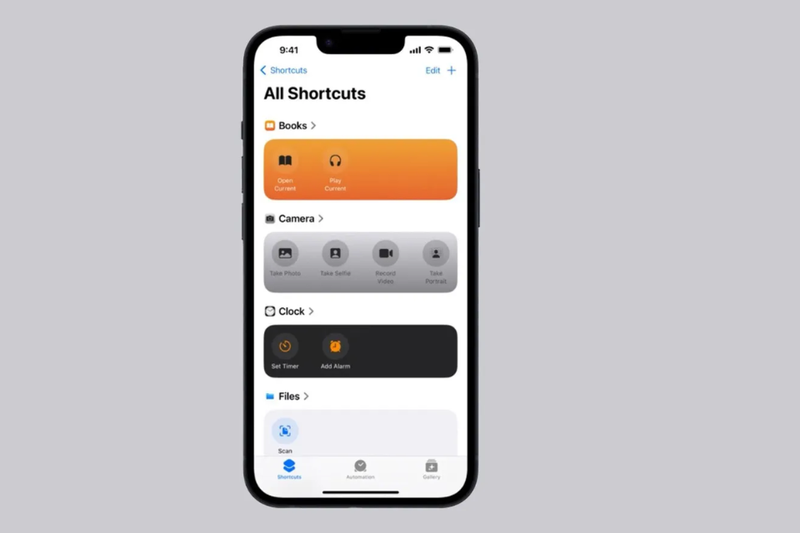
Tính năng Shortcuts cho phép bạn tạo lệnh tự động hóa. Ví dụ: chỉ cần lắc điện thoại, ra lệnh giọng nói hoặc chạm một biểu tượng trên màn hình là iPhone sẽ tự động chụp, lưu ảnh và gửi đến nhóm chat hoặc iCloud.
Khi nào nên dùng Shortcuts
Phương pháp này đặc biệt hữu ích với người làm việc đa nhiệm hoặc cần lưu thông tin liên tục. Bạn có thể thiết lập để ảnh chụp tự lưu vào thư mục riêng hoặc đặt tên file tự động theo ngày giờ.
So sánh chụp màn hình iPhone 17 với iPhone 16 và Android
Tốc độ và độ mượt
Theo thử nghiệm của MacRumors, tốc độ chụp màn hình iPhone 17 chỉ mất khoảng 0,3 giây — nhanh hơn 0,1 giây so với iPhone 16 và nhanh hơn đa số điện thoại Android hiện nay.
Tính linh hoạt
iPhone 17 tích hợp sâu hơn với Siri và Shortcuts, giúp người dùng có nhiều tùy chọn thao tác hơn. Trong khi đó, Android nổi bật ở khả năng tùy biến, nhưng tốc độ phản hồi của trợ lý ảo lại chậm hơn đôi chút.
Mẹo chỉnh sửa và quản lý ảnh chụp trên iPhone 17
Sau khi chụp, bạn có thể tùy chỉnh ảnh để phù hợp với mục đích sử dụng.
- Dùng công cụ đánh dấu (Markup) để vẽ chú thích, cắt ảnh, hoặc che thông tin cá nhân.
- Chọn “Toàn trang” để chuyển thành PDF khi cần gửi tài liệu.
- Dùng Shortcuts để đặt tự động hóa lưu ảnh vào iCloud hoặc Drive.
Nhờ sự kết hợp giữa phần mềm iOS 26 và phần cứng mạnh mẽ, việc chụp màn hình trên iPhone 17 trở nên mượt mà, tiết kiệm thời gian và mang đến trải nghiệm chuyên nghiệp hơn.
Tạm kết
Với những cách chụp màn hình iPhone 17 đơn giản và tiện lợi mà bài viết đã chia sẻ, chắc hẳn bạn đã có thể dễ dàng lưu lại mọi khoảnh khắc chỉ trong tích tắc. Không chỉ mang đến trải nghiệm mượt mà trong từng thao tác, iPhone 17 còn thể hiện sự tinh tế trong từng chi tiết thiết kế và tính năng thông minh.
Nếu bạn đang tìm kiếm một thiết bị vừa mạnh mẽ, vừa tối ưu cho nhu cầu hằng ngày, iPhone 17 series chính là lựa chọn hoàn hảo. Đừng bỏ lỡ cơ hội sở hữu iPhone 17 tại FPT Shop để tận hưởng thêm nhiều trải nghiệm thú vị cùng chế độ bảo hành chính hãng, giúp bạn yên tâm khám phá trọn vẹn thế giới công nghệ của Apple.
Xem thêm:
:quality(75)/iphone_17_pro_vs_iphone_15_pro_01_b8cd299626.jpg)
:quality(75)/Artboard_1_8_9505a4f710.jpg)
:quality(75)/iphone_air_gay_an_tuong_voi_do_ben_tiem_can_voi_iphone_17_pro_1_5ff19feac3.jpg)
:quality(75)/cu_sac_iphone_17_series_va_iphone_air_thumb_cf14ae5940.png)
:quality(75)/i_Phone_17_pro_max_vs_iphone_air_01_55d94d54ad.jpg)
:quality(75)/iphone_17_pro_max_vs_iphone_15_pro_max_01_cfa468ffef.jpg)


