:quality(75)/estore-v2/img/fptshop-logo.png)
:quality(75)/Color_Profile_la_gi_cover_418bdfd38e.png)
:quality(75)/Mimos_9e0efe15b0.png)
Color Profile là gì? Đừng bỏ qua bài viết này nếu bạn muốn ảnh in ra không bị lệch màu
Color Profile là gì mà dân thiết kế, nhiếp ảnh gia hay kỹ thuật in ấn lại nhắc đến thường xuyên như vậy? Trong kỷ nguyên số, khi hình ảnh có mặt ở khắp nơi – từ màn hình máy tính, điện thoại cho tới bản in – việc duy trì sự nhất quán về màu sắc trở nên cực kỳ quan trọng. Bài viết này sẽ giúp bạn hiểu rõ hơn về khái niệm này, vì sao nó ảnh hưởng đến trải nghiệm hình ảnh và cách sử dụng Color Profile sao cho hiệu quả nhất.
Color Profile là gì?
Color Profile, hay còn gọi là hồ sơ màu, là một tập tin dữ liệu mô tả cách một thiết bị (như màn hình, máy in, máy ảnh, hoặc phần mềm đồ họa) diễn giải và thể hiện màu sắc trong một không gian màu cụ thể (color space). Các profile này thường được định dạng theo chuẩn ICC Profile, được thiết lập bởi International Color Consortium (ICC) – một tổ chức quốc tế phát triển tiêu chuẩn quản lý màu xuyên thiết bị và phần mềm.
Mỗi thiết bị kỹ thuật số đều có cách "nhìn" và "hiển thị" màu sắc riêng. Color Profile đóng vai trò như một “phiên dịch viên” giúp các thiết bị hiểu nhau, giữ cho màu sắc đồng nhất và chính xác khi chuyển từ thiết bị này sang thiết bị khác, ví dụ từ màn máy tính sang bản in, hoặc từ máy ảnh sang phần mềm chỉnh sửa ảnh.
Một Color Profile định nghĩa:
- Không gian màu thiết bị đang sử dụng (như sRGB, Adobe RGB, ProPhoto RGB…).
- Đặc điểm riêng của thiết bị (ví dụ như độ lệch màu, giới hạn gam màu, gamma…).
- Phương pháp chuyển đổi màu sang không gian trung gian như CIELAB hoặc CIEXYZ để đảm bảo tính nhất quán.
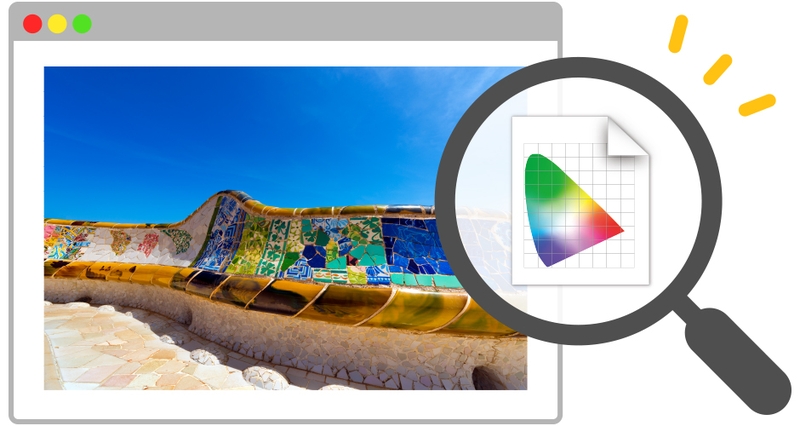
Hiểu một cách đơn giản, đó là “ngôn ngữ” giúp các thiết bị như màn hình, máy ảnh, máy in hay phần mềm thiết kế hiểu và hiển thị màu sắc giống nhau. Không có Color Profile, màu đỏ trên màn hình bạn thấy có thể thành hồng khi in ra, hoặc ảnh đăng lên mạng lại bị ám màu. Vì thế, cấu hình màu sắc đóng vai trò quan trọng trong việc chuyển đổi và đồng bộ hóa màu giữa các thiết bị khác nhau.
Nguyên lý hoạt động của Color Profile
Color Profile hoạt động dựa trên nguyên tắc chuyển đổi không gian màu. Mỗi thiết bị – như máy ảnh, màn hình, máy in – đều sử dụng một không gian màu riêng. Để đảm bảo sự đồng bộ, hệ thống sẽ quy đổi các giá trị màu sang một mô hình trung gian chuẩn như CIEXYZ hoặc CIELAB.
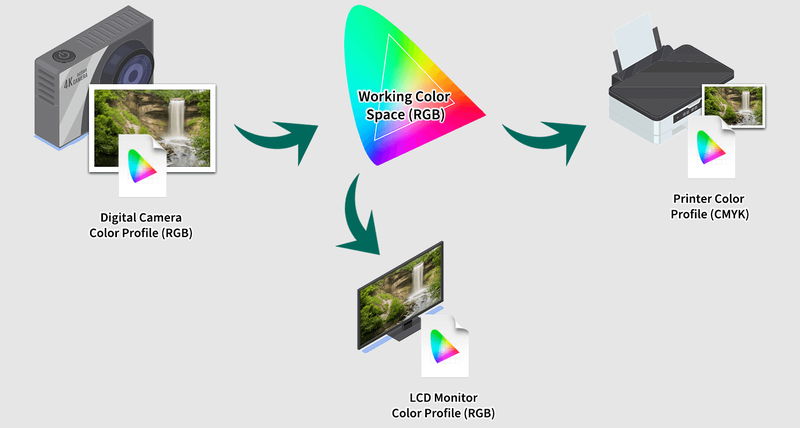
Từ không gian trung gian này, màu sắc sẽ được chuyển sang không gian đích (thiết bị xuất hình ảnh), nhằm giữ được sự tương đồng gần như tuyệt đối. Color Profile chính là bản đồ giúp thực hiện quá trình này.
Ví dụ: Khi bạn mở một bức ảnh được chụp bằng máy ảnh sử dụng Adobe RGB trên một màn hình hỗ trợ sRGB, profile sẽ giúp chuyển đổi màu sao cho màu sắc hiển thị gần nhất với bản gốc.
Các loại Color Profile phổ biến
Để hiểu rõ hơn Color Profile là gì, bạn cần làm quen với một số loại phổ biến sau:
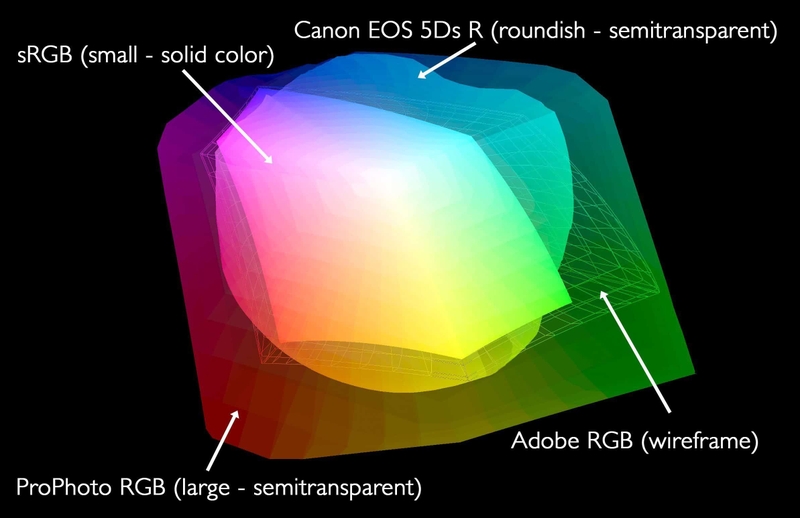
sRGB
- Được phát triển bởi HP và Microsoft, sRGB là chuẩn mặc định cho phần lớn thiết bị tiêu dùng.
- Có phạm vi màu hẹp nhưng đủ dùng cho web, ứng dụng văn phòng và xem ảnh cơ bản.
- Ưu điểm là tính tương thích cao, giúp bạn chia sẻ hình ảnh dễ dàng trên Internet.
Adobe RGB
- Có gam màu rộng hơn, đặc biệt trong dải màu xanh lá và xanh lam.
- Thường dùng trong thiết kế đồ họa, in ấn chất lượng cao.
- Yêu cầu phần cứng hiển thị phù hợp và phần mềm hỗ trợ để tận dụng hết khả năng.
ProPhoto RGB
- Sở hữu gam màu rộng nhất, bao phủ gần như toàn bộ phổ màu mà mắt người có thể nhìn thấy.
- Được sử dụng trong chỉnh sửa ảnh RAW và in ấn chuyên nghiệp.
- Tuy nhiên, nếu không xử lý cẩn thận (ví dụ chuyển về 8-bit), ảnh có thể bị banding (dải màu giả).
Tại sao Color Profile quan trọng?
Nếu bạn từng thấy một bức ảnh đẹp trên điện thoại nhưng lại bị lệch màu khi in ra hoặc hiển thị mờ nhạt trên màn hình khác, đó là do sự thiếu đồng bộ trong profile màu.
- Với nhiếp ảnh gia, Color Profile giúp ảnh chụp phản ánh đúng màu sắc thực tế.
- Với thiết kế đồ họa, đảm bảo các yếu tố màu sắc trên bản thiết kế giống như khi xuất bản.
- Với người dùng thông thường, Color Profile vẫn giúp ảnh, video, nội dung số trở nên sống động, chân thực và không bị sai lệch.
Nói cách khác, nếu bạn đang hỏi Color Profile là gì thì đây chính là chìa khóa để đảm bảo màu sắc hiển thị như mong đợi – không lệch, không sai, không “vỡ mộng”.
Cách cài đặt và sử dụng Color Profile
Trên Windows
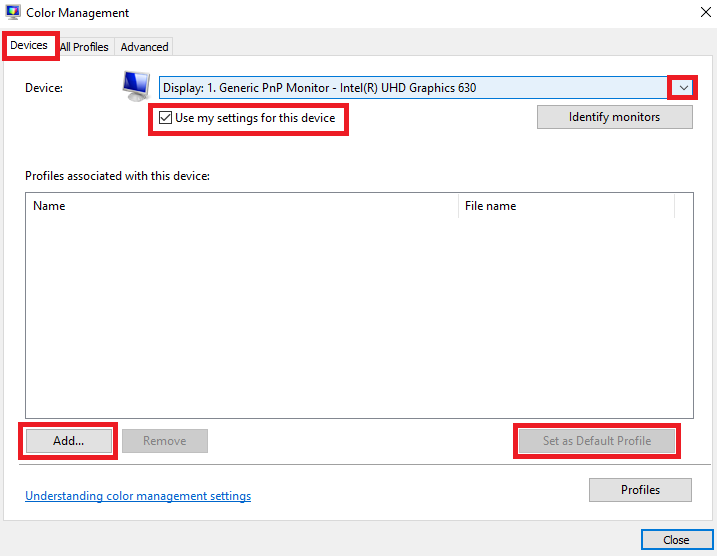
Bước 1: Mở Control Panel trên máy tính Windows.
Bước 2: Tìm và chọn mục Color Management (Quản lý màu sắc).
Bước 3: Trong tab Devices, chọn thiết bị bạn muốn cấu hình (thường là màn hình).
Bước 4: Tick vào ô Use my settings for this device để cho phép cài đặt tùy chỉnh.
Bước 5: Nhấn nút Add để thêm profile màu có sẵn hoặc đã cài đặt vào máy.
Bước 6: Sau khi thêm profile, chọn profile mong muốn và nhấn Set as Default Profile để đặt làm mặc định.
Trên macOS
Bước 1: Mở System Preferences (Tùy chọn hệ thống) trên máy Mac.
Bước 2: Chọn mục Displays (Màn hình), sau đó chuyển sang tab Color.
Bước 3: Danh sách các Color Profile sẽ hiện ra, bạn có thể chọn profile phù hợp với màn hình đang sử dụng.
Bước 4: Nếu muốn thêm profile mới, bạn có thể import từ hệ thống hoặc phần mềm hiệu chỉnh màu.
Bước 5: Sau khi chọn, macOS sẽ tự động áp dụng profile đó cho thiết bị hiển thị tương ứng.
Một số lưu ý khi sử dụng Color Profile
Cân chỉnh màn hình
Dù bạn dùng profile tốt đến đâu, nếu màn hình bị lệch màu thì kết quả vẫn không chính xác. Vì vậy, việc calibrate màn hình định kỳ bằng công cụ chuyên dụng (như X-Rite, Datacolor Spyder) là điều rất cần thiết.
Làm việc trong không gian màu phù hợp
- Dự án dành cho web nên sử dụng sRGB để đảm bảo tương thích tối đa.
- Dự án in ấn nên dùng Adobe RGB và chuyển đổi chính xác sang hệ màu CMYK nếu cần.
- Khi làm việc với file RAW, bạn nên chọn ProPhoto RGB trong phần mềm chỉnh sửa (như Lightroom) để giữ được nhiều thông tin màu nhất.
Khi chia sẻ hoặc in ấn
Hãy gắn Color Profile vào file ảnh khi xuất ra, nhất là nếu bạn dùng Adobe RGB hoặc ProPhoto RGB. Nếu không, thiết bị khác sẽ không hiểu cách hiển thị màu, dễ dẫn đến sai lệch màu nghiêm trọng.
Kết luận
Từ những bức ảnh cá nhân, video du lịch cho đến ấn phẩm quảng cáo chuyên nghiệp, tất cả đều cần đến Color Profile để đạt được trải nghiệm thị giác chân thực. Nắm được Color Profile là gì cũng như cách sử dụng đúng cấu hình màu sắc không chỉ kiến thức dành riêng cho dân thiết kế hay nhiếp ảnh gia, mà còn rất hữu ích cho bất kỳ ai muốn nội dung số của mình luôn rõ ràng, chuẩn xác và đẹp mắt.
Dù bạn là nhiếp ảnh gia, designer hay dựng phim chuyên nghiệp, một chiếc màn hình chuẩn màu sẽ là công cụ không thể thiếu để mọi tác phẩm trở nên hoàn hảo. Màn hình đồ họa chuyên dụng tại FPT Shop đảm bảo tái hiện chính xác từng tông màu, đảm bảo dải màu rộng, độ sai lệch màu cực thấp để bạn thêm yên tâm trong công việc.
Xem thêm:
Độ bao phủ màu là gì? Có những tiêu chuẩn nào về độ bao phủ màu?
Cách chỉnh màu màn hình máy tính về mặc định trên hệ điều hành Win 7, 10 và 11 cực hiệu quả
:quality(75)/photonic_engine_la_gi_cover_de50304ed1.jpg)
:quality(75)/may_tinh_bang_cho_dan_thiet_ke_2025_0_b2603de6e5.jpg)
:quality(75)/tone_sur_tone_la_gi_1a3962d08b.jpg)
:quality(75)/CMYK_la_gi_6_c2c3a39b16.jpg)
:quality(75)/so_sanh_man_hinh_lcd_va_oled_4317e9c3a2.png)
:quality(75)/laptop_thiet_ke_do_hoa_tot_nhat_2025_7_6075148f3a.jpg)


