:quality(75)/estore-v2/img/fptshop-logo.png)
:quality(75)/2019_12_26_637129412489936783_apple-ipad-pro-2018-4944.jpg)
:quality(75)/2018_12_18_636807332748340310_huawei_mate_20_pro_camera_40_b0756f32b5.jpg)
Đổi iPad mới, đây là điều bạn cần làm
Đối với iPhone và iPad, Apple đã nỗ lực hết sức để làm cho quá trình này trở nên đơn giản nhất có thể với công cụ tự động thiết lập.
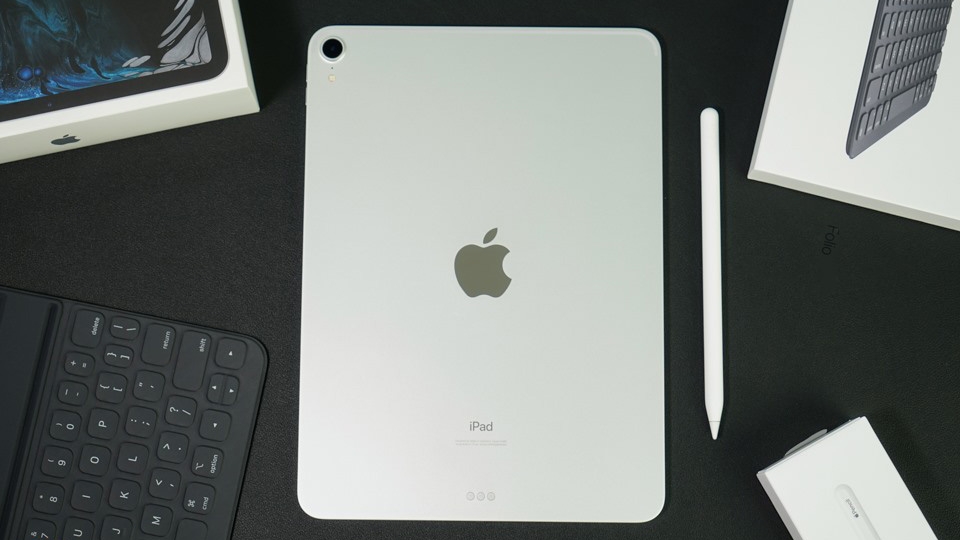
Cách sử dụng Automatic Setup với iPad của bạn
Trong iOS 11 trở lên, bạn có thể sử dụng bất kỳ thiết bị hiện tại nào để thiết lập iPad mới bằng cách chuyển cài đặt từ thiết bị hiện tại sang thiết bị mới của bạn khi ở gần nhau.
1. Chọn ngôn ngữ của bạn trên iPad mới với các thiết bị mới và hiện tại của bạn ở gần nhau.
2. Chạm vào Tiếp tục trên iPad của bạn trên cửa sổ bật lên xuất hiện yêu cầu bạn thiết lập iPad mới với ID Apple của bạn.
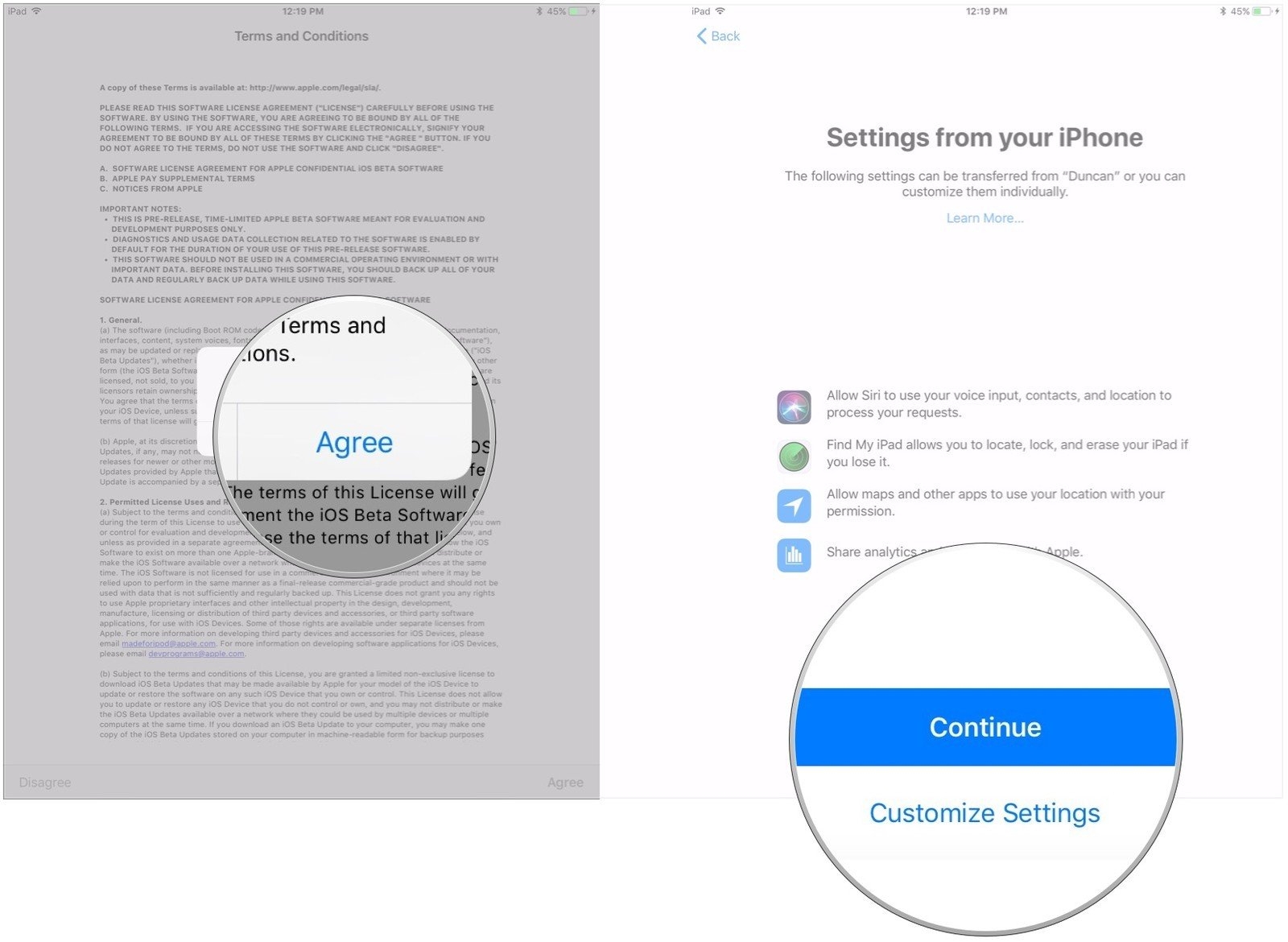
3. Sử dụng iPad hiện tại của bạn để quét hình ảnh xuất hiện trên iPad mới của bạn.
4. Nhập mật mã iPad hiện tại của bạn trên iPad mới.
5. Thiết lập Touch ID trên iPad mới của bạn.
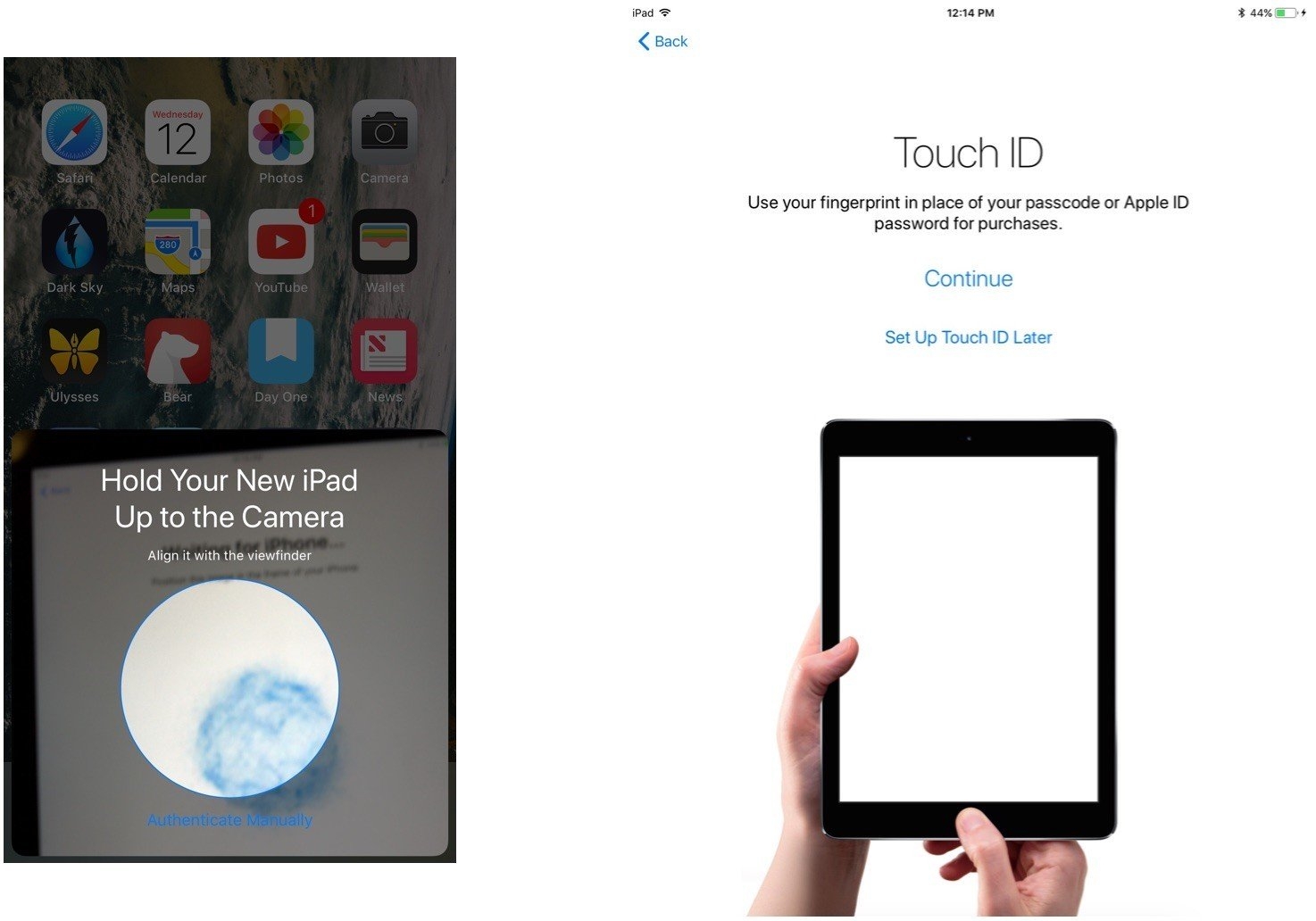
6. Chọn có hay không khôi phục iPad mới của bạn từ bản sao lưu tương thích gần đây nhất của bạn, nếu tùy chọn đó tự hiển thị.
7. Chọn khôi phục thiết bị mới của bạn từ bản sao lưu iCloud hoặc iTunes, được thiết lập dưới dạng iPad mới hoặc truyền dữ liệu từ thiết bị Android.
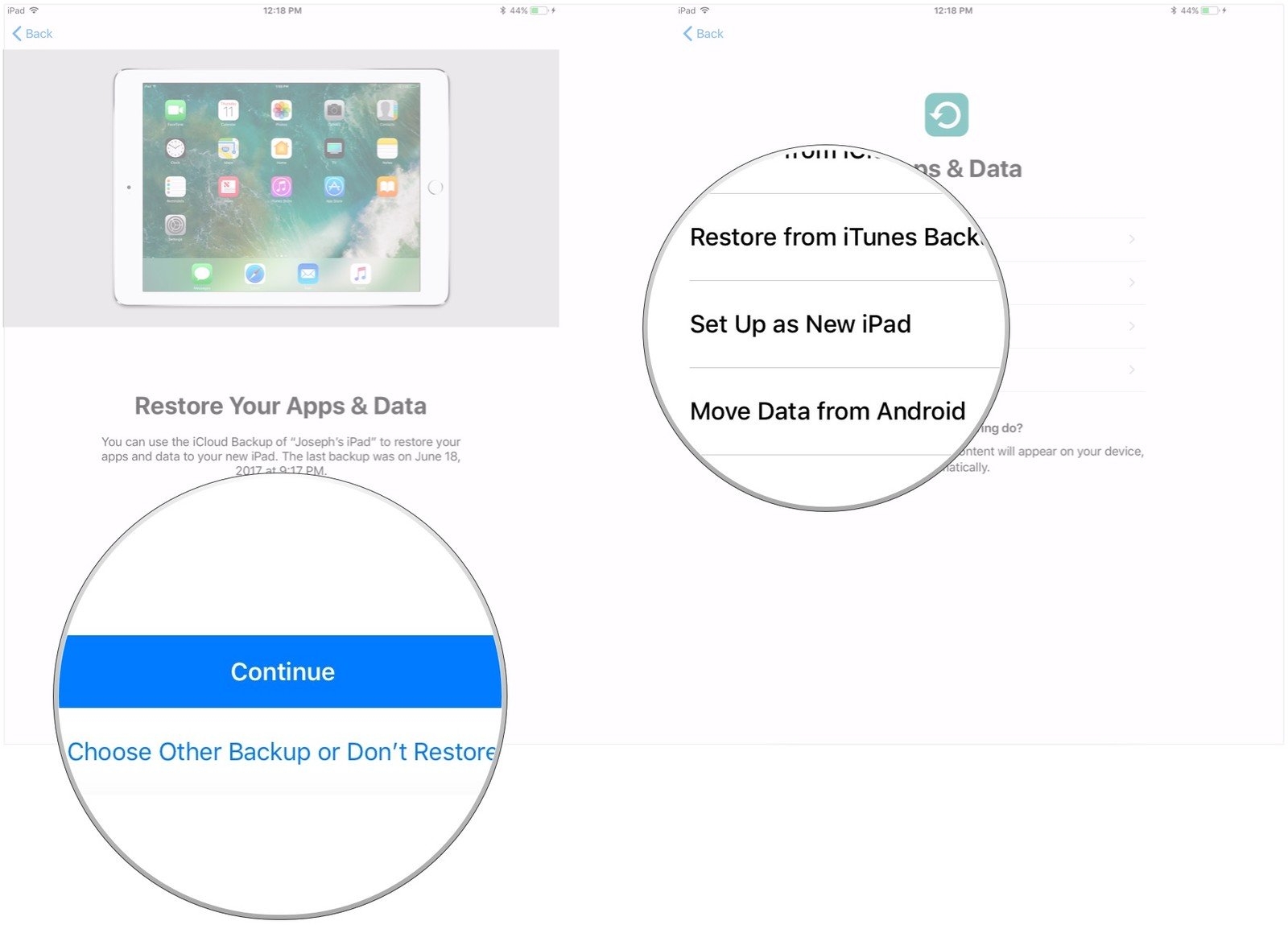
8. Đồng ý với các điều khoản và điều kiện.
9. Nhấn Tiếp tục trong Cài đặt nhanh để sử dụng các cài đặt cho Siri, Tìm iPhone của tôi, Vị trí và phân tích sử dụng đã được chuyển từ iPad hiện tại của bạn.
10. Hoàn tất quy trình thiết lập cho iPad mới của bạn như bình thường.
Cách chuyển dữ liệu của bạn sang iPad mới bằng iTunes
Giống như với iPhone, bạn có thể sử dụng iTunes để sao lưu iPad cũ, sau đó khôi phục bản sao lưu đó trên iPad mới.
1. Cắm iPad cũ của bạn vào máy Mac hoặc PC.
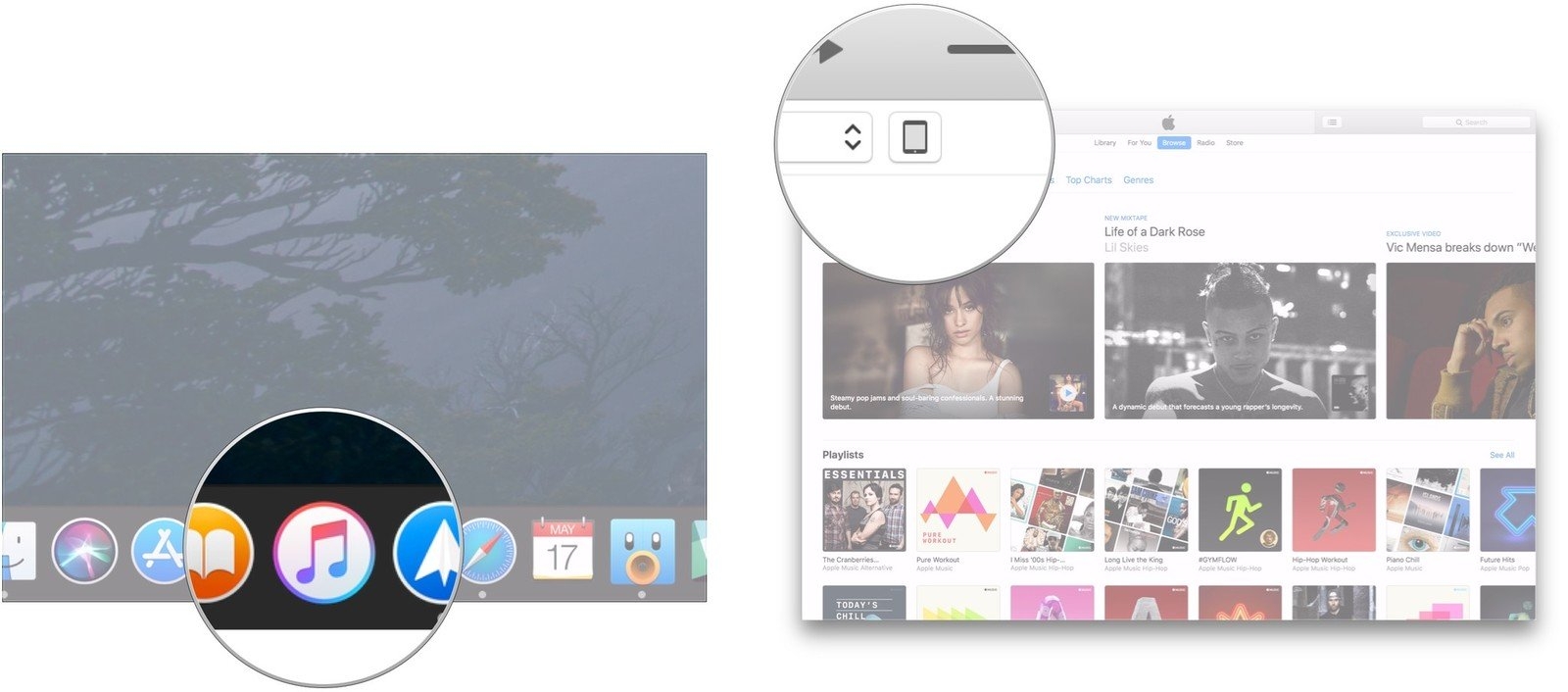
2. Mở iTunes.
3. Nhấp vào biểu tượng iPad.
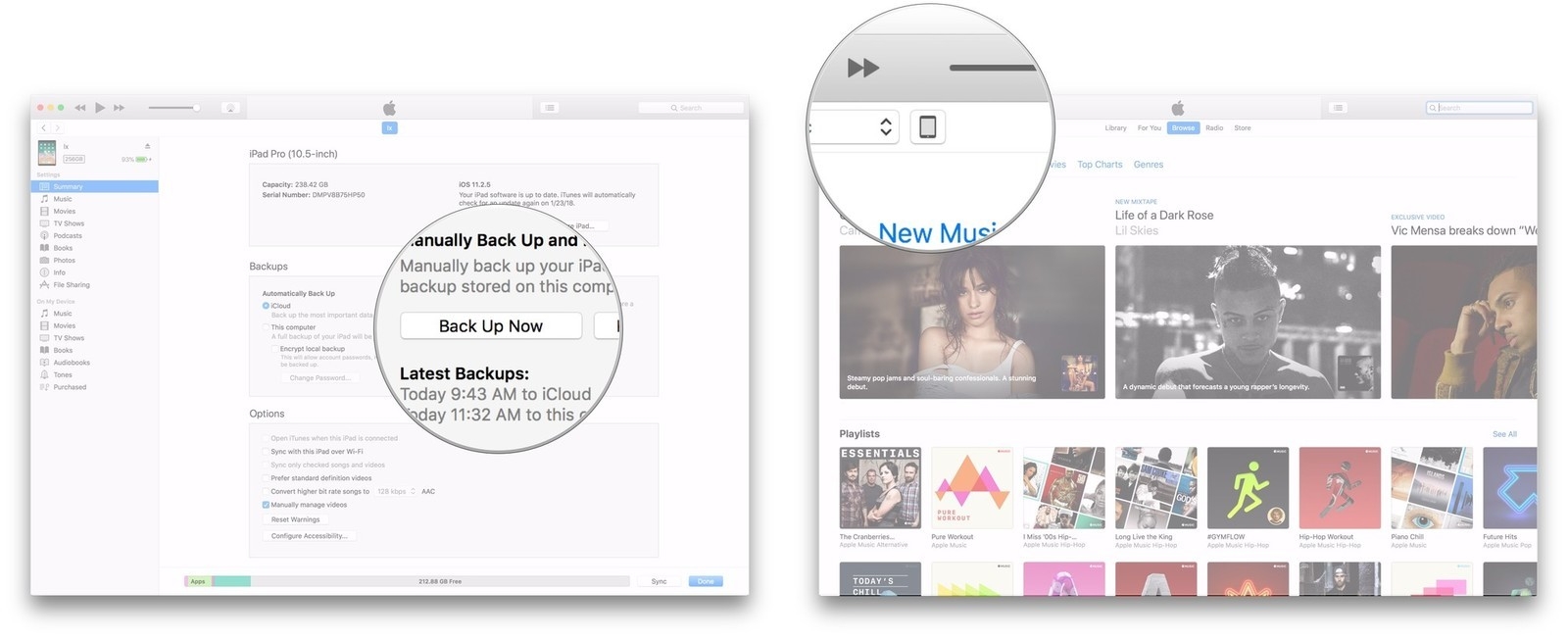
4. Nhấp vào Sao lưu ngay dưới Sao lưu thủ công và khôi phục. Chờ sao lưu hoàn tất.
5. Ngắt kết nối iPad cũ của bạn.
6. Kết nối iPad mới của bạn với cùng máy Mac hoặc PC mà bạn đã sử dụng để sao lưu iPad cũ.
7. Nhấp vào biểu tượng iPad trong iTunes.
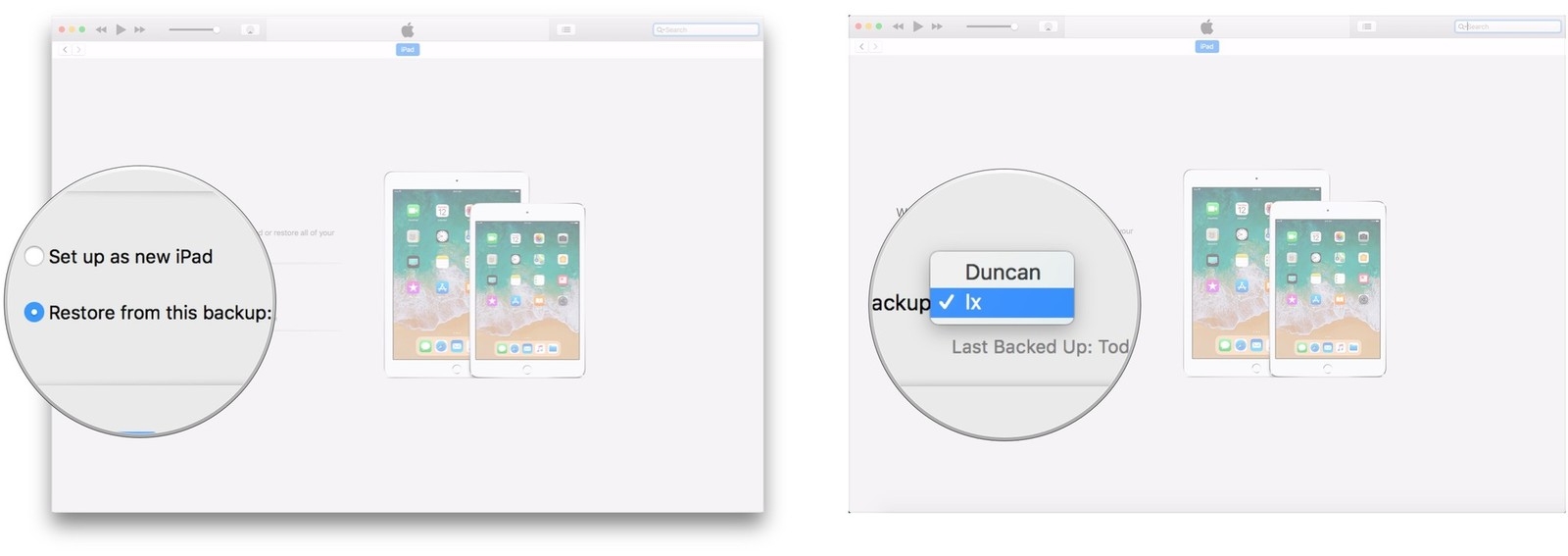
8. Nhấp vào Khôi phục từ bản sao lưu này: nếu nó chưa được nhấp.
9. Chọn bản sao lưu bạn muốn sử dụng.
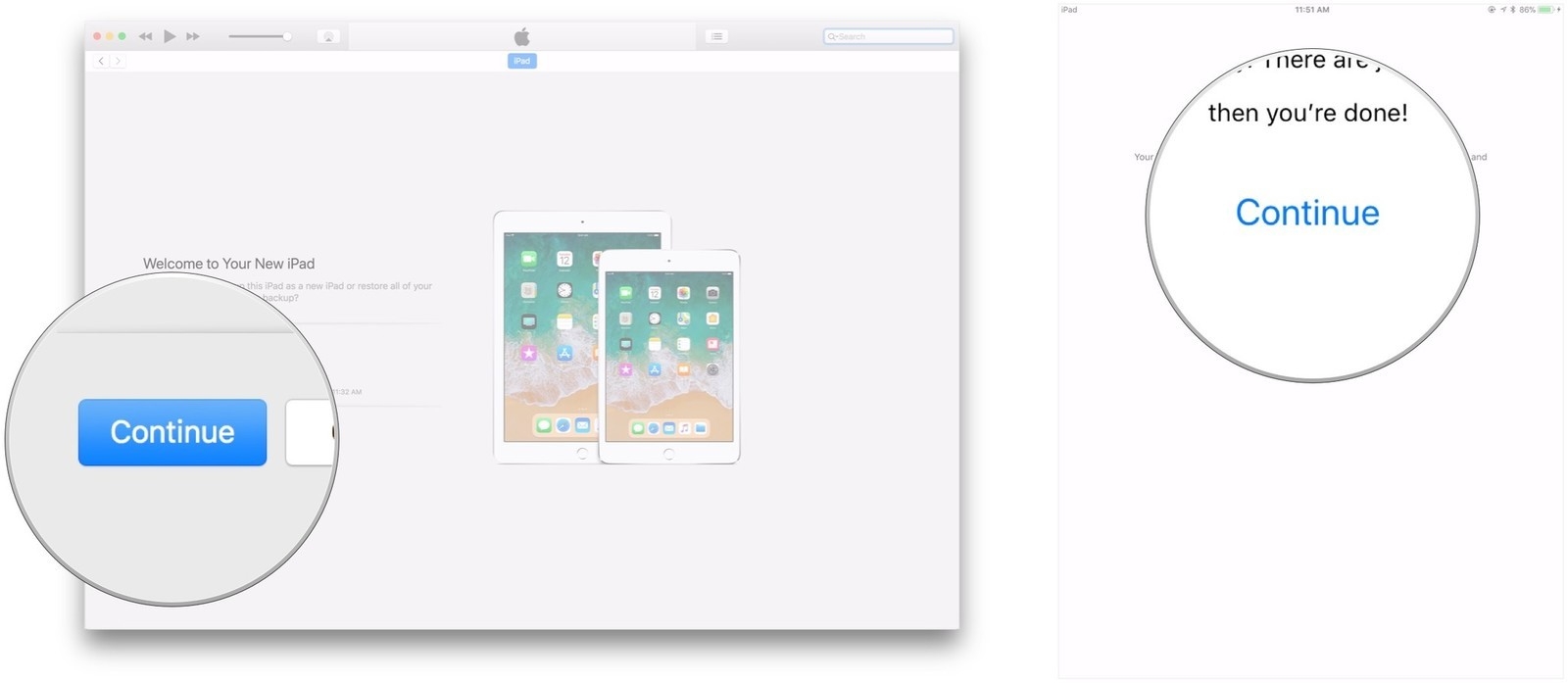
10. Nhấp vào Tiếp tục. iTunes sau đó sẽ khôi phục iPad của bạn từ bản sao lưu iTunes của bạn. Điều này có thể mất một thời gian.
11. Chạm vào Tiếp tục trên iPad mới của bạn.
Cách chuyển dữ liệu sang iPad mới bằng iCloud
Nếu bạn sử dụng iCloud để sao lưu iPad, bạn có thể chuyển mọi thứ sang iPad mới không dây. Tuy nhiên, trước khi bạn làm điều đó, bạn sẽ muốn kích hoạt một bản sao lưu thủ công cuối cùng trên iPad cũ của mình để đảm bảo bạn có được mọi thứ cập nhật nhất có thể trên thiết bị mới của mình.
1. Mở Cài đặt trên iPad cũ của bạn.
2. Nhấn vào biểu ngữ Apple ID.
3. Chọn iCloud.
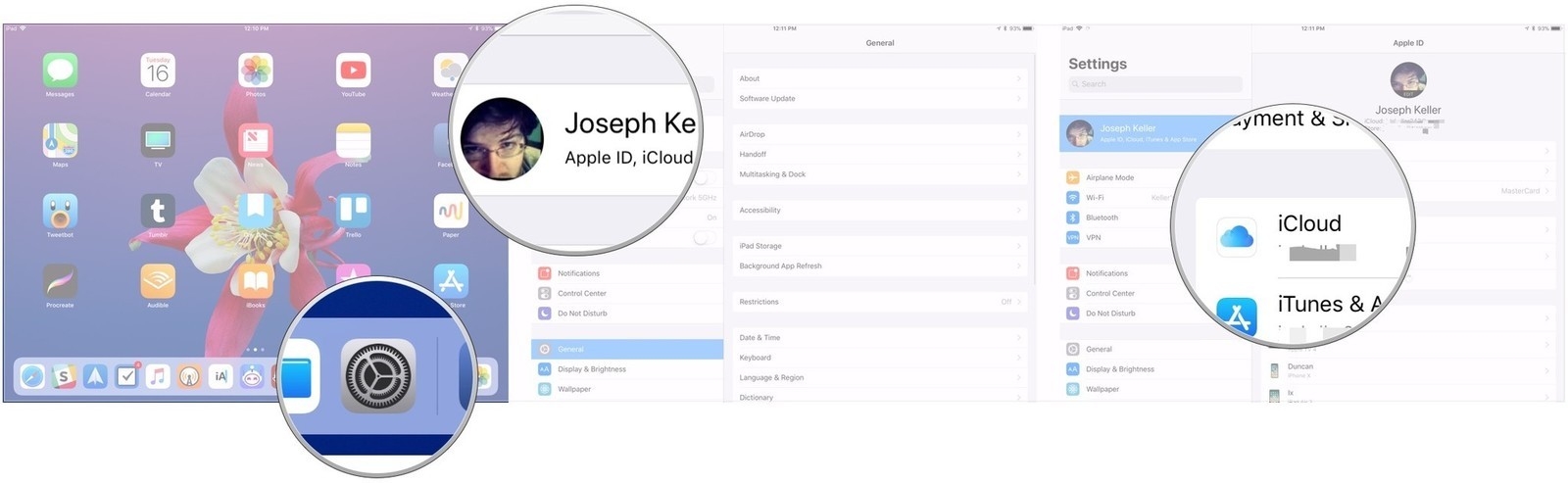
4. Nhấn vào Sao lưu iCloud.
5. Nhấn vào sao lưu ngay.
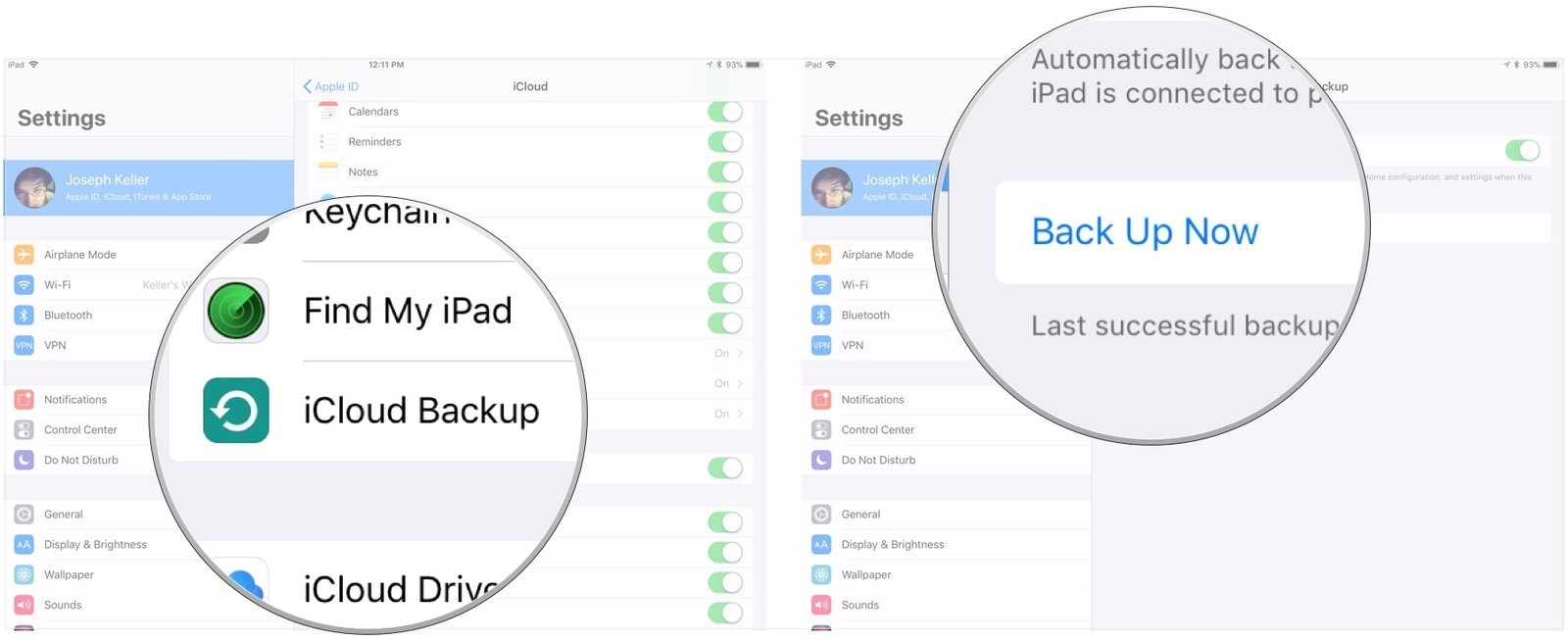
Sau khi bạn sao lưu iPad, bạn sẽ muốn bắt đầu với iPad mới của mình và khôi phục lại thiết bị cũ hơn cho thiết bị cũ.
1. Nhấn nút Home trên iPad mới của bạn để bắt đầu quá trình thiết lập.
2. Thực hiện theo các hướng dẫn để thiết lập ban đầu. Nếu bạn đang muốn chuyển mọi thứ từ iPad cũ sang iPad mới, hãy thử sử dụng quy trình Thiết lập tự động trong iOS 11.
3. Nhấn Khôi phục từ [ngày sao lưu gần đây nhất] Sao lưu để khôi phục từ bản sao lưu iCloud mới nhất của bạn khi bạn đang sử dụng Automatic Setup.
4. Nhấn Đồng ý.
5. Hoàn tất thiết lập iPad mới của bạn với các cài đặt cho Siri, vị trí, phân tích ứng dụng và Apple Pay.
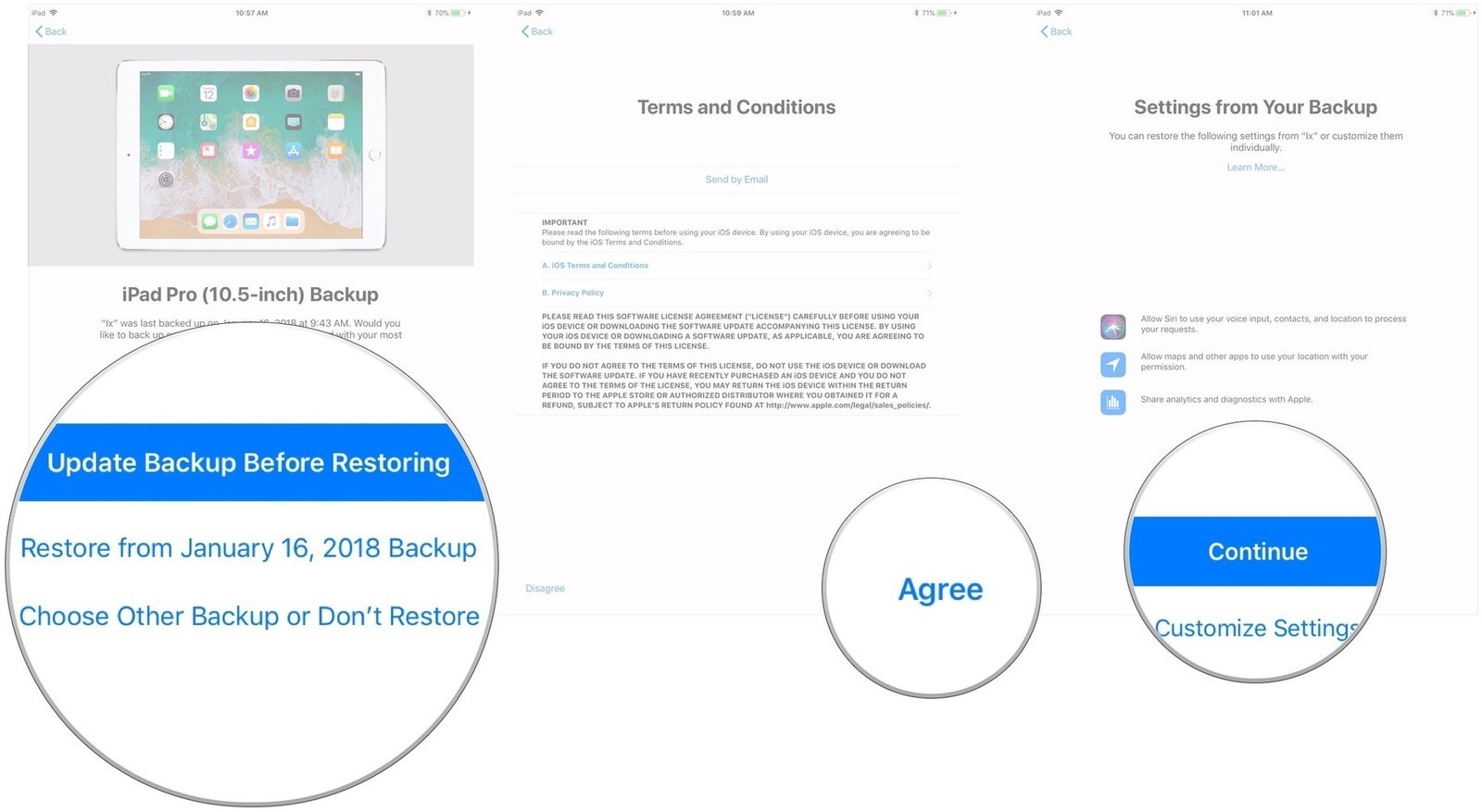
iPad của bạn bây giờ sẽ khôi phục từ bản sao lưu iCloud của bạn, việc này có thể sẽ mất một chút thời gian tùy vào lượng dữ liệu của bạn nhiều hay ít.
Nguồn: iMore
:quality(75)/2019_12_19_637123713373729037_ipados-13-ipad-pro-hero.jpg)
:quality(75)/2019_12_24_637128014398329090_game-app-1.jpg)
:quality(75)/2019_12_19_637123608226145789_twitter-ipad-hero_v5.jpg)


