:quality(75)/estore-v2/img/fptshop-logo.png)
:quality(75)/Get_Current_va_Sys_Reset_la_gi_cover_81ce46e77d.png)
:quality(75)/Mimos_9e0efe15b0.png)
$GetCurrent và $SysReset là gì? Có nên xóa để giải phóng dung lượng không?
Trong quá trình sử dụng máy tính Windows, đôi khi bạn sẽ bắt gặp những thư mục lạ xuất hiện trong ổ đĩa hệ thống. Hai cái tên thường gây thắc mắc cho nhiều người là $GetCurrent và $SysReset. Vậy $GetCurrent và $SysReset là gì, tại sao chúng lại tự xuất hiện trong máy tính, và liệu có nên xóa đi để giải phóng dung lượng hay không? Bài viết dưới đây sẽ giúp bạn hiểu rõ hơn về nguồn gốc, chức năng và cách xử lý an toàn.
1. $GetCurrent là gì?
$GetCurrent là một thư mục hệ thống được Windows tạo ra trong quá trình cập nhật hoặc nâng cấp hệ điều hành. Nó thường xuất hiện khi bạn nâng cấp từ một phiên bản Windows cũ sang phiên bản mới hơn, ví dụ từ Windows 7/8.1 lên Windows 10, hoặc khi thực hiện các bản cập nhật lớn (Feature Update).
- Mục đích: thư mục này lưu trữ các tệp cài đặt tạm thời và dữ liệu cần thiết để hoàn tất quá trình nâng cấp.
- Thời điểm xuất hiện: thường sau khi cập nhật, trong ổ C sẽ có thư mục $GetCurrent chứa một số file log hoặc dữ liệu cài đặt.
- Dung lượng: thường không quá lớn, dao động từ vài trăm MB đến vài GB tùy bản cập nhật.
Bạn có thể xem thư mục này như “dấu vết” Windows vừa trải qua một quá trình nâng cấp. Sau khi nâng cấp thành công, thư mục $GetCurrent không còn cần thiết nữa, và có thể xóa an toàn.

2. $SysReset là gì?
$SysReset là một thư mục khác mà nhiều người thường bắt gặp sau khi reset hoặc cài lại Windows. Nó thường xuất hiện khi bạn sử dụng tính năng Reset This PC để đưa máy tính về trạng thái mặc định ban đầu.
- Mục đích: lưu giữ log (nhật ký) và dữ liệu liên quan đến quá trình reset, bao gồm thông tin lỗi nếu có sự cố trong lúc khôi phục hệ thống.
- Thời điểm xuất hiện: ngay sau khi reset Windows, thư mục $SysReset có thể nằm ở ổ C với dung lượng khá lớn.
- Ý nghĩa: giúp kỹ thuật viên hoặc người dùng có kinh nghiệm kiểm tra nguyên nhân nếu quá trình reset gặp vấn đề.
Tương tự như $GetCurrent, thư mục $SysReset không ảnh hưởng đến hoạt động thường ngày của máy tính. Sau khi reset hoàn tất và không cần tra cứu log, bạn có thể xóa để giải phóng dung lượng.
3. $GetCurrent và $SysReset có gây hại cho máy tính không?
Câu hỏi phổ biến của người dùng sau khi tìm hiểu $GetCurrent và $SysReset là gì chính là liệu hai thư mục này có gây hại cho hệ thống hay không. Thực tế thì cả hai thư mục này đều là một phần hợp pháp của hệ điều hành Windows. Chúng được tạo ra để phục vụ cho quá trình cập nhật, nâng cấp hoặc reset, chứ không phải virus hay phần mềm độc hại.
Tuy nhiên, chúng có thể chiếm dụng một lượng dung lượng ổ cứng đáng kể. Với những máy tính có ổ SSD dung lượng nhỏ, việc để các thư mục này tồn tại lâu dài có thể khiến bộ nhớ hệ thống bị đầy nhanh hơn.
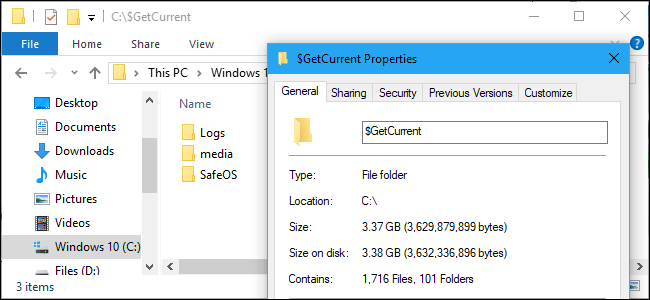
4. Có nên xóa $GetCurrent và $SysReset không?
Khi đã hiểu $GetCurrent và $SysReset là gì, hầu hết người dùng đều có chung thắc mắc: Có nên xóa chúng hay để nguyên. Thực tế, cả hai thư mục này đều không gây ảnh hưởng đến hoạt động hàng ngày của máy tính. Chúng tồn tại chủ yếu để hỗ trợ quá trình nâng cấp hoặc reset Windows, đồng thời lưu lại nhật ký, dữ liệu cần thiết cho kỹ thuật viên kiểm tra khi có sự cố.
Tuy nhiên, sau khi máy tính đã nâng cấp hoặc reset thành công, các thư mục này gần như không còn tác dụng. Điểm hạn chế lớn nhất là chúng có thể chiếm dụng một dung lượng ổ cứng đáng kể, đặc biệt với những máy sử dụng SSD dung lượng nhỏ. Trong trường hợp này, việc xóa $GetCurrent và $SysReset là hoàn toàn an toàn và hợp lý, giúp giải phóng thêm không gian lưu trữ.
Ngược lại, nếu bạn đang gặp lỗi trong quá trình cập nhật hoặc reset, việc giữ lại hai thư mục này sẽ hữu ích. Các tệp log bên trong có thể cung cấp thông tin quan trọng để xác định nguyên nhân và tìm cách khắc phục. Vì vậy, trước khi quyết định xóa, bạn nên cân nhắc tình trạng hiện tại của máy tính: nếu hệ thống ổn định và không cần tra cứu log, hãy mạnh dạn dọn dẹp; còn nếu vẫn đang trong quá trình xử lý sự cố, tốt hơn hết là giữ lại cho đến khi mọi thứ được khắc phục hoàn toàn.
5. Hướng dẫn cách xóa $GetCurrent và $SysReset an toàn
Sau khi nắm rõ $GetCurrent và $SysReset là gì và xác định rằng chúng không còn cần thiết, bạn có thể tiến hành xóa để tối ưu dung lượng ổ cứng. Cách thực hiện an toàn như sau:
Bước 1: Mở This PC (My Computer) và truy cập vào ổ đĩa C – nơi lưu hệ điều hành Windows.
Bước 2: Vào thẻ View trên thanh công cụ rồi đánh dấu tick vào tùy chọn Hidden items để hiển thị các thư mục ẩn.

Bước 3: Tìm hai thư mục $GetCurrent và $SysReset. Nhấn chuột phải vào từng thư mục, chọn Properties để kiểm tra dung lượng.
Bước 4: Nếu dung lượng lớn và không còn nhu cầu giữ lại, bạn có thể xóa bằng cách nhấn Delete.
Để an toàn hơn, hãy xóa bằng cách sử dụng công cụ Disk Cleanup:
- Gõ “Disk Cleanup” trên thanh tìm kiếm.
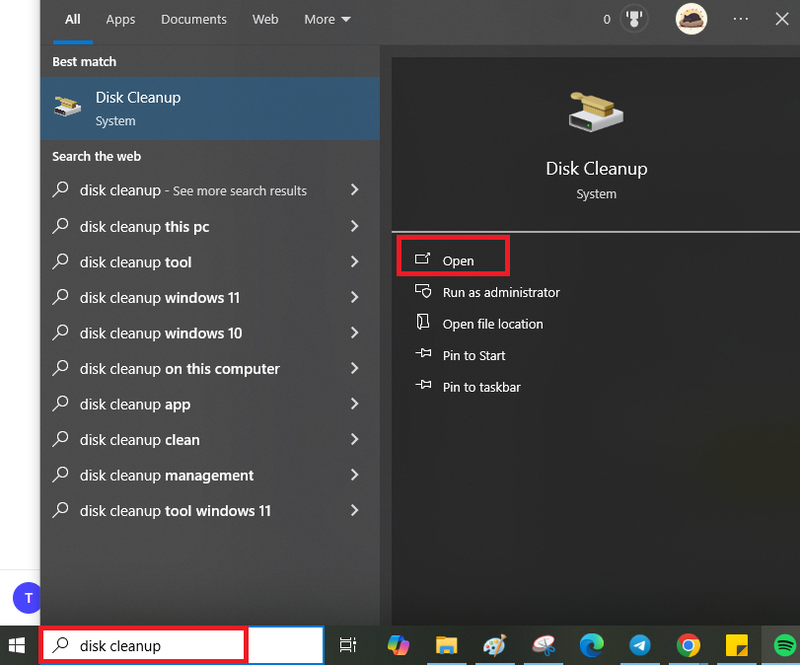
- Chọn ổ C.
- Đánh dấu mục Temporary Windows installation files và các mục liên quan.
- Nhấn OK để xóa.
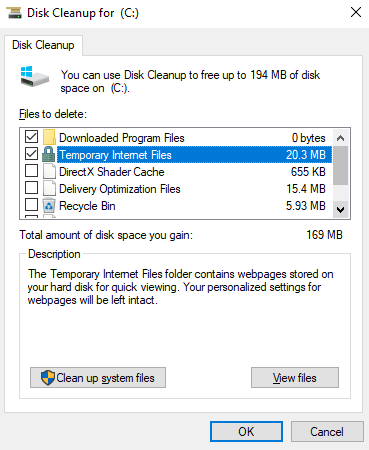
Bước 5: Khởi động lại máy tính sau khi xóa để đảm bảo hệ thống hoạt động ổn định.
Tạm kết
Nếu bạn đang thắc mắc $GetCurrent và $SysReset là gì, hãy nhớ rằng chúng không phải virus, mà chỉ là dữ liệu do Windows tạo ra trong lúc cập nhật hoặc reset. Việc hiểu đúng về hai thư mục này sẽ giúp bạn tự tin hơn khi quản lý hệ thống, đồng thời giải phóng dung lượng lưu trữ khi cần thiết. Đây là một trong những kiến thức cơ bản nhưng hữu ích để duy trì máy tính luôn gọn gàng và hoạt động ổn định.
Nếu bạn thường xuyên gặp tình trạng đầy bộ nhớ khi các thư mục hệ thống như $GetCurrent hay $SysReset chiếm chỗ, việc nâng cấp lên ổ cứng SSD dung lượng lớn là giải pháp hữu ích để vừa mở rộng không gian lưu trữ, vừa cải thiện tốc độ khởi động Windows và truy xuất dữ liệu nhanh hơn. Tại FPT Shop, bạn có thể tham khảo nhiều dòng SSD chính hãng với dung lượng đa dạng, phù hợp cho cả nhu cầu học tập, làm việc và giải trí.
Xem thêm:
File INF là gì? Tìm hiểu cách sử dụng, cài đặt driver và ứng dụng thực tế trên Windows
File 000 là gì? Tìm hiểu đặc điểm, cách mở và xử lý định dạng dữ liệu đặc biệt này
:quality(75)/file_inf_la_gi_9_c064511b55.png)
:quality(75)/H1_1_fb1b05757f.jpg)
:quality(75)/Smart_Screen_la_gi_cover_9ac793b012.png)
:quality(75)/Lenh_Bootcfg_la_gi_cover_f34e0471c3.png)
:quality(75)/copilot_vision_microsoft_669c5dbdc2.jpg)
:quality(75)/wscriptexe_la_gi_28ab146b28.png)


