:quality(75)/estore-v2/img/fptshop-logo.png)
:quality(75)/dong_ho_apple_watch_co_nghe_goi_duoc_khong_aecb4322a8.jpg)
:quality(75)/f32103d8_20db_45e7_834d_5268cf18d45e_9b2a705f13.jpg)
Đồng hồ Apple Watch có nghe gọi được không? Hướng dẫn sử dụng chế độ nghe gọi đúng cách
Apple Watch là một thiết bị thông minh nổi tiếng của Apple, nhưng liệu đồng hồ Apple Watch có nghe gọi được không? Cách thực hiện cuộc gọi hoặc trả lời điện thoại trên sản phẩm này như thế nào? Nếu bạn cũng đang băn khoăn về những câu hỏi này, hãy cùng FPT Shop khám phá cách sử dụng Apple Watch để nghe gọi, và đánh giá xem tính năng này có thực sự tiện lợi không nhé. Đừng bỏ
Đồng hồ Apple Watch có nghe gọi được không?
Nếu bạn đang băn khoăn đồng hồ Apple Watch có nghe gọi được không, thì sản phẩm hoàn toàn hỗ trợ tính năng nghe gọi, nhưng điều này phụ thuộc vào phiên bản và cách kết nối:
- Với phiên bản GPS: Đồng hồ cần ghép đôi với iPhone qua Bluetooth hoặc Wi-Fi và iPhone phải luôn ở gần.
- Với phiên bản LTE Cellular (từ Series 3 trở đi): Bạn có thể nghe gọi trực tiếp ngay trên đồng hồ mà không cần mang theo iPhone. Tuy nhiên, tính năng này yêu cầu kích hoạt eSIM từ nhà mạng và cấu hình LTE trên thiết bị.
Hướng dẫn sử dụng Apple Watch gọi điện
Như vậy, các bạn đã nắm rõ đồng hồ Apple Watch có nghe gọi được không. Vậy làm thế nào để thực hiện cuộc gọi từ Apple Watch? Dưới đây là hướng dẫn chi tiết cách sử dụng Apple Watch để gọi điện nhanh chóng và dễ dàng:
- Mở ứng dụng Điện thoại: Nhấn vào biểu tượng màu xanh lá cây có hình chiếc điện thoại trên màn hình Apple Watch.
- Truy cập Danh bạ: Chọn mục Danh bạ, xoay núm Digital Crown để tìm tên liên hệ cần gọi.
- Thực hiện cuộc gọi: Nhấn vào tên liên hệ và bấm nút để bắt đầu cuộc gọi.
- Gọi qua Facetime âm thanh: Để thực hiện cuộc gọi Facetime, chạm vào tùy chọn Facetime Audio.
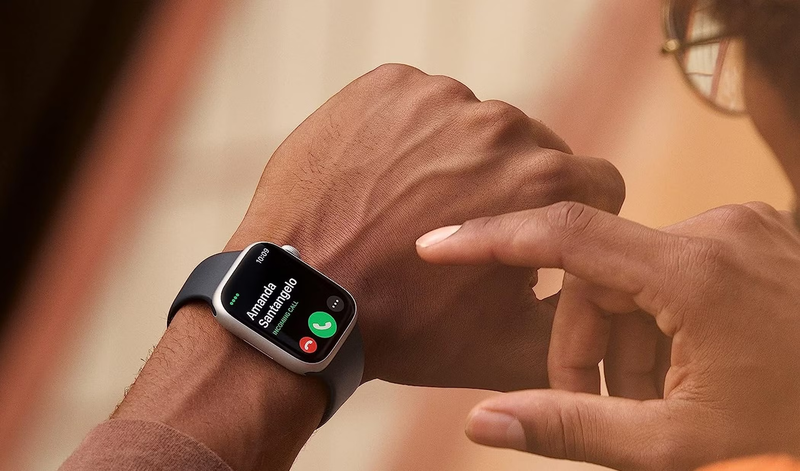
Ngoài ra, bạn có thể sử dụng mục Gần đây trên Apple Watch để gọi lại cho người vừa liên hệ.
Nếu muốn thêm một liên hệ vào danh sách yêu thích để truy cập nhanh hơn, hãy chọn mục Yêu thích, sau đó nhấn vào liên hệ bạn muốn thêm vào danh sách.
Ngoài ra, để xem thông báo cuộc gọi đến trên Apple Watch, bạn có thể thiết lập thông qua ứng dụng Apple Watch trên iPhone của mình.
Cách xử lý Apple Watch bị lỗi không nghe được
Có nhiều nguyên nhân khiến Apple Watch của bạn không thể nghe gọi được. Dưới đây là những lỗi phổ biến và cách khắc phục đơn giản nhất mà FPT Shop gợi ý.
Apple Watch bị mất sóng
Một trong những nguyên nhân phổ biến khiến Apple Watch không thể nghe gọi là do tín hiệu mạng bị yếu hoặc mất sóng.
Cách khắc phục:
- Di chuyển đến khu vực có tín hiệu tốt hơn.
- Kiểm tra lại kết nối mạng và đảm bảo rằng smartwatch đang hiển thị đầy đủ cột sóng trên màn hình.
Nếu vấn đề vẫn chưa được giải quyết, hãy kiểm tra lại cấu hình mạng hoặc liên hệ với nhà cung cấp dịch vụ.
Apple Watch đang ở chế độ máy bay
Một lý do khác khiến Apple Watch không thể nghe gọi là do chế độ máy bay đang được bật. Đây là cách kiểm tra và tắt chế độ máy bay:
- Bước 1: Mở Trung tâm điều khiển trên Apple Watch bằng cách vuốt từ dưới lên trên màn hình.
Lưu ý: Bạn không thể mở Trung tâm điều khiển từ màn hình chính. Hãy mở một ứng dụng bất kỳ trước, sau đó vuốt để truy cập.
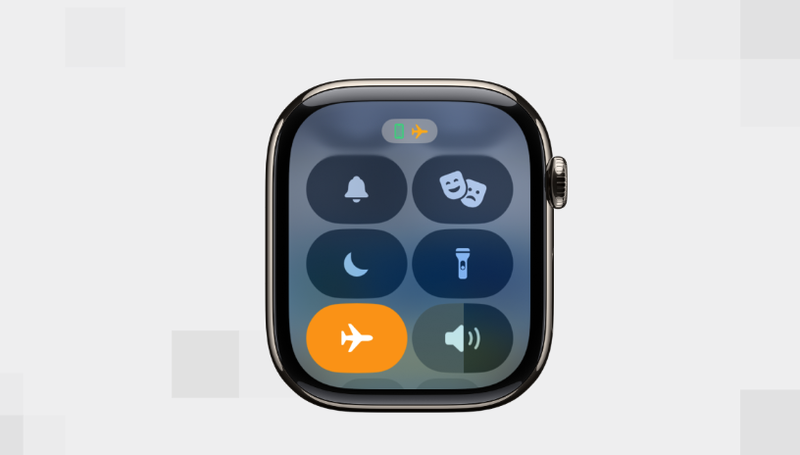
- Bước 2: Tìm biểu tượng hình máy bay.
Nếu biểu tượng không sáng (không có màu), chế độ máy bay đã được tắt.
Nếu biểu tượng sáng màu vàng, nghĩa là chế độ máy bay đang bật. Nhấn vào biểu tượng này để tắt.
Sau khi tắt chế độ máy bay, bạn sẽ có thể sử dụng Apple Watch để nghe gọi bình thường.
Apple Watch bị lỗi kết nối LTE
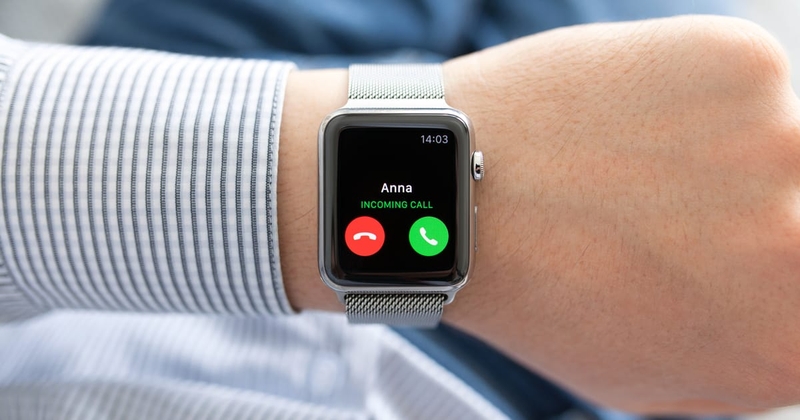
Một nguyên nhân khác khiến Apple Watch không thể nhận cuộc gọi là lỗi kết nối LTE, khiến đồng hồ không kết nối được với nhà mạng. Để khắc phục vấn đề này, bạn hãy thử các bước sau:
- Khởi động lại Apple Watch: Tắt nguồn và bật lại thiết bị để làm mới kết nối.
- Bật rồi tắt Chế độ máy bay: Mở Trung tâm điều khiển, bật Chế độ máy bay, sau đó tắt lại để khôi phục kết nối LTE.
- Cập nhật phiên bản watchOS mới nhất: Kiểm tra và cập nhật phần mềm Apple Watch để đảm bảo bạn đang sử dụng phiên bản LTE được cải tiến và ổn định nhất.
Thực hiện các bước trên sẽ giúp khắc phục hầu hết các lỗi liên quan đến LTE trên Apple Watch.
Nghe điện thoại bằng Apple Watch nhưng không hiển thị cuộc gọi
Một số người dùng gặp tình trạng Apple Watch không hiển thị hoặc không phát âm thanh khi có cuộc gọi đến. Điều này sẽ khiến bạn bỏ lỡ các cuộc gọi quan trọng. Nguyên nhân thường gặp bao gồm:
- Chế độ Im lặng đang bật.
- Âm thanh cuộc gọi đến bị tắt.
- Thông báo cuộc gọi đến bị tắt.
- Loa trên Apple Watch gặp vấn đề.
Cách khắc phục:
- Kiểm tra và tắt Chế độ Im lặng trên Apple Watch.
- Đảm bảo âm lượng cuộc gọi đã được bật và điều chỉnh ở mức phù hợp.
Kiểm tra cài đặt thông báo trong ứng dụng Apple Watch trên iPhone, bật thông báo cuộc gọi đến nếu đang tắt.
Nếu nghi ngờ loa bị hỏng, hãy thử kiểm tra bằng cách phát âm thanh khác. Nếu vẫn không có âm thanh, bạn nên mang thiết bị đến trung tâm bảo hành để được kiểm tra.
Thực hiện các bước trên sẽ giúp bạn khắc phục lỗi này và không bỏ lỡ bất kỳ cuộc gọi nào.
Cách bật âm thanh thông báo trên Apple Watch
Bạn có thể bật âm thanh thông báo trên Apple Watch bằng hai cách: trực tiếp trên đồng hồ hoặc thông qua iPhone.
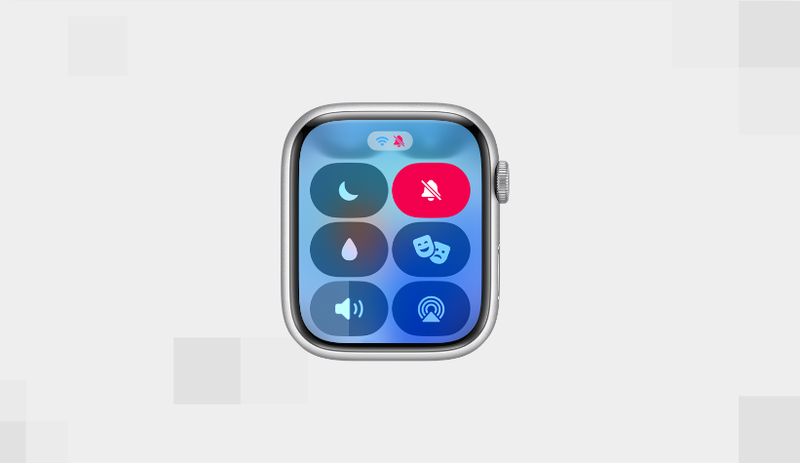
Cách 1: Bật trực tiếp trên Apple Watch
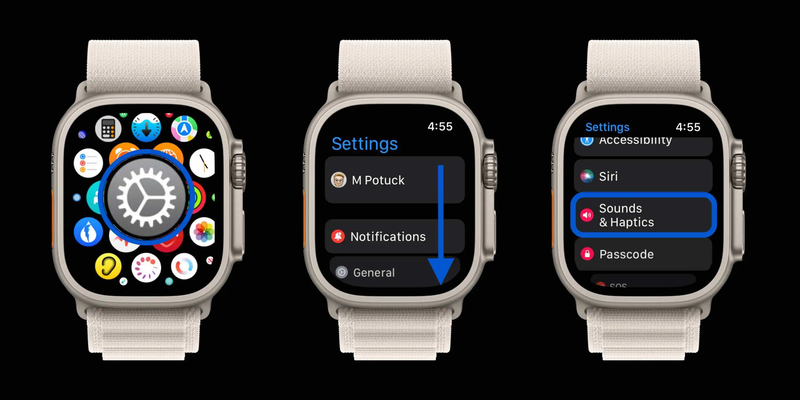
- Mở ứng dụng Settings (Cài đặt) trên Apple Watch.
- Chọn mục Sound & Haptics (Âm thanh và Cảm ứng).
- Tắt chế độ Mute (Im lặng).
Bạn cũng có thể bật hoặc tắt chế độ im lặng bằng cách truy cập Trung tâm điều khiển trên Apple Watch.
Cách 2: Bật qua ứng dụng Apple Watch trên iPhone
Mở ứng dụng Apple Watch trên iPhone. Nếu chưa có, bạn hãy tải ứng dụng từ App Store.
- Vào mục Sound & Haptics (Âm thanh và Cảm ứng).
- Tắt chế độ Im lặng bằng cách gạt công tắc sang vị trí tắt (công tắc không sáng màu xanh).
Thực hiện theo các cách trên sẽ giúp bạn kích hoạt âm thanh thông báo, đảm bảo không bỏ lỡ bất kỳ thông báo nào từ Apple Watch.
Tắt chế độ im lặng và không làm phiền trên Apple Watch
Để đảm bảo Apple Watch không bị im lặng hoặc chặn thông báo, bạn hãy tắt chế độ Im lặng và Không làm phiền theo các bước sau:
- Bước 1: Vuốt màn hình Apple Watch từ dưới lên để mở Control Center (Trung tâm kiểm soát).
- Bước 2: Tìm biểu tượng quả chuông (chế độ Im lặng) và trăng lưỡi liềm (chế độ Không làm phiền). Nhấn vào từng biểu tượng.
Nếu biểu tượng không sáng (không hiển thị màu xanh), nghĩa là chế độ đã được tắt. Nếu biểu tượng đang sáng, hãy nhấn để tắt chế độ này.
Các lỗi nghe gọi thường gặp trên Apple Watch và cách khắc phục
Khi sử dụng Apple Watch để gọi điện, bạn sẽ gặp phải một số lỗi phổ biến. Dưới đây là các vấn đề thường gặp và cách xử lý:
Nhận cuộc gọi nhưng không nghe thấy bên kia nói
- Nguyên nhân: Có khả năng bạn đã vô tình nhấn vào nút tắt âm trong khi trả lời cuộc gọi.
- Cách khắc phục: Kiểm tra lại chế độ âm thanh và đảm bảo bạn không kích hoạt tắt âm cuộc gọi.
Apple Watch gọi nhưng không nghe tiếng
- Nguyên nhân: Đây là lỗi khá phổ biến và thường liên quan đến kết nối hoặc thiết bị âm thanh.
- Cách khắc phục:
- Kiểm tra nút tắt âm: Đảm bảo nút tắt âm không được kích hoạt.
- Kiểm tra tai nghe: Nếu bạn đang sử dụng tai nghe, hãy kiểm tra chất lượng tai nghe và kết nối với Apple Watch. Thử tắt và kết nối lại tai nghe để đảm bảo âm thanh hoạt động bình thường.
Lời kết
FPT Shop đã giải đáp chi tiết thắc mắc "Đồng hồ Apple Watch có nghe gọi được không?" và chỉ ra những nguyên nhân phổ biến khiến Apple Watch không hiển thị thông báo cuộc gọi đến.
Apple Watch không chỉ là một thiết bị theo dõi sức khỏe mà còn là công cụ liên lạc hữu ích. Với tính năng nghe gọi, bạn có thể sử dụng Apple Watch một cách linh hoạt và tiện lợi trong nhiều tình huống. Hãy thiết lập đúng cách để tận hưởng mọi tiện ích mà thiết bị này mang lại!.
Hãy đến ngay FPT Shop để sở hữu Apple Watch chính hãng với mức giá cạnh tranh, nhiều ưu đãi hấp dẫn và chính sách bảo hành uy tín. Đặc biệt, bạn còn được hỗ trợ trả góp 0% và nhận tư vấn nhiệt tình từ đội ngũ nhân viên chuyên nghiệp.
Đừng chần chừ! Khám phá các mẫu Apple Watch mới nhất tại FPT Shop ngay hôm nay để nâng tầm trải nghiệm công nghệ của bạn.
Xem thêm
:quality(75)/apple_watch_series_9_vs_ultra_2_558a0c85c1.jpg)
:quality(75)/apple_watch_de_lau_sac_khong_len_thum_e88788101d.jpg)
:quality(75)/apple_watch_series_9_co_chong_nuoc_khong_00b593a0c2.jpg)
:quality(75)/apple_watch_khong_goi_duoc_4481671399.jpg)
:quality(75)/tinh_nang_phat_hien_va_cham_tren_apple_watch_15d8b9d4a9.jpg)
:quality(75)/small/Apple_Watch_ban_chay_nhat_thang_11_2024_31a7a7b42d.jpg)


