:quality(75)/estore-v2/img/fptshop-logo.png)
:quality(75)/driver_may_in_epson_l805_cover_2db5894a9c.jpg)
:quality(75)/2023_10_4_638320149891673730_0.jpg)
Hướng dẫn cài đặt driver máy in Epson L805 đơn giản và một số lưu ý khi thực hiện
Driver (trình điều khiển) máy in là cầu nối giữa phần cứng và phần mềm, giúp truyền tải lệnh in và thông tin từ máy tính đến máy in để quá trình in ấn diễn ra suôn sẻ nhất. Đây là bộ phận quan trọng trên bất kỳ thiết bị in ấn nào, bao gồm cả máy in Epson. Trong một số trường hợp bạn sẽ cần cài đặt driver máy in và việc này có thể khá khó khăn với nhiều người, đặc biệt là những ai không thành thạo công nghệ.
Tham khảo cách cài đặt driver máy in Epson L805 FPT Shop hướng dẫn dưới đây để dễ dàng thực hiện khi cần nhé!
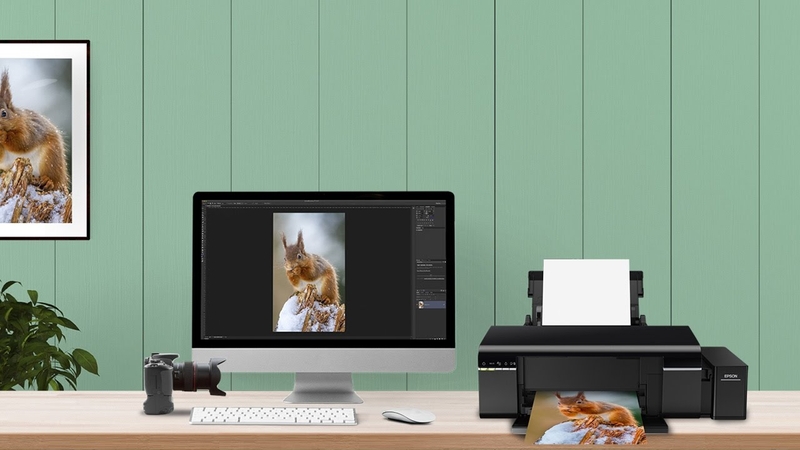
Driver máy in Epson L805 là gì? Có tác dụng gì?
Driver máy in Epson L805 là phần mềm trung gian giúp kết nối hệ điều hành trên máy tính với máy in Epson L805. Driver đảm bảo rằng máy tính có thể gửi các lệnh in đúng cách và máy in có thể tiếp nhận, thực hiện các lệnh này. Mỗi máy in yêu cầu driver riêng tùy vào hệ điều hành bạn đang sử dụng như Windows, macOS, Linux,…
Driver máy in Epson L805 có nhiệm vụ:
- Là cầu nối giữa máy in với máy tính, giúp máy in nhận lệnh và xử lý dữ liệu từ máy tính nhanh chóng, hiệu quả.
- Driver cung cấp giao diện để người dùng điều khiển các chức năng như chất lượng in, kích thước giấy in, định dạng trang, số lượng bản in,…
- Driver tối ưu hóa hiệu suất in, hỗ trợ in ấn với chất lượng tốt nhất dựa trên thông số cũng như tính năng mà máy in cung cấp.
Cách cài đặt Driver máy in Epson L805 đơn giản, nhanh chóng
Bước 1: Chuẩn bị
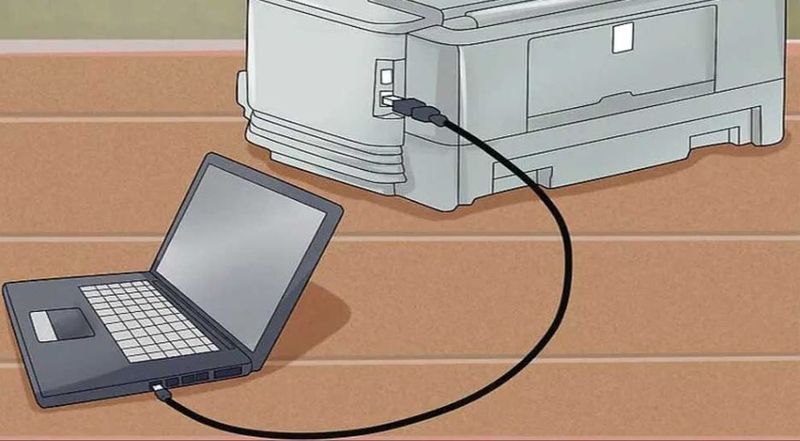
Đảm bảo máy tính của bạn được kết nối internet ổn định để quá trình cài đặt driver không bị gián đoạn.. Máy in Epson L805 cần được kết nối với máy tính qua cáp USB hoặc thông qua mạng Wi-Fi.
Bước 2: Tải driver
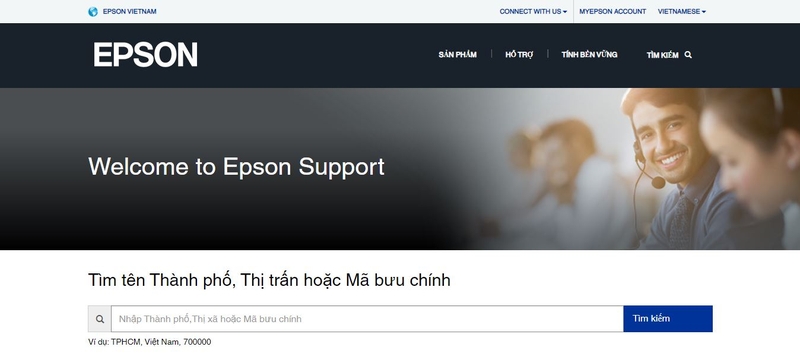
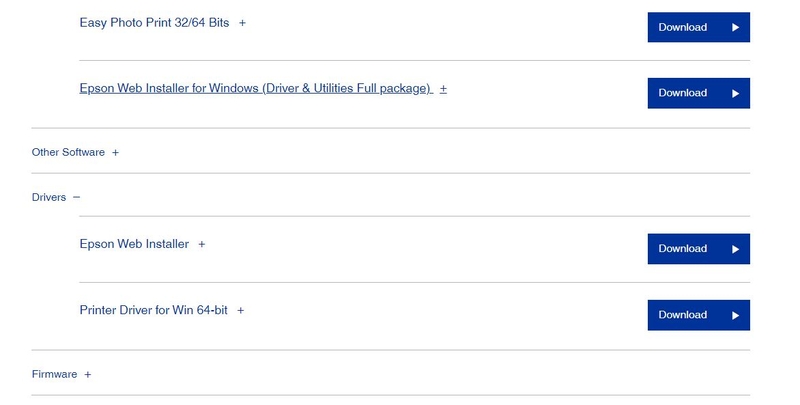
Truy cập trang web chính thức của Epson và chọn mục Hỗ trợ (Support). Tại đây bạn tìm kiếm đúng tên máy in đang cần cài driver đó là Epson L805 rồi nhấn chọn Driver.
Chọn hệ điều hành bạn đang sử dụng (Windows, macOS, hoặc Linux), sau đó tải xuống phiên bản driver tương thích với hệ điều hành của bạn.
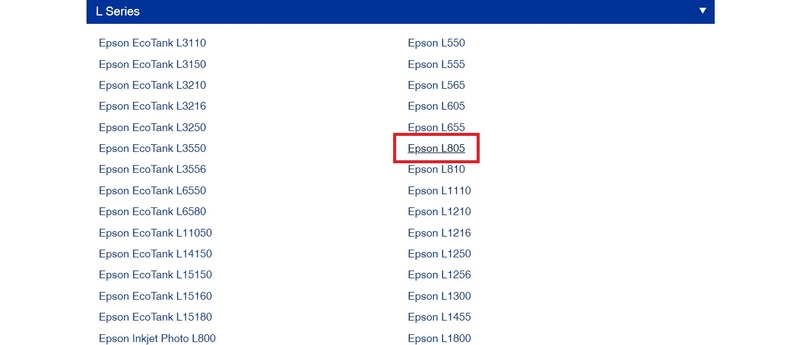
Bước 3: Cài đặt driver
Sau khi tải về, tìm tập tin cài đặt (đuôi .exe cho hệ điều hành Windows hoặc đuôi .dmg cho macOS) trong thư mục tải xuống và nhấp đúp vào tập tin. Thực hiện theo các bước hướng dẫn trên màn hình để tiến hành cài đặt và khởi động lại máy tính nếu cần thiết.
Bước 4: Cài đặt máy in
Sau khi cài driver thành công trên máy tính, bạn có thể kết nối máy in với máy tính để sử dụng in ấn như sau:
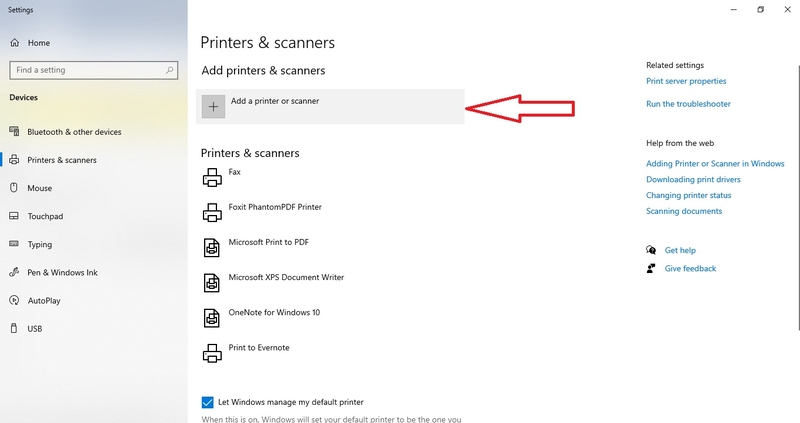
- Trên Windows: Vào Settings > Devices > Printers & scanners > Add a printer và chọn máy in.
- Trên macOS: Vào System Preferences > Printers & Scanners > Add Printer và chọn máy in.
Một số lưu ý khi cài đặt Driver máy in Epson L805
Trước khi tiến hành cài đặt driver cho máy in Epson L805 cũng như trong quá trình thực hiện, bạn cần lưu ý những điều sau đây:
- Kiểm tra kết nối: Luôn đảm bảo kết nối giữa máy in và máy tính qua cổng USB hoặc Wi-Fi ổn định trước khi cài đặt để không làm gián đoạn quá trình cài đặt, gây mất thời gian.
- Chọn đúng hệ điều hành: Trên trang web của Epson sẽ có nhiều phiên bản driver phù hợp với từng hệ điều hành, bạn hãy chọn đúng phiên bản driver tương ứng với hệ điều hành của máy tính (Windows 32-bit, 64-bit, hoặc macOS).
- Chọn đúng cổng kết nối: Trong quá trình cài đặt driver máy in Epson L805, hệ thống có thể yêu cầu bạn chọn cổng kết nối. Lưu ý chọn đúng cổng máy in sử dụng, chẳng hạn như USB hoặc mạng.
- Cập nhật driver: Kiểm tra phiên bản driver mới nhất để đảm bảo hiệu suất và tương thích tốt với hệ điều hành hiện tại.
- Gỡ bỏ driver cũ: Nếu bạn đã cài đặt phiên bản driver trước đó, hãy gỡ bỏ bản cũ để tránh xung đột phần mềm khi cài bản mới.
Tạm kết
Như vậy, bạn đã cùng FPT Shop tìm hiểu về driver máy in và cách cài đặt driver máy in Epson L805 đúng chuẩn để thiết bị hoạt động hiệu quả, ổn định.
Nếu có nhu cầu mua sắm máy in màu chất lượng cho văn phòng hoặc phục vụ nhu cầu cá nhân, hãy tham khảo các sản phẩm tại FPT Shop nhé!
Xem thêm:
- Tổng hợp driver của một số dòng máy in phổ biến hiện nay
- Hướng dẫn cài đặt driver cho máy in Canon LBP 2900
:quality(75)/2021_5_5_637558116970767644_may-in-mau-hp-ink-tank-wl-415-den-dd.jpg)
:quality(75)/small/frame_Media_1_mobile_7b532a0238.png)
:quality(75)/2020_4_14_637224810313111890_canon-da-chuc-nang-mf241d-dd.png)


:quality(75)/2020_10_15_637383767241617250_may-in-brother-dd.png)