:quality(75)/estore-v2/img/fptshop-logo.png)
:quality(75)/2021_2_19_637493426700299904_meo-dung-galaxy-s21-series.jpg)
:quality(75)/2019_5_4_636925656081349181_hinh_anh_dai_dien_bb18902095.jpg)
Dùng mẫu Galaxy S21 nào thì bạn cũng nên biết những thủ thuật này
Lưu ý: Mọi hướng dẫn sẽ được viết bằng tiếng Anh để đảm bảo rằng tất cả mọi người đều dễ dàng thực hiện các mẹo và thủ thuật có trong bài viết.
Cách tắt nhanh điện thoại
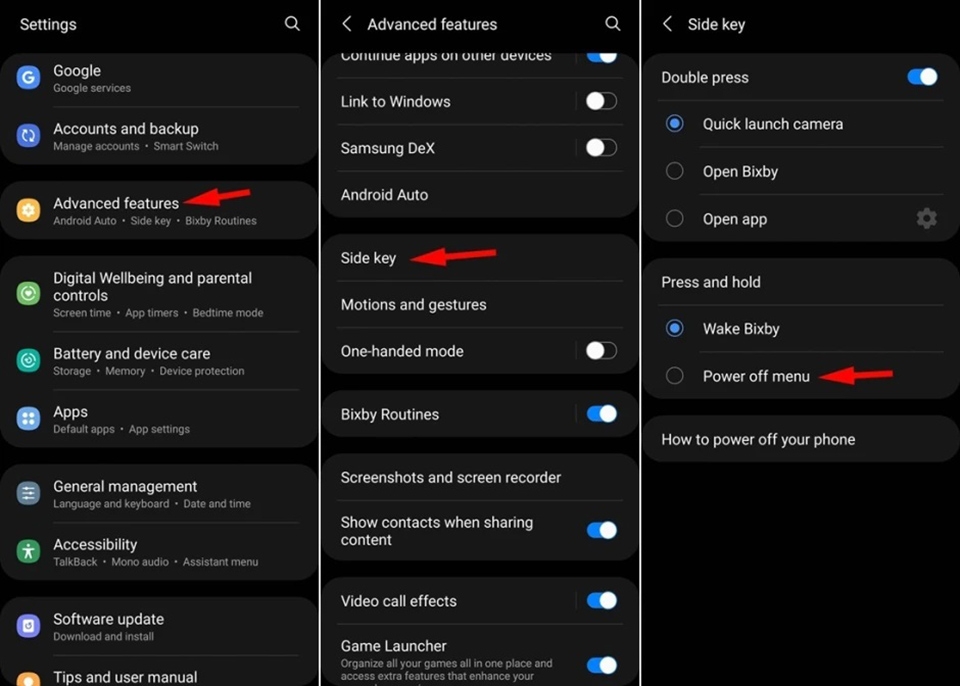
Trong trường hợp bạn mới sử dụng sản phẩm Samsung, dòng Galaxy S mới sẽ không tắt nguồn bằng cách giữ nút nguồn mà thay vào đó là nút từ khay thông báo. Một số người trong chúng ta thực sự không yêu thích điều đó, vì vậy bạn có thể khắc phục nó rất nhanh bằng cách điều hướng đến Settings > Advanced features > Side key và bạn có thể chuyển sang sử dụng phím tắt/mở màn hình để tắt nguồn thiết bị.
Sạc không dây các thiết bị khác
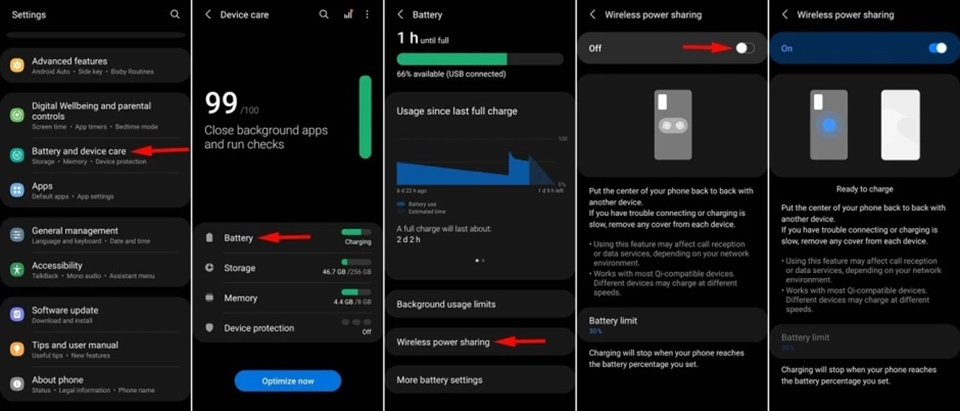
Ngoài ra, nếu bạn đang có kế hoạch mua Galaxy Buds Live hay Buds Pro mới thì mình khuyên bạn nên bật tùy chọn sạc ngược không dây ở mặt sau của điện thoại với tính năng chia sẻ nguồn không dây mà Samsung cung cấp cho dòng Galaxy S21. Tùy chọn có sẵn trong phần Battery Care (chăm sóc pin) trong ứng dụng Settings.
Nhận được nhiều quyền riêng tư hơn
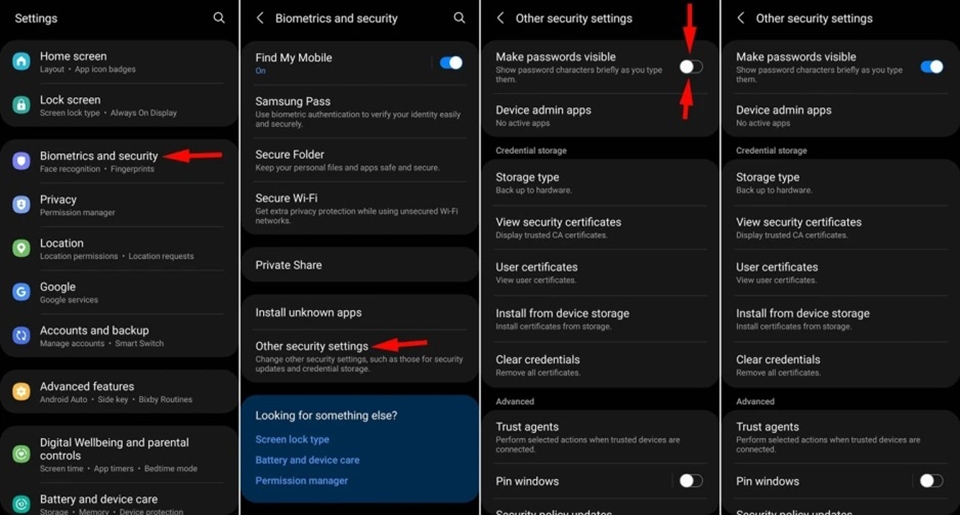
Nếu bạn muốn riêng tư hơn một chút khi nhập mật khẩu trên điện thoại của mình, bạn có thể ẩn tất cả các ký tự và tắt tùy chọn xem trước cho các ký tự bạn nhập. Tính năng này có sẵn trong Settings > Biometrics and security > Other security settings > Make passwords visible và bạn có thể bật hoặc tắt tùy chọn từ đó.
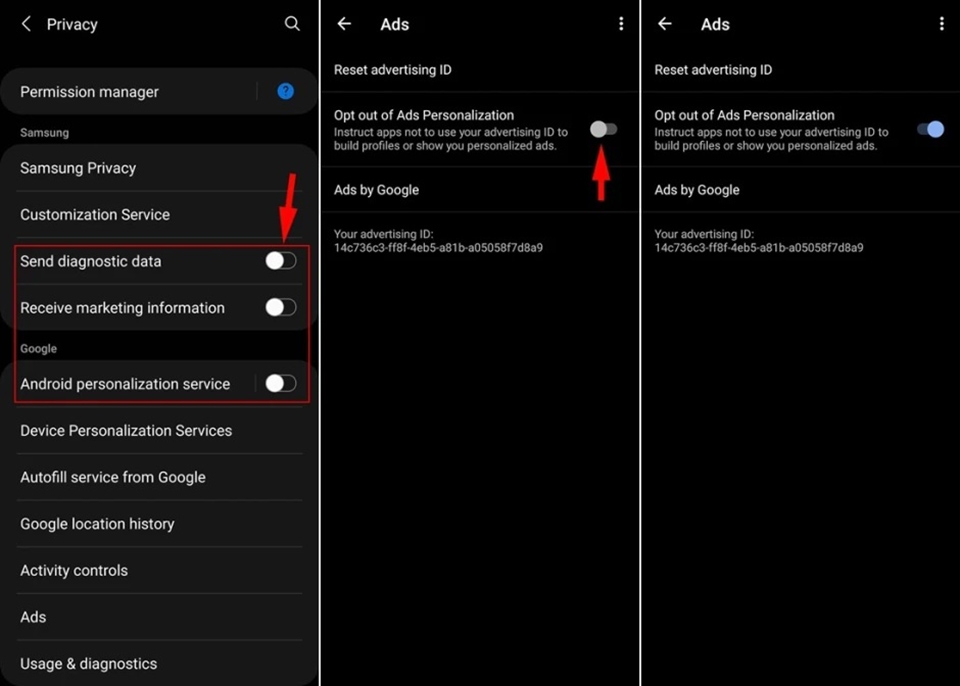
Tất nhiên, đây không phải là mọi thứ mà dòng Galaxy S21 cung cấp vì bạn cũng có thể tắt bất kỳ công cụ thu thập thông tin chẩn đoán nào bằng cách điều hướng tới Settings > Privacy > Send diagnostic data & Receive marketing information & Android personalization service. Ngoài ra, bạn có thể làm cho quảng cáo ít hơn từ phần Ads > chọn không tham gia Ads Personalization. Tất cả các tùy chọn này sẽ giúp bạn có được sự riêng tư hơn một chút.
Android Auto đã trở lại với kết nối không dây
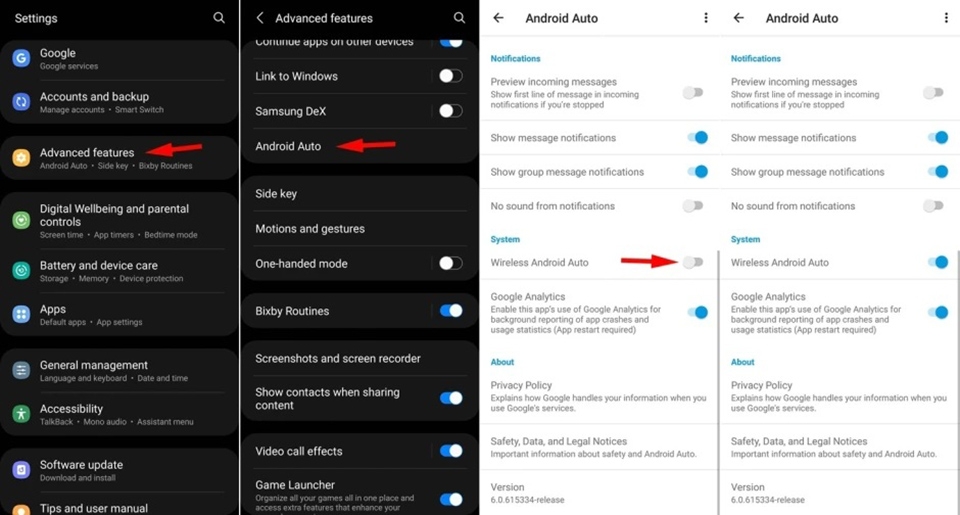
Kể từ Android 11, Android Auto hiện khả dụng ở chế độ không dây nếu ô tô của bạn hỗ trợ. Để bật tính năng này, bạn chỉ cần vào Settings > Advanced features > Android Auto > Wireless Android Auto.
Cải thiện trải nghiệm âm nhạc
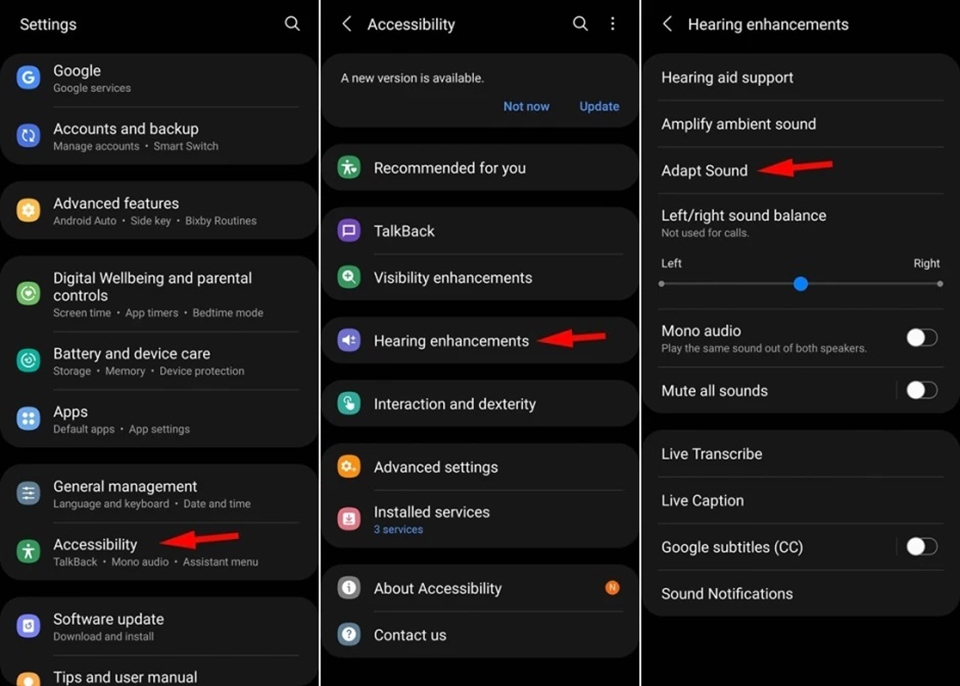
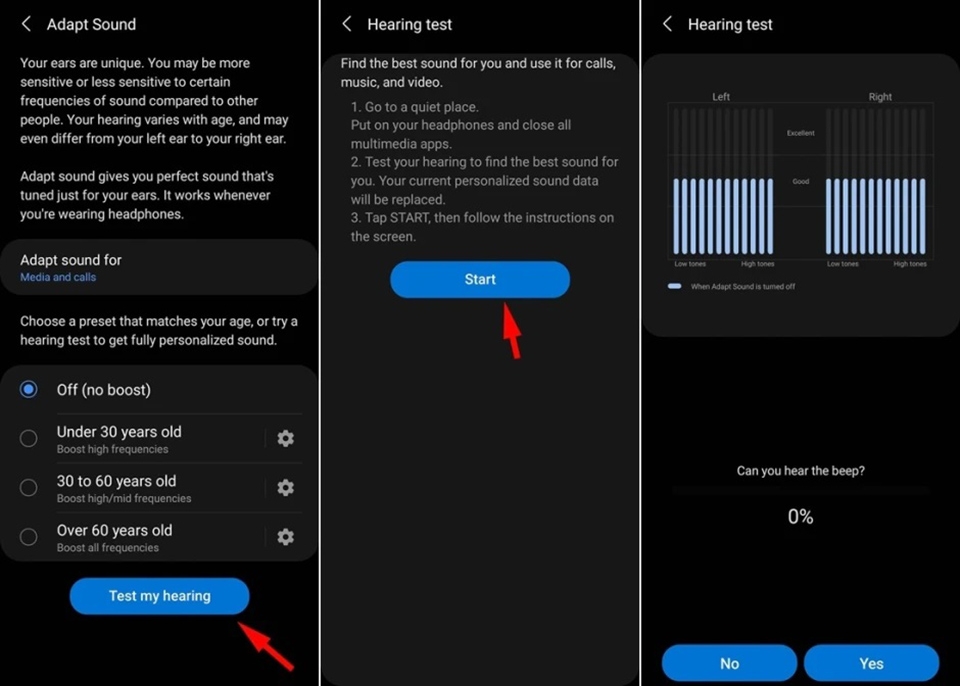
Bạn cũng có thể cá nhân hóa trải nghiệm âm thanh của mình để thích ứng với khả năng nghe của bạn thông qua “Adapt Sound” của Samsung nằm trong Settings > Hearing enhancements > Adapt sound.
Cải thiện trải nghiệm hình ảnh
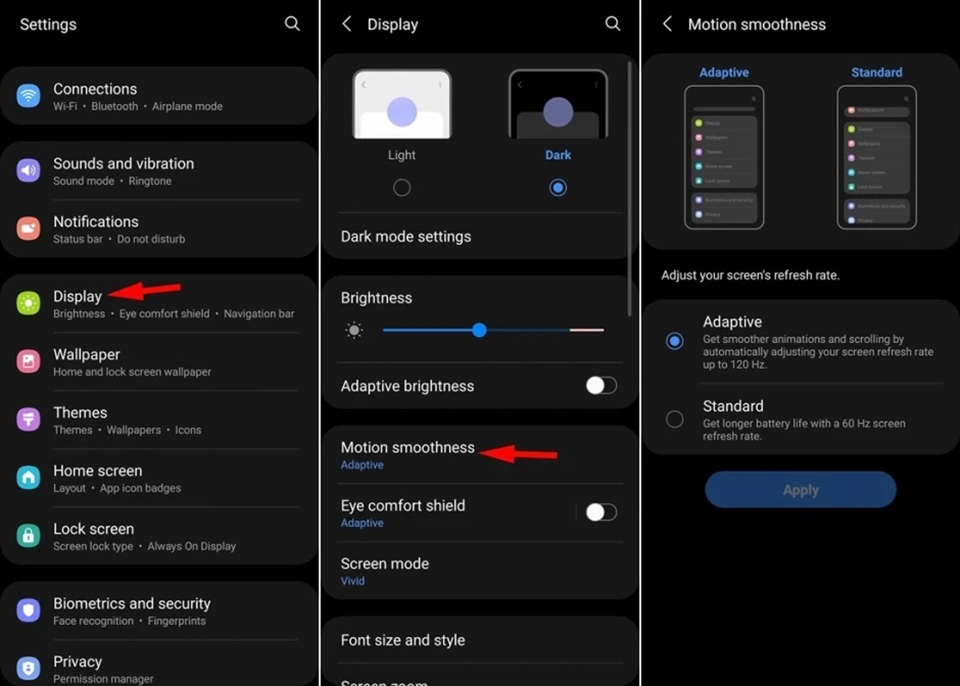
Nếu bạn đã theo dõi nhiều tin tức công nghệ gần đây thì bạn có thể biết rằng dòng Galaxy S21 có màn hình hỗ trợ tốc độ làm tươi 120Hz siêu mượt. Bạn có thể thực hiện một trong những điều đó trong Settings > Display > Motion smoothness. Hãy tiếp tục và đặt tùy chọn của bạn thành Standard cho 60Hz hoặc Adaptive cho 120Hz.
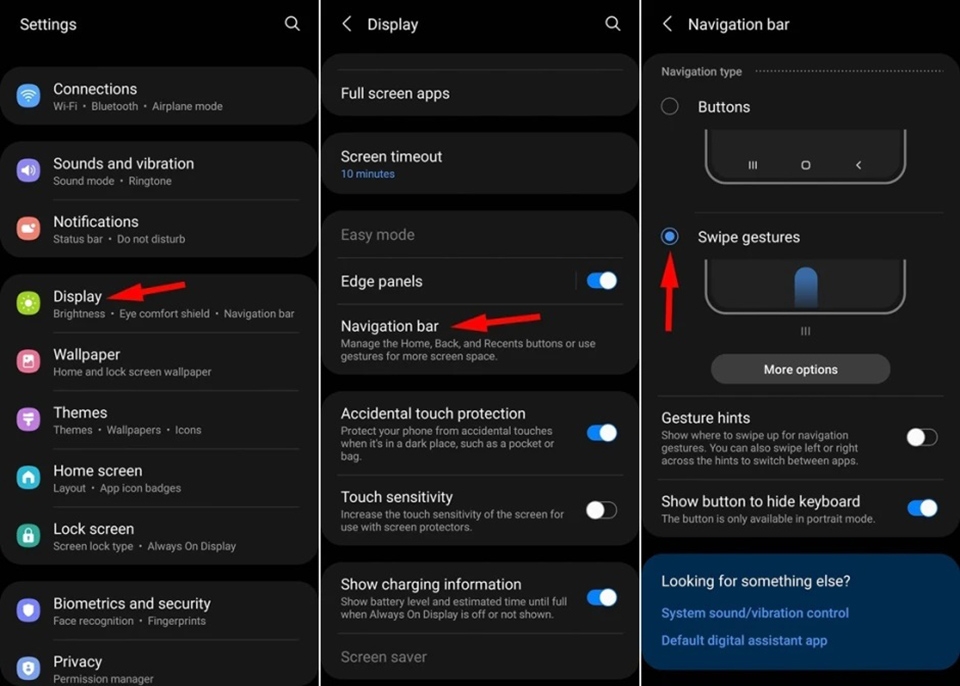
Khi ở trong trang cài đặt đó, bạn cũng nên bật điều hướng bằng cử chỉ nếu muốn có trải nghiệm hiển thị toàn diện nhất. Bạn có thể làm điều đó từ tùy chọn "Navigation Bar" trong cài đặt hiển thị. Chỉ cần bật "Swipe Gestures" và tập làm quen với các thao tác điều hướng mới để quay lại và mở menu ứng dụng sử dụng gần đây.
Và nếu bạn không muốn mắt bị đau vào ban đêm, mình khuyên bạn nên bật chế độ hiển thị "Dark Mode" trong cài đặt hiển thị. Điều này cũng có thể giúp bạn tiết kiệm pin hơn một chút đối với màn hình AMOLED mà Samsung trang bị cho dòng Galaxy S21.
Nâng cao trải nghiệm YouTube
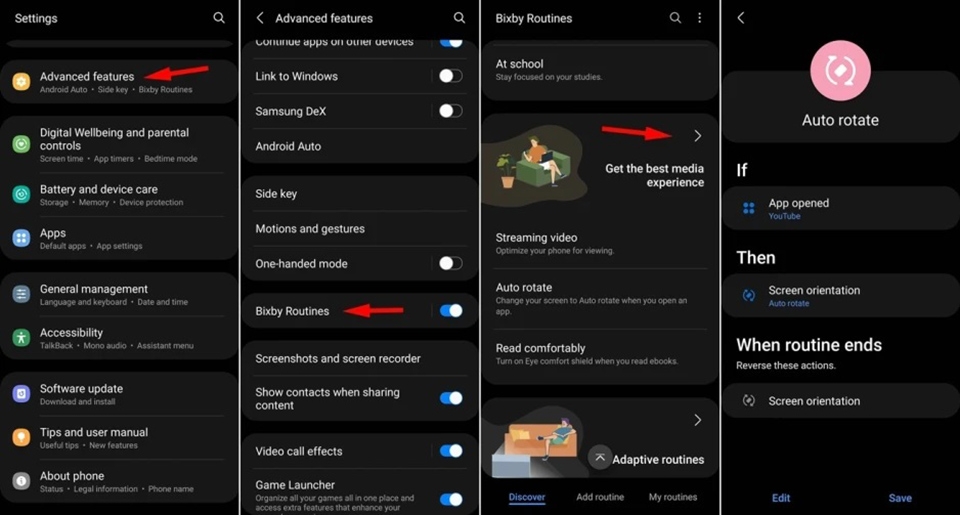
Bạn có thể sử dụng “Bixby Routines” để đặt ứng dụng nào có thể tự động xoay màn hình của bạn vì điều này khá tiện dụng. Chỉ cần điều hướng đến Settings > Advanced features > Bixby Routines > Get the best media experience > Auto rotate và sau đó bạn có thể đặt để được tự động kích hoạt tính năng xoay thông minh bất cứ khi nào bạn mở YouTube.
Không thông báo đã chụp ảnh màn hình
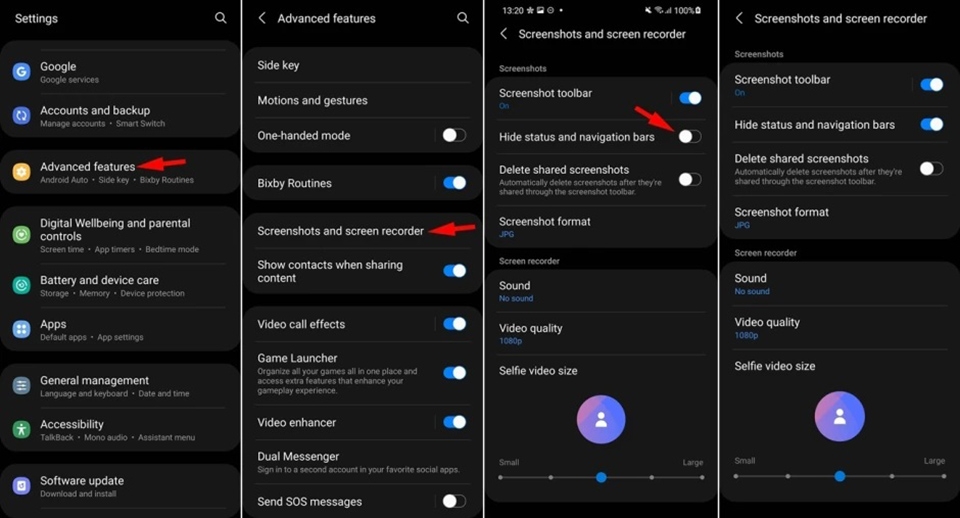
Bây giờ, mình sẽ cho bạn biết cách để chụp ảnh màn hình mà không có các thông báo phiền toái. Nó khá đơn giản. Nếu bạn điều hướng đến Settings > Advanced features > Screenshots and screen recorder > Hide status and navigation bars rồi đồng ý với tùy chọn này thì ảnh chụp màn hình sẽ không hiển thị thông báo mỗi khi bạn thực hiện.
Tăng cường chất lượng video
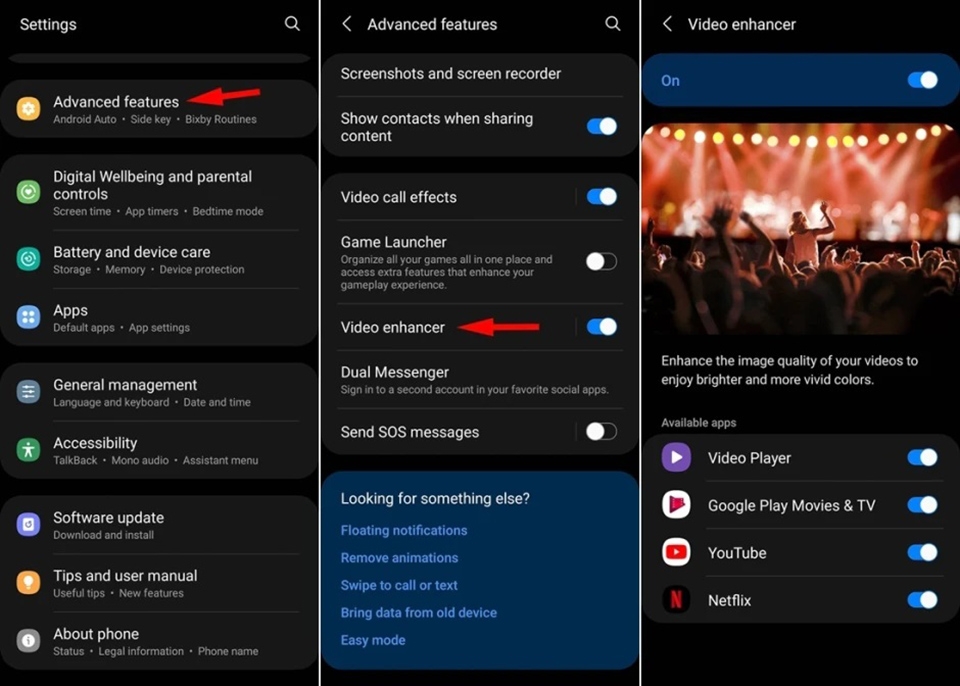
Khi ở bên trong menu các tính năng nâng cao từ trước, bạn có thể muốn bật “Video Enhancer” vì nó sẽ giúp ích khi bạn quyết định xem bất kỳ video nào trên dòng Galaxy S21.
Sử dụng hai tài khoản cùng một lúc
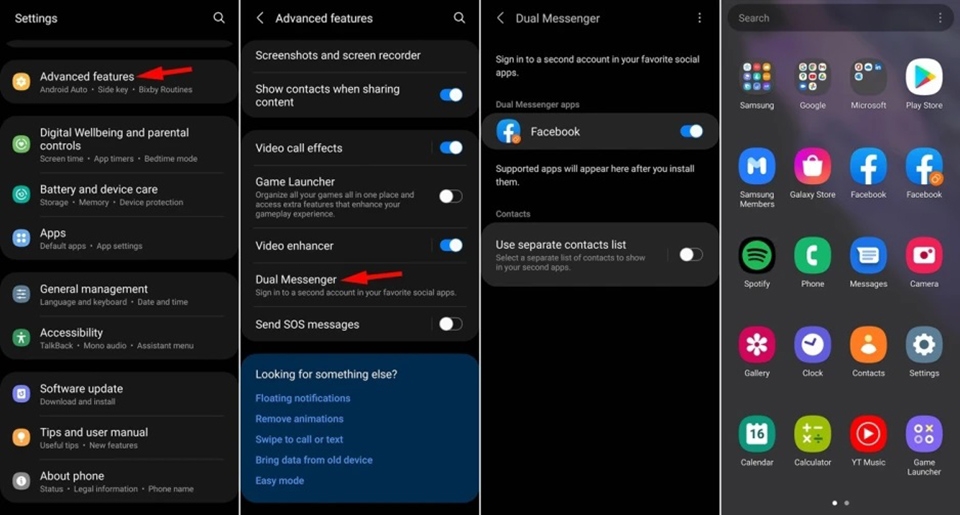
Nói về công việc, nếu bạn không có thiết bị thứ hai thì tính năng “Dual Messenger” có thể rất hữu ích trong trường hợp này. Bạn chỉ cần điều hướng đến Settings > Advanced features > Dual messenger. Kích hoạt tùy chọn và bạn sẽ sẵn sàng sử dụng được nhiều tài khoản trên một thiết bị Galaxy S21 duy nhất. Tính năng này hoạt động cho hầu hết mọi ứng dụng xã hội bạn cần sử dụng.
Chơi game tốt hơn
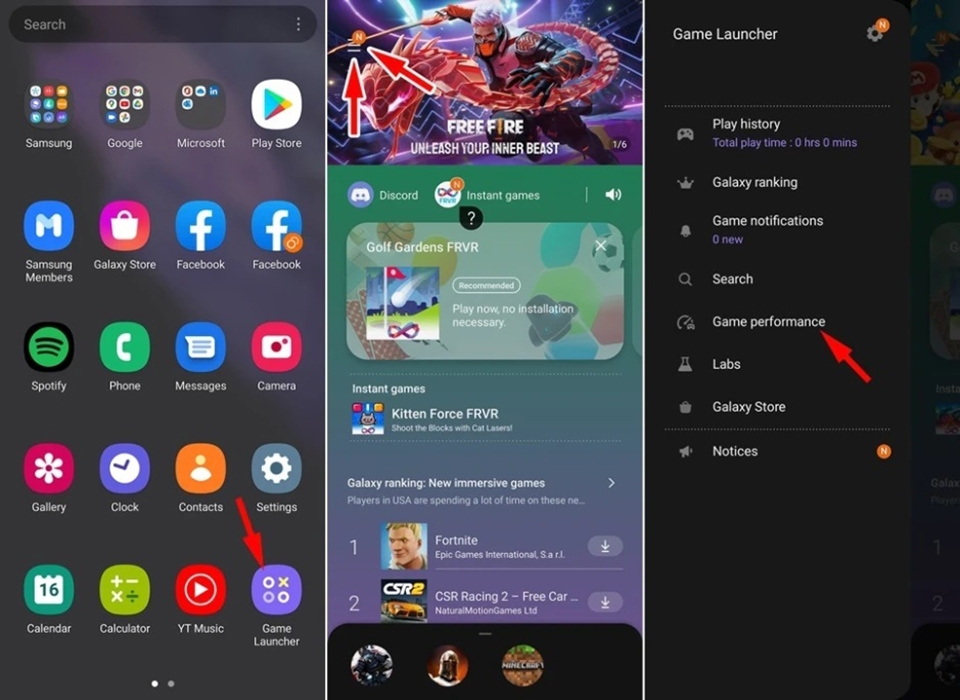

Nếu bạn là một game thủ di động thì bạn sẽ rất vui khi biết rằng ứng dụng “Game Launcher” trên dòng Galaxy S21 có đầy đủ các tính năng. Tùy chọn mà mình nghĩ bạn nên sử dụng là “Notification block” và “Low refresh rate” để mang lại trải nghiệm chơi game tốt nhất.
Edge panels
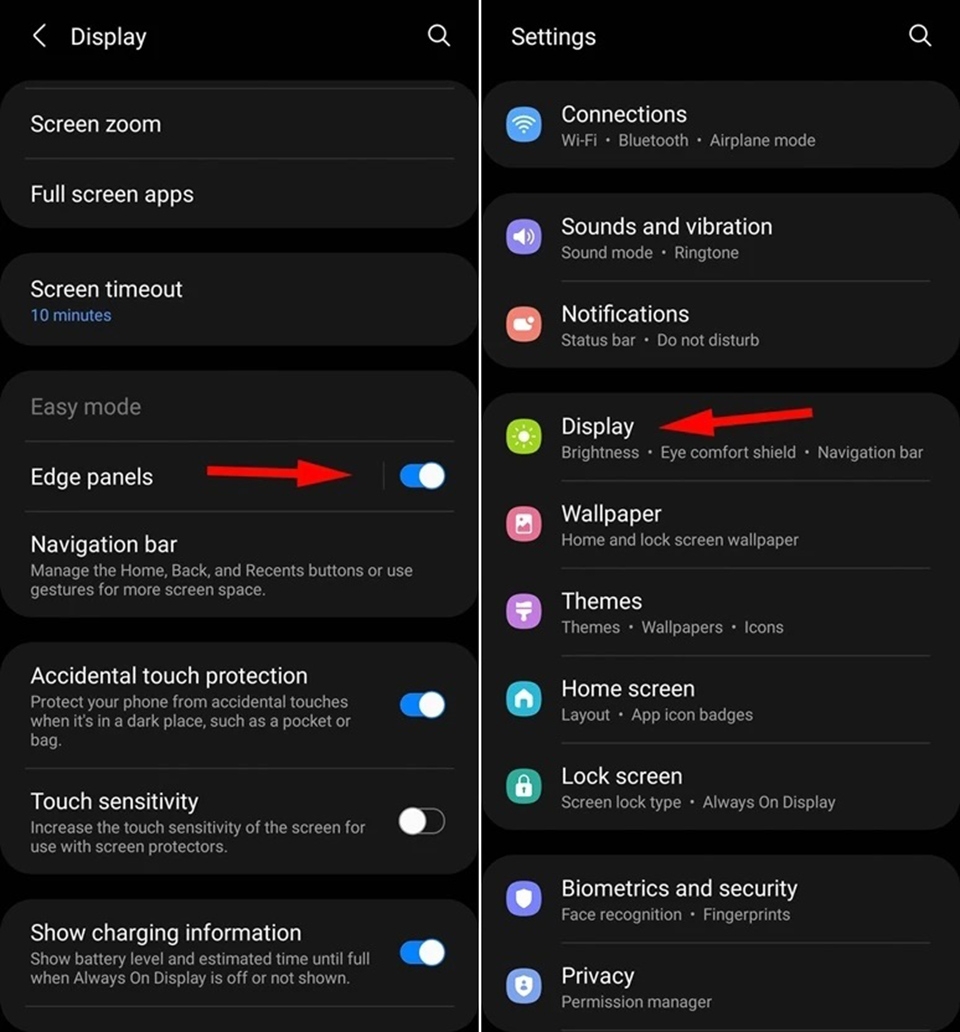
Giống như nhiều mẫu Galaxy khác, dòng Galaxy S21 cũng cho phép bạn có thể tận dụng các cạnh của màn hình để truy cập nhanh hơn vào các ứng dụng yêu thích. Để kích hoạt, bạn hãy điều hướng tới Settings > Display > Edge panels sau đó kích hoạt và tùy chỉnh theo sở thích cá nhân.
Bảo mật bằng mật khẩu
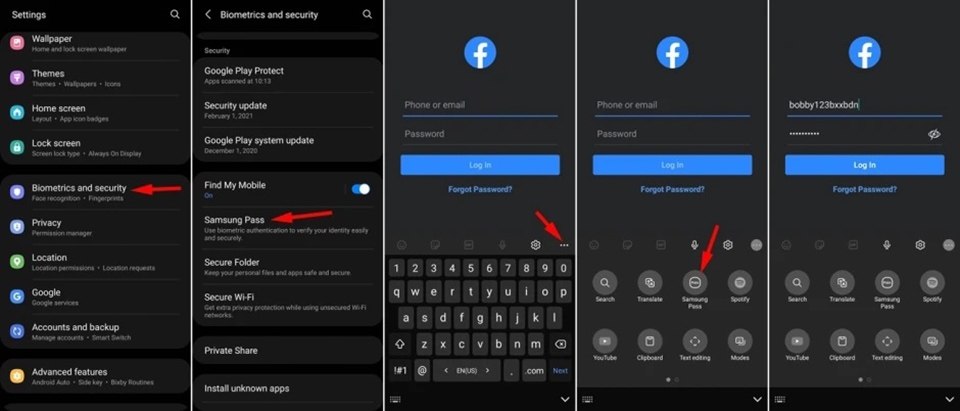
Nếu bạn là người thường xuyên phải tạo các mật khẩu khác nhau cho mọi thứ và sợ bị quên chúng thì hãy yên tâm vì Samsung Pass sẽ giúp bạn trong trường hợp này. Bạn có thể nhập mật khẩu của mình, mật khẩu sẽ được bảo vệ bằng vân tay hoặc mật khẩu của bạn để truy cập nhanh bất cứ khi nào bạn cần nhập chúng. Chỉ cần đi tới Settings > Biometrics and security > Samsung Pass và bật tùy chọn hoặc tiếp tục bằng cách thêm thông tin đăng nhập tài khoản của bạn. Hãy nhớ rằng Samsung Pass rất coi trọng vấn đề bảo mật nên bạn sẽ không thể chụp ảnh màn hình khi ở bên trong Samsung Pass.
Theo phonearena
:quality(75)/2022_4_18_637858749531159811_ss-s21-ultra-128-dd-1.jpg)
Liên hệ tư vấn
Samsung Galaxy S21 Ultra 5G 128GB
:quality(75)/2022_4_18_637858751009308869_ss-s21-plus-dd-1.jpg)
Liên hệ tư vấn
:quality(75)/2021_2_13_637488271485292673_galaxy-s21-fe-cau-hinh-cover.jpg)
:quality(75)/2021_2_18_637492612579610115_samsung-galaxy-s21-ultra-32.jpg)
:quality(75)/2021_2_18_637492452643447937_d379e290-7168-11eb-bad9-183e49c12425-cf.jpg)


