:quality(75)/estore-v2/img/fptshop-logo.png)
:quality(75)/easy_touch_10_671014da3b.png)
:quality(75)/Huyen_Dang_Ngoc_6818881a4d.jpg)
Ứng dụng Easy Touch là gì? Hướng dẫn bạn cách tạo nút Home ảo cho thiết bị Android
Đối với người dùng Android, Easy Touch được xem là giải pháp hoàn hảo giúp bạn điều khiển thiết bị dễ dàng hơn, kể cả khi chỉ sử dụng thiết bị với một tay. Ứng dụng này mang đến một nút Home ảo linh hoạt, cho phép bạn truy cập nhanh các chức năng như khóa màn hình, chụp ảnh màn hình, bật tắt Wi-Fi hay thậm chí dọn dẹp bộ nhớ chỉ với một chạm. Trong bài viết này, bạn hãy cùng FPT Shop tìm hiểu chi tiết về Easy Touch, cách cài đặt và lợi ích mà ứng dụng mang lại nhé.
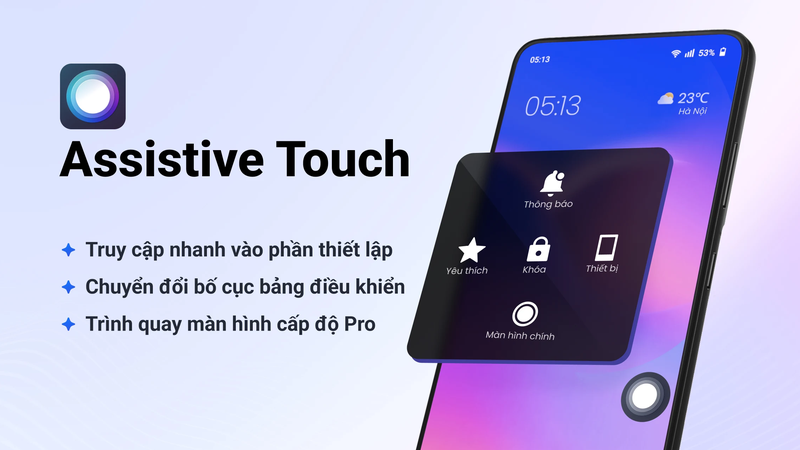
Easy Touch là gì?
Easy Touch là một ứng dụng hỗ trợ thao tác nhanh trên thiết bị Android, giúp người dùng truy cập các tính năng thường xuyên sử dụng, bảo vệ nút vật lý và tăng tốc thiết bị. Cụ thể hơn, ứng dụng tạo một nút nổi (floating button) hiển thị trên màn hình.
Bạn chỉ cần chạm nhẹ là có thể mở nhanh Wifi, Bluetooth, đèn pin, khóa màn hình, chụp màn hình, mở ứng dụng yêu thích,… Ở góc nhìn thuật ngữ công nghệ, Easy Touch thuộc loại assistive tool (công cụ hỗ trợ thao tác/ truy cập nhanh) - giúp giảm phụ thuộc vào nút vật lý và giao diện mặc định, đồng thời tăng trải nghiệm “một tay”, thao tác nhanh.
Tính năng nổi bật của Easy Touch
Dưới đây là các tính năng hữu ích mà Easy Touch mang đến cho người dùng Android:
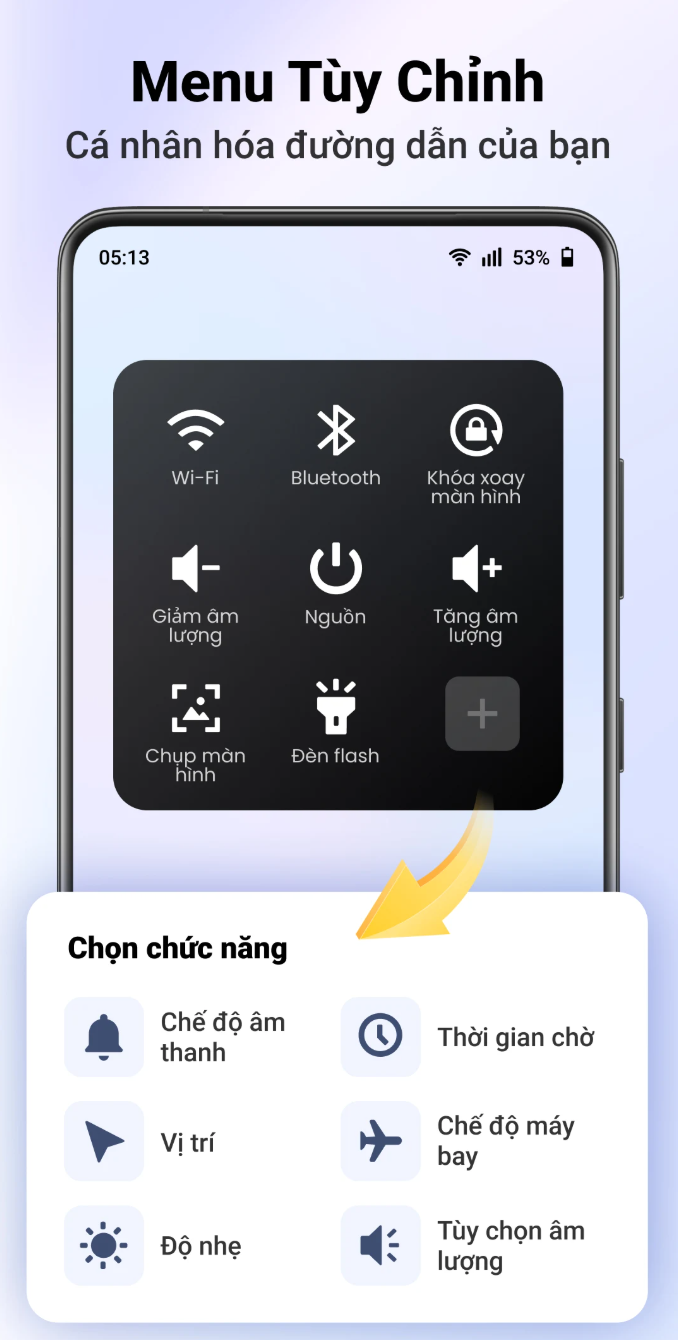
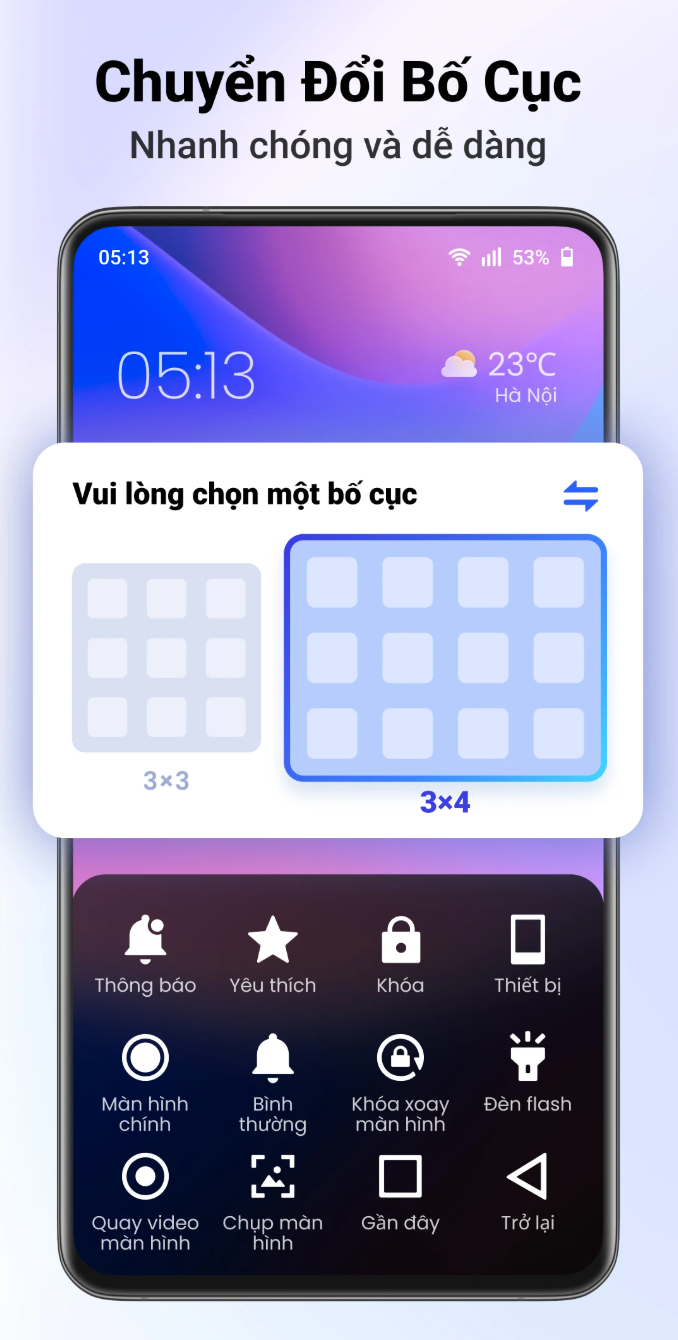
- Nút Home ảo & Thanh điều hướng nhanh: Thay vì phải dùng nút Home vật lý hoặc cử chỉ hệ điều hành, bạn có thể dùng nút nổi để trở về màn hình chính, mở các tác vụ gần đây, quay lại,…
- Truy cập nhanh vào các cài đặt hệ thống: WiFi, Bluetooth, độ sáng, chế độ im lặng/rung, máy bay, ví trí (GPS) đều có thể bật/tắt chỉ với 1 chạm.
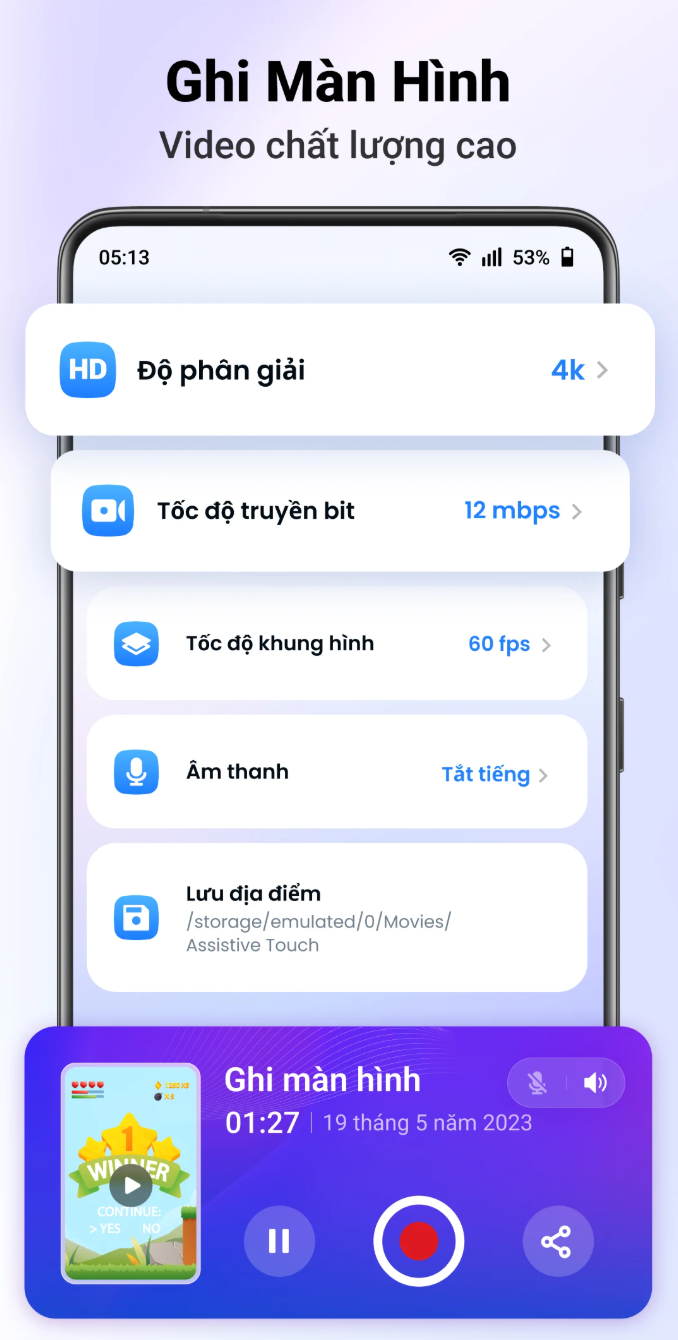
- Chụp màn hình, ghi màn hình nhanh: Nút nổi cho phép bạn chụp màn hình hoặc bắt đầu ghi màn hình mà không cần tìm trong menu.
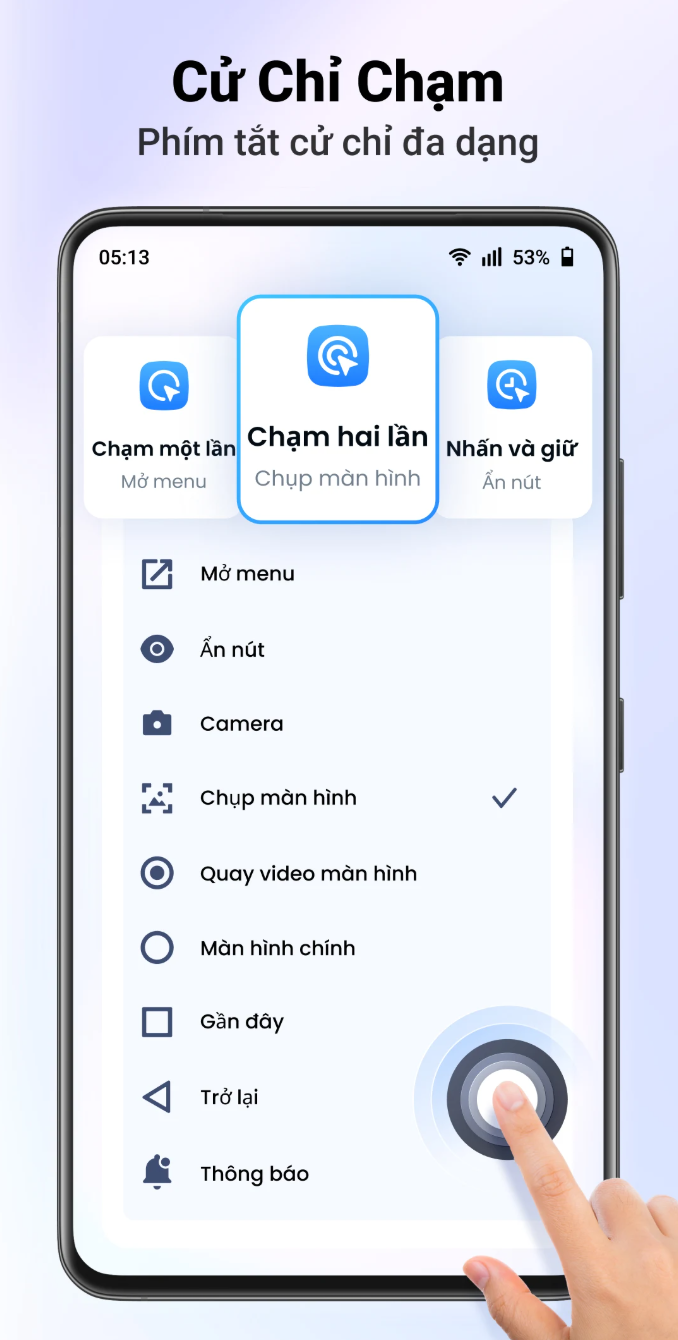
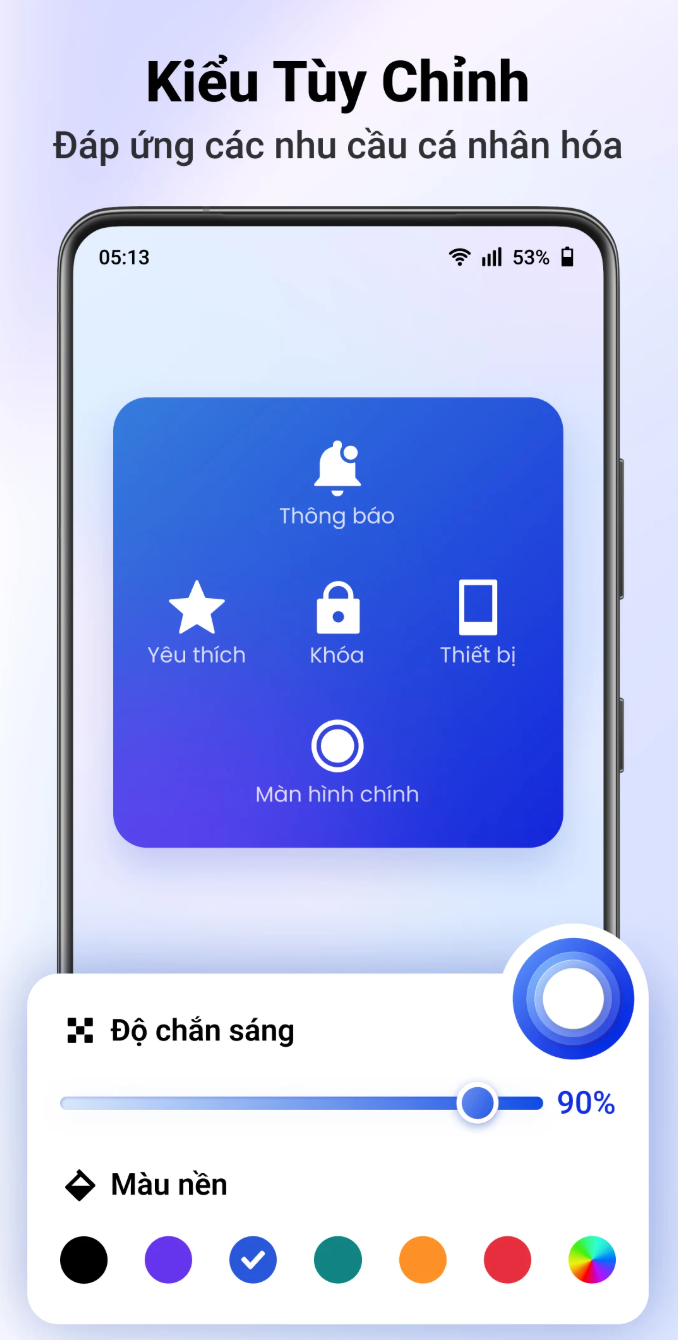
- Tùy chỉnh giao diện & thao tác người dùng: Bạn có thể thay đổi kích thước nút nổi, độ mờ, màu sắc giao diện, chọn cử chỉ (nhấn 1 lần, nhấn 2 lần, giữ lâu) theo nhu cầu riêng.
- Bảo vệ các nút vật lý: Nếu nút Home, nút âm lượng hoặc các nút vật lý bị hỏng hoặc bạn muốn giảm sử dụng để tăng tuổi thọ, Easy Touch sẽ thay thế đáng kể việc sử dụng nút vật lý.
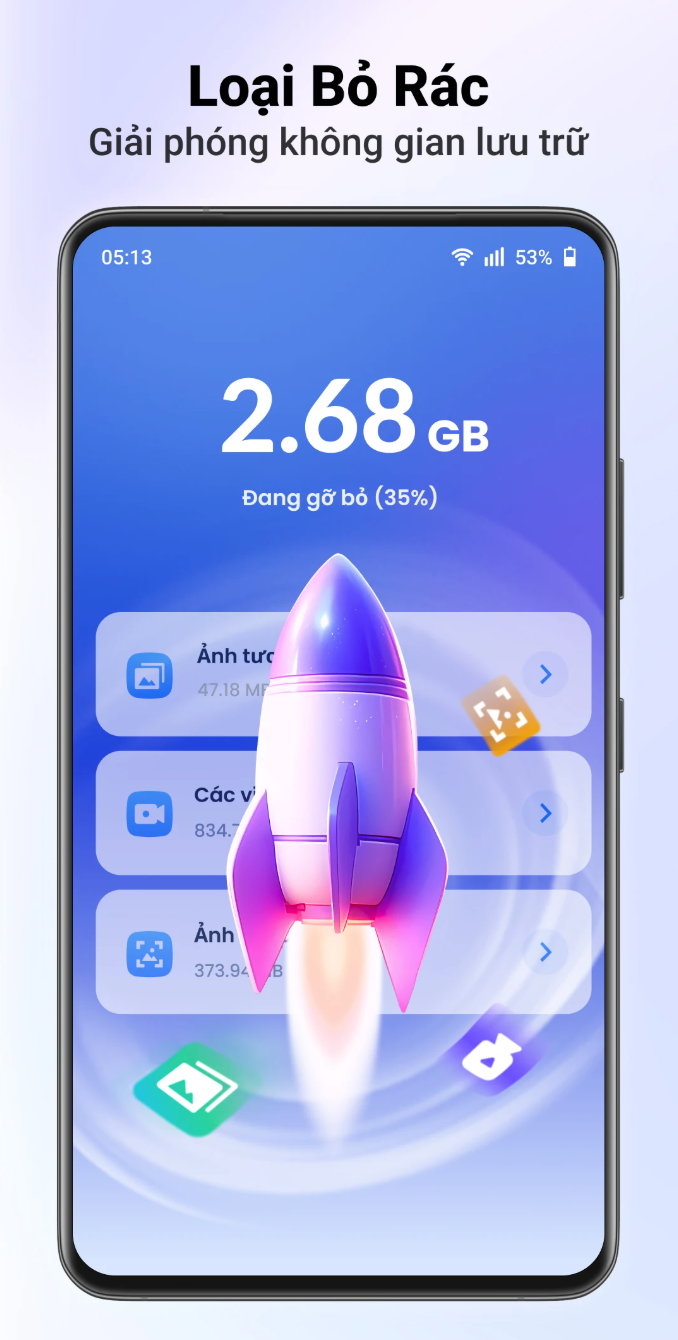
- Tăng tốc, dọn rác (ở một số phiên bản): Một số phiên bản ứng dụng còn hỗ trợ dọn bộ nhớ, xóa ảnh trùng, giải phóng bộ nhớ để điện thoại hoạt động mượt hơn.
Tại sao bạn nên dùng Easy Touch?
Nếu bạn thường xuyên thao tác trên điện thoại Android và gặp phải các tình huống như: màn hình lớn khó chạm một tay, nút Home vật lý bị kém, cần truy cập nhanh các cài đặt thường dùng thì Easy Touch là giải pháp rất đáng cân nhắc dành cho bạn. Một số lợi ích rõ ràng mà Easy Touch mang lại có thể kể đến như:
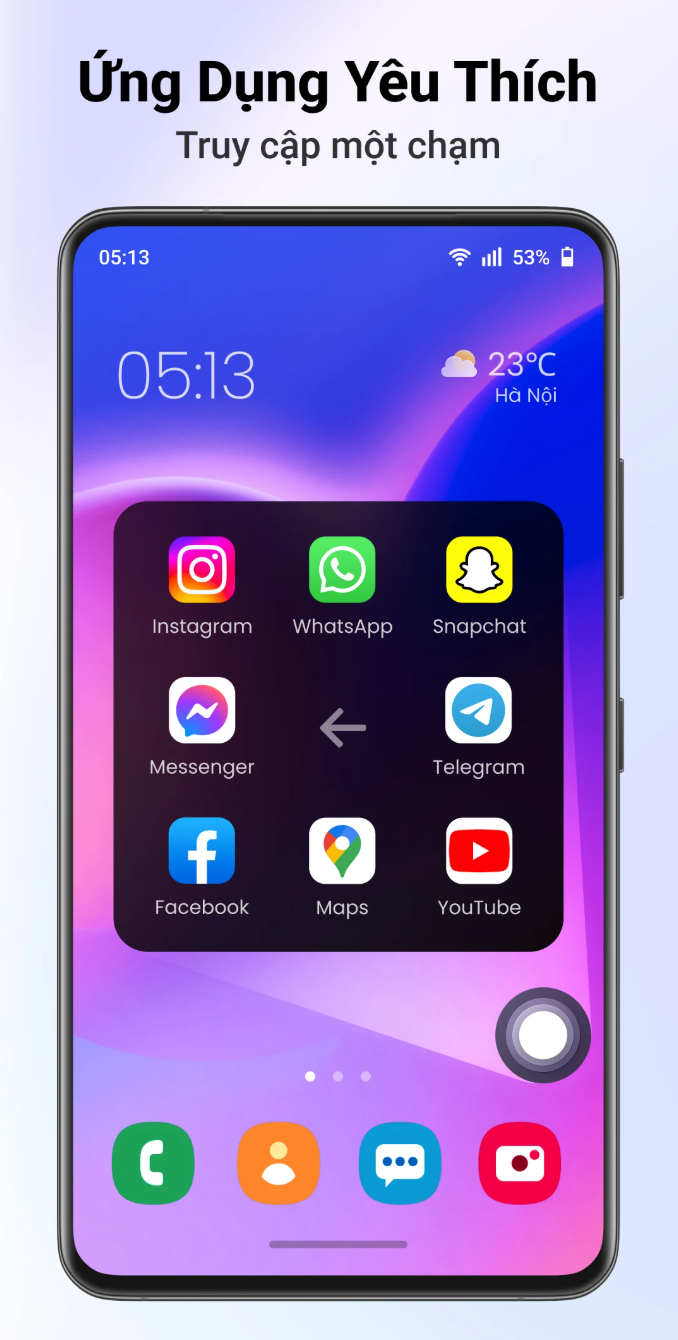
- Tăng hiệu quả thao tác: Thay vì tìm trong menu, bạn có thể thao tác nhanh chỉ bằng 1 lần chạm.
- Tiện lợi khi dùng một tay: Với thiết bị màn hình lớn, việc thao tác bằng một tay gặp khó khăn thì Easy Touch giúp bạn sử dụng thiết bị một cách dễ dàng hơn.
- Giảm hao mòn nút vật lý: Khi bạn ít dùng nút Home/ nút âm lượng vật lý, tuổi thọ các nút này sẽ tăng.
- Tùy biến giao diện theo cá nhân: Bạn có thể làm cho giao diện thao tác trở nên phù hợp với thói quen của mình.
- Hỗ trợ khi phím vật lý hỏng: Nếu nút vật lý chẳng may bị trục trặc, bạn vẫn có thể dùng thiết bị bình thường.
Cách cài đặt và sử dụng Easy Touch
Dưới đây là hướng dẫn chi tiết để bạn bắt đầu với Easy Touch:
Bước 1: Tải và cài đặt
- Truy cập Google Play Store, tìm ứng dụng “Easy Touch – AssistiveTouch – nút Home ảo” hoặc tương tự.
- Nhấn Cài đặt và chờ ứng dụng hoàn tất tải về và cài đặt.
Bước 2: Cấp quyền cần thiết
Khi khởi động lần đầu, ứng dụng sẽ yêu cầu quyền sử dụng dịch vụ trợ năng (Accessibility Service) và quyền vẽ lên ứng dụng khác (Overlay) để nút nổi hiển thị trên mọi màn hình. Bạn hãy cho phép các quyền này để ứng dụng hoạt động đầy đủ.
Bước 3: Kích hoạt nút nổi
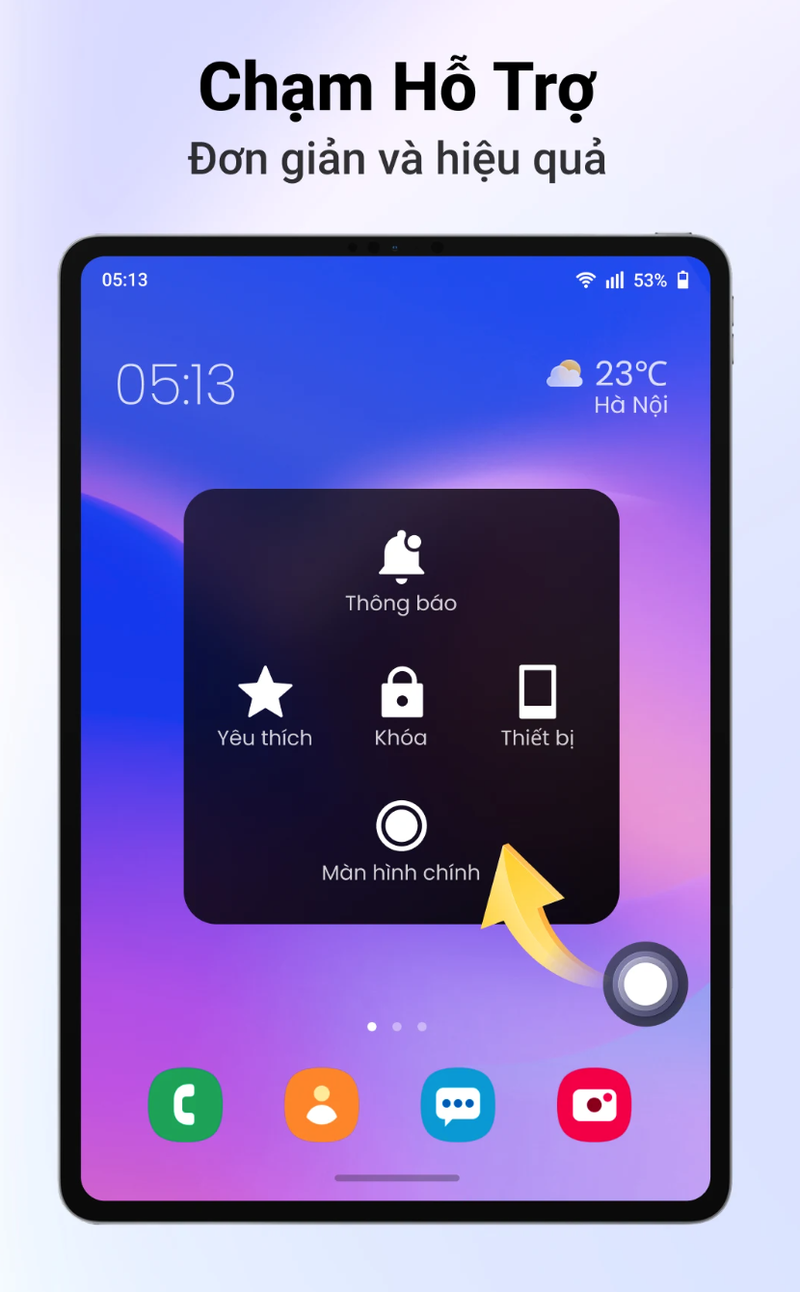
Sau khi cài đặt, bạn sẽ thấy một biểu tượng nhỏ nổi trên màn hình. Khi đó, bạn có thể kéo đặt vị trí thuận tiện như cạnh trái, cạnh phải hoặc dưới đáy màn hình. Bạn hãy nhấn vào biểu tượng để mở bảng điều khiển nhanh của ứng dụng.
Bước 4: Tùy chỉnh theo nhu cầu
- Bạn vào phần Cài đặt trong ứng dụng để điều chỉnh kích thước biểu tượng, độ mờ, màu sắc.
- Bạn có thể thiết lập các hành động như nhấn 1 lần để mở ứng dụng yêu thích, nhấn 2 lần để chụp màn hình, giữ lâu để khóa màn hình.
- Trong bảng điều khiển, bạn có thể thêm các phím tắt như WiFi, Bluetooth, đèn pin, quay lại, màn hình chính, đa nhiệm, thông báo,…
Bước 5: Tận dụng các tính năng nâng cao
- Nếu ứng dụng hỗ trợ chức năng ghi màn hình thì bạn chỉ cần mở bảng điều khiển và chọn “Ghi màn hình” để bắt đầu.
- Khi muốn dọn bộ nhớ hoặc xóa ảnh trùng, bạn có thể dùng chức năng dọn rác để có thể giải phóng không gian lưu trữ đáng kể.
Những lưu ý & hạn chế khi sử dụng Easy Touch
Bên cạnh các chức năng hữu ích mà Easy Touch mang lại thì ứng dụng này cũng có một số điểm mà bạn cần lưu ý:
- Hiển thị quảng cáo: Vì ứng dụng miễn phí nên sẽ có quảng cáo; nếu bạn thấy bị ảnh hưởng trải nghiệm thì có thể cân nhắc phiên bản “Pro”.
- Quyền truy cập rộng: Vì ứng dụng cần quyền truy cập trợ năng và vẽ trên ứng dụng khác, bạn nên kiểm tra chính sách quyền riêng tư trước khi cài đặt.
- Có thể gây một chút phiền phức: Nút nổi nếu đặt không phù hợp có thể che mất nội dung hoặc khiến bạn thao tác nhầm. Bạn hãy đặt vị trí nút sao cho thuận tiện.
- Ảnh hưởng đến hiệu suất: Mặc dù ứng dụng có dung lượng khá nhẹ, nhưng nếu bạn bật nhiều hiệu ứng hoặc chức năng ghi màn hình có thể ảnh hưởng nhẹ tới hiệu suất thiết bị.
- Phụ thuộc vào phiên bản Android: Một số tính năng nâng cao có thể chỉ hoạt động tốt trên các phiên bản Android mới hơn hoặc trên thiết bị có cấu hình tốt.
So sánh Easy Touch với các loại trợ giúp thao tác khác
- So với nút Home ảo mặc định (trên iOS hoặc Android máy hỗ trợ): Easy Touch cung cấp tùy biến cao hơn và nhiều phím tắt hơn.
- So với Google Assistant/ trợ lý ảo: Trợ lý ảo giúp bằng giọng nói, nhưng Easy Touch mang đến thao tác chạm rất nhanh và trực quan, phù hợp khi bạn thao tác một tay hoặc trong môi trường ánh sáng yếu.
- So với ứng dụng dọn rác/ tối ưu riêng biệt: Easy Touch kết hợp cả truy cập nhanh, dọn rác, ghi màn hình và phím tắt, “đa chức năng” hơn.
Khi nào bạn nên cài Easy Touch?
Bạn nên thử cài Easy Touch nếu:
- Thiết bị bạn có nút Home hoặc nút vật lý bị “lờn” hoặc hỏng.
- Thiết bị màn hình lớn khiến việc thao tác một tay khó khăn.
- Bạn cần truy cập nhanh các tính năng hệ thống hoặc ứng dụng yêu thích chỉ bằng 1 lần chạm.
- Bạn muốn giảm số lần nhấn nút vật lý để tăng tuổi thọ thiết bị.
- Bạn thường xuyên ghi màn hình, chụp màn hình và muốn thao tác nhanh hơn.
- Hoặc đơn giản là vì bạn muốn sử dụng hoặc trải nghiệm
Kết luận
Easy Touch là một trợ thủ đắc lực để bạn thao tác điện thoại Android nhanh hơn và tiện lợi hơn. Sử dụng Easy Touch sẽ giúp bạn tăng trải nghiệm sử dụng thiết bị, tiết kiệm thời gian và giảm sự phụ thuộc vào các nút vật lý hoặc menu lắt nhắt. Tuy nhiên, như mọi công nghệ khác, bạn hãy sử dụng có chủ đích như chọn vị trí nút nổi hợp lý, tùy chỉnh sao cho phù hợp với thói quen của bạn và luôn kiểm tra quyền ứng dụng để bảo vệ dữ liệu cá nhân. Chúc bạn có trải nghiệm tốt và có thể tận dụng tối đa những lợi ích mà Easy Touch mang lại.
Nếu bạn muốn thay thế điện thoại mới như điện thoại iPhone để có thể sử dụng các tính năng như nút Home ảo mà không phải cài đặt ứng dụng bên ngoài thì hãy đến với FPT Shop. FPT Shop cung cấp các sản phẩm chính hãng chất lượng cao với mức giá vô cùng ưu đãi cùng các chương trình hậu mãi hấp dẫn. Truy cập trang web ngay hôm nay để nhận khuyến mãi khi mua điện thoại iPhone hay các sản phẩm khác nhé.
Xem thêm:
:quality(75)/small/Cover_791d3fcc67.jpg)
:quality(75)/ac_repair_thumb_78d9336ef7.jpg)
:quality(75)/whatsapp_bat_dau_thu_nghiem_ung_dung_dong_hanh_cho_apple_watch_1_d70faea632.jpg)
:quality(75)/tensorflow_la_gi_9_a30e08ed74.jpg)
:quality(75)/small/cong_thuc_tinh_chu_ki_cd0d9e6576.jpg)
:quality(75)/figma_ra_mat_weave_ung_dung_giup_ket_hop_nhieu_mo_hinh_ai_va_cong_cu_chinh_sua_f1243e8e39.jpg)


