:quality(75)/estore-v2/img/fptshop-logo.png)
:quality(75)/small/evernote_1_cd83126e6c.jpg)
:quality(75)/9598034f_7208_43be_a82b_60ac17013b8f_c646b51a25.jpg)
Tìm hiểu ứng dụng hay ho Evernote trên PC, giúp bạn thoát kiếp nạn “tràn bộ nhớ”
Trong thời đại số hóa, việc ghi chú và quản lý thông tin cá nhân hiệu quả trở thành yếu tố quan trọng giúp tăng năng suất làm việc và học tập. Một trong những công cụ được nhiều người tin dùng chính là Evernote. Vậy Evernote là gì, có gì nổi bật và phù hợp với những ai? Hãy cùng khám phá ngay trong bài viết này.
Evernote là ứng dụng gì?
Evernote là một ứng dụng ghi chú và quản lý thông tin cá nhân phổ biến. Người dùng có thể ghi lại, tổ chức và truy xuất thông tin quan trọng mọi lúc, mọi nơi. Với Evernote, bạn có thể nhanh chóng lưu trữ các ghi chú đánh máy hoặc viết tay, trích dẫn từ trang web, tài liệu, email, mật khẩu, danh sách việc cần làm, tin nhắn thoại, ý tưởng, bản phác thảo, hình ảnh từ điện thoại và nhiều hơn thế nữa.

Điểm nổi bật của ứng dụng Evernote là khả năng lưu trữ tất cả các loại ghi chú với nhiều định dạng khác nhau trên một “cuộn giấy ảo” kéo dài vô tận. Nhờ đó, bạn có thể dễ dàng tìm lại bất kỳ ghi chú nào mà không cần phải mở từng cái một. Chỉ cần nhấp vào mốc thời gian trong Time Band hoặc sử dụng tính năng Accelerator Scroller, bạn sẽ nhanh chóng truy cập được nội dung cần thiết. Ngoài ra, Evernote còn hỗ trợ đa nền tảng, cho phép bạn sử dụng trên các thiết bị như iPhone, iPad, iPod, điện thoại Android và máy tính.
Tính năng
Các tính năng chính của ứng dụng quản lý ghi chú Evernote:
- Lưu trữ nội dung phong phú dễ dàng: Dễ dàng thêm văn bản định dạng, hình ảnh, bảng biểu và các loại nội dung phong phú khác vào ghi chú từ bất kỳ đâu trên máy tính thông qua sao chép/dán hoặc kéo/thả. Evernote tự động thêm liên kết có thể nhấp vào nguồn nội dung (ví dụ trang web, tài liệu Microsoft Office).
- Hỗ trợ đa dạng định dạng ghi chú: Lưu trữ văn bản, trang web, email, ghi chú viết tay, hình ảnh, đoạn trích tài liệu và ảnh kỹ thuật số.
- Tìm kiếm ghi chú hiệu quả: Tìm kiếm trực quan theo thời gian, từ khóa, danh mục tự động hoặc thủ công. Chức năng Smartsearch tiên tiến giúp nhanh chóng tìm thấy bất kỳ ghi chú nào trong hàng ngàn ghi chú, đồng thời đánh giá mức độ phù hợp của chúng.
- Danh mục thông minh: Evernote tự động gán danh mục vào ghi chú để dễ dàng sắp xếp và truy xuất. Người dùng cũng có thể gán một hoặc nhiều danh mục thủ công bằng cách kéo và thả.
- Nhận diện chữ viết tay: Nhận diện và tìm kiếm nội dung trong các ghi chú viết tay. Tự động hoàn thiện biểu đồ hoặc hình dạng bạn vẽ tay.
- Mẫu ghi chú hữu ích: Dễ dàng nhập và theo dõi các mẫu ghi chú dựa trên biểu mẫu, chẳng hạn như danh sách việc cần làm, danh sách mua sắm, lịch trình du lịch, báo cáo chi phí.
- Tự động lưu trữ: Không cần lưu thủ công, tất cả ghi chú được tự động lưu vào cơ sở dữ liệu Evernote.
Cách sử dụng phần mềm Evernote
Sắp xếp môn học bằng Notebook (sổ tay) và Notebook Stack (ngăn xếp)
Evernote là một công cụ hữu ích hỗ trợ sinh viên quản lý việc học tập một cách có tổ chức. Dưới đây là các mẹo và thủ thuật để tận dụng tối đa Evernote cho việc học:
Bằng Notebook
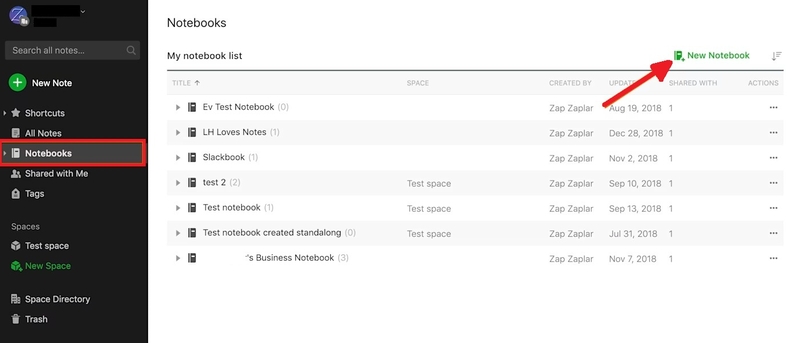
Notebook (sổ tay) là tổ chức cơ bản nhất trong Evernote, tương tự như thư mục hoặc sách bài tập cho từng môn học. Bạn hoàn toàn dễ dàng tạo notebook mới bằng cách sau:
Bước 1: Chọn Notebooks và tiếp tục nhấn nút New Notebook để tạo mới, hoặc nhấn Alt + Shift + N.
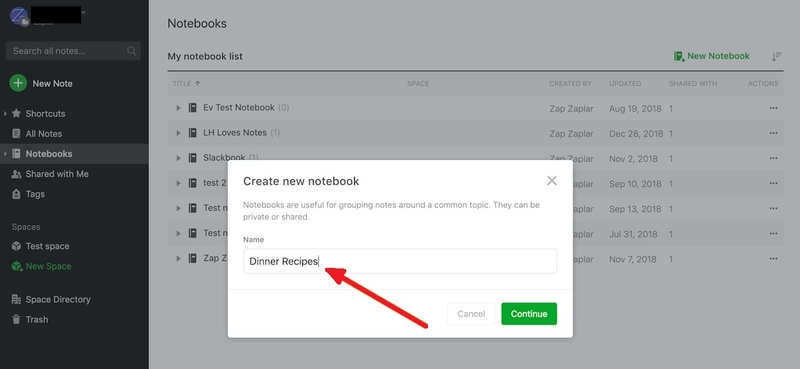
Bước 2: Nhập tên notebook và nhấn Continue.
Bằng Notebook Stack
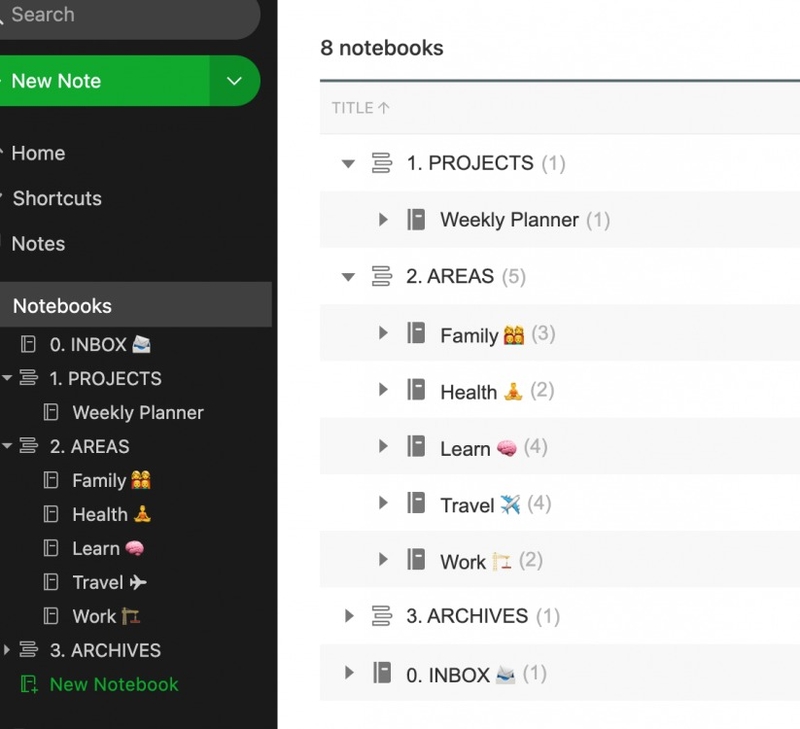
Để tổ chức chuyên sâu hơn, sử dụng Notebook Stack (ngăn xếp) để nhóm các sổ tay liên quan lại với nhau. Ví dụ, nhóm các notebook Family, Health, Learn, Travel, Work vào một stack có tên AREAS.
Scan ghi chú viết tay
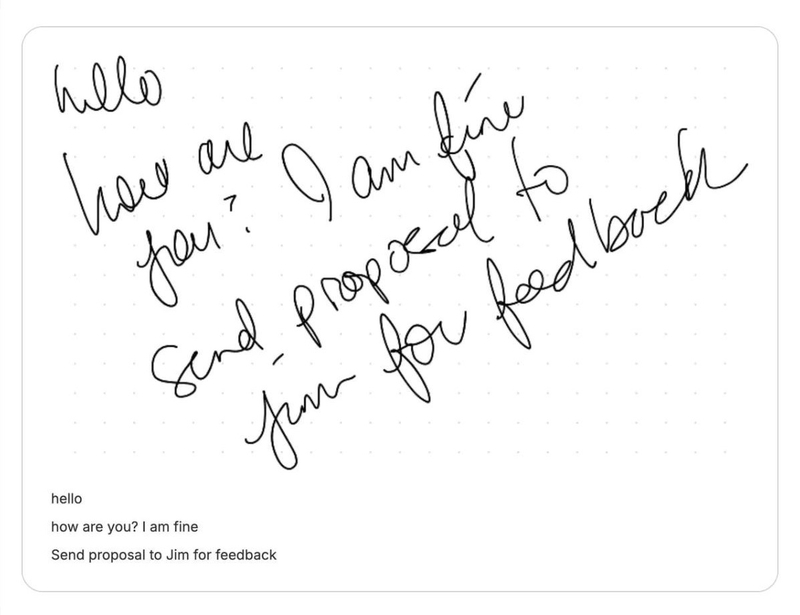
Ứng dụng di động của Evernote cho phép bạn scan và upload các tài liệu viết tay.
- Scan ghi chú: Nhấn nút New trên trang chủ và chọn Camera.
- Chọn chế độ lưu: Sau khi chụp ảnh, cắt ảnh và chọn từ các tùy chọn lưu như Document (Color) hay Post-it Note.
- Chỉnh sửa và chú thích: Tìm các trang đã scan trong tab Notes, nhấp vào hình ảnh và chạm vào biểu tượng bút chì để chỉnh sửa và chú thích bằng các công cụ như hình dạng, bút đánh dấu và bút highlight.
Thêm nhiệm vụ vào ghi chú
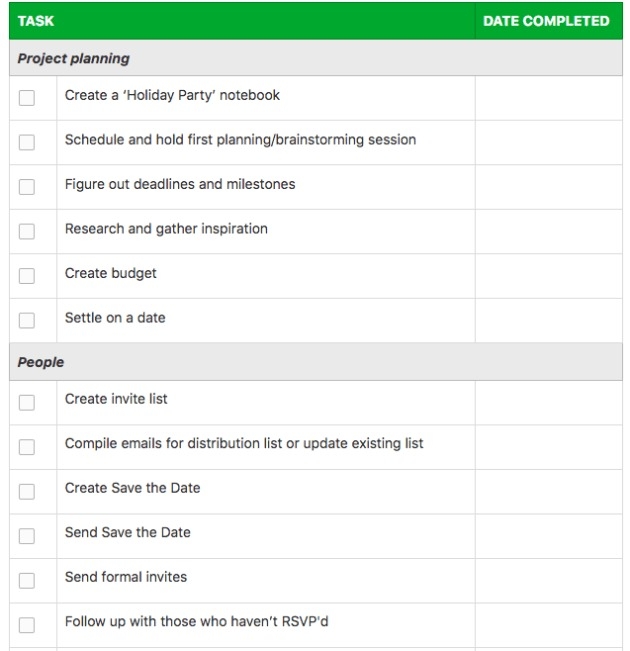
Tính năng Tasks của Evernote cho phép bạn tích hợp các nhiệm vụ liên quan trực tiếp vào ghi chú và quản lý chúng tập trung.
- Thêm nhiệm vụ: Nhấn vào biểu tượng hộp kiểm trong cửa sổ chỉnh sửa hoặc sử dụng phím tắt Alt + T.
- Xem tất cả nhiệm vụ: Điều hướng đến tab Tasks trên thanh bên.
- Tính năng nâng cao (Evernote Personal): Nếu nâng cấp lên gói Evernote trả phí, bạn có thể đặt ngày đến hạn và tạo lời nhắc tùy chỉnh.
Tận dụng trình chỉnh sửa văn bản đa dạng thức
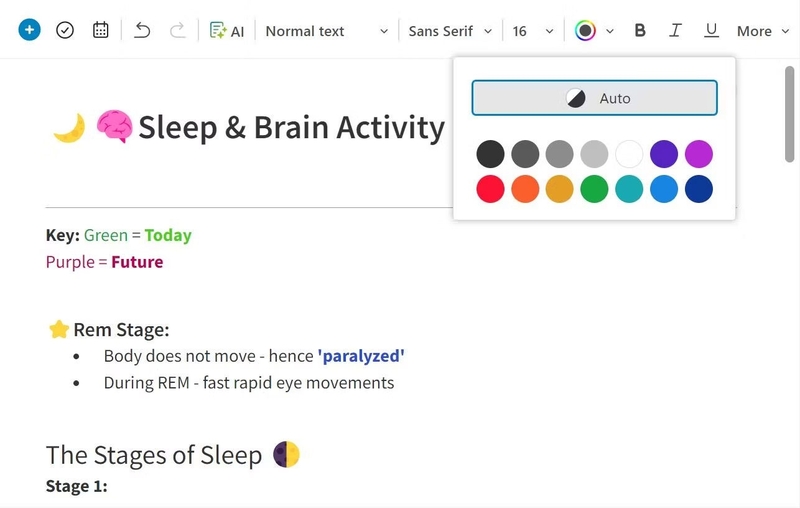
Trình chỉnh sửa văn bản phong phú của Evernote cung cấp nhiều công cụ định dạng để tạo ghi chú có cấu trúc và nhấn mạnh thông tin quan trọng.
- Định dạng văn bản: Sử dụng ribbon chỉnh sửa để định dạng ghi chú.
- Màu sắc và highlight: Sử dụng công cụ chọn màu và tùy chọn highlight để biểu thị các mức độ quan trọng khác nhau.
- Kiểu phông chữ: Thay đổi kiểu phông chữ để tạo ghi chú sáng tạo.
- Tiêu đề: Sử dụng các kích cỡ tiêu đề (H1, H2, H3) để sắp xếp nội dung. Thay đổi kích thước tiêu đề mặc định bằng cách di chuột qua tiêu đề và chọn Update header.
Thêm lời nhắc vào các trang ghi chú
Tính năng nhắc nhở giúp bạn theo dõi các ghi chú quan trọng nhất.
- Tạo lời nhắc: Nhấn vào biểu tượng Chuông nhỏ ở cuối cửa sổ chỉnh sửa.
- Chọn thời gian: Chọn một trong các đề xuất của Evernote hoặc đặt lời nhắc tùy chỉnh.
- Bật thông báo (Windows): Bạn kiểm tra xem thông báo trên màn hình đã được bật chưa bằng cách vào cài đặt Windows. Bấm tổ hợp phím Windows + I để vào System, tiếp đến vào phần Notifications.
Liên kết ý tưởng giữa các Backlink (chủ đề)
Backlink cho phép bạn tham chiếu đến các ghi chú khác trong tài liệu, giúp kết nối các ý tưởng từ các môn học tương tự.
- Tạo liên kết ghi chú: Sử dụng phím tắt Ctrl + Alt + K.
- Tìm kiếm và chèn: Tìm kiếm ghi chú cần liên kết và nhấn Insert.
- Tùy chọn hiển thị: Nhấp chuột phải vào liên kết ghi chú và chọn 3 dấu chấm để sao chép liên kết hoặc thay đổi chế độ xem (Text, Title, Preview).
Sử dụng Template
Template Evernote giúp bạn tiết kiệm thời gian khi ghi chú.
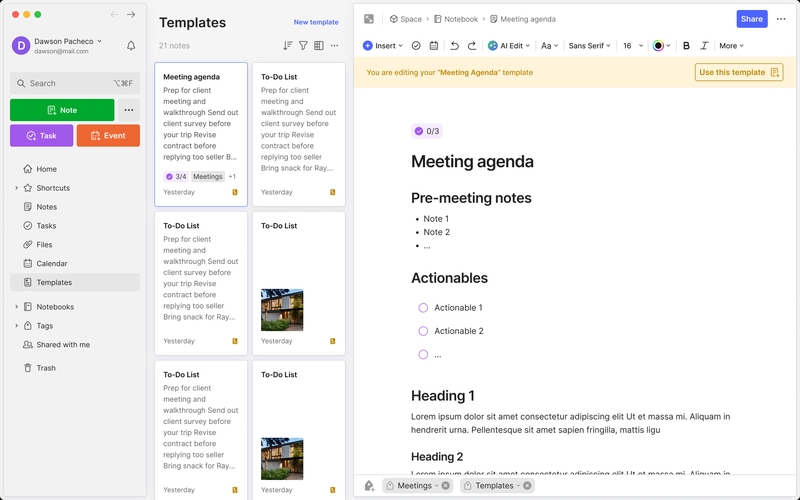
- Truy cập thư viện Template: Truy cập trang web Evernote hoặc nhấn nút Open Gallery khi tạo ghi chú.
- Chọn Template: Chọn từ nhiều template liên quan đến trường học, chẳng hạn như công cụ lập kế hoạch hàng tuần hoặc template Class Notes.
- Áp dụng Template: Nhấn nút Use Template để áp dụng template vào không gian làm việc của bạn.
Hướng dẫn tải Evernote cho PC
Dưới đây là hướng dẫn cài đặt phần mềm Evernote trên máy tính cá nhân (PC):
Bước 1: Tải xuống phần mềm bằng cách truy cập trang web chính thức của Evernote và chọn mục Download.
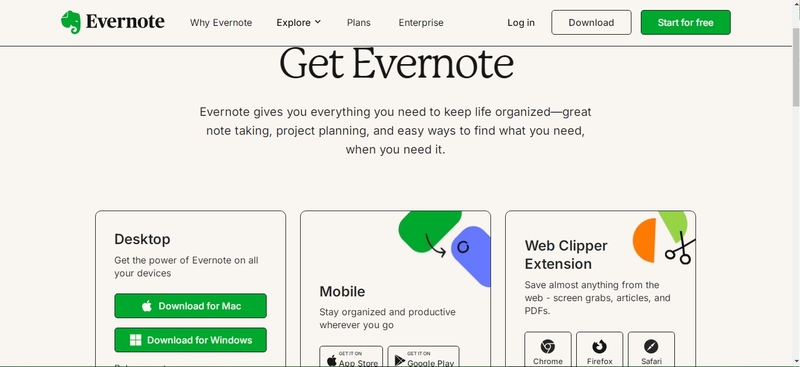
Bước 2: Chọn thư mục trên máy tính để lưu trữ tập tin cài đặt Evernote.
Bước 3: Cài đặt phần mềm.
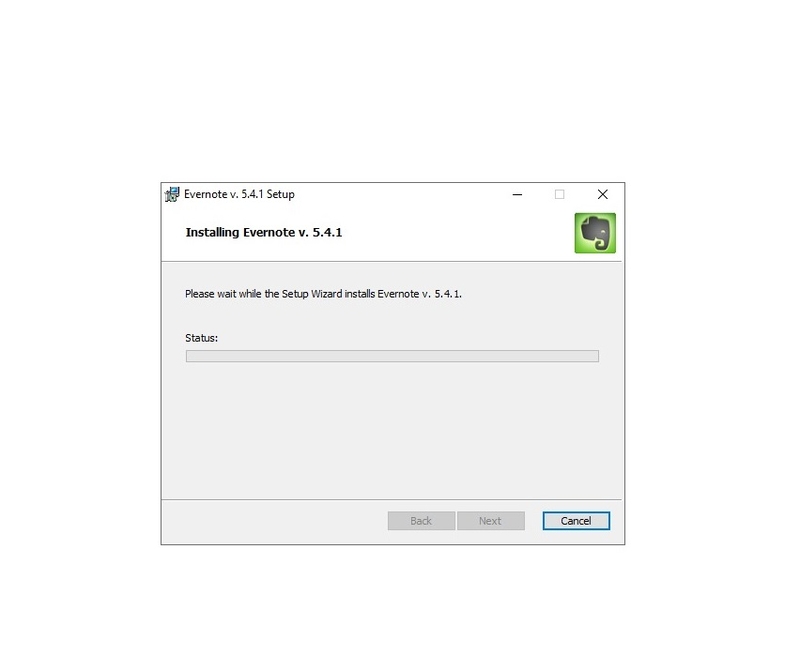
- Mở tập tin cài đặt Evernote sau khi tải xuống.
- Đánh dấu vào ô vuông để đồng ý với các điều khoản sử dụng của ứng dụng.
- Chọn Finish để hoàn tất quá trình cài đặt.
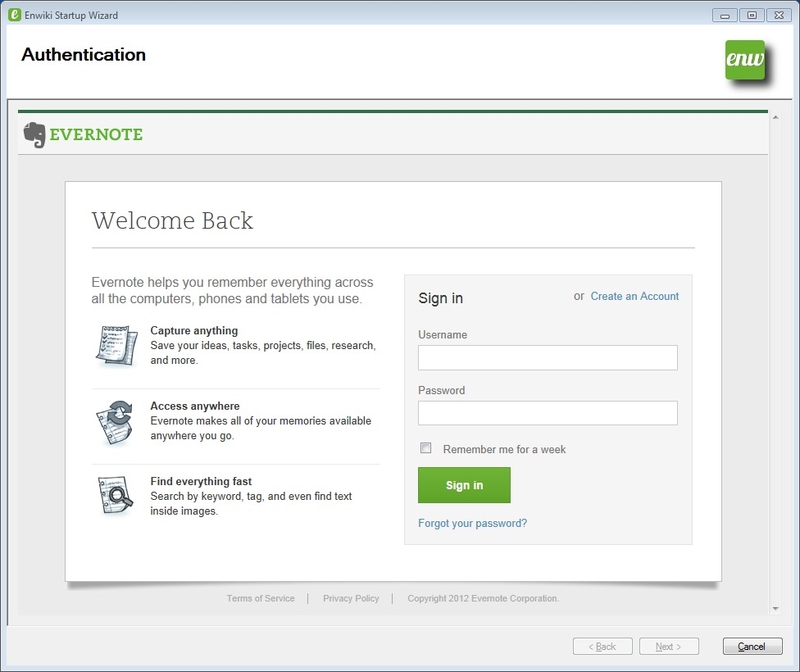
Bước 4: Đăng nhập vào Evernote bằng tài khoản đã đăng ký trước đó. Bạn cũng có thể đăng nhập bằng tài khoản Google hoặc Apple để thuận tiện hơn.
Tạm kết
Evernote không chỉ là một ứng dụng ghi chú thông thường mà còn là một trợ thủ đắc lực giúp bạn tổ chức công việc, lưu trữ thông tin và đồng bộ hóa mọi dữ liệu một cách linh hoạt. Dù bạn là sinh viên, nhân viên văn phòng hay người làm việc sáng tạo, việc hiểu rõ Evernote là gì và cách sử dụng nó hiệu quả sẽ giúp bạn tiết kiệm thời gian và tăng cường hiệu suất làm việc đáng kể đấy.
Để khai thác tối đa hiệu quả của Evernote, bạn nên sử dụng trên một chiếc laptop có hiệu năng ổn định, tốc độ xử lý nhanh. Khám phá ngay các dòng laptop hiện đại tại FPT Shop để đồng hành cùng công cụ ghi chú này nhé!
Tham khảo ngay tại đây: Laptop
Xem thêm:


