:quality(75)/estore-v2/img/fptshop-logo.png)
:quality(75)/2023_10_5_638321302436787729_excel-web-thum.jpg)
:quality(75)/hien_hoang_cb0ba83968.jpg)
Excel Web: Phiên bản Excel hoàn toàn miễn phí dành cho mọi đối tượng, không cần cài đặt
Excel, một phần mềm bảng tính phổ biến của Microsoft, đã trở thành công cụ quan trọng trong nhiều lĩnh vực. Tuy nhiên, để sử dụng Excel trên máy tính, bạn thường cần phải có tài khoản Microsoft 365 hoặc mua các bản cài đặt khá tốn chi phí. Có thể bạn chưa biết, có một phiên bản miễn phí của Excel được gọi là "Excel Web" trực tuyến (Excel Online), hoàn toàn miễn phí sử dụng cho mọi đối tượng.
Hãy để FPT Shop giúp bạn có cái nhìn toàn diện về phiên bản này và cùng khám phá những lợi ích mà Excel Web mang lại trong bài viết dưới đây nhé!
Excel Web (Excel online) là gì?
Excel Web, còn được gọi là Microsoft Excel Online, là phiên bản trực tuyến của phần mềm bảng tính Microsoft Excel. Excel Web cho phép bạn tạo, chỉnh sửa và chia sẻ bảng tính trực tuyến trên bất kỳ thiết bị có kết nối internet nào mà không cần cài đặt phần mềm Excel trên máy tính. Excel Web hoạt động dựa trên đám mây, giúp bạn lưu trữ và truy cập dữ liệu của mình từ bất kỳ thiết bị nào có kết nối internet.

Đặc điểm của Excel Web
- Tích hợp với OneDrive: Excel Web tích hợp hoàn hảo với dịch vụ lưu trữ đám mây OneDrive của Microsoft. Điều này cho phép bạn lưu trữ và truy cập bảng tính của mình từ bất kỳ nơi đâu, trên mọi thiết bị.
- Tính năng cộng tác: Bạn có thể chia sẻ bảng tính Excel Web với người khác và cùng làm việc trên một tài liệu. Các tính năng cộng tác cho phép nhiều người sửa đổi bảng tính đồng thời.
- Các tính năng cơ bản: Excel Web cung cấp các tính năng cơ bản của một bảng tính, bao gồm công thức, định dạng, và chức năng tính toán. Bạn có thể thực hiện các tác vụ phổ biến như tạo, chỉnh sửa, và sắp xếp dữ liệu.
- Bảo mật: Excel Web tuân theo các tiêu chuẩn bảo mật cao của Microsoft, đảm bảo an toàn thông tin của bạn khi bạn lưu trữ và chia sẻ bảng tính trực tuyến.
- Hỗ trợ đa nền tảng: Bạn có thể truy cập Excel Web từ các hệ điều hành khác nhau và trên các thiết bị di động, giúp bạn làm việc linh hoạt.
Cách truy cập và đăng nhập Excel Web (Excel online)
Bước 1: Mở trình duyệt web trên máy tính hoặc thiết bị di động của bạn. Trong thanh địa chỉ, nhập "https://www.office.com” và bạn sẽ được đưa đến trang web chính của Office 365.
Bước 2: Nhấn vào biểu tượng Đăng nhập ở góc trên cùng bên phải của trang web.
Nếu bạn đã có tài khoản Microsoft, hãy nhập địa chỉ email và mật khẩu của bạn để đăng nhập. Nếu bạn chưa có tài khoản Microsoft, bạn có thể tạo một tài khoản miễn phí bằng cách nhấn vào tùy chọn Tạo tài khoản miễn phí trên trang đăng nhập.
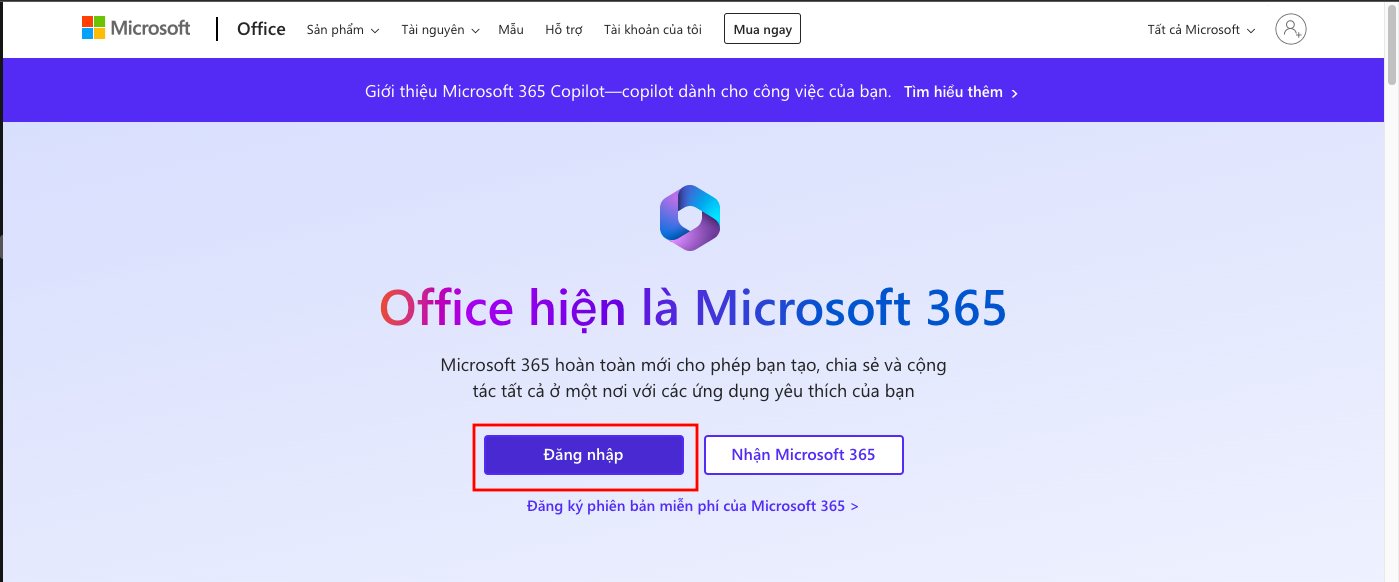
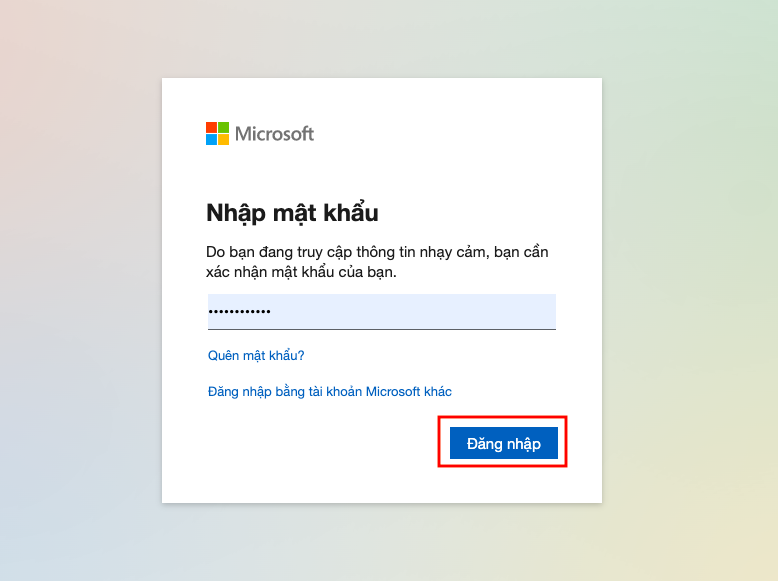
Bước 3: Sau khi đăng nhập, bạn sẽ thấy một danh sách các ứng dụng Office 365. Nhấn vào biểu tượng Excel để truy cập Excel Web.
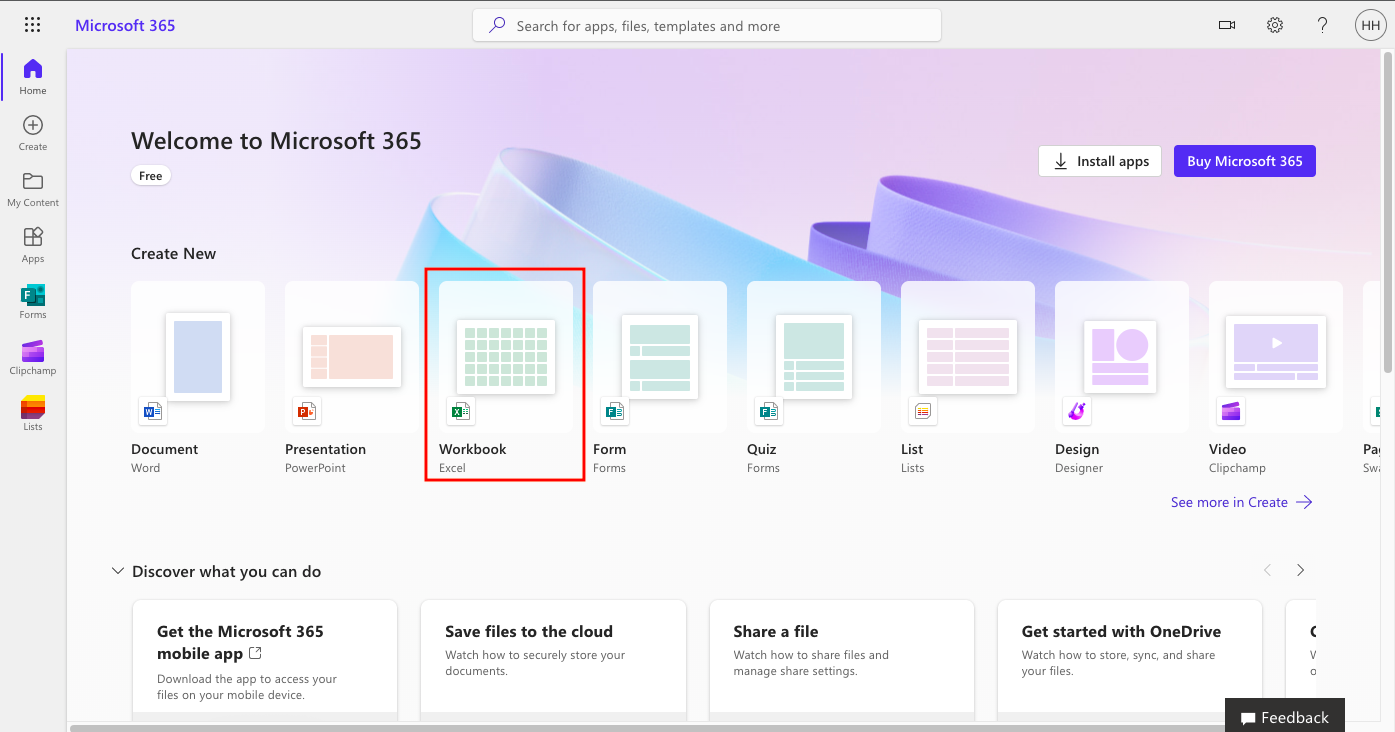
Bước 4: Bây giờ bạn đã truy cập được Excel Web. Bạn có thể bắt đầu tạo bảng tính mới hoặc mở bảng tính đã có từ OneDrive hoặc máy tính của bạn.
Hướng dẫn sử dụng Excel Web (Excel online)
Cách mở bảng tính đã có
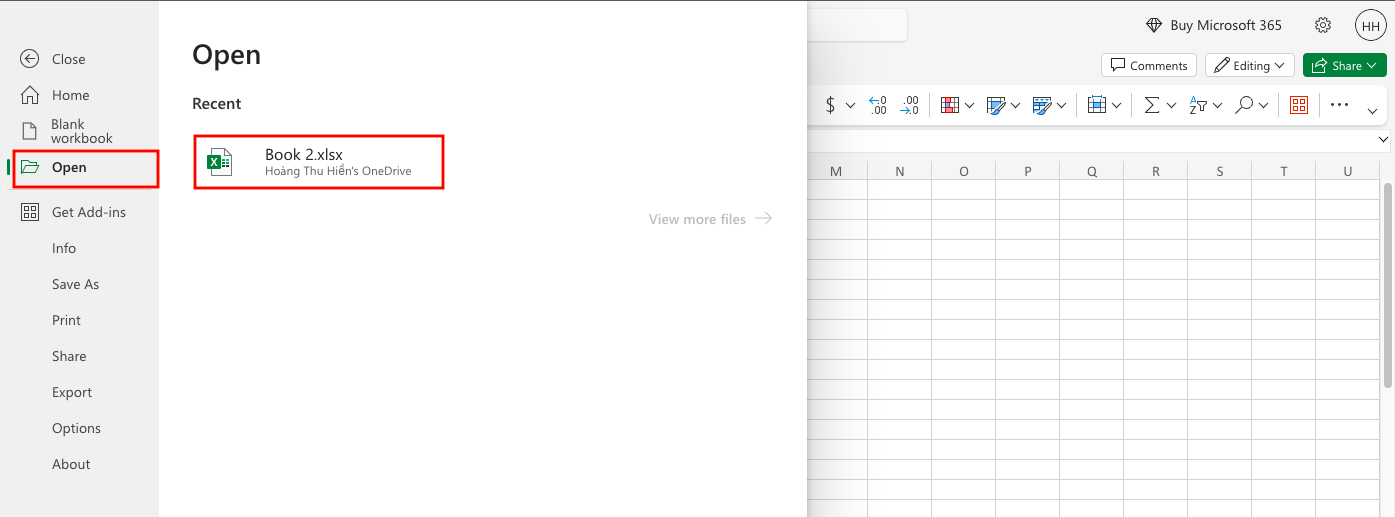
Bước 1: Để mở bảng tính đã có, nhấn vào mục File (Thư mục) trên thanh công cụ.
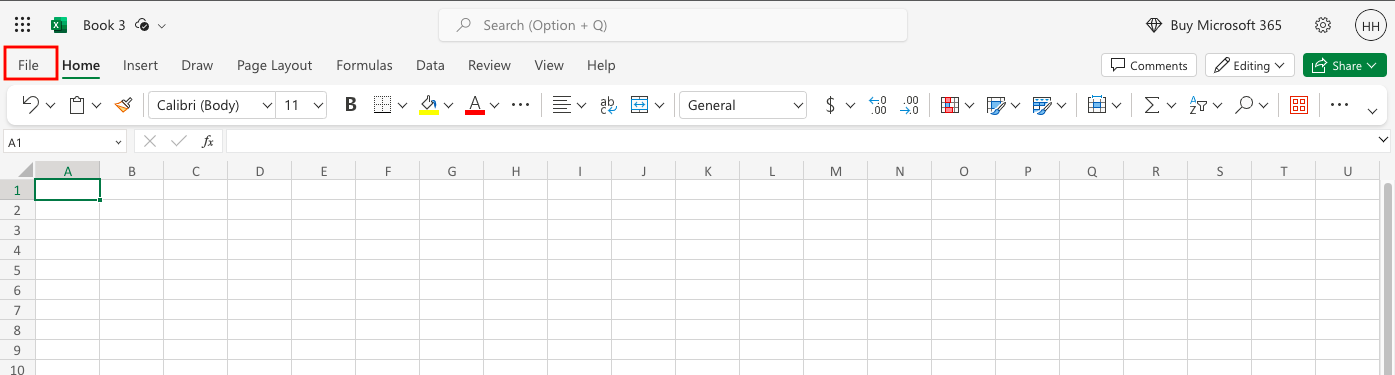
Bước 2: Chọn Open và chọn tệp bạn muốn mở từ OneDrive hoặc máy tính của bạn.
Cách thêm cột và dòng
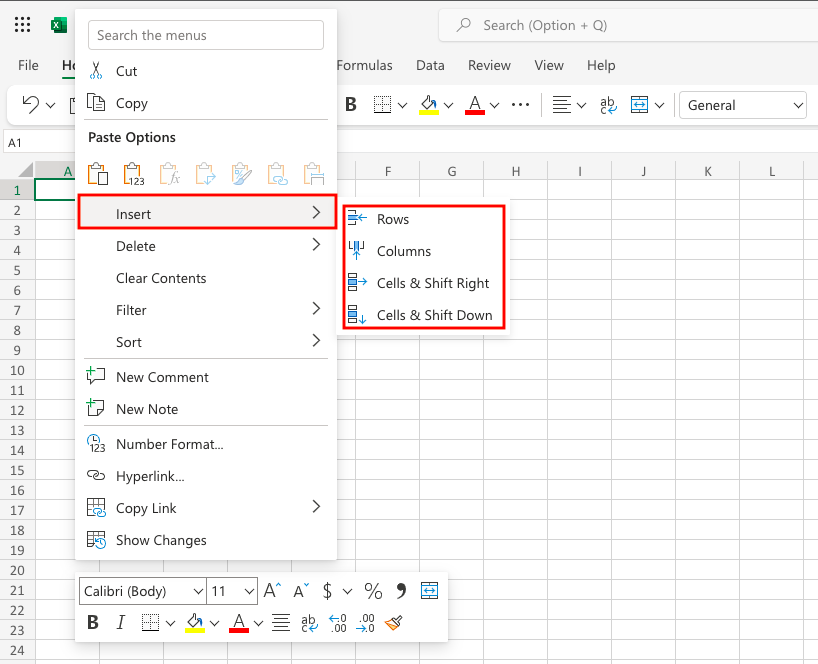
Để thêm cột và dòng, bạn có thể nhấn chuột phải vào vị trí muốn thêm rồi chọn Insert (Chèn) và chọn 1 trong 4 lựa chọn gồm:
- Rows: thêm dòng
- Column: thêm cột
- Cells & Shift Right: thêm ô bên phải
- Cells & Shift Down: thêm ô bên dưới.
Cách chia sẻ tệp
Bước 1: Trong Excel Web, nhấn vào nút Share (Chia sẻ) ở góc trên cùng bên phải của thanh công cụ.
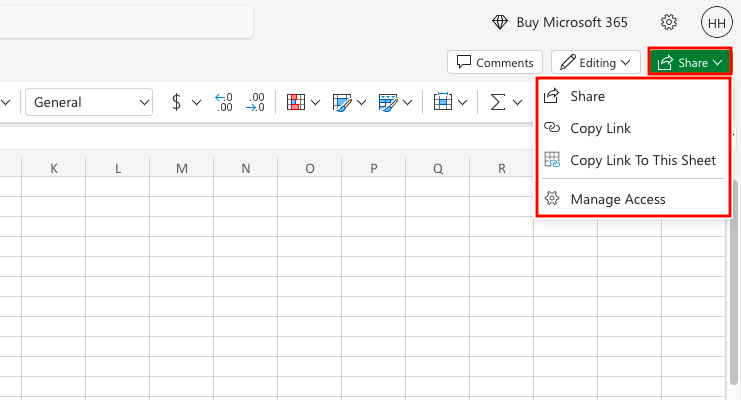
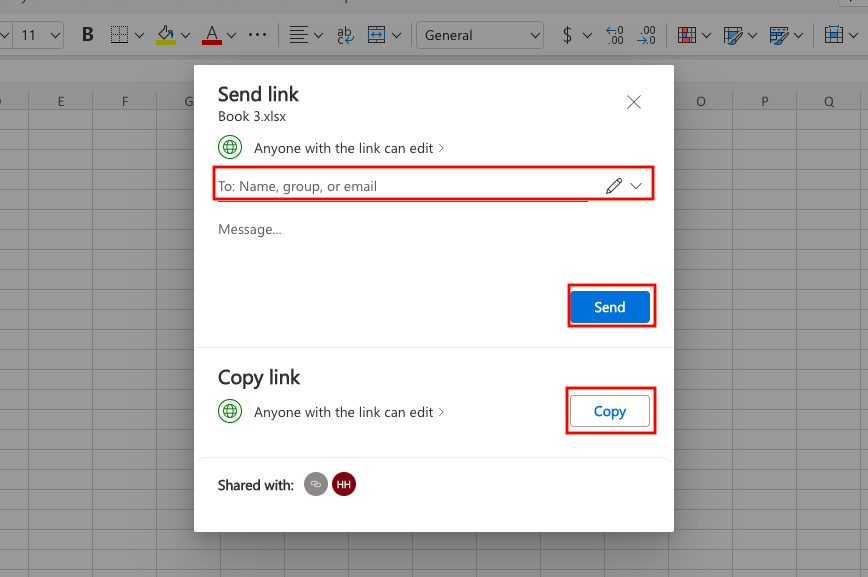
Bước 2: Một cửa sổ sẽ xuất hiện. Tại đây, bạn sẽ có 2 cách để chia sẻ gồm:
- Share (Chia sẻ): Tại đây, bạn sẽ nhập địa chỉ email của người bạn muốn chia sẻ.
- Copy Link (Sao chép liên kết): Tại đây, bạn chỉ cần sao chép link tài liệu và dán vào bất cứ đâu để chia sẻ.
Cách lưu và xuất tệp
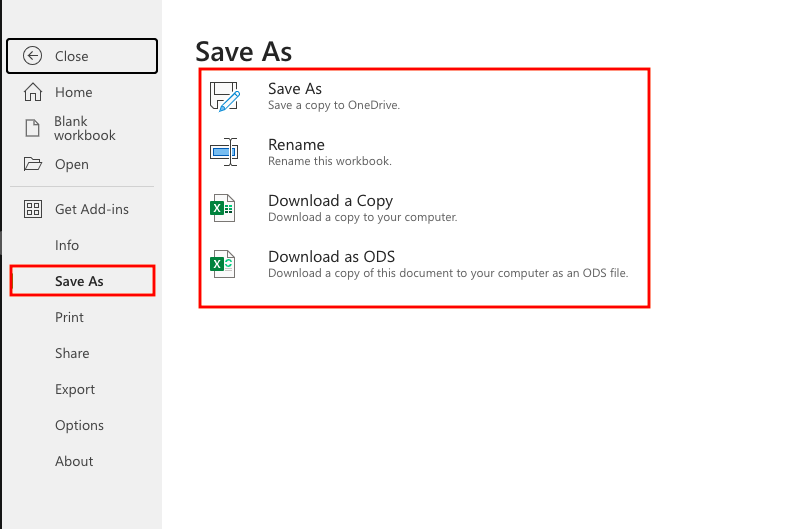
Để lưu bảng tính, bạn có thể nhấn vào nút File (Tệp) và chọn hoặc Save As (Lưu dưới dạng) để xuất tệp.
Tạm kết
Như vậy, Excel Web không chỉ là một phiên bản miễn phí của phần mềm bảng tính Microsoft Excel, mà còn là một công cụ tiện lợi và mạnh mẽ cho mọi đối tượng. Hãy khám phá và tận dụng công cụ này để cải thiện công việc và quản lý dự án của bạn một cách đơn giản và tiện lợi nhất nhé!
Với người dùng Excel chuyên nghiệp, một chiếc laptop với hiệu năng ổn định là vô cùng cần thiết để bạn có thể thao tác trên những file Excel chứa hàng chục sheet và lượng lớn thông tin cần truy nhập. Hãy đến ngay FPT Shop để trải nghiệm và tìm mua cho mình một chiếc laptop theo đúng nhu cầu nhé.
Xem thêm:
:quality(75)/2023_3_29_638157234869154644_copy-sheet-trong-excel.jpg)
:quality(75)/2023_10_3_638319398100886338_cach-gop-ho-va-ten-trong-excel.jpg)
:quality(75)/2021_12_22_637757674120604942_bat_thong_bao_khi_co_thay_doi_tren_google_sheet.jpg)
:quality(75)/2023_3_15_638144727262937199_google-ai.jpg)
:quality(75)/2022_12_1_638054864571183917_onedrive-la-gi.jpg)
:quality(75)/workbook_trong_excel_la_gi_ef9968c645.png)


