:quality(75)/estore-v2/img/fptshop-logo.png)
:quality(75)/small/file_rpm_la_gi_bf5818c662.jpg)
:quality(75)/Dear_Reader_avatar_fca29ec751.png)
File RPM là gì? Hướng dẫn cách mở và chuyển đổi file RPM
Trong quá trình sử dụng hệ điều hành Linux, chắc hẳn bạn đã từng bắt gặp định dạng file .rpm nhưng không rõ công dụng của nó ra sao. Để hiểu rõ hơn về loại tập tin này cũng như cách sử dụng hiệu quả, hãy cùng tìm hiểu File RPM là gì, cách mở cũng như chuyển đổi file này nhé.
File RPM là gì?
File RPM là viết tắt của Red Hat Package Manager, thường được sử dụng để lưu trữ các gói cài đặt phần mềm trên hệ điều hành Linux. Với định dạng này, người dùng có thể dễ dàng cài đặt, cập nhật hoặc gỡ bỏ ứng dụng chỉ trong vài thao tác đơn giản vì mọi thành phần đều được đóng gói gọn gàng.
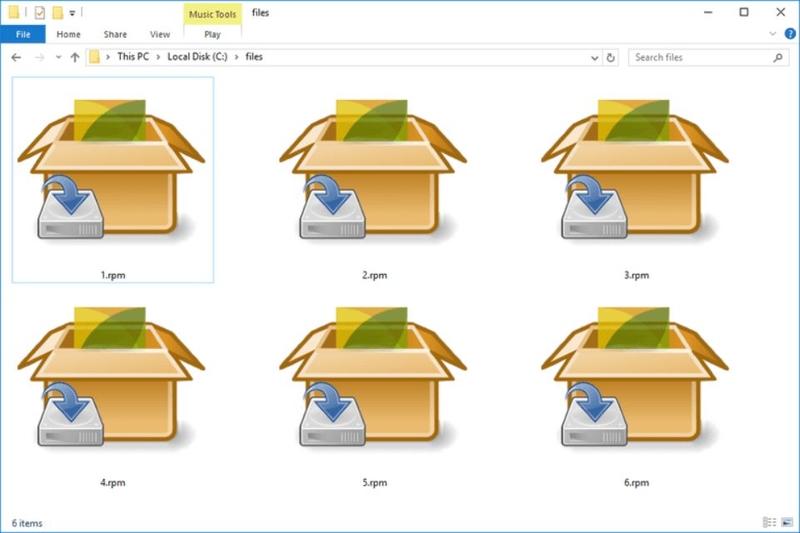
Dù phổ biến trong môi trường Linux, ít ai biết rằng file RPM cũng từng được RealPlayer sử dụng như một dạng plug-in để mở rộng tính năng của phần mềm. Vì vậy, khi tìm hiểu file RPM là gì, bạn không chỉ tiếp cận với một định dạng cài đặt trên Linux mà còn khám phá thêm những ứng dụng ít ngờ tới khác của nó.
Hướng dẫn mở và chuyển đổi file RPM
Sau khi biết rõ file RPM là gì, chúng ta sẽ cùng nhau tìm hiểu cách mở và chuyển đổi file RPM nhé!
Cách mở file RPM
Để mở file RPM, bạn cần sử dụng phần mềm phù hợp, phổ biến nhất là RPM Package Manager dành cho hệ điều hành Linux. Nếu bạn cố gắng mở file RPM trên các nền tảng như Windows hay macOS mà không có công cụ tương thích, hệ thống sẽ hiển thị thông báo lỗi như “How do you want to open this file?” trên Windows 10, “Windows cannot open this file” trên Windows 7, hoặc cảnh báo tương tự trên các thiết bị iPhone/Android.

Trong trường hợp bạn không thể mở file trực tiếp, hãy thử nhấp chuột phải (hoặc nhấn và giữ trên thiết bị cảm ứng) vào tập tin RPM, chọn "Open with", sau đó chọn phần mềm hỗ trợ phù hợp.
Tuy nhiên, điều quan trọng cần lưu ý là file RPM không được thiết kế để sử dụng trên máy tính Windows. Chúng được tối ưu hóa cho hệ điều hành Linux và đóng vai trò như các gói cài đặt phần mềm. Dẫu vậy, vì file RPM thực chất là một dạng lưu trữ, bạn vẫn có thể giải nén và xem nội dung bên trong bằng các công cụ phổ biến như 7-Zip hoặc PeaZip.
Đối với người dùng Linux, việc mở và cài đặt file RPM có thể thực hiện dễ dàng qua dòng lệnh với cú pháp:

Trong đó, -i dùng để cài đặt file. Nếu bạn muốn nâng cấp phần mềm đã có, hãy thay bằng:

Lệnh này sẽ cập nhật file hiện tại bằng phiên bản mới và gỡ bỏ bản cũ một cách tự động.
Ngoài ra, nếu file RPM của bạn không liên quan đến hệ điều hành mà là một file plug-in của RealPlayer, hệ thống có thể vẫn sử dụng được nhưng bạn sẽ không mở trực tiếp từ giao diện chương trình. Trong trường hợp này, RealPlayer sẽ tự động truy xuất file từ thư mục cài đặt khi cần thiết.
Một lưu ý nhỏ: đừng nhầm file RPM với file RMP mặc dù tên gọi khá giống nhau, nhưng RMP là định dạng metadata (RealPlayer Metadata Package) và cũng có thể được xử lý bởi phần mềm RealPlayer.
Cách chuyển đổi file RPM
Nếu bạn cần chuyển đổi file RPM sang định dạng khác để sử dụng trên hệ thống không hỗ trợ RPM, có một số phương pháp hữu ích có thể áp dụng. Trên Linux, bạn có thể sử dụng phần mềm Alien để chuyển đổi file RPM sang định dạng DEB, phù hợp với các bản phân phối như Ubuntu hoặc Debian. Các lệnh sau đây sẽ hỗ trợ bạn cài đặt Alien và thực hiện chuyển đổi:
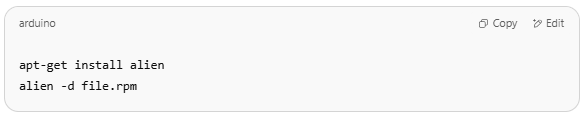
Trong đó, tùy chọn -d dùng để chuyển đổi sang DEB, còn nếu bạn muốn chuyển đổi và cài đặt ngay sau đó, có thể thay bằng -i.
Ngoài Alien, nếu bạn muốn chuyển đổi file RPM sang định dạng ảnh đĩa ISO, phần mềm AnyToISO là một lựa chọn tiện lợi. Phần mềm này giúp tạo file ISO từ file RPM để sử dụng trong các ứng dụng ghi đĩa hoặc máy ảo.
Trong trường hợp muốn lưu trữ file ở định dạng nén phổ biến như TAR, ZIP, BZ2, 7Z, TBZ,… bạn có thể truy cập vào các công cụ chuyển đổi trực tuyến như FileZigZag.com. Trang web này hỗ trợ chuyển đổi miễn phí nhiều loại file khác nhau, chỉ cần bạn tải file RPM lên và chọn định dạng đầu ra mong muốn.
Đối với những định dạng không phổ biến như MP3, MP4 hay các định dạng đa phương tiện, bạn cần giải nén nội dung bên trong file RPM trước. Bởi lẽ, file RPM chỉ đơn thuần là kho lưu trữ các thành phần phần mềm, nên có thể chứa tệp âm thanh, hình ảnh hoặc dữ liệu đính kèm. Hãy sử dụng một công cụ giải nén như 7-Zip để trích xuất các tệp cần thiết, sau đó bạn có thể dùng các trình chuyển đổi chuyên biệt để chuyển sang định dạng mong muốn.
Tạm kết
Qua bài viết, chắc hẳn bạn đã hiểu rõ file RPM là gì, cách mở cũng như các phương pháp chuyển đổi định dạng phù hợp với từng nhu cầu sử dụng. Dù chủ yếu được dùng trong Linux, file RPM vẫn có thể được xử lý linh hoạt trên nhiều nền tảng nếu biết cách tiếp cận đúng. Việc nắm rõ kiến thức này sẽ giúp bạn quản lý phần mềm hiệu quả hơn trong công việc và học tập.
Bạn đang tìm một chiếc laptop mạnh mẽ để xử lý tốt tác vụ công việc, học tập? Các dòng laptop Acer tại FPT Shop với hiệu năng ổn định, thiết kế gọn nhẹ và giá cả hợp lý chính là lựa chọn lý tưởng. Truy cập ngay FPT Shop để chọn mua sản phẩm phù hợp và nhận nhiều ưu đãi hấp dẫn!
Xem thêm:
:quality(75)/File_WPD_la_gi_cover_605da733a5.png)
:quality(75)/File_ARW_la_gi_cover_706843552c.png)
:quality(75)/file_dm_la_gi_thumb_883f99b536.png)
:quality(75)/M4_V_la_gi_37272c32fc.jpg)
:quality(75)/File_PHP_la_gi_cover_ed1c287380.png)
:quality(75)/file_flv_la_gi_thumbb_ae4f7b9f44.png)


