:quality(75)/estore-v2/img/fptshop-logo.png)
:quality(75)/2024_5_14_638513014330355454_format-code-visual-studio-anh-dai-dien.jpg)
:quality(75)/453412393_1018930359413368_8098832637965591880_n_cc5f775071.jpg)
Format code Visual Studio một trong những điều bạn cần phải biết trong quá trình sử dụng Visual Studio
Visual Studio là một trong những trình soạn thảo mã nguồn mở được Microsoft phát triển. Với nhiều tính năng và hỗ trợ hầu như mọi ngôn ngữ lập trình. Vì thế, bạn không nên bỏ qua format code Visual Studio, nó sẽ giúp bạn thao tác nhiều và nhanh chóng hơn. Hãy để FPT Shop liệt kê cho bạn một vài format code Visual Studio thông dụng nhất nhé.
Tính năng của Visual Studio
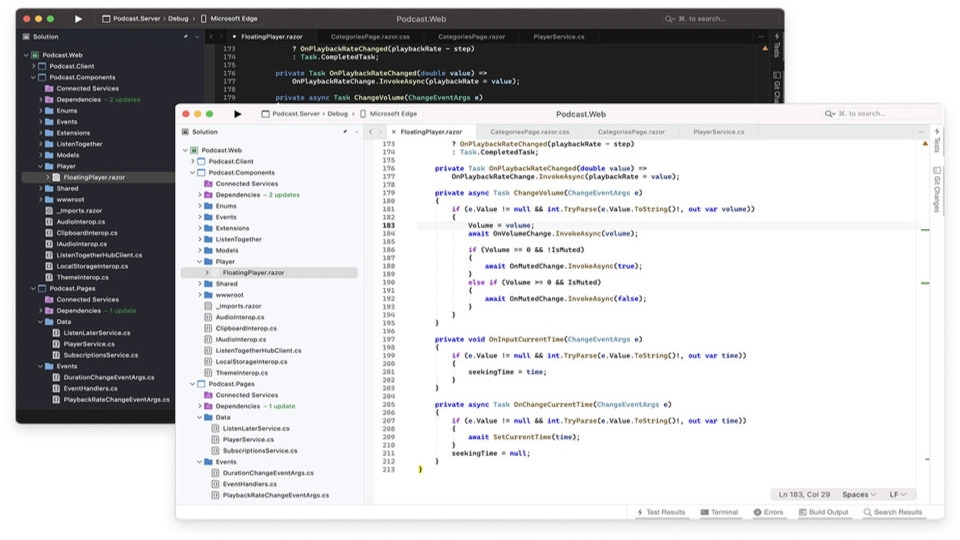
Biên tập mã
Như bất kỳ IDE, Visual Studio cũng có một trình soạn thảo mã, hỗ trợ tô sáng cú pháp với tính năng hoàn thiện mã bởi IntelliSense cho biến, hàm, phương pháp có cấu trúc ngôn ngữ như vòng điều khiển và truy vấn. Tính năng: khi mã đang được viết, ứng dụng biên dịch mã đó trong nền để đưa thông tin phản hồi về cú pháp và biên dịch lỗi, dễ nhận biết bằng dòng sóng gợn màu đỏ.
Trình gỡ lỗi
Hoạt động như một trình gỡ lỗi cấp mã nguồn và cấp máy. Hoạt động cùng hai mã quản lý và dùng gỡ lỗi các ứng dụng viết bằng ngôn ngữ mà Visual Studio hỗ trợ. Đính kèm theo quy trình hoạt động, theo dõi và gỡ lỗi. Nếu mã nguồn có sẵn, sẽ hiển thị các mã như nó đang chạy. Còn mã nguồn không có sẵn, sẽ hiển thị các tháo gỡ. Trình gỡ lỗi có thể sẽ cấu hình để đưa ra trong khi một ứng dụng đang chạy ngoài Visual Studio bị treo.
Thiết kế
- Windows Forms Designer: Để xây dựng GUI thông qua Windows Forms và bố trí sẽ xây dựng bởi nút điều khiển bên trong hay khóa chúng ở bên cạnh mẫu. Điều khiển trình bày dữ liệu liên kết với các nguồn dữ liệu như cơ sở dữ liệu hoặc truy vấn.
- WPF Designer: Còn được gọi là Cider, hỗ trợ kéo và thả ẩn dụ. Dùng tương tác giữa người và máy.
- Web designer/development: Visual Studio có một trình soạn thảo đi cùng thiết kế trang web cho phép chúng khi kéo và thả các đối tượng. Được sử dụng nâng cao các ứng dụng ASP.NET và hỗ trợ HTML, CSS và Javascripts.
Những phím tắt thông dụng trong Visual Studio
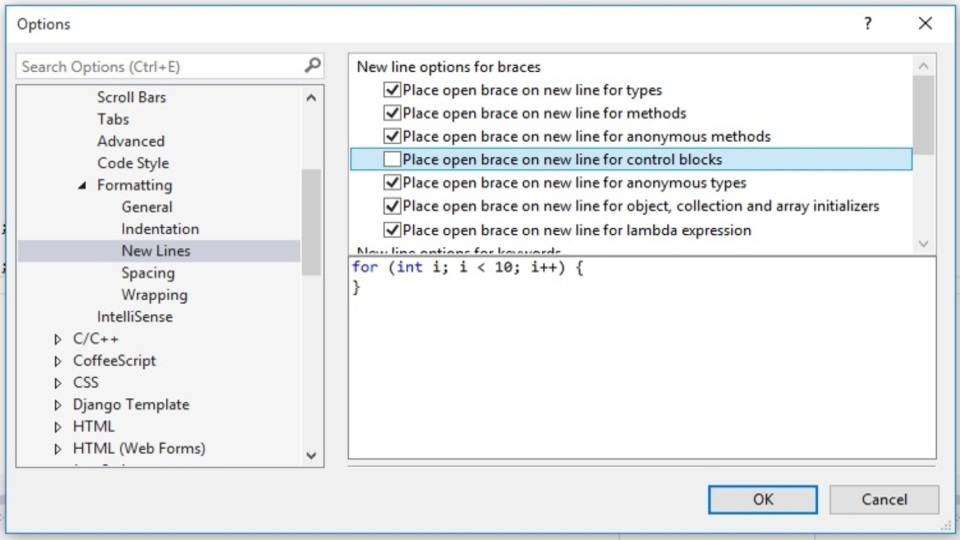
Dưới đây là các format code Visual Studio bạn có thể tham khảo:
Phím tắt thao tác với code
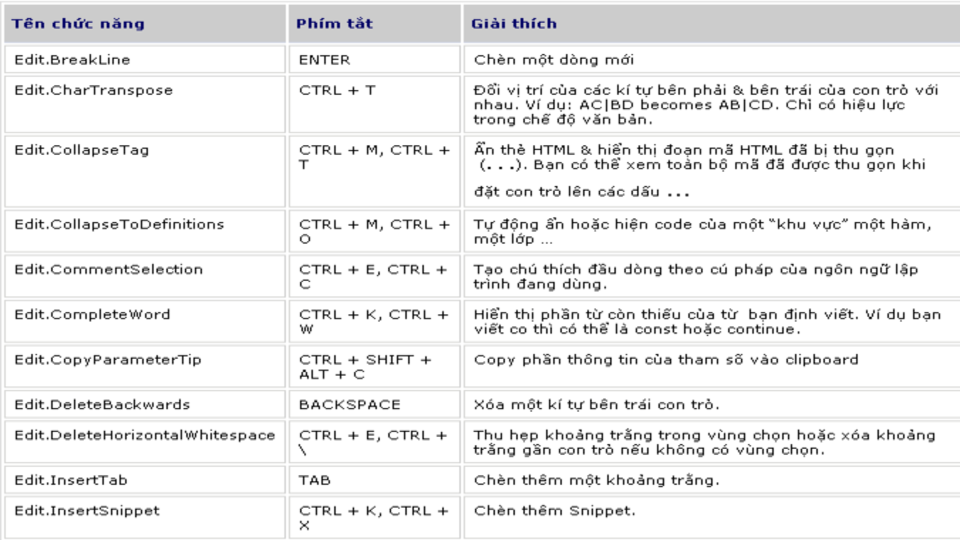
- Ctrl + L: Xóa 1 dòng code vị trí trỏ.
- Ctrl + J: Liệt kê gợi ý để hoàn thành câu lệnh.
- Ctrl + G: Di chuyển đến dòng code bất kỳ.
- Ctrl + Shift + phím }: Bôi đen block code của for(),...
- Shift + Home: Bôi đen từ vị trí trỏ ngược lại đầu dòng.
- Shift + End: Bôi đen từ vị trí trỏ đến cuối dòng.
- Ctrl + Shift + H: Tìm kiếm và thay thế.
- Ctrl + ",": Tìm kiếm trong toàn solution.
- Shift + F12: Dùng để tìm tất cả các tham chiếu của biến, phương thức,…trong project.
- Shift + Alt + T: Đổi chỗ dòng tại vị trí chuột với dòng dưới nó.
- Ctrl + R + R: Đổi tên biến hoặc tên hàm và tất cả các References của nó.
- Ctrl + R + E: Đóng gói vùng dữ liệu.
Phím tắt điều hướng

|
Phím mũi tên ← hoặc → |
Di chuyển sang trái/ phải 1 kí tự |
|
Phím mũi tên ↑ |
Di chuyển lên dòng trên |
|
Phím mũi tên ↓ |
Di chuyển lên dòng dưới |
|
Ctrl + phím mũi tên ← hoặc → |
Di chuyển sang trái/ phải 1 từ |
|
Ctrl + phím mũi tên ↑ hoặc ↓ |
Di chuyển lên/ xuống theo từng dòng |
|
Home hoặc End |
Về đầu/ cuối dòng |
|
PgUp hoặc PgDn |
Đưa con trỏ về đầu/ cuối trang |
|
Ctrl + Home hoặc End |
Đưa con trỏ về vị trí đầu/ cuối trang |
|
Ctrl + G |
Hiển thị hộp thoại GoTo Line |
|
Ctrl + phím ] |
Điền một mục còn thiếu trong ngoặc nhọn {} |
|
Ctrl + KK |
Tạo, xóa bookmark |
|
Ctrl + KN hoặc KP |
Di chuyển tới bookmark tiếp theo/ phía trước |
|
Ctrl + KL |
Xóa hết bookmark |
Phím tắt lựa chọn
|
Shift + phím mũi tên ←/→/↑ / ↓ |
Mở rộng vùng chọn với 1 kí tự bên trái, phải, trên, dưới |
|
Ctrl + Shift + phím mũi tên ← hoặc → |
Mở rộng vùng chọn với 1 từ bên trái/ phải |
|
Shift + PgUp hoặc PgDn |
Mở rộng vùng chọn tới đầu trang/ cuối trang |
|
Ctrl + Shift + Home hoặc End |
Mở rộng vùng chọn tới đầu/ cuối trang |
|
Ctrl + A |
Chọn toàn bộ trang |
|
Ctrl + W |
Chọn từ hiện tại ở vị trí trỏ chuột |
|
Ctrl + RS |
Chuyển chế độ xem dọc => ngang |
Phím tắt cửa sổ Properties
|
Ctrl + F1 |
Hiện documentation trong hộp thoại Properties |
|
Phím mũi tên ← hoặc phím -/+ |
Đóng/ mở nút trong property list |
|
Shift + ESC |
Đóng cửa sổ properties |
|
Phím + (cộng) trên Numpad |
Mở rộng 1 nút và hiển thị các phần trong properties list |
|
Phím - (trừ) trên Numpad |
Thu lại 1 nút trong properties list |
|
PgDn hoặc PgUp |
Di chuyển xuống dưới/ lên trên properties list |
|
Phím mũi tên ↑ hoặc ↓ |
Di chuyển lên trên/ xuống dưới properties list |
|
Tab |
Di chuyển giữa cửa sổ Settings với Object |
|
Home |
Di chuyển về properties đầu tiên trong list |
|
End |
Di chuyển xuống properties cuối trong list |
Phím tắt với Settings box
|
Ctrl+C |
Copy |
|
Ctrl+X |
Cắt |
|
Delete |
Xóa |
|
Shift + F10 |
Hiển thị shortcut |
|
Ctrl + T |
Đổi hai kí tự ngẫu nhiên. |
|
Ctrl + Shift + T |
Đổi hai vị trí của từ được nối bởi toán từ |
|
Alt + Shift + T |
Đổi 2 dòng |
|
Ctrl + U |
Chuyển văn bản được chọn thành chữ thường |
|
Ctrl + Shift + U |
Chuyển văn bản được chọn sang chữ hoa |
|
Ctrl + RW |
Hiện, ẩn kí tự trắng |
|
Ctrl + Q |
Thay dấu cách bằng Tab |
|
Ctrl + Shift + Q |
Thay Tab bằng dấu cách |
|
Tab / Shift + Tab |
Chuyển con trỏ về phía phải, trái thêm 1 khoảng Tab |
Phím tắt với trình Debug
|
F1 |
Mở trợ giúp |
|
Alt + phím cách |
Mở menu hệ thống |
|
F9 hoặc Ctrl + Shift + F9 |
Thêm/ xóa điểm ngắt dòng |
|
Ctrl + F9 |
Vô hiệu hóa điểm ngắt dòng |
|
Ctrl + Alt + A |
Hiển thị cửa sổ Auto |
|
Ctrl + B |
Hiển thị cửa sổ điểm ngắt |
|
Ctrl + Alt + C |
Hiển thị cửa sổ Call Stack |
|
Ctrl + Alt + I |
Hiển thị cửa sổ Immediate |
|
Ctrl + Alt + L |
Hiển thị cửa sổ Locals |
|
Ctrl + Alt + R |
Hiển thị cửa sổ Running Document |
|
Alt + phím * |
Hiển thị lệnh tiếp theo |
Tạm kết
Như vậy, bạn đã biết cách format code Visual Studio bằng các phím tắt. Hy vọng qua bài viết này sẽ giúp bạn nắm rõ các thao tác cũng như cách sử dụng Visual Studio nhanh chóng. Chúc bạn thành công và nếu thấy bài viết này hữu ích thì bạn có thể chia sẻ đến nhiều người nhé.
Xem thêm:
- Visual Studio Code là gì? Các tính năng nổi bật của Visual Studio Code
- Đôi nét về Microsoft Visual Studio: Công cụ đắc lực được giới lập trình viên ưa chuộng
Bên cạnh đó, bạn có thể trang bị một chiếc laptop chất lượng để có thể thoải mái sử dụng Visual Studio mà không lo gặp nhiều vấn đề khác. Hiện nay, FPT Shop đang bán rất đa dạng các dòng sản phẩm laptop và nhiều ưu đãi hấp dẫn khác. Xem thêm chi tiết tại đây:
iPhone 17 Pro Max ra mắt với màu Cam Vũ Trụ hot trend, hàng loạt nâng cấp tốt nhất lịch sử iPhone. Đặt mua ngay iPhone 17 Pro Max để được nhận ưu đãi trợ giá tốt nhất thị trường chỉ có tại FPTShop và hưởng đặc quyền bảo hành trọn đời.
:quality(75)/2024_5_7_638507080138059357_lap-trinh-nen.jpg)
:quality(75)/visual_studio_code_la_gi_4e5ea6358e.png)
:quality(75)/2024_4_12_638485382497268347_cac-extension-hay-cho-visual-studio.jpg)
:quality(75)/2024_1_16_638410004945215562_microsoft-visual-studio.jpg)
:quality(75)/2024_5_7_638506925663711834_anh-dai-dien.jpeg)


