:quality(75)/estore-v2/img/fptshop-logo.png)
:quality(75)/2023_11_10_638351838563564789_cach-xoa-dung-luong-khac-tren-iphone-de-co-them-khong-gian-luu-tru.png)
:quality(75)/2018_12_18_636807332748340310_huawei_mate_20_pro_camera_40_b0756f32b5.jpg)
Cách xóa dung lượng Khác trên iPhone nhanh chóng để có thêm không gian lưu trữ
iPhone 17 series mang đến những nâng cấp toàn diện từ màn hình, camera, chip A19/A19 Pro mạnh mẽ, thiết kế bền bỉ, pin tốt nhất lịch sử. Đặt mua iPhone 17 ngay hôm nay để nhận ưu đãi trợ giá hấp dẫn cùng loạt quà tặng độc quyền chỉ có tại FPTShop.
1. Thao tác kiểm tra không gian lưu trữ “Khác” trên iPhone
Bước 1: Truy cập vào Cài đặt > Chọn mục cài đặt chung > Nhấn chọn dung lượng iPhone
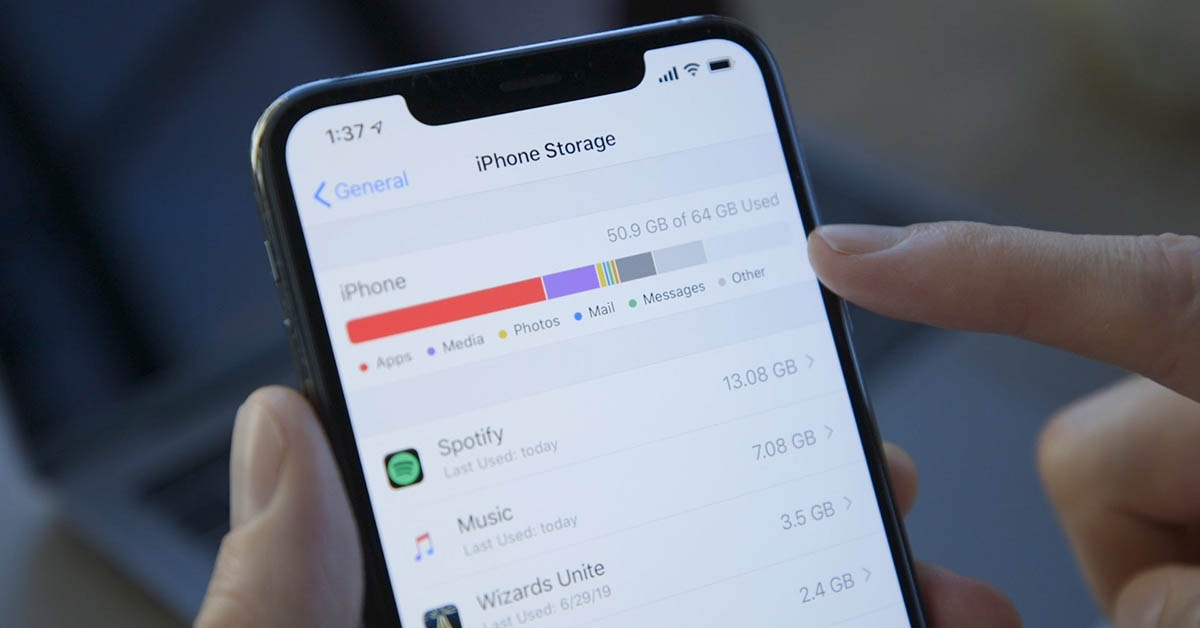
Bạn sẽ nhận được bảng phân tích dữ liệu bộ nhớ, không gian lưu trữ trên điện thoại của mình, bao gồm các mục chính và cả mục dung lượng khác.
2. Hướng dẫn TOP 8 cách xóa dung lượng khác trên iPhone dễ thực hiện.
2.1. Xóa các ứng dụng không cần thiết để giải phóng dung lượng.
Bước 1: Bạn tìm vào Cài đặt > Chọn mục Cài đặt chung
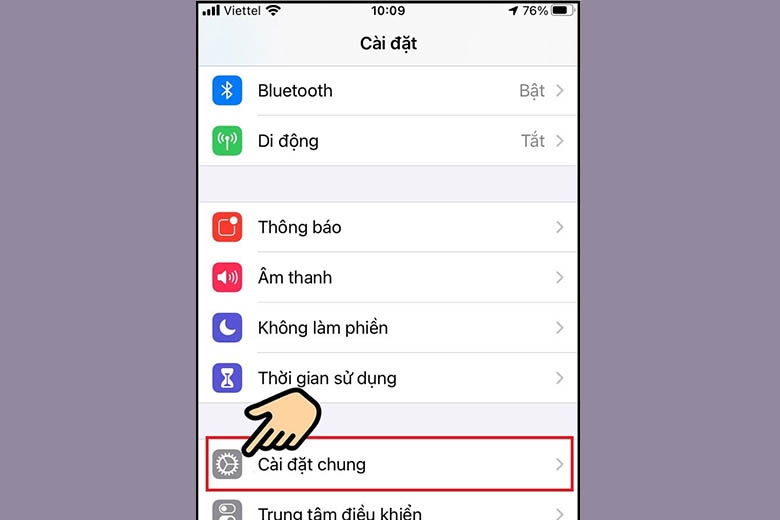
Bước 2: Chọn Gỡ bỏ ứng dụng không dùng > Chọn Bật, sau đó hệ thống sẽ tự động xóa đi các ứng dụng bạn ít khi sử dụng để giải phóng bộ nhớ iPhone.
2.2. Cách xóa bộ nhớ cache Safari, Google Maps, Dropbox, Google Drive.
Bạn hãy theo dõi những thao tác sau để xóa bộ nhớ cache cho các ứng dụng nhé:
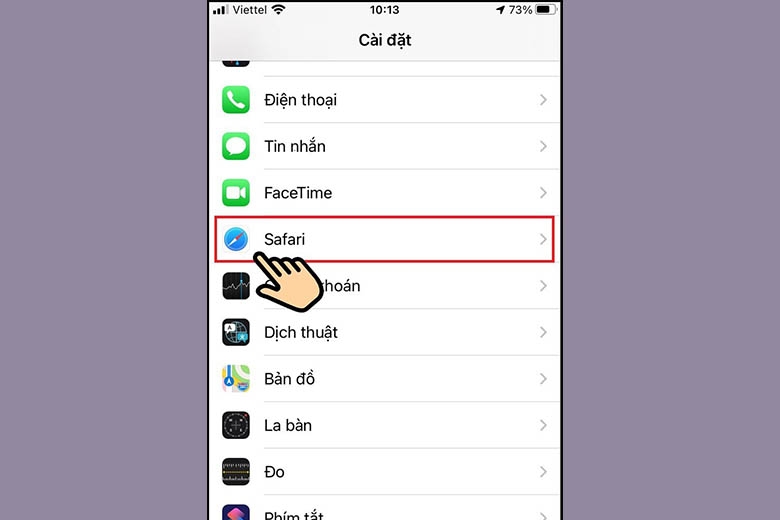
Bước 1: Truy cập Cài đặt > chọn vào Safari
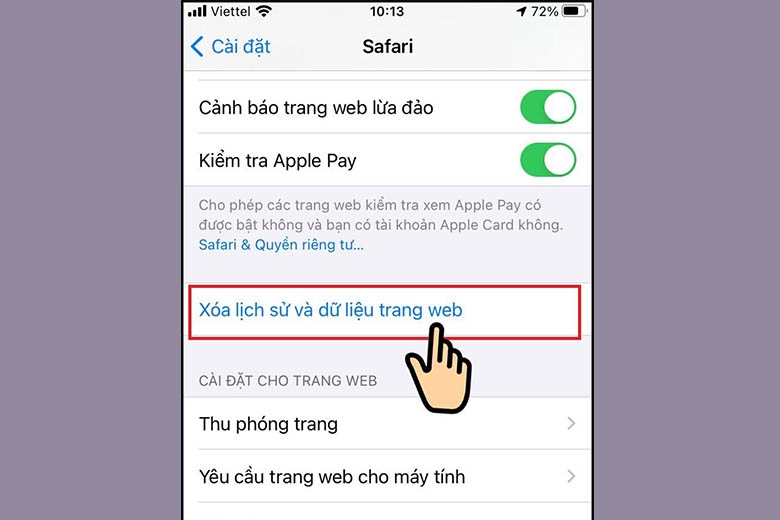
Bước 2: Chọn “ Xóa lịch sử và dữ liệu trang web”.
2.3. Thao tác xóa bỏ các tin nhắn rác, không quan trọng
Bạn cảm thấy bực bội vì luôn gặp phải những tin nhắn rác từ các số điện thoại lạ gửi đến, bạn thường cho vào mục spam nhưng điều đó chẳng giúp ích gì cho bạn cả mà còn bị đầy dung lượng trong điện thoại.
Bước 1: Truy cập Tin nhắn > Chọn Sửa ở góc trái
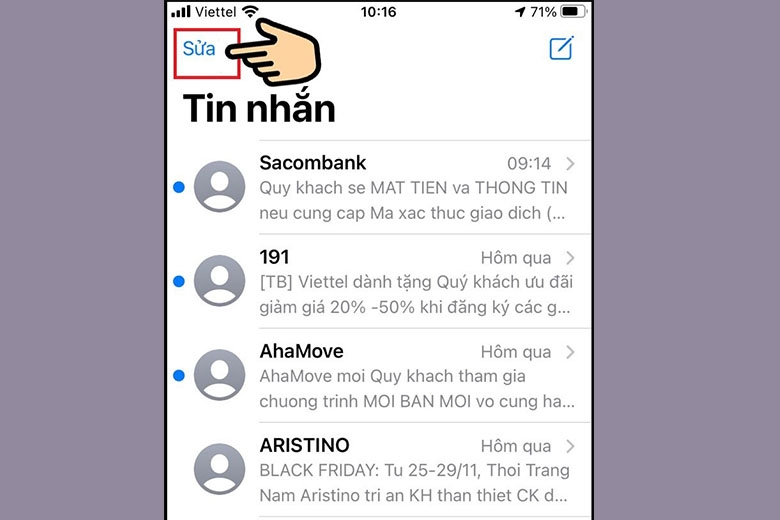
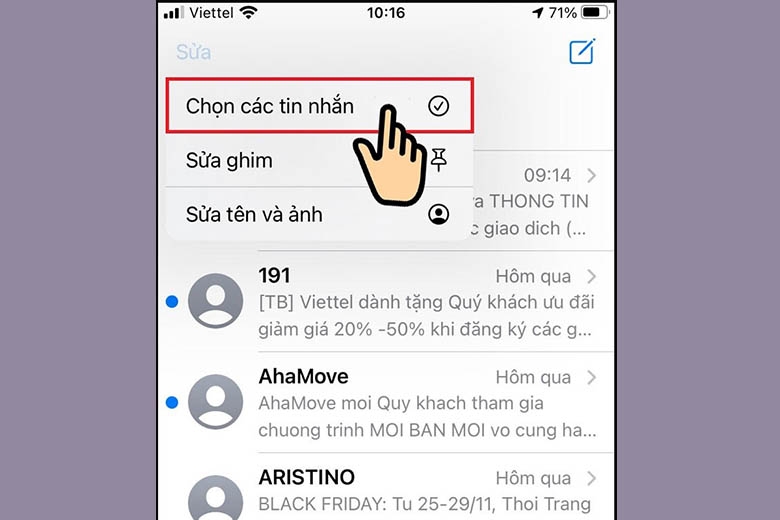
Bước 2: Nhấn vào mục “Chọn các tin nhắn” để chuẩn bị xóa.
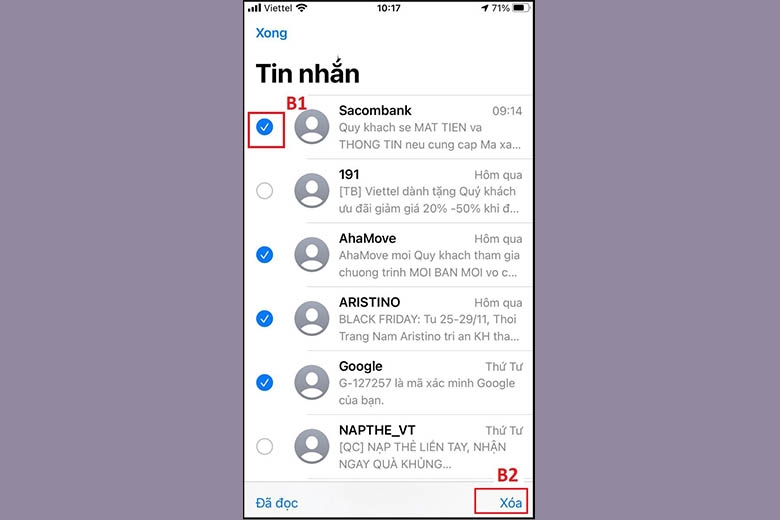
Bước 3: Chọn những tin nhắn mà bạn muốn xóa bỏ > Nhấn Xóa ở góc dưới màn hình
2.4. Thao tác xóa hình trong thư viện ảnh
Nhiều người có thói quen chụp nhiều ảnh để chọn ra bức ảnh ưng ý nhất mà quên đi rằng các tấm ảnh còn lại chiếm quá nhiều dung lượng. Vì vậy bạn phải tiến hành xóa ảnh, các bước thực hiện như sau:
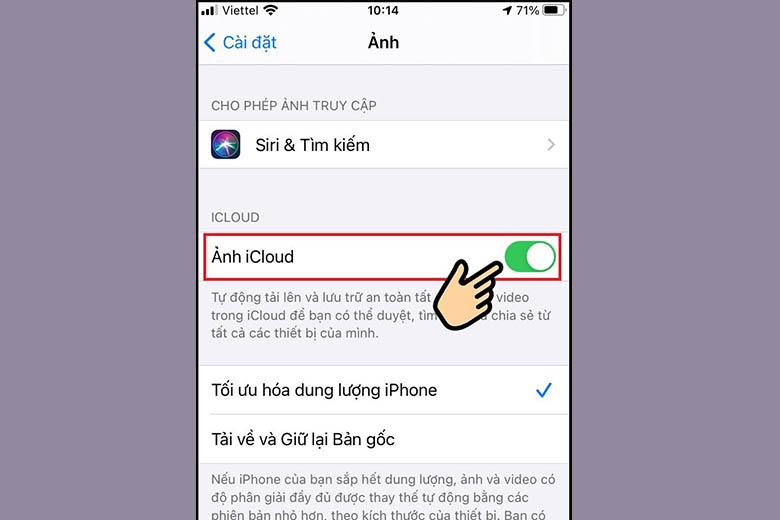
Bước 1: Truy cập vào mục Cài đặt > chọn vào mục Ảnh
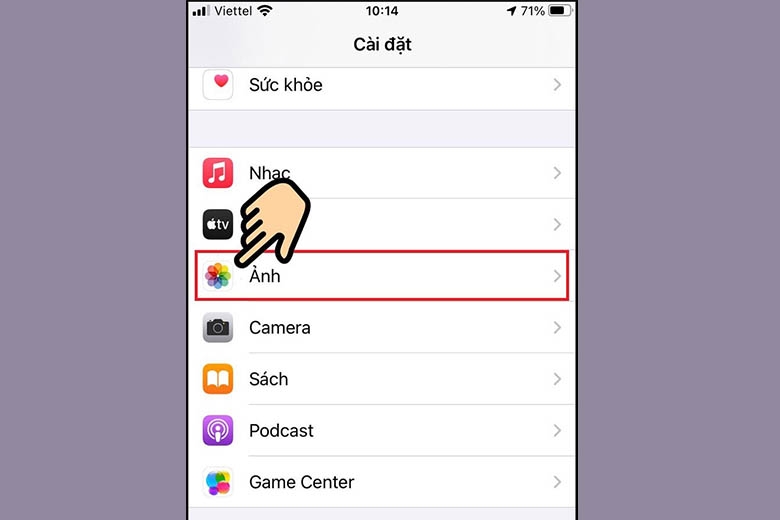
Bước 2: Mở công tắc để bật Ảnh iCloud, đồng thời nhấn chọn tối ưu hóa dung lượng iPhone. Trên iCloud toàn bộ ảnh và video trong điện thoại của bạn sẽ được lưu trữ, bạn không phải lo về việc mất ảnh và video.
2.5. Thao tác Reset iphone, khôi phục cài đặt gốc
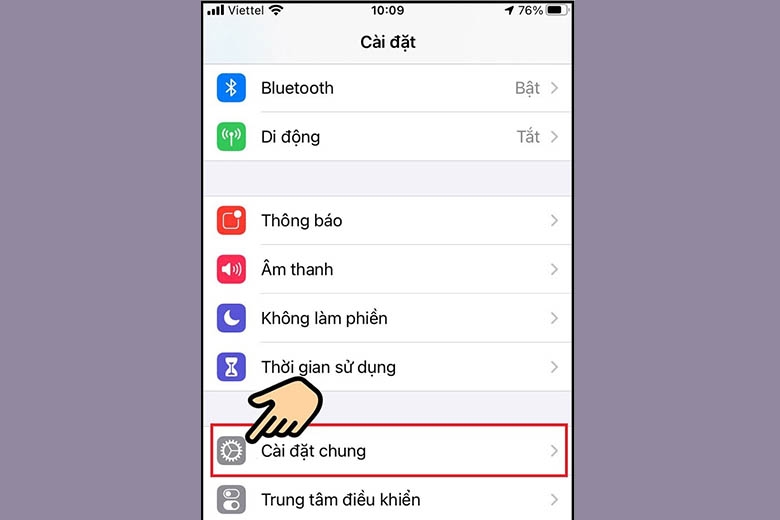
Reset iPhone hoặc khôi phục cài đặt gốc là cách xóa dung lượng trên hệ thống iPhone nhanh nhất và mang đến cho người dùng nhiều lợi ích. Bạn thực hiện các bước sau:
Bước 1: Chọn vào mục cài đặt > Chọn cài đặt chung
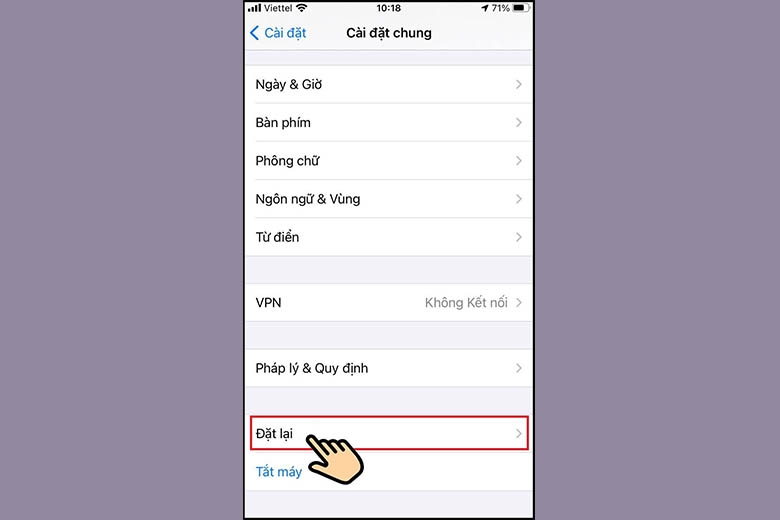
Bước 2: Chọn mục Đặt lại
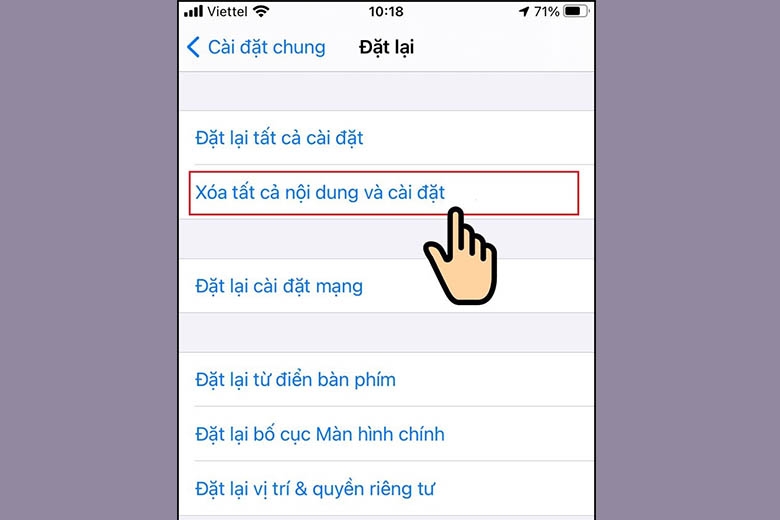
Bước 3: Nhấn vào Xóa tất cả nội dung và cài đặt
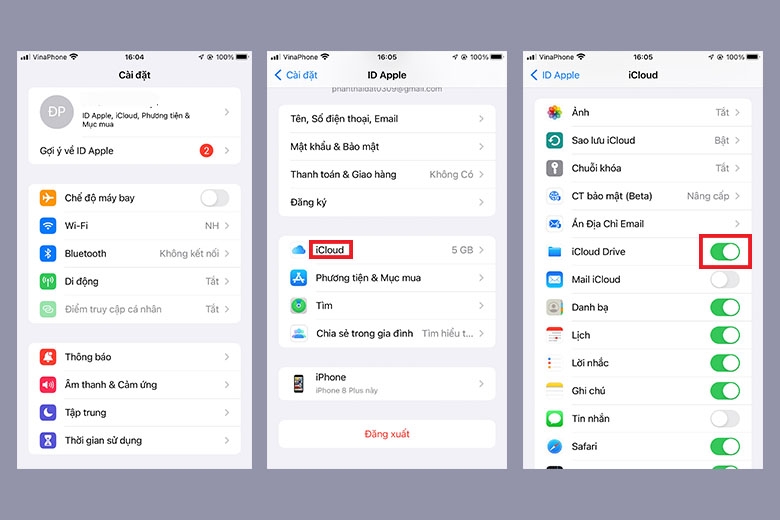
2.6. Thao tác vô hiệu hóa iCloud Drive
Các bạn hay dùng đến iCloud Drive để đồng bộ tất các dữ liệu từ các thiết bị đến từ Apple của mình. Việc này có thể dẫn đến phát sinh dữ liệu “khác”.Để tăng không gian lưu trữ “khác” bạn nên vô hiệu hóa iCloud Drive.
Thao tác như sau:
Truy cập mục Cài đặt > Chọn vào ID Apple > Nhấn vào iCloud > Gạt thanh để tắt iCloud Drive
2.7. Xóa thư viện nhạc ngoại tuyến của bạn
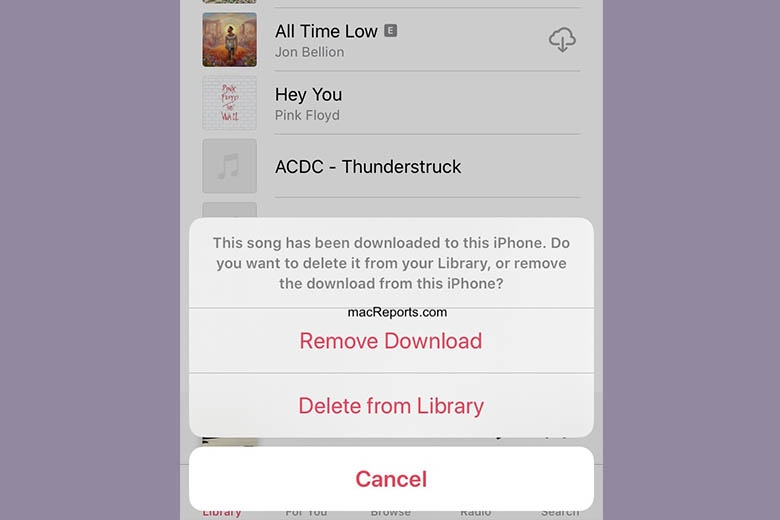
Mọi người hay có thói quen không tốt đó là tải về các bản nhạc để phát ngoại tuyến để có thể nghe ngay cả khi không có Wi-Fi. Việc này làm tốn dung lượng của máy nên thử xóa bớt các file nhạc này khi không còn cần đến nữa để giải phóng dung lượng.
2.8. Cắt giảm dịch vụ phát trực tuyến không cần thiết.
Bên cạnh đó, bạn vẫn còn cách xóa phần khác trong dung lượng iPhone là cắt giảm dịch vụ phát trực tuyến không cần thiết. Phát trực tuyến có thể là nơi lưu trữ nhiều dung lượng “khác”.
Kết
Trên đây là một số cách hướng dẫn xóa dung lượng trên iphone thực hiện nhanh chóng. Thực hiện thao tác trên thành công, bạn sẽ không còn phải khó chịu mỗi lần máy thông báo đầy dung lượng. Nếu có bất cứ thắc mắc gì hãy bình luận dưới bài viết này để được giải đáp nhé!
Xem thêm:
:quality(75)/2023_11_5_638347721614879261_hdr-la-gi-thumb.jpg)
:quality(75)/2022_8_2_637950796626434754_iphone.jpg)
:quality(75)/2023_11_6_638348920320802938_dinh-vi-dien-thoai-anh-dai-dien.jpg)
:quality(75)/2020_2_3_637163446706460164_637163215636484691_tweakbox-00-800x450.jpg)
:quality(75)/2023_11_6_638348827098405476_check-serial-iphone-1avt.jpeg)
:quality(75)/2023_11_7_638349901975339203_tat-tiet-kiem-du-lieu.jpg)


