:quality(75)/estore-v2/img/fptshop-logo.png)
:quality(75)/god_mode_cover_9513dc5a6d.png)
:quality(75)/Mimos_9e0efe15b0.png)
God Mode là gì? Khám phá tính năng ẩn giúp quản lý Windows thuận tiện hơn
Windows sở hữu rất nhiều công cụ quản lý và tùy chỉnh hệ thống, nhưng không phải lúc nào người dùng cũng dễ dàng tìm thấy chúng trong Settings hoặc Control Panel. Chính vì vậy, God Mode thường được nhắc đến như một giải pháp giúp truy cập nhanh hàng loạt thiết lập từ cùng một nơi. Vậy God Mode là gì và tính năng này có thực sự hữu ích như nhiều người chia sẻ?
God Mode là gì?
God Mode là tên gọi không chính thức của một tính năng trên Windows. Về mặt kỹ thuật, đây là giao diện All Tasks, cho phép tập hợp hàng trăm công cụ và tùy chọn quản lý hệ thống vào cùng một nơi để người dùng truy cập thuận tiện hơn. Thay vì phải mở nhiều cửa sổ khác nhau để tìm kiếm cài đặt, God Mode giúp truy cập nhanh vào các công cụ quản trị quan trọng của Windows chỉ từ một vị trí duy nhất. Tên gọi “God Mode” là do cộng đồng người dùng Windows đặt ra từ thời Windows 7 vì nó tạo cảm giác như đang mở khóa một bảng điều khiển "quyền năng tối thượng" chứa rất nhiều thiết lập hệ thống.
Mặc dù có tên gọi khá ấn tượng, God Mode không biến máy tính thành "chế độ thần thánh" hay mở khóa những quyền năng bí mật nào đó. Tính năng này không giúp tăng hiệu năng, tăng tốc máy tính hoặc cấp thêm quyền quản trị ngoài những gì tài khoản người dùng đã có. Vai trò chính của God Mode là đơn giản hóa việc truy cập các thiết lập vốn đã tồn tại trong Windows, do đó đặc biệt hữu ích với những người thường xuyên tùy chỉnh hoặc quản lý hệ thống.
Cách hoạt động của God Mode trong Windows
Để hiểu rõ hơn God Mode là gì, cần nhìn vào cách tính năng này được xây dựng trong Windows. Thực tế, God Mode hoạt động như một thư mục đặc biệt sử dụng CLSID (Class Identifier) của Windows để tập hợp các công cụ và thiết lập hệ thống vào cùng một giao diện. Thay vì phải mở Control Panel, Settings hoặc nhiều tiện ích quản trị khác nhau, người dùng có thể truy cập tất cả từ một nơi duy nhất.
Điểm đáng chú ý là God Mode không bổ sung tính năng mới cho Windows. Mọi tùy chọn xuất hiện trong thư mục này đều là các công cụ vốn đã có sẵn trên hệ điều hành. Sự khác biệt nằm ở cách chúng được sắp xếp và hiển thị. Microsoft không quảng bá rộng rãi God Mode như một tính năng dành cho người dùng phổ thông, nhưng công cụ này vẫn tồn tại qua nhiều thế hệ Windows và được nhiều kỹ thuật viên, quản trị viên hệ thống cũng như người dùng nâng cao sử dụng để tiết kiệm thời gian thao tác.
Các tính năng được cung cấp trong God Mode
Sau khi hiểu God Mode là gì, câu hỏi tiếp theo mà nhiều người đặt ra là tính năng này thực sự hữu ích đến mức nào. Trên thực tế, God Mode không chỉ tập hợp các cài đặt vào một nơi mà còn giúp việc quản lý hệ thống trở nên thuận tiện hơn đáng kể.
Quản lý tài khoản người dùng
God Mode cung cấp quyền truy cập nhanh đến nhiều tùy chọn liên quan đến tài khoản người dùng. Từ đây, bạn có thể thay đổi thiết lập đăng nhập, quản lý thông tin xác thực, điều chỉnh quyền truy cập hoặc kiểm soát các tài khoản đang hoạt động trên máy tính. Thay vì phải tìm kiếm qua nhiều menu khác nhau trong Windows Settings hoặc Control Panel, người dùng có thể truy cập trực tiếp các công cụ cần thiết chỉ với vài cú nhấp chuột.
Truy cập nhanh các cài đặt hệ thống
Đây là một trong những lợi ích lớn nhất của God Mode. Người dùng có thể nhanh chóng mở các công cụ như Device Manager, Power Options, System Information, Recovery hoặc Windows Tools mà không cần nhớ chính xác vị trí của chúng trong hệ điều hành. Với những ai thường xuyên xử lý sự cố hoặc tinh chỉnh Windows, việc tập trung các công cụ này vào một giao diện duy nhất giúp tiết kiệm đáng kể thời gian thao tác.
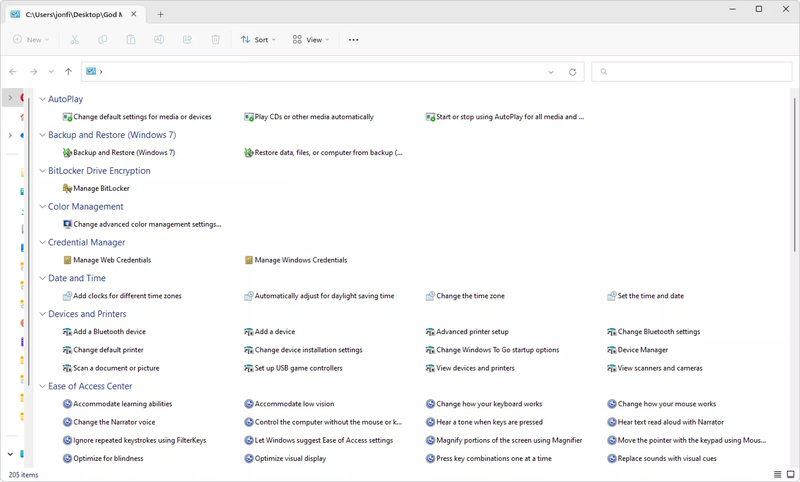
Quản lý mạng và Internet
God Mode cũng tập hợp nhiều thiết lập liên quan đến kết nối mạng. Người dùng có thể truy cập nhanh Network and Sharing Center, thay đổi cấu hình mạng, quản lý bộ điều hợp mạng hoặc sử dụng các công cụ chẩn đoán kết nối có sẵn trong Windows. Đây là tính năng hữu ích khi cần xử lý các vấn đề liên quan đến Wi-Fi, mạng LAN hoặc chia sẻ tài nguyên giữa các thiết bị.
Tùy chỉnh giao diện và trải nghiệm sử dụng
Những người thích cá nhân hóa Windows sẽ tìm thấy khá nhiều công cụ hữu ích trong God Mode. Các tùy chọn liên quan đến thanh tác vụ, File Explorer, hiển thị màn hình, phông chữ, chuột hoặc bàn phím đều có thể được truy cập từ cùng một nơi. Nhờ vậy, việc điều chỉnh giao diện và trải nghiệm sử dụng trở nên trực quan hơn mà không cần phải tìm kiếm từng mục cài đặt riêng lẻ.
Sao lưu và bảo mật
Bên cạnh các thiết lập thông thường, God Mode còn giúp truy cập nhanh đến nhiều công cụ liên quan đến bảo mật và bảo vệ dữ liệu. Người dùng có thể mở các tùy chọn sao lưu, khôi phục hệ thống, quản lý Windows Defender hoặc các công cụ khắc phục sự cố được tích hợp sẵn trong Windows. Với những ai muốn chủ động bảo vệ dữ liệu và duy trì sự ổn định của hệ thống, đây là nhóm tính năng khá đáng chú ý.
Cách kích hoạt God Mode trong Windows
Trên Windows 10 và 11
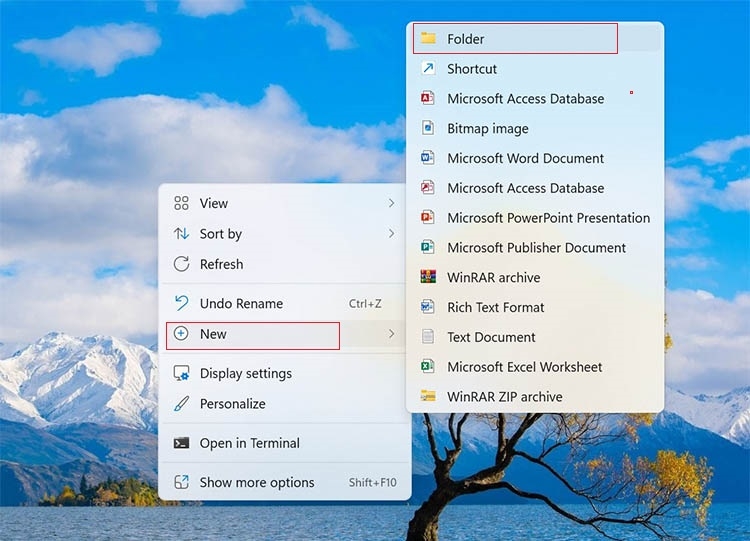
Bước 1: Tại màn hình Desktop, bạn di chuột tới một khoảng trống rồi nhấn chuột phải. Sau đó, chọn mục New → Folder để tạo một thư mục mới.
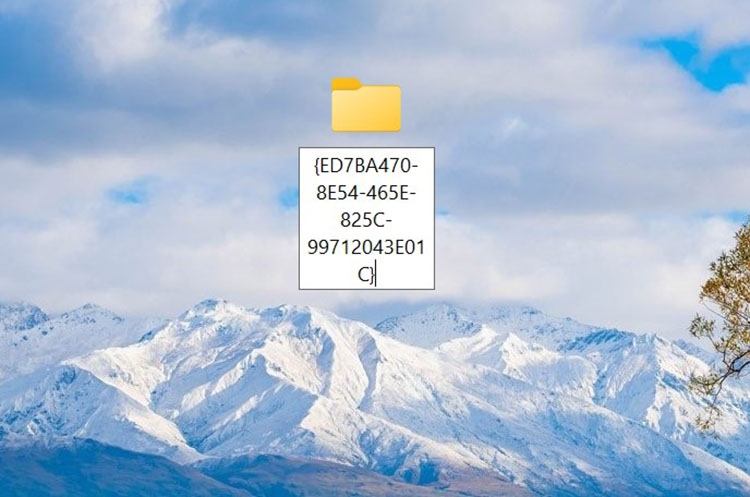
Bước 2: Đổi tên thư mục mới đã tạo thành đoạn code sau: GodMode.{ED7BA470-8E54-465E-825C-99712043E01C}
Bước 3: Bạn chọn thư mục vừa đổi tên rồi nhấn Enter. Lúc này, thư mục sẽ trở thành file danh sách của các công cụ có trong máy tính.
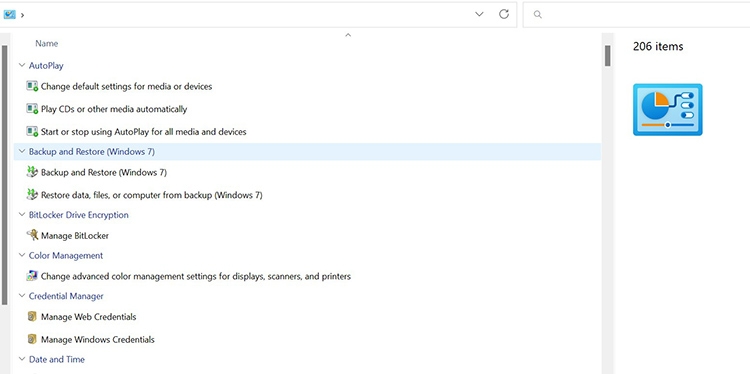
Trong trường hợp bạn cần sử dụng tới một công cụ nào đó thường xuyên, thì có thể kéo biểu tượng ra ngoài màn hình Desktop để tạo shortcut và truy cập nhanh hơn.
Ngoài ra, nếu bạn muốn cố định thư mục God Mode trên thanh Start để tiện cho việc truy cập, thì hãy di chuyển chuột tới thư mục này → Nhấn chuột phải → Pin to Start.
Trên Windows 7 và 8
Bước 1: Tạo thư mục mới bằng cách nhấn chuột phải → New → Folder trên màn hình Desktop.
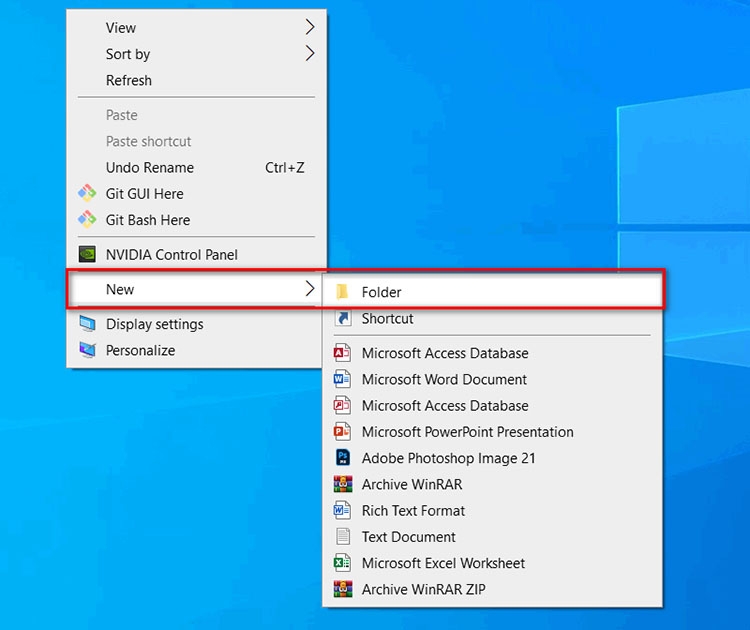
Bước 2: Đổi tên thư mục đã tạo thành: GodMode.{ED7BA470-8E54-465E-825C-99712043E01C}, sau đó nhấn Enter.
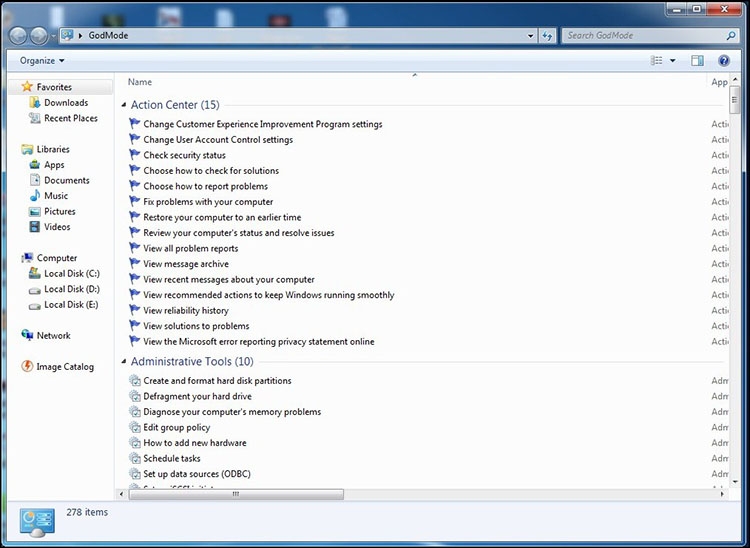
Bước 3: Biểu tượng God Mode sẽ xuất hiện. Khi bạn truy cập vào thư mục này thì sẽ thấy có tới 250 công cụ xuất hiện cùng một lúc.
Có nên sử dụng God Mode không?
Không phải ai tìm hiểu God Mode là gì cũng có nhu cầu sử dụng thường xuyên. Tuy nhiên, với những người hay tinh chỉnh Windows hoặc cần truy cập nhanh các công cụ quản trị, đây vẫn là một công cụ khá hữu ích. Thay vì mất thời gian tìm kiếm từng thiết lập trong Control Panel hoặc Settings, người dùng có thể truy cập nhanh hàng trăm tùy chọn từ một vị trí duy nhất. Đặc tính này đặc biệt thuận tiện với các kỹ thuật viên, quản trị viên hệ thống hoặc những ai thích khám phá và tùy chỉnh sâu hệ điều hành.
Với người dùng phổ thông, God Mode vẫn có thể mang lại lợi ích nhất định nhờ khả năng tập hợp các công cụ quản lý Windows vào cùng một giao diện. Tuy nhiên, một số tùy chọn trong God Mode liên quan đến cấu hình hệ thống nâng cao nên cần được sử dụng cẩn thận. Nhìn chung, đây là một công cụ hỗ trợ quản lý Windows hiệu quả, nhưng không phải giải pháp "thần kỳ" giúp tăng tốc máy tính hay mở khóa những tính năng bí mật như nhiều người vẫn tưởng.
Tạm kết
Bản chất của God Mode là gì thực chất nằm ở sự thuận tiện chứ không phải sức mạnh. Việc truy cập nhanh các công cụ quản trị, thiết lập hệ thống và tùy chọn nâng cao giúp người dùng dễ dàng kiểm soát Windows hơn trong nhiều tình huống khác nhau. Nếu thường xuyên tùy chỉnh hoặc xử lý sự cố trên máy tính, God Mode là một tính năng đáng để trải nghiệm.
Để khai thác hiệu quả các tính năng quản trị và công cụ hệ thống trên Windows, một chiếc laptop ổn định và bền bỉ sẽ mang lại trải nghiệm sử dụng tốt hơn trong thời gian dài. Các dòng laptop Dell nổi tiếng với độ hoàn thiện cao, bàn phím thoải mái và khả năng đáp ứng tốt nhu cầu học tập, làm việc lẫn quản lý hệ thống. Hãy ghé FPT Shop hoặc truy cập website để khám phá các mẫu laptop Dell chính hãng mới nhất.
Xem thêm:
:quality(75)/thay_ram_co_can_cai_lai_windows_khong_5_022e20c93b.png)
:quality(75)/Resource_Hacker_anh_dai_dien_99a8ce4243.png)
:quality(75)/OP_Auto_Clicker_4_01_de4c69dfc7.jpg)
:quality(75)/co_nen_update_windows_11_25h2_37433470e6.jpg)
:quality(75)/small/Windows_ADK_01_fdae8782fd.jpg)
:quality(75)/anh_bia_windows_path_la_gi_8b0ae61475.png)


