:quality(75)/estore-v2/img/fptshop-logo.png)
:quality(75)/Google_Data_Studio_ava_d0aa937fbb.jpg)
:quality(75)/Ngoc_Thuy_47ae6ec271.jpg)
Hướng dẫn cách sử dụng Google Data Studio: Công cụ hỗ trợ phân tích dữ liệu hữu ích
Google Data Studio rất phù hợp cho các doanh nghiệp, đội nhóm hay cá nhân trong việc xử lý, trình bày dữ liệu sinh động và dễ hiểu.
Google Data Studio là gì?
Google Data Studio (GDS) là một công cụ do Google phát triển, chuyên dùng để báo cáo và trực quan hóa dữ liệu (data visualization). Công cụ này hỗ trợ người dùng tạo ra các bảng điều khiển (dashboard) và báo cáo dữ liệu có thể tùy chỉnh, từ đó dễ dàng theo dõi, phân tích các chỉ số quan trọng.
Ban đầu, Data Studio là một công cụ có phí mang tên Google Data Studio 360, nhưng từ tháng 5 năm 2016, Google đã phát hành một phiên bản miễn phí, để các doanh nghiệp nhỏ và các cá nhân có thể sử dụng dễ dàng hơn.
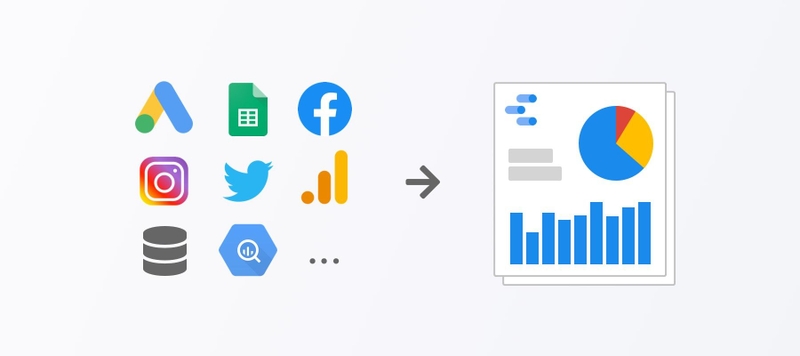
Với Google Data Studio, người dùng có thể kết nối cũng như tích hợp nhiều nguồn dữ liệu khác nhau, từ Google Analytics, Google Ads đến các hệ thống dữ liệu bên ngoài như Excel hay các API. Qua đó, công cụ cho phép chuyển đổi các dữ liệu thô thành những thông tin chiến lược, để doanh nghiệp đưa ra các quyết định chính xác và nhanh chóng.
Google Data Studio là một phần trong các công cụ Business Intelligence (BI), giúp các doanh nghiệp, tổ chức dễ dàng hơn trong việc theo dõi hiệu suất cùng chiến lược của mình. Với tính năng trực quan hóa mạnh mẽ, Data Studio hỗ trợ người dùng dễ dàng hiểu, phân tích dữ liệu, giảm thiểu các rủi ro và tối ưu hóa các quyết định kinh doanh.
Lợi ích khi sử dụng Google Data Studio
Thiết kế báo cáo linh hoạt, hiệu quả
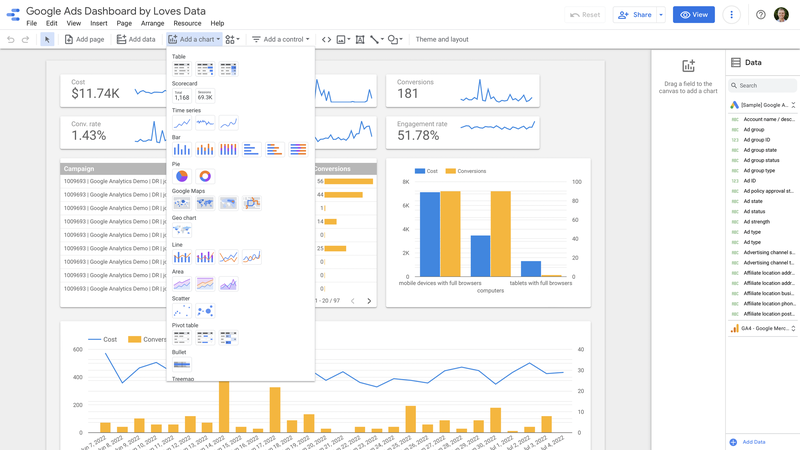
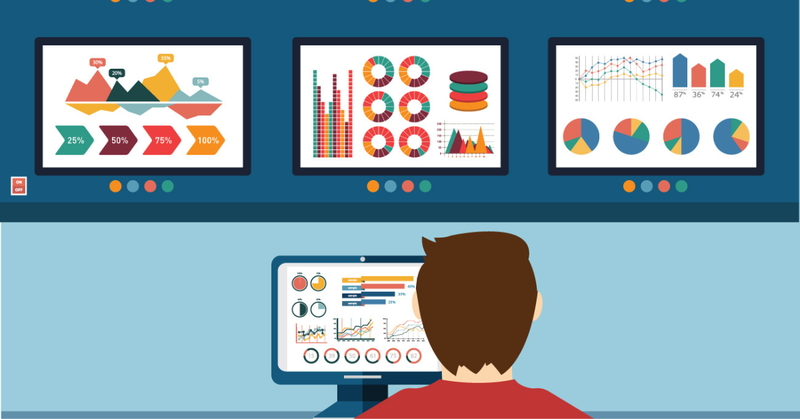
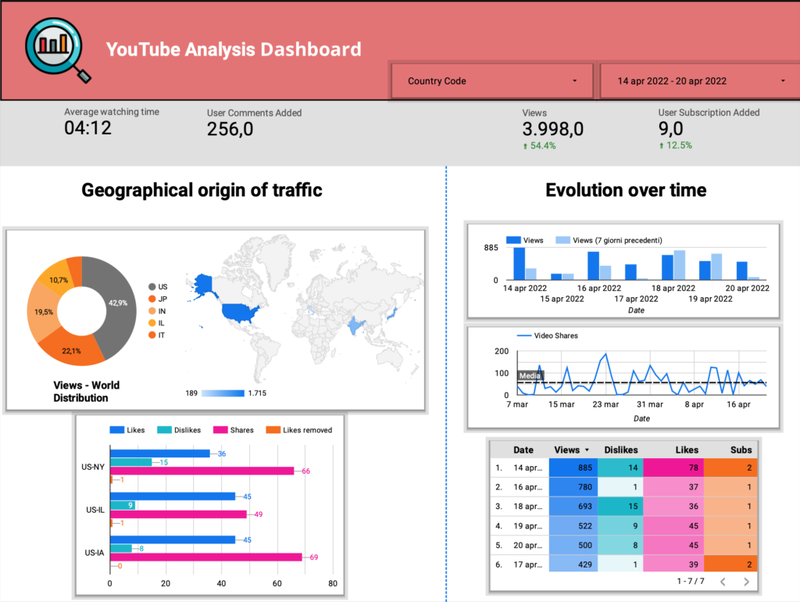
Google Data Studio cung cấp cho người dùng khả năng tùy chỉnh linh hoạt trong việc trình bày dữ liệu sao cho dễ đọc, dễ hiểu. Với công cụ này, bạn có thể chọn từ nhiều loại biểu đồ và hình thức trực quan khác nhau như bảng thông tin, thanh đồ thị, biểu đồ hình tròn, đồ thị dòng và nhiều dạng biểu đồ khác để thể hiện các số liệu của mình một cách rõ ràng.
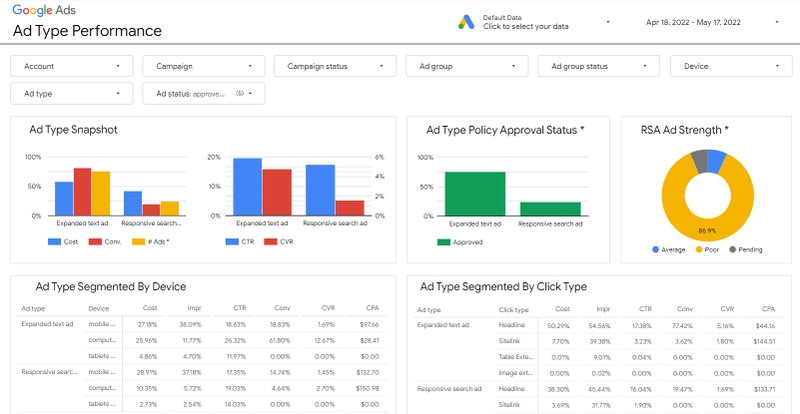
Bên cạnh đó, bạn cũng có thể dễ dàng điều chỉnh các yếu tố thiết kế như màu sắc, font chữ hoặc kích thước chữ để làm nổi bật những thông tin quan trọng, để người xem dễ dàng tập trung vào các dữ liệu cần thiết.
Nguồn dữ liệu phong phú
Một trong những lợi ích nổi bật khi sử dụng Google Data Studio chính là khả năng tích hợp, sử dụng nguồn dữ liệu phong phú từ nhiều nền tảng khác nhau. Bạn có thể dễ dàng kết nối với các dịch vụ của Google như Google Analytics, Google Ads, YouTube, CloudSQL hay Search Console.
Không chỉ vậy, tính năng tự động cập nhật của Google Data Studio còn đảm bảo rằng mọi thay đổi, hoặc cập nhật dữ liệu từ các nguồn sẽ được phản ánh ngay lập tức trong báo cáo của bạn. Điều này đảm bảo tính chính xác và kịp thời của các số liệu, mang đến một báo cáo luôn phản ánh đúng tình hình thực tế, hỗ trợ ra quyết định nhanh chóng, hiệu quả hơn.
Tạo ấn tượng với biểu đồ chuyên nghiệp
Nếu bạn không phải là chuyên gia về dữ liệu nhưng vẫn cần tạo ra các báo cáo ấn tượng với các biểu đồ trực quan, sinh động, Google Data Studio chính là công cụ lý tưởng dành cho bạn. Công cụ này không yêu cầu bạn phải có kiến thức sâu rộng về phân tích dữ liệu, nhưng vẫn cho phép bạn tạo ra những báo cáo chuyên nghiệp. Với giao diện thân thiện, Google Data Studio giúp bạn dễ dàng tạo ra các biểu đồ và báo cáo dữ liệu trực quan không quá phức tạp.

Ngoài ra, một trong những tính năng tuyệt vời của Google Data Studio là khả năng tùy chỉnh chu kỳ dữ liệu cho từng biểu đồ. Nó cho phép bạn lựa chọn khoảng thời gian cụ thể để theo dõi và phân tích các số liệu, ví dụ như dữ liệu trong tuần qua, tháng trước hay thậm chí là cả năm trước. Từ đó, bạn có thể đo lường các xu hướng dữ liệu trong một khoảng thời gian dài hơn và nắm bắt được bức tranh tổng thể, đưa ra những quyết định kinh doanh hữu ích hơn.
Dễ dàng chia sẻ và truy cập thông tin
Giống như Google Tài liệu, Google Data Studio cũng cho phép bạn dễ dàng chia sẻ báo cáo với bất kỳ ai chỉ qua một liên kết đơn giản. Bạn có thể kiểm soát quyền truy cập vào báo cáo của mình linh hoạt, bằng cách điều chỉnh các quyền như ai có thể xem, bình luận hoặc chỉnh sửa nội dung.
Tính năng này không chỉ giúp bạn duy trì tính bảo mật cho báo cáo, mà còn đảm bảo rằng chỉ những người có thẩm quyền mới có thể truy cập và can thiệp vào dữ liệu, tránh tình trạng báo cáo bị xâm phạm hoặc chỉnh sửa trái phép.
Thích hợp cho công việc nội bộ
Các tính năng của Google Data Studio phát huy tối đa hiệu quả trong các hoạt động nội bộ, nâng cao năng suất làm việc, đảm bảo độ chính xác và tạo điều kiện thuận lợi cho việc trao đổi, nhận xét.

Khi tất cả thành viên trong nhóm có quyền truy cập vào cùng một báo cáo, họ có thể cùng nhau đóng góp ý kiến, nhận xét cũng như thực hiện các điều chỉnh trực tiếp. Điều này sẽ tiết kiệm thời gian cho mọi người, tạo ra sự chủ động trong việc đề xuất và đánh giá công việc, từ đó cải thiện hiệu quả công việc cùng sự hợp tác giữa các thành viên trong nhóm.
Cách thức hoạt động của Google Data Studio
Google Data Studio hoạt động bằng cách kết nối, thu thập dữ liệu từ nhiều nguồn khác nhau, để bạn dễ dàng tạo ra các báo cáo và biểu đồ trực quan. Bạn có thể tích hợp dữ liệu từ các nền tảng như Google Analytics, Google Ads, YouTube hay nhiều dịch vụ khác. Sau khi kết nối dữ liệu, bạn có thể thao tác với các số liệu và kích thước để tạo ra những dashboard phù hợp với mục tiêu công việc của mình.

Các biểu đồ, bảng điều khiển và báo cáo có thể được tùy chỉnh để phản ánh chính xác thông tin bạn muốn theo dõi. Sau khi hoàn thiện, Google Data Studio cho phép bạn chia sẻ các báo cáo này với người khác, để mọi người trong nhóm có thể truy cập. Quá trình hoạt động của Google Data Studio bao gồm bốn bước chính: tích hợp dữ liệu, chuyển đổi dữ liệu thành dạng dễ hiểu, trực quan hóa thông tin qua biểu đồ và bảng, và cuối cùng là chia sẻ dữ liệu với người dùng khác.
Hướng dẫn cách sử dụng Google Data Studio
Bước 1: Để bắt đầu sử dụng Google Data Studio, bạn cần tạo tài khoản hoặc đăng nhập vào hệ thống. Truy cập vào trang web chính thức của Google Data Studio tại địa chỉ datastudio.withgoogle.com, sau đó nhấn vào nút Bắt đầu miễn phí để tiến hành đăng ký hoặc đăng nhập vào tài khoản Google của bạn.

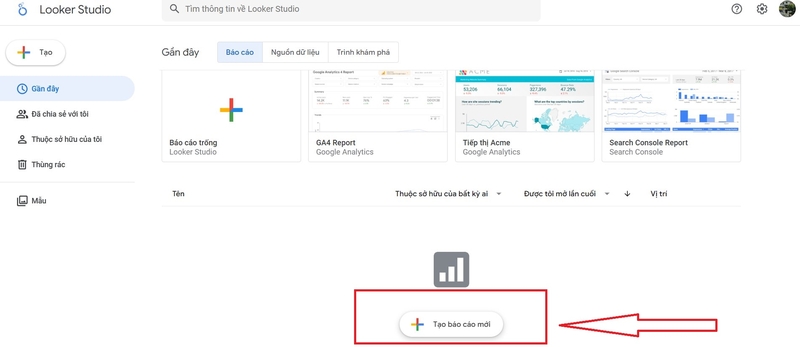
Bước 2: Sau khi đăng nhập thành công, bạn sẽ được chuyển đến giao diện chính của Google Data Studio. Lúc này, bạn có thể thấy giao diện được đổi tên thành Looker Studio, nhưng đừng lo lắng vì các tính năng vẫn giữ nguyên. Để tạo báo cáo mới, bạn nhấn vào nút Tạo và chọn Nguồn dữ liệu. Nếu là tài khoản Google Data Studio mới, bạn sẽ cần nhập các thông tin cơ bản như quốc gia và tên công ty trước khi tiếp tục.
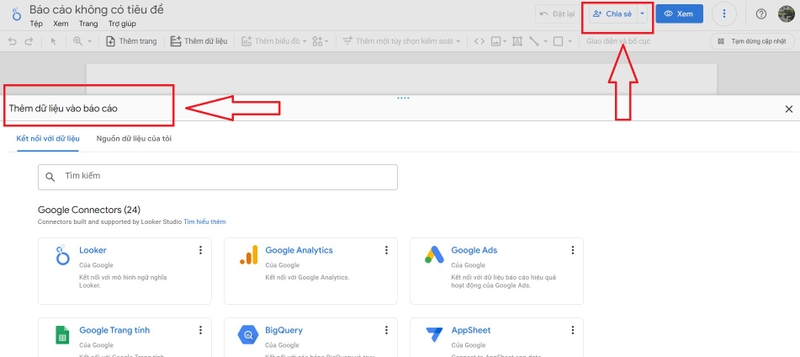
Bước 3: Tiếp theo, bạn cần kết nối các nguồn dữ liệu mà bạn muốn sử dụng trong báo cáo. Nhấp vào Authorize/Cấp phép để cho phép Looker Studio truy cập vào các thuộc tính dữ liệu của tài khoản Google của bạn. Sau đó, bạn có thể chọn dữ liệu từ các dịch vụ như Google Analytics, Google Ads hoặc các nền tảng khác để tích hợp vào báo cáo.
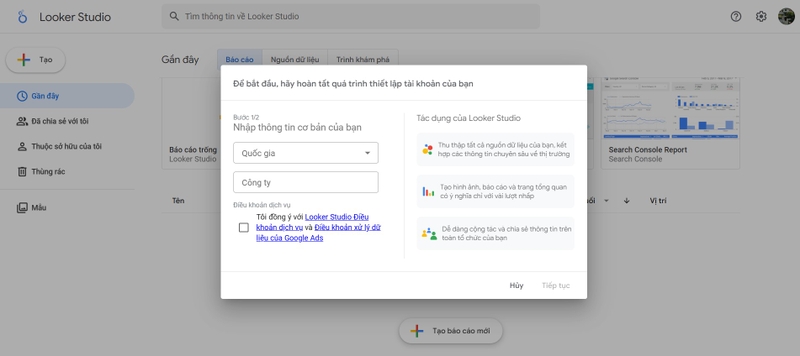
Bước 4: Khi đã kết nối xong nguồn dữ liệu, bạn có thể bắt đầu thêm các thành phần báo cáo vào trang. Việc này bao gồm thêm các trường dữ liệu, thông số quan trọng và các yếu tố khác để làm báo cáo phong phú hơn. Khi hoàn tất, nhấn vào nút Tạo báo cáo để tiếp tục.
Bước 5: Google Data Studio cho phép bạn tùy chỉnh báo cáo của mình bằng cách thêm các biểu đồ, tiêu đề, mô tả và các yếu tố trực quan khác. Trên thanh menu, bạn có thể chọn Thêm biểu đồ để lựa chọn các loại biểu đồ như cột, đường, biểu đồ tròn,... Bên cạnh đó, bạn cũng có thể thay đổi màu sắc, font chữ và kích thước của các thành phần để báo cáo trở nên sinh động và chuyên nghiệp hơn.
Bước 6: Sau khi đã hoàn thành báo cáo và cảm thấy hài lòng với kết quả, bạn có thể chia sẻ báo cáo với những người khác. Nhấn vào nút Chia sẻ ở góc trên bên phải và chọn phương thức chia sẻ phù hợp. Bạn có thể chia sẻ qua liên kết hoặc nhập Email của người nhận để chia sẻ trực tiếp báo cáo với nhóm hoặc đối tác.
Tạm kết
Bằng việc tích hợp nhiều nguồn dữ liệu khác nhau, cho phép tùy chỉnh báo cáo theo mục tiêu cụ thể, Google Data Studio thực sự là một công cụ hữu ích cho cả cá nhân lẫn doanh nghiệp. Hy vọng qua bài viết này, bạn sẽ cảm thấy tự tin và sẵn sàng bắt đầu sử dụng Google Data Studio để tối ưu hóa quy trình phân tích dữ liệu của mình.
Nếu bạn đang tìm kiếm thiết bị để sử dụng Google Data Studio hiệu quả, thì một chiếc laptop hiệu suất cao là điều không thể thiếu. Tại FPT Shop, chúng tôi cung cấp nhiều dòng laptop chất lượng, để bạn xử lý dữ liệu mượt mà. Tham khảo ngay tại đây:
Xem thêm:
:quality(75)/google_data_analytics_professional_certificate_0_eadb956bc5.jpg)
:quality(75)/2022_3_1_637817645420469156_cach-chia-se-tep-tren-google-drive-voi-tai-khoan-khong-phai-gmail.jpg)
:quality(75)/2024_1_29_638421204596086829_google-fit-la-gi-huong-dan-chi-tiet-cach-cai-dat-va-su-dung-ung-dung-google-fit2.jpg)
:quality(75)/2024_1_4_638399928920133282_doodle-google-la-gi-kham-pha-nhung-dieu-thu-vi-dang-sau-nhung-bieu-tuong-co-the-ban-chua-biet.jpg)
:quality(75)/2015_4_27_201504272153574737_Du_an_Google_Fi(1).jpg)
:quality(75)/2023_3_6_638136942848979526_cach-bat-ok-google.jpg)


