:quality(75)/estore-v2/img/fptshop-logo.png)
:quality(75)/guest_network_la_gi_thumb_ae002bdcf3.png)
:quality(75)/Chat_GPT_Image_May_21_2025_02_33_51_PM_8666b2e371.png)
Guest Network là gì? Tìm hiểu cách hoạt động, lợi ích và cách thiết lập mạng khách
Guest Network là gì? Bạn đã bao giờ ngần ngại khi phải chia sẻ mật khẩu Wi-Fi cá nhân cho khách đến chơi nhà? Lo sợ thông tin riêng tư bị lộ hoặc mạng bị chậm vì quá nhiều thiết bị kết nối? Giải pháp nằm ở mạng khách – một tính năng hữu ích mà nhiều người vẫn chưa tận dụng đúng cách.
Guest Network là gì?
Mạng khách (Guest Network) là một mạng Wi-Fi phụ, được thiết lập riêng biệt so với mạng Wi-Fi chính trong gia đình hoặc văn phòng của bạn. Mạng này cho phép khách đến nhà, bạn bè hoặc người lạ có thể truy cập Internet tạm thời mà không ảnh hưởng đến hệ thống mạng nội bộ của bạn.
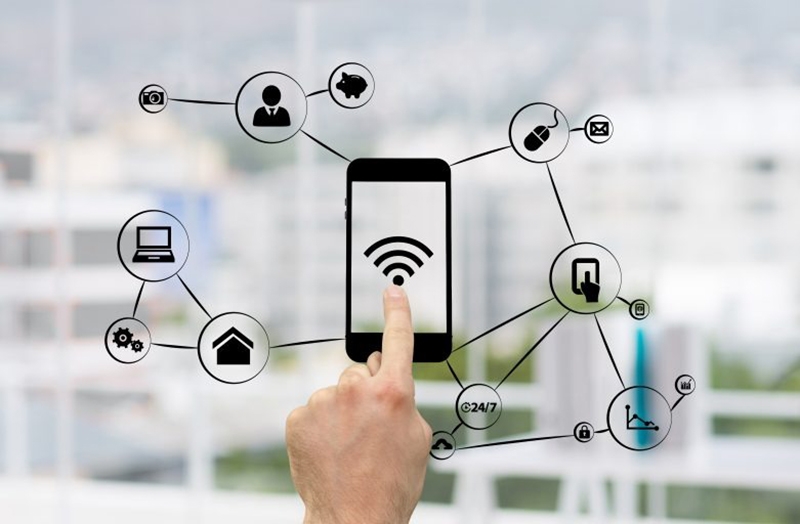
Điểm đặc biệt của Guest Network là nó hoạt động độc lập, không cho phép người dùng truy cập vào các thiết bị đang kết nối với mạng chính như máy tính, máy in, camera an ninh, hay các tệp chia sẻ nội bộ. Điều này giúp bảo vệ dữ liệu cá nhân, tránh nguy cơ rò rỉ thông tin quan trọng hoặc bị tấn công từ thiết bị lạ.
Ngoài ra, người dùng có thể thiết lập các giới hạn cho mạng khách như: băng thông sử dụng, thời gian truy cập hoặc bật tắt hoàn toàn khi không cần thiết. Đây là tính năng rất hữu ích để đảm bảo an toàn mạng và nâng cao trải nghiệm khi có khách đến chơi hoặc làm việc tạm thời.
Lý do bạn nên thiết lập Guest Network là gì?
Thiết lập mạng khách là một giải pháp thông minh và thiết thực để đảm bảo an toàn, bảo mật cũng như tối ưu hiệu suất khi chia sẻ Wi-Fi với người khác. Dưới đây là những lý do bạn nên cân nhắc kích hoạt tính năng này:
Bảo mật mật khẩu Wi-Fi chính
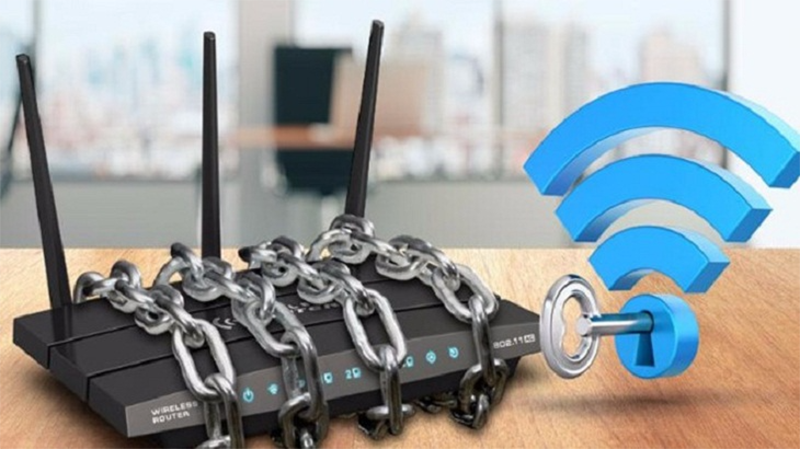
Nếu bạn sử dụng cùng một mật khẩu cho nhiều tài khoản hoặc dịch vụ, việc chia sẻ mật khẩu Wi-Fi chính với người khác có thể tiềm ẩn nguy cơ bị khai thác trái phép trong tương lai. Với mạng khách, bạn có thể đặt một mật khẩu hoàn toàn khác, giúp:
- Tránh lộ mật khẩu chính.
- Hạn chế truy cập vào các thiết bị và dữ liệu riêng tư trong mạng nội bộ.
2. Bảo vệ khỏi phần mềm độc hại và các mối đe dọa bảo mật
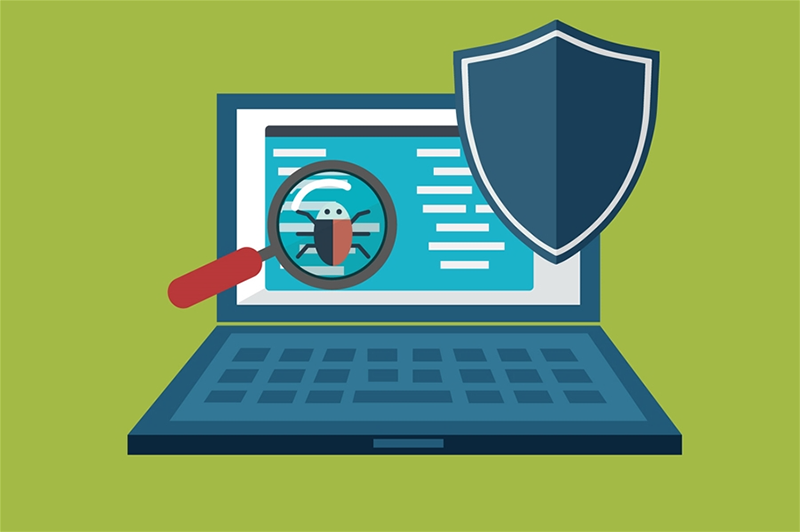
Khi khách sử dụng mạng Wi-Fi của bạn, thiết bị của họ có thể chứa phần mềm độc hại (malware) hoặc bị nhiễm virus. Nếu họ kết nối trực tiếp vào mạng chính, những mối đe dọa này có thể lan truyền sang các thiết bị khác.
Mạng khách tạo ra một lớp tách biệt giúp:
- Ngăn chặn phần mềm độc hại xâm nhập hệ thống mạng nội bộ.
- Giảm thiểu rủi ro tấn công từ các thiết bị không rõ nguồn gốc.
Tối ưu hóa và kiểm soát băng thông
Một số router hiện đại cho phép giới hạn băng thông hoặc tốc độ truy cập của mạng khách. Điều này giúp bạn:
- Đảm bảo trải nghiệm mượt mà cho người dùng mạng chính khi có nhiều thiết bị truy cập cùng lúc.
- Tránh tình trạng khách dùng quá nhiều dữ liệu khiến mạng chính bị chậm.
Giữ an toàn cho thiết bị cá nhân và thiết bị IoT
Các thiết bị IoT (như camera, tivi thông minh, loa thông minh...) thường có bảo mật yếu, dễ bị khai thác để tấn công toàn bộ mạng. Khi tách thiết bị khách ra khỏi mạng chính, bạn sẽ:
- Giảm khả năng các thiết bị quan trọng bị truy cập trái phép.
- Bảo vệ toàn bộ hệ sinh thái thiết bị gia đình hoặc văn phòng.
Tính tiện lợi khi chia sẻ
- Dễ dàng thiết lập: Bạn có thể tạo một mật khẩu đơn giản (5 - 8 ký tự) cho mạng khách thay vì chia sẻ mật khẩu mạnh (dài 25 - 30 ký tự) của mạng chính.
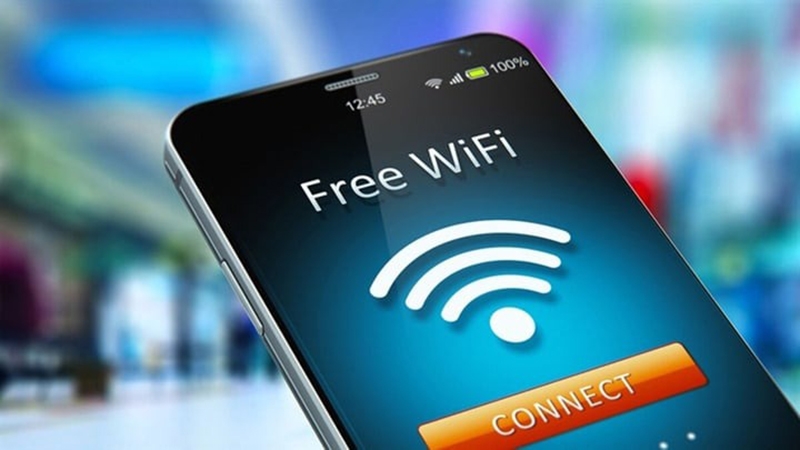
- Không cần mật khẩu (nếu muốn): Trong một số tình huống như quán café, khu vực tiếp khách văn phòng, bạn có thể thiết lập mạng khách không cần mật khẩu để người dùng truy cập nhanh chóng mà không cần thông tin xác thực.
Cách thức hoạt động của Guest Network là gì?
Mạng khách hoạt động như một mạng Wi-Fi phụ, được cấu hình tách biệt hoàn toàn với mạng chính trong nhà hoặc văn phòng của bạn. Điều này có nghĩa là các thiết bị kết nối vào mạng khách sẽ không thể truy cập vào các thiết bị hay tài nguyên nội bộ của mạng chính, chẳng hạn như máy tính cá nhân, máy in, NAS hoặc các thiết bị IoT.
Thông thường, Guest Network được thiết lập với một tên mạng (SSID) và mật khẩu riêng biệt, khác với thông tin của mạng chính. Bạn có thể:
- Chia sẻ mật khẩu mạng khách với bạn bè, khách đến chơi hoặc khách hàng mà không cần tiết lộ mật khẩu chính.
- Giới hạn quyền truy cập của mạng khách, chỉ cho phép sử dụng Internet mà không truy cập được vào hệ thống hoặc dữ liệu cá nhân.
- Thiết lập các giới hạn về thời gian sử dụng, tốc độ truy cập hoặc băng thông nếu router hỗ trợ.
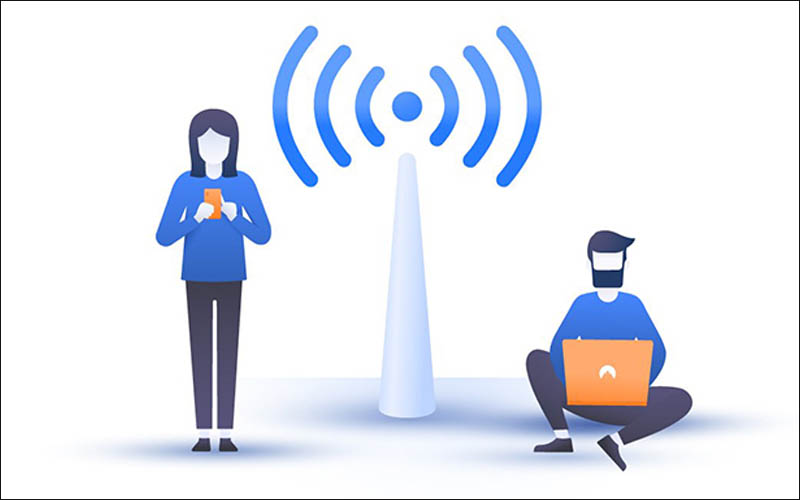
Ví dụ: Khi có người hỏi bạn mật khẩu Wi-Fi, bạn chỉ cần cung cấp mật khẩu của mạng khách. Họ có thể kết nối để sử dụng Internet như bình thường, trong khi bạn vẫn đảm bảo được sự an toàn cho các thiết bị và thông tin riêng tư của mình.
Một số router cao cấp còn hỗ trợ tính năng tự động tắt mạng khách sau một khoảng thời gian nhất định hoặc khi không có thiết bị kết nối, giúp tăng cường bảo mật và tiết kiệm tài nguyên mạng.
Cách thiết lập mạng khách (Guest Network) cho Router
Thiết lập Guest Network trên router giúp bạn chia sẻ Internet với khách một cách an toàn, không ảnh hưởng đến mạng chính. Tùy theo từng thương hiệu router, các bước thiết lập có thể khác nhau. Dưới đây là hướng dẫn chi tiết dành cho một số dòng router phổ biến:
Thiết lập Guest Access trên router Linksys
Bước 1: Tải và cài đặt phần mềm Linksys Connect từ trang chủ Linksys.
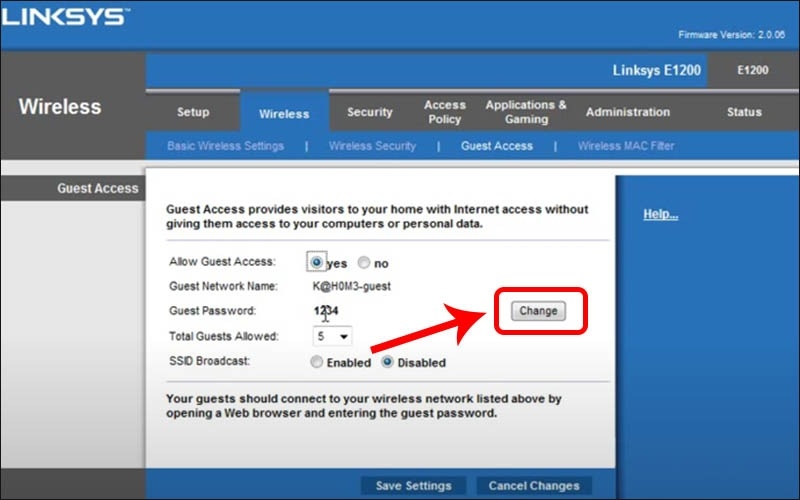
Bước 2: Mở phần mềm, chọn Wireless > Nhấn Guest access.
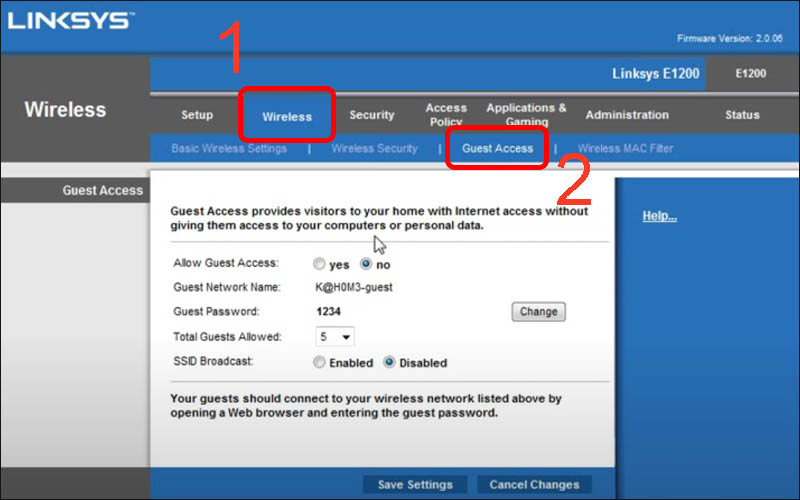
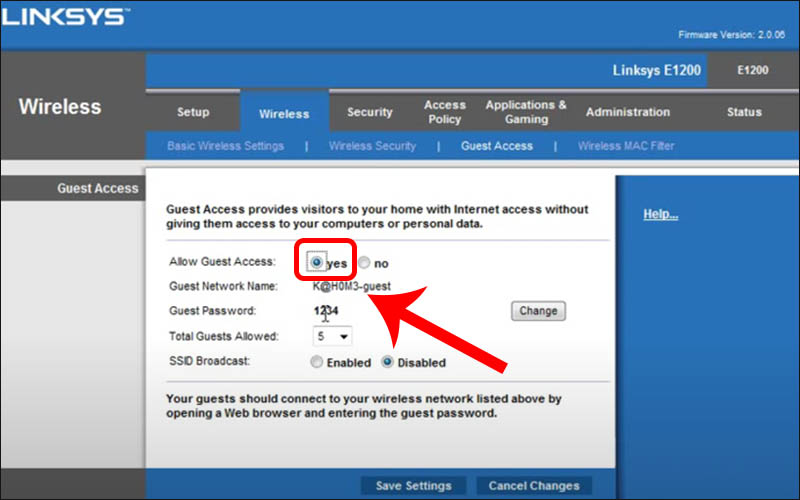
Bước 3: Chọn Yes ở mục Allow guest access.
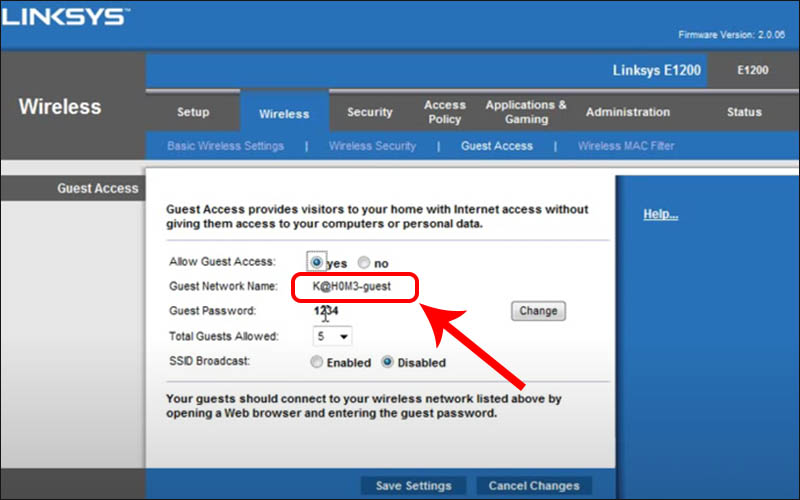
Bước 4: Đặt tên cho mạng khách tại Guest network name.
Bước 5: Để thay đổi mật khẩu, nhấn vào Change.
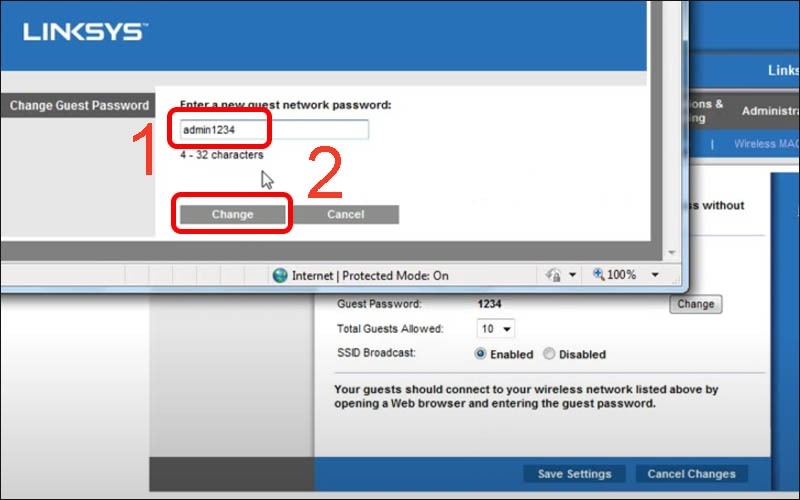
Bước 6: Nhập mật khẩu mới (khác với mật khẩu mạng chính) > Nhấn Change.
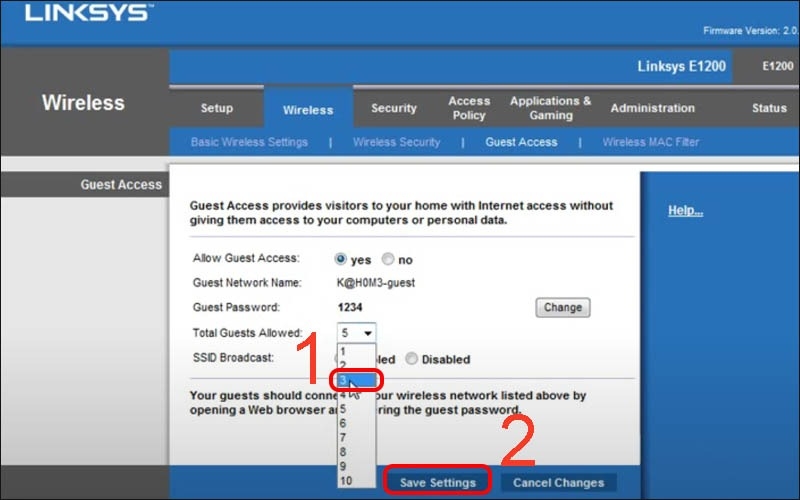
Bước 7: Tùy chọn số lượng thiết bị có thể kết nối tại Total guests allowed > Nhấn Save Settings để hoàn tất.
Thiết lập Guest Access trên router D-Link
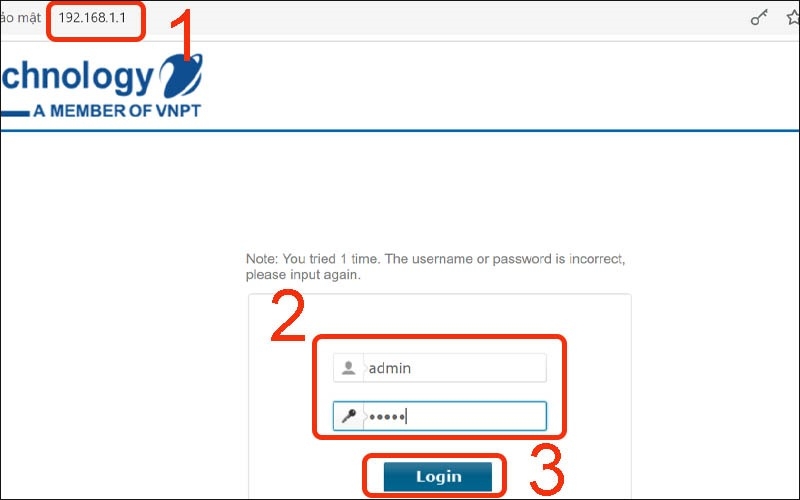
Bước 1: Truy cập giao diện quản trị router bằng cách nhập địa chỉ IP 192.168.1.1 trên trình duyệt > Nhập username và mật khẩu > Nhấn Login.
Bước 2: Chọn Advanced > Nhấn vào Guest Zone.
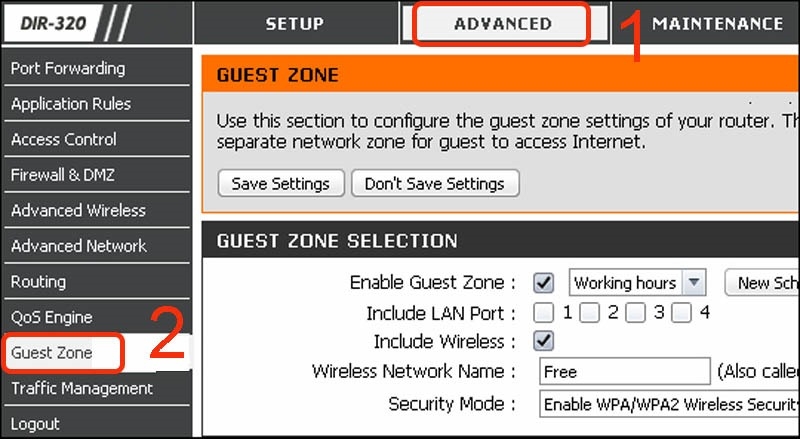
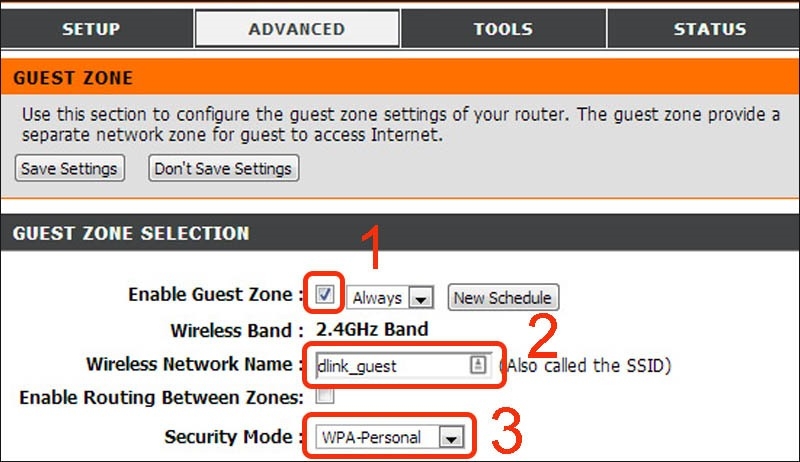
Bước 3: Tick chọn Enable Guest Zone.
Bước 4: Đặt tên cho mạng khách tại Wireless Network Name.
Bước 5: Chọn chế độ bảo mật WPA-Personal tại mục Security Mode.
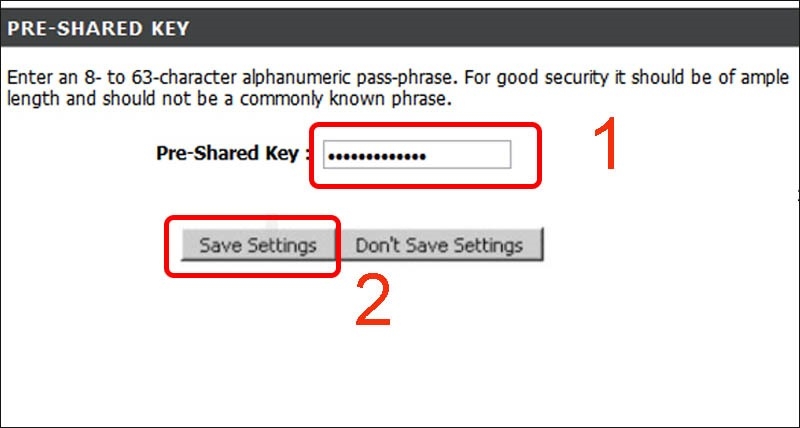
Bước 6: Nhập mật khẩu tại Pre-Shared Key > Nhấn Save Settings để lưu lại.
Thiết lập Guest Access trên router ASUS
Bước 1: Truy cập địa chỉ 192.168.1.1 trên trình duyệt > Nhập username và mật khẩu > Nhấn Login.
Bước 2: Chọn Guest Network > Bật chế độ Enable.
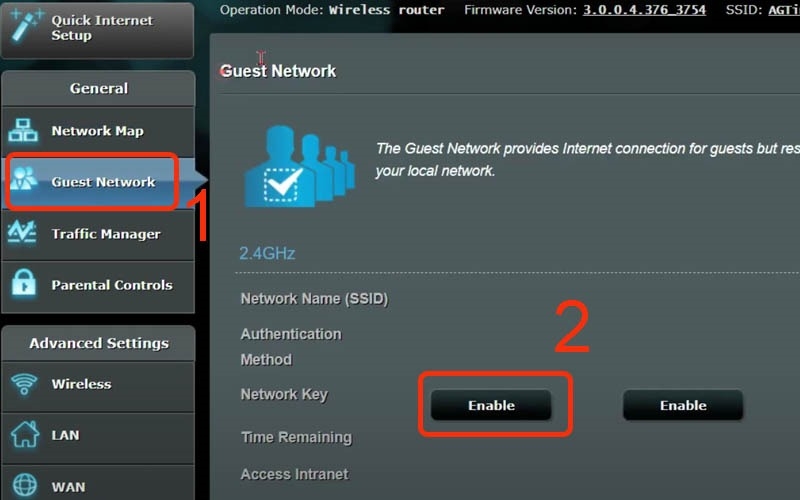
Bước 3: Đặt tên mạng khách tại Network Name (SSID).
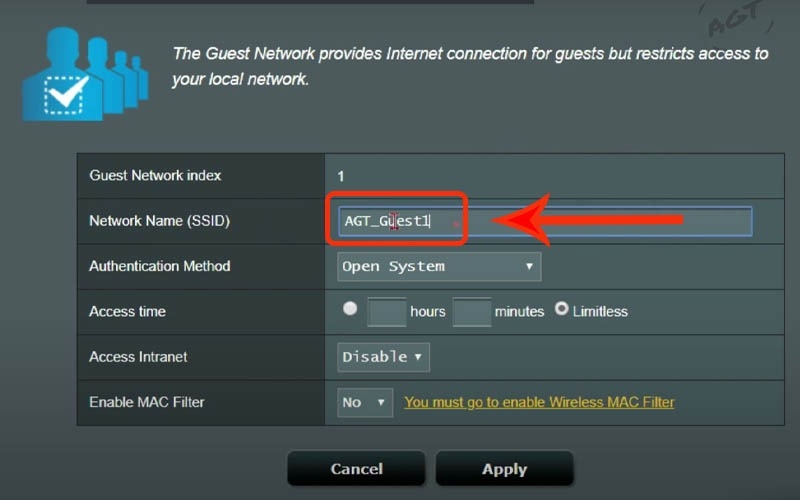
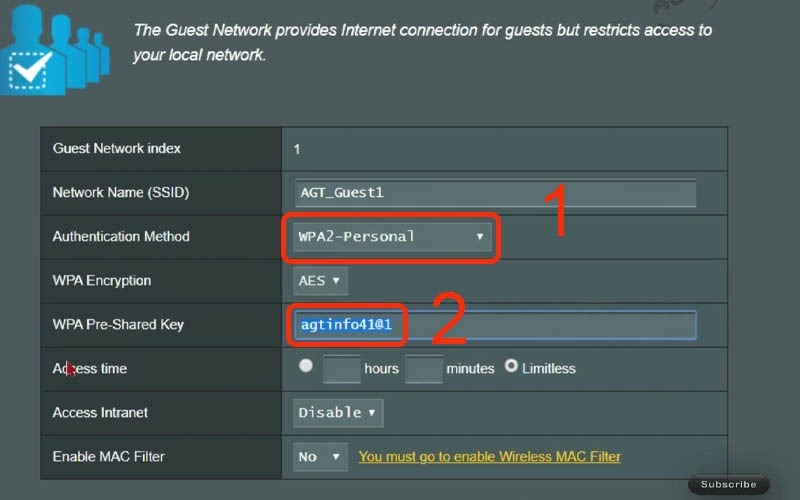
Bước 4: Ở mục Authentication Method, chọn WPA2-Personal > Nhập mật khẩu tại WPA Pre-Shared Key.
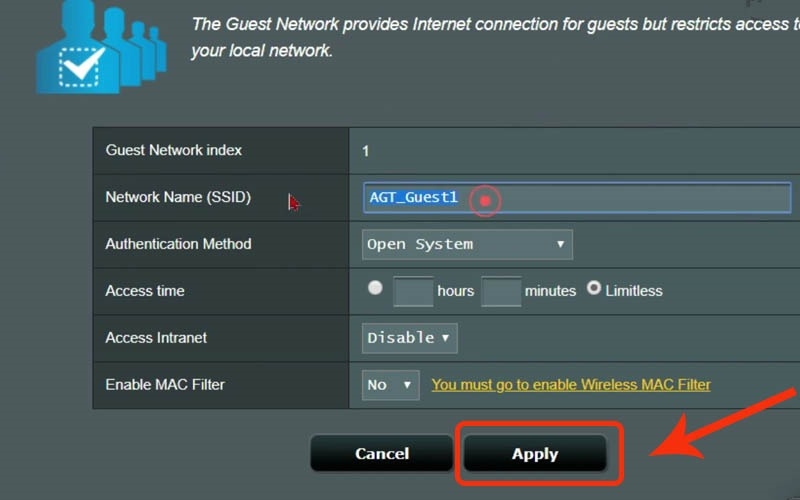
Bước 5: Nhấn Apply để lưu lại cấu hình.
Lưu ý chung khi thiết lập Guest Network:
- Luôn dùng mật khẩu khác biệt so với mạng chính.
- Không nên để mạng khách ở chế độ mở (không mật khẩu), trừ khi bạn đang quản lý không gian công cộng.
- Nếu router có tùy chọn giới hạn tốc độ hoặc thời gian truy cập, nên kích hoạt để kiểm soát tốt hơn.
Kết luận
Qua bài viết, bạn đã hiểu rõ Guest Network là gì, cách thức hoạt động, những lợi ích nổi bật và hướng dẫn thiết lập trên từng loại router phổ biến. Việc cài đặt mạng khách không chỉ đơn giản mà còn rất cần thiết để bảo vệ an toàn cho mạng Wi-Fi gia đình hoặc văn phòng.
Để mua Router giá rẻ, chính hãng, hãy tới cửa hàng FPT Shop. Có rất nhiều mẫu mã tới từ các thương hiệu uy tín cho bạn lựa chọn.
Xem nhanh: Router giá rẻ
Xem thêm:
:quality(75)/wifi_location_1_a388fea564.png)
:quality(75)/wifi_chuan_801_11ax_wi_fi_6_8_f1911cf55c.jpg)
:quality(75)/802_11ac_ava_e11a280da1.jpg)
:quality(75)/WIFI_CALLING_LA_GI_1_1_750x450_99dace43c2.jpg)
:quality(75)/router_wifi_tot_nhat_2025_d06d14fc87.jpg)
:quality(75)/ket_noi_macbook_voi_may_in_qua_wifi_11aff1105c.png)


