:quality(75)/estore-v2/img/fptshop-logo.png)
:quality(75)/2023_10_15_638330081827081582_he-lo-cach-xoa-ban-be-tren-facebook-cuc-nhanh.png)
:quality(75)/2023_10_31_638343446872551184_avt.png)
Hé lộ cách xóa bạn bè trên Facebook cực nhanh
1. Khi nào tôi cần xóa bạn bè Facebook? Lợi ích của việc hủy kết bạn trên Facebook
Bạn cần lọc danh sách bạn bè trên Facebook nếu:
- Bạn bè của bạn đã chuyển sang sử dụng mạng xã hội khác
- Bạn bè của bạn bị vô hiệu hóa tài khoản, bạn và họ đã kết bạn với nhau bằng nick mới, còn nick cũ thì không ai sử dụng nữa
- Bạn có nhiều bạn bè nhưng không có tương tác hoặc tương tác rất ít trong một thời gian dài.
- Danh sách bạn bè của bạn đã đặt 5000 người và bạn không thể kết bạn mới, trong khi những người bạn cũ thì đã quá lâu chưa liên lạc.
Như vậy, việc xóa bỏ chế độ bạn bè trên Facebook có thể đem lại nhiều lợi ích thiết thực như:
- Giúp bạn tìm và loại bỏ các tài khoản Facebook mà bạn không hề quen biết.
- Giúp phát hiện và loại bỏ những người đang ngầm theo dõi trang cá nhân để sử dụng hình ảnh của bạn một cách bất hợp pháp.
- Ngăn chặn việc xuất hiện các bài viết spam, lừa đảo từ các tài khoản Facebook ảo
- Hạn chế hiển thị các nội dung không mong muốn trên bản tin như lời mời thích trang, quảng cáo bán hàng…
- Bảo vệ tài khoản cá nhân và quyền riêng tư trên Facebook của bạn.

2. Hướng dẫn cách xóa bạn bè trên Facebook bằng cách thủ công
Nếu bạn chỉ cần xóa một vài bạn bè trên Facebook thì có thể sử dụng phương pháp thủ công. Cách làm này vô cùng đơn giản và nhanh chóng, cùng tham khảo nhé!
2.1. Cách xóa bạn bè trên Facebook bằng điện thoại
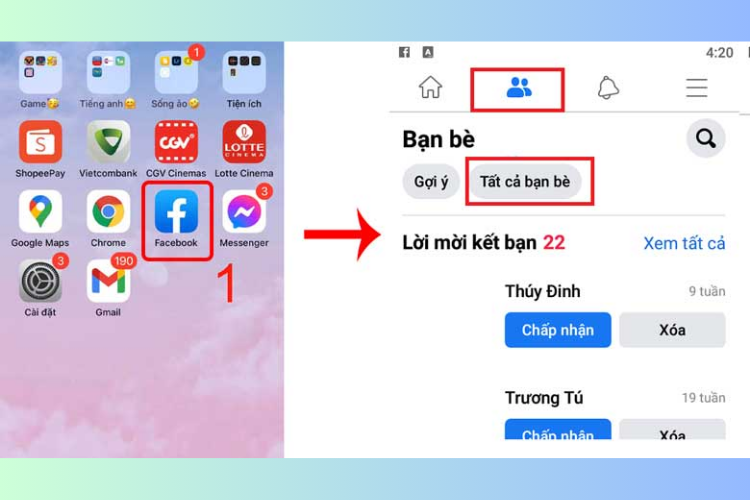
Bước 1: Mở ứng dụng Facebook trên điện thoại
Bước 2: Trên giao diện chính của ứng dụng, hãy bấm vào biểu tượng bạn bè ở phía trên thanh công cụ, nhấn “Tất cả bạn bè”
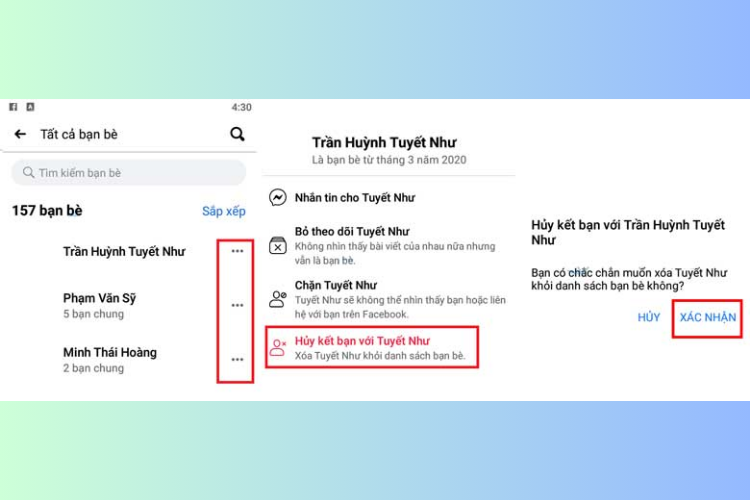
Bước 3: Bấm vào dấu ba chấm ở bên cạnh tên của người mà bạn muốn xóa bạn bè, sau đó bấm vào nút “Hủy kết bạn”
Bước 4: Màn hình sẽ hiển thị Pop-up hỏi bạn có chắc chắn muốn xóa bạn đó khỏi danh sách bạn bè hay không. Bấm Xác nhận để hoàn tất thao tác.
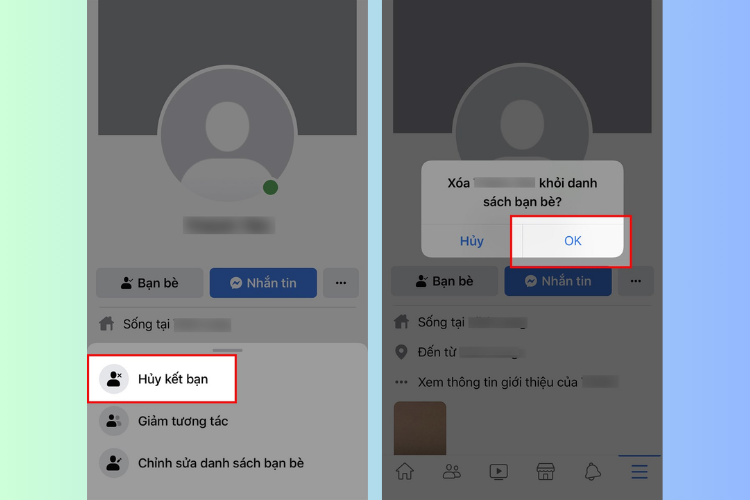
Một cách khác để xóa bạn bè đó là tìm kiếm trực tiếp người đó trên thanh công cụ tìm kiếm của Facebook. Sau đó bạn vào trang cá nhân của họ rồi bấm “Hủy kết bạn”.
Lưu ý rằng: Nếu bạn không thể tìm ra tên của người bạn muốn xóa kết bạn, có thể tài khoản của họ đã bị vô hiệu hóa. Lúc này, bạn cần thực hiện các bước sau để hủy kết bạn với một tài khoản bị vô hiệu hóa:
Bước 1: Truy cập vào biểu tượng 3 dấu gạch ở góc dưới cùng phía bên phải màn hình rồi nhấn vào trang cá nhân của bạn (Đối với hệ điều hành iOS)
Hoặc bạn cũng có thể bấm vào biểu tượng 3 dấu gạch ở góc bên phải trên cùng rồi click vào trang cá nhân của bạn (Đối với hệ điều hành Android)
Bước 2: Ấn chọn Xem tất cả danh sách bạn bè
Bước 3: Nhập tên người bạn cần xóa ở ô “Tìm kiếm bạn bè”
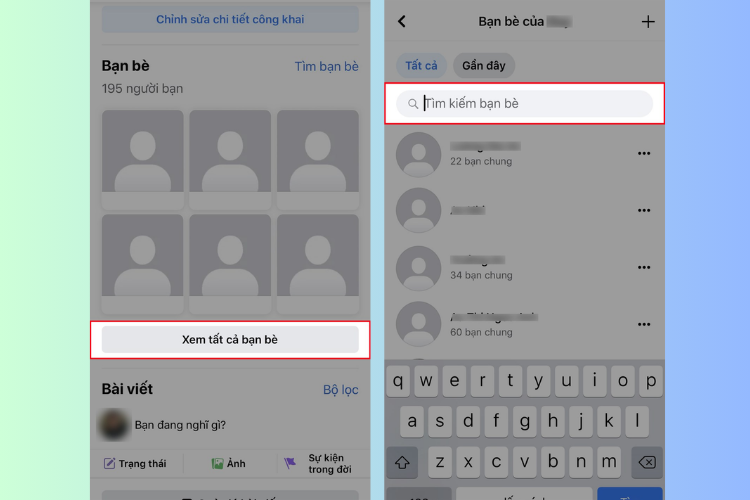
Bước 4: Click vào biểu tượng dấu 3 chấm ở bên phải, sau đó bấm chọn “Hủy kết bạn với [tên người bạn đó]”
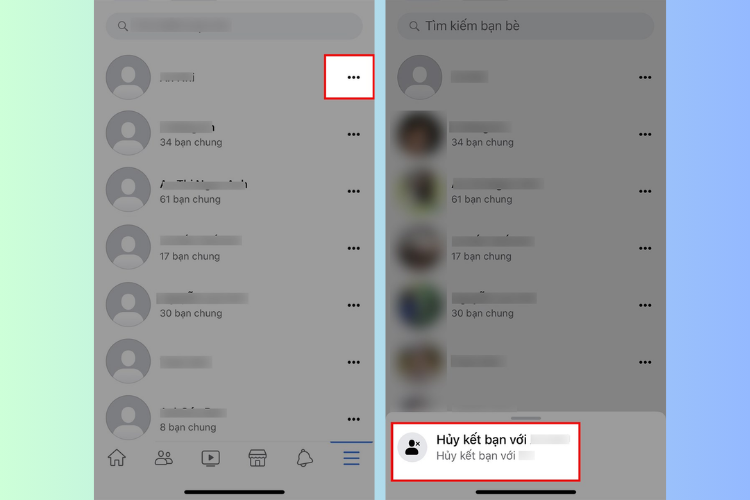
Bước 5: Chọn OK khi màn hình hiển thị câu hỏi có muốn xóa người đó khỏi danh sách bạn bè hay không.
2.2. Cách xóa bạn bè trên Facebook bằng máy tính
Cách xóa bạn bè trên Facebook bằng máy tính còn đơn giản hơn rất nhiều. Bạn chỉ cần thực hiện vài thao tác là đã có thể lọc được bạn bè thành công.
Bước 1: Mở Facebook trên máy tính hoặc laptop
Bước 2: Trên thanh công cụ tìm kiếm, hãy nhập tên người bạn mà bạn muốn xóa
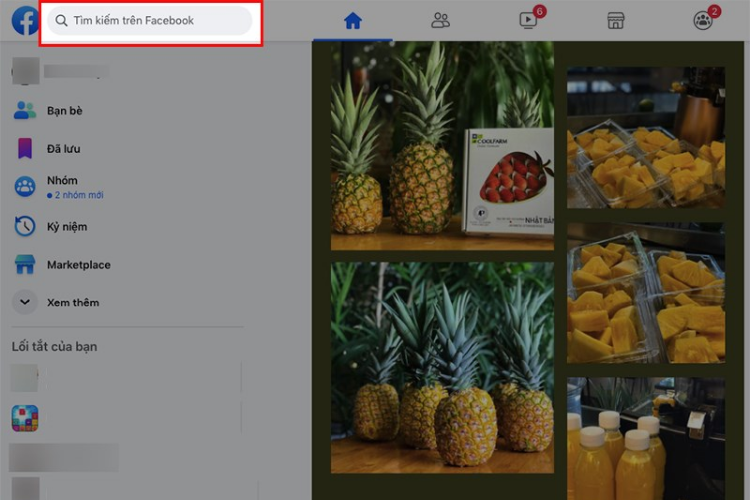
Bước 3: Truy cập trang cá nhân của họ, bấm vào biểu tượng bạn bè (Bên cạnh nút “Nhắn tin”)
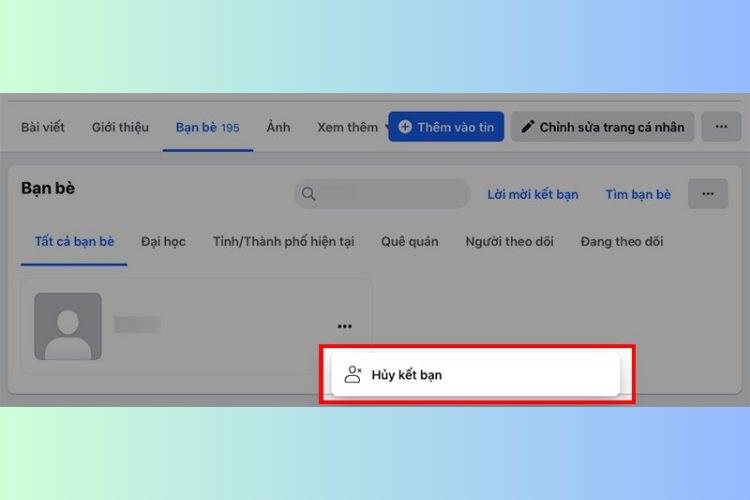
Bước 4: Click chọn Hủy kết bạn rồi ấn Xác nhận để hoàn tất.
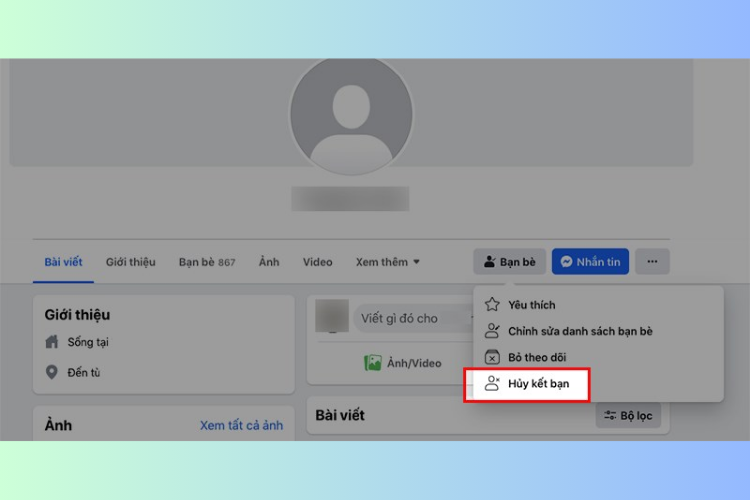
Lưu ý: Nếu bạn không thể tìm thấy tên của người bạn cần xóa trên thanh công cụ tìm kiếm thì rất có thể họ đã bị Facebook vô hiệu hóa hoặc tạm khóa tài khoản. Lúc này, bạn vẫn có thể xóa tên họ khỏi danh sách bạn bè khi thực hiện các thao tác như sau:
Bước 1: Truy cập Facebook, nhấn vào biểu tượng avatar của bạn phía bên phải, trên cùng màn hình
Bước 2: Bấm vào danh mục “Bạn bè” để hiển thị danh sách bạn bè đầy đủ nhất của bạn
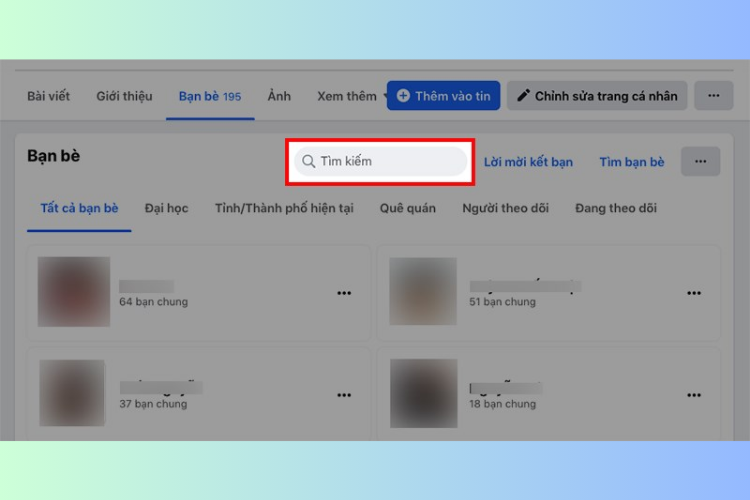
Bước 3: Điền tên Facebook của người bạn đó vào thanh tìm kiếm, sau đó nhấn vào biểu tượng dấu 3 chấm ở bên phải hình đại diện của họ.
Bước 4: Click vào nút Hủy kết bạn rồi Xác nhận để hoàn tất.
3. Cách xóa bạn bè trên Facebook bằng phần mềm thứ ba
Bạn có thể sử dụng các phần mềm như FBVN, Multiple Tools, Extension Friend Remover Free, Friend Remover Pro, Fplus… để xóa bạn bè một cách nhanh chóng, tự động và vô cùng tiện lợi.
3.1. Cách xóa bạn bè trên Facebook bằng FBVN
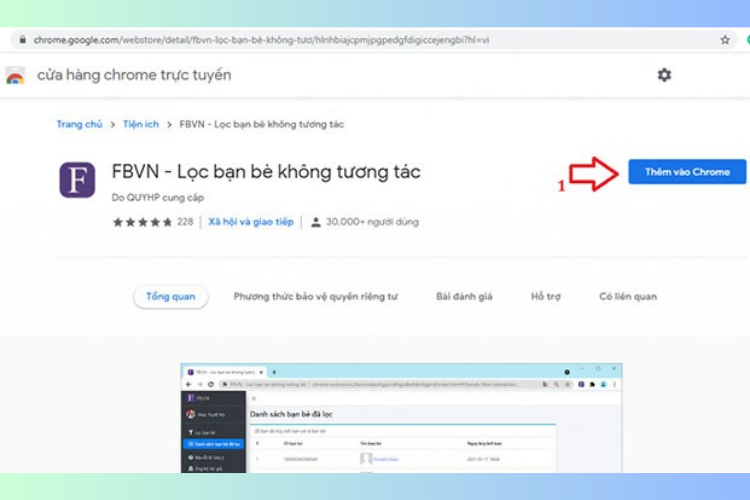
Bước 1: Tìm kiếm và cài đặt FBVN vào Chrome
Bước 2: Nhấn Thêm vào Chrome rồi bấm vào Thêm tiện ích
Bước 3: Mở tài khoản Facebook, bấm vào tiện ích FBVN ở trên thanh công cụ Chrome
Bước 4: Màn hình sẽ hiển thị cửa sổ lọc bạn bè của FBVN, hãy bấm vào chữ “Lọc bạn bè” ở phía bên trái màn hình
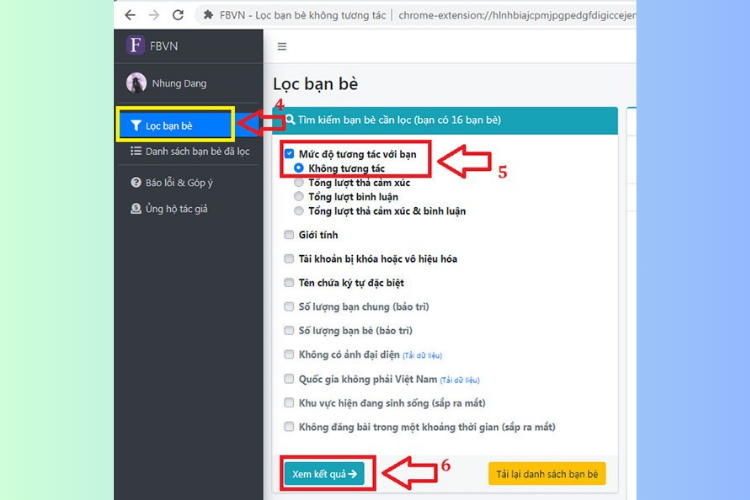
Bước 5: Bạn có thể lọc ra danh sách những người bạn không tương tác rồi xem kết quả. Kiểm tra lại một lượt rồi click chọn “Hủy kết bạn”
Bước 6: Hệ thống sẽ gửi thông báo xác nhận, bạn chỉ cần chọn “Đồng ý” là hoàn tất
3.2. Cách xóa bạn bè trên Facebook bằng Multiple Tools
Bước 1: Mở “Cửa hàng Chrome trực tuyến” rồi tìm kiếm từ khóa “Multiple Tools”
Bước 2: Thêm Multiple Tools vào Chrome, lúc này sẽ xuất hiện biểu tượng hình cờ lê ở trên thanh công cụ Chrome
Bước 3: Đăng nhập tài khoản Facebook của bạn và click vào vào biểu tượng Multiple Tools phía trên để mở tiện ích
Bước 4: Tại menu phía bên trái, hãy bấm chọn danh mục “Tools”
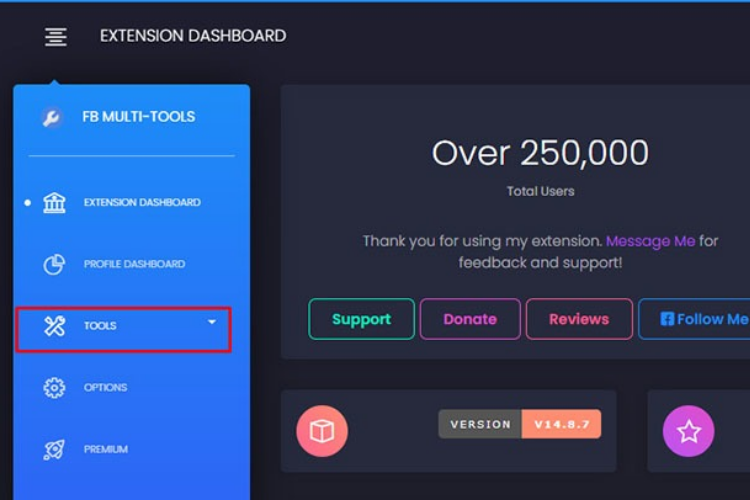
Bước 5: Tiếp tục bấm vào “Interaction Scanner”
Tiện ích sẽ quét danh sách bạn bè không tương tác với bạn, bạn có thể biết được đâu là tài khoản ảo
Bước 6: Ở menu phía bên tay phải, hãy click chuột vào mục Friend Remove.
Bước 7: Tick chọn những tài khoản vừa được quét, sau đó bấm “Bye Bye” rồi bấm “Unfriend” để hủy kết bạn.
3.3. Cách xóa bạn bè trên Facebook bằng Extension Friend Remover Free
Bước 1: Cũng giống như 2 cách trên, hãy tìm Extension Friend Remover Free trên “Cửa hàng Chrome trực tuyến”
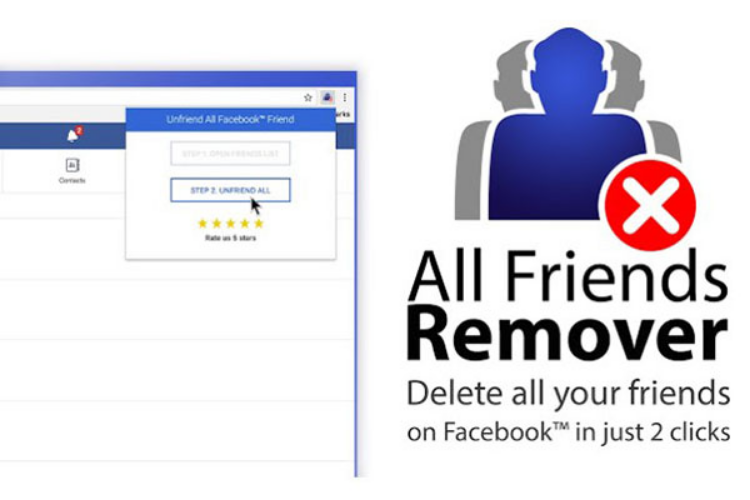
Bước 2: Nhấn “Thêm vào Chrome” để thêm tiện ích này vào trình duyệt
Sau quá trình cài đặt, bạn sẽ thấy biểu tượng của tiện ích nằm ở trên thanh công cụ, phía góc phải màn hình
Bước 3: Đăng nhập vào tài khoản Facebook của bạn, bấm vào biểu tượng của tiện ích.
Bước 4: Tìm những người mà bạn hủy kết bạn bằng cách nhấn chọn vào tài khoản Facebook của họ
(Trong trường hợp bạn muốn dọn sạch danh sách bạn bè, hãy bấm “Select all”)
Bước 5: Bấm Remove Friend (Nút ở góc dưới màn hình), bấm xác nhận để hoàn tất.
Sau quá trình hủy kết bạn hàng loạt, tiện ích sẽ thông báo xác nhận cho bạn.
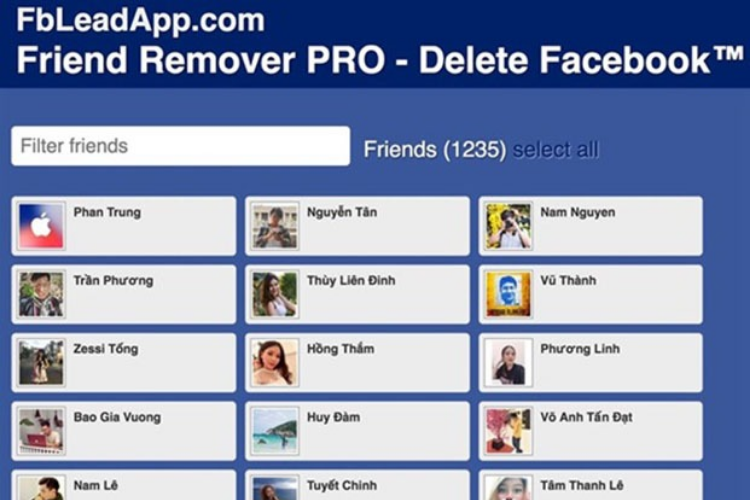
3.4. Cách xóa bạn bè trên Facebook bằng Friend Remover Pro
Bước 1: Tải tiện ích Friend Remover Pro trên Chrome, thêm tiện ích bằng cách bấm vào nút “Thêm vào Chrome”
Bước 2: Khởi động lại tiện ích rồi chờ hệ thống khoảng 2-3 phú để tải tất cả danh sách bạn bè (Bạn bè của bạn càng đông, thời gian chờ này càng lâu, do vậy hãy kiên nhẫn chờ đợi nhé)
Bước 3: Màn hình sẽ hiển thị toàn bộ danh sách bạn bè, bao gồm cả những tài khoản đang bị vô hiệu hóa. Danh sách này được sắp xếp theo thứ tự giảm dần mức độ tương tác, nghĩa là càng về cuối thì những tài khoản đó càng ít tương tác với tài khoản Facebook của bạn.
Lúc này, hệ thống sẽ gửi một thông báo tới bạn hỏi xem bạn có chắc chắn muốn xóa những người bạn này hay không. Nếu đồng ý, hãy bấm “Remove Friends” để hoàn tất.
3.5. Cách xóa bạn bè trên Facebook bằng Fplus
Bước 1: Truy cập website https://plus24h.com/
Bước 2: Nhấn Tải xuống rồi giải nén tập tin vừa tải
Bước 3: Đăng nhập vào tài khoản Facebook cần lọc bạn bè
Bước 4: Tìm danh mục Bạn bè rồi chọn vào dòng “Hủy kết bạn”
Bước 5: Chọn ra điều kiện hủy kết bạn ví dụ:
- Unfriend người có số bạn bè dưới 1000
- Unfriend người có số bài đăng dưới 2 post/ngày
- Unfriend người không có tương tác nào trong 1 tháng
Bước 6: Chọn thời gian bắt đầu lọc bạn bè rồi bấm “OK” để hoàn thành. Hệ thống sẽ tìm ra những người phù hợp với tiêu chí bạn vừa thiết lập để tự động xóa kết bạn.
3.6. Cách xóa bạn bè trên Facebook bằng Monokai Toolkit
Monokai Toolkit được phát triển trên hệ điều hành Android và có thể được sử dụng trên cả điện thoại và máy tính.
3.6.1. Sử dụng Monokai Toolkit trên điện thoại
Bước 1: Mở ứng dụng Monokai Toolkit
Bước 2: Đăng nhập Facebook
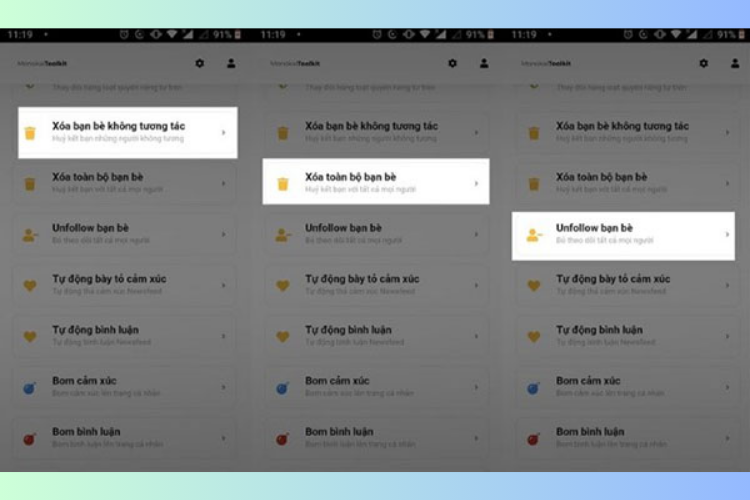
Bước 3: Tại màn hình chính của Monokai Toolkit, bạn hãy bấm vào biểu tượng tua vít và cờ lê bắt chéo để chuyển sang tab “Tính năng”
Bước 4: Tìm kiếm và chọn dòng “Xóa bạn bè không tương tác”
Bước 5: Click vào nút “Xóa bạn bè” để xóa ngay lập tức hoặc bấm “Sửa danh sách xóa” để kiểm tra lại danh sách bạn bè chuẩn bị xóa và đánh dấu lại những lựa chọn phù hợp nhất.
3.6.2. Sử dụng Monokai Toolkit trên máy tính
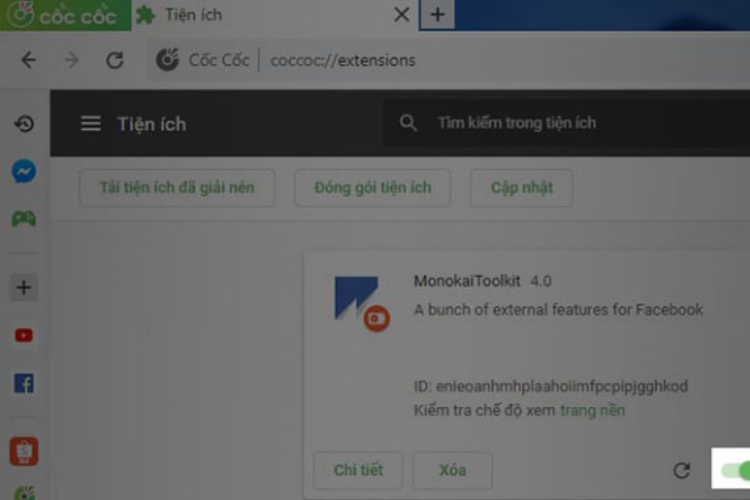
Bước 1: Tải ứng dụng Monokai Toolkit
Bước 2: Cài đặt và mở ứng dụng, chọn nhập địa chỉ và bấm vào nút “Quản lý tất cả tính năng”
Bước 3: Tại danh mục “Tính năng bạn bè” hãy bấm vào dòng “Xóa bạn bè không tương tác”
Bước 4: Tiện ích Monokai Toolkit sẽ tự động lọc những bạn bè có ít tương tác nhất đối với Facebook của bạn. Để xóa danh sách này, hãy bấm “Remove Friend” để hoàn tất
Lưu ý: Không giống như phiên bản điện thoại, Monokai Toolkit khi sử dụng trên máy tính sẽ cần trả phí để nâng cấp lên tài khoản Premium, lúc này bạn mới có thể sử dụng tính năng tìm và xóa bạn bè.
4. Kết luận
Trên đây là các cách xóa bạn bè trên Facebook nhanh chóng, hiệu quả, đơn giản nhất. Hãy thực hiện các thao tác này đều đặn khoảng 6 tháng/lần để giúp tăng tương tác giữa các tài khoản Facebook, đồng thời bạn cũng sẽ có cơ hội kết nối với nhiều người bạn mới hơn. Chúc bạn thành công!
Chọn mua màn hình máy tính tại đây: Màn hình máy tính
Xem thêm
iPhone 17 Pro Max ra mắt với màu Cam Vũ Trụ hot trend, hàng loạt nâng cấp tốt nhất lịch sử iPhone. Đặt mua ngay iPhone 17 Pro Max để được nhận ưu đãi trợ giá tốt nhất thị trường chỉ có tại FPTShop và hưởng đặc quyền bảo hành trọn đời.


