:quality(75)/estore-v2/img/fptshop-logo.png)
:quality(75)/2024_3_3_638450528964143670_hinh-anh-cuoc-goi-den-iphone-0.jpg)
:quality(75)/2023_5_27_638208133968315103_screenshot-2023-05-27-at-7-43-08-pm.png)
Hình ảnh cuộc gọi đến iPhone là gì? Mách bạn cách thay đổi hình ảnh cuộc gọi đến iPhone đơn giản, nhanh chóng nhất!
Khi có cuộc gọi đến trên iPhone, bạn hoàn toàn có thể thay đổi hình ảnh theo ý muốn để dễ nhận biết ai đang gọi. Bài viết dưới đây của FPT Shop sẽ mách bạn hình ảnh cuộc gọi đến iPhone là gì, cách thay đổi hình ảnh cuộc gọi đến iPhone đơn giản nhất!
1. Đôi nét về hình ảnh cuộc gọi đến iPhone
Đặc điểm của hình ảnh cuộc gọi đến iPhone
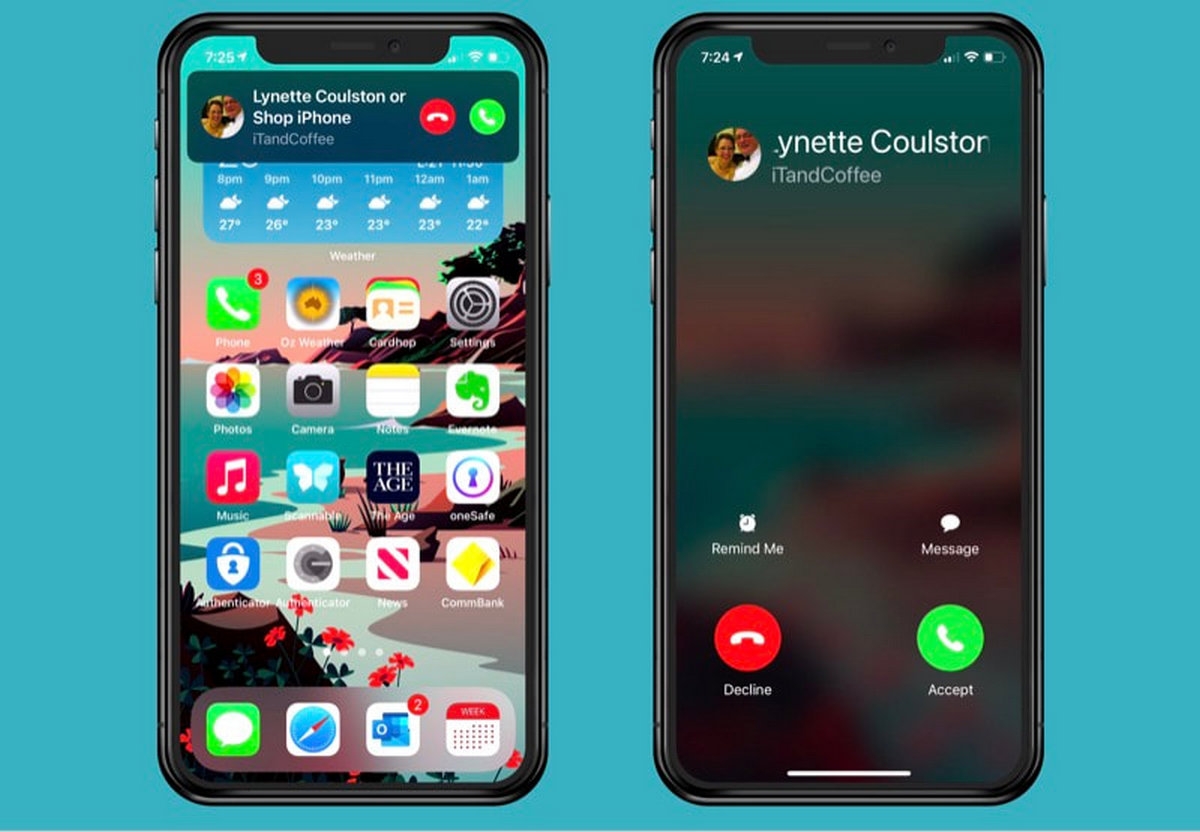
Hình ảnh cuộc gọi đến là cụm từ ám chỉ hình ảnh hiện thị trên phần mặt trước của màn hình điện thoại (không tính lúc chơi game miễn phí trên iPhone, lướt web, nghe nhạc...).
Khi không có cuộc gọi đến hoặc khi thiết bị không hoạt động, màn hình sẽ hiển thị màu đen. Nhưng khi có cuộc gọi đến, màn hình sẽ chuyển sang một màu nền khác và hấp dẫn hơn.
Lợi ích của hình ảnh cuộc gọi đến iPhone
- Giúp bạn nhận diện người gọi và thể hiện đặc điểm cá nhân của người dùng.
- Tạo điểm nhấn và tăng sự thu hút cho chiếc iPhone của bạn.
- Là yếu tố quan trọng trong việc cá nhân điện thoại theo ý muốn của người sử dụng.
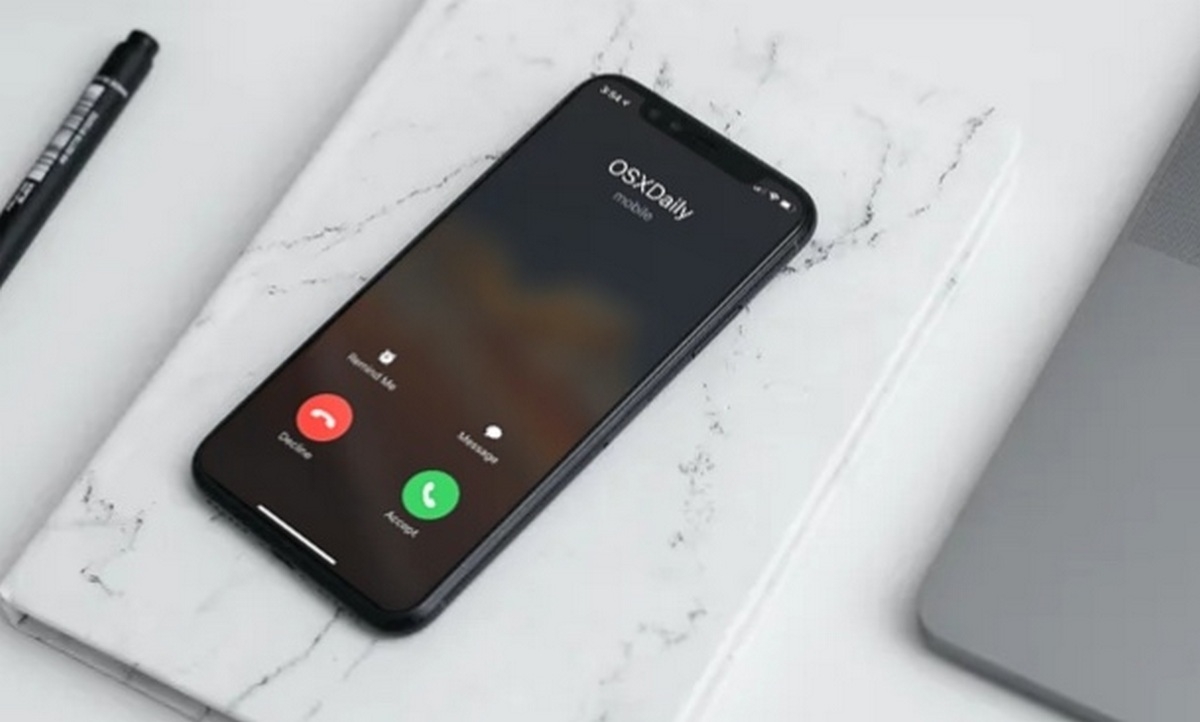
2. Hướng dẫn thay đổi màn hình cuộc gọi đến iPhone
Để thay đổi hình ảnh hiển thị khi có cuộc gọi đến trên điện thoại, bạn áp dụng các bước sau:
Bước 1: Mở Danh bạ trên điện thoại.
Khởi động iPhone của bạn và chọn mục Danh bạ → chọn một liên hệ trong danh bạ mà bạn muốn thay đổi hình ảnh cuộc gọi đến.
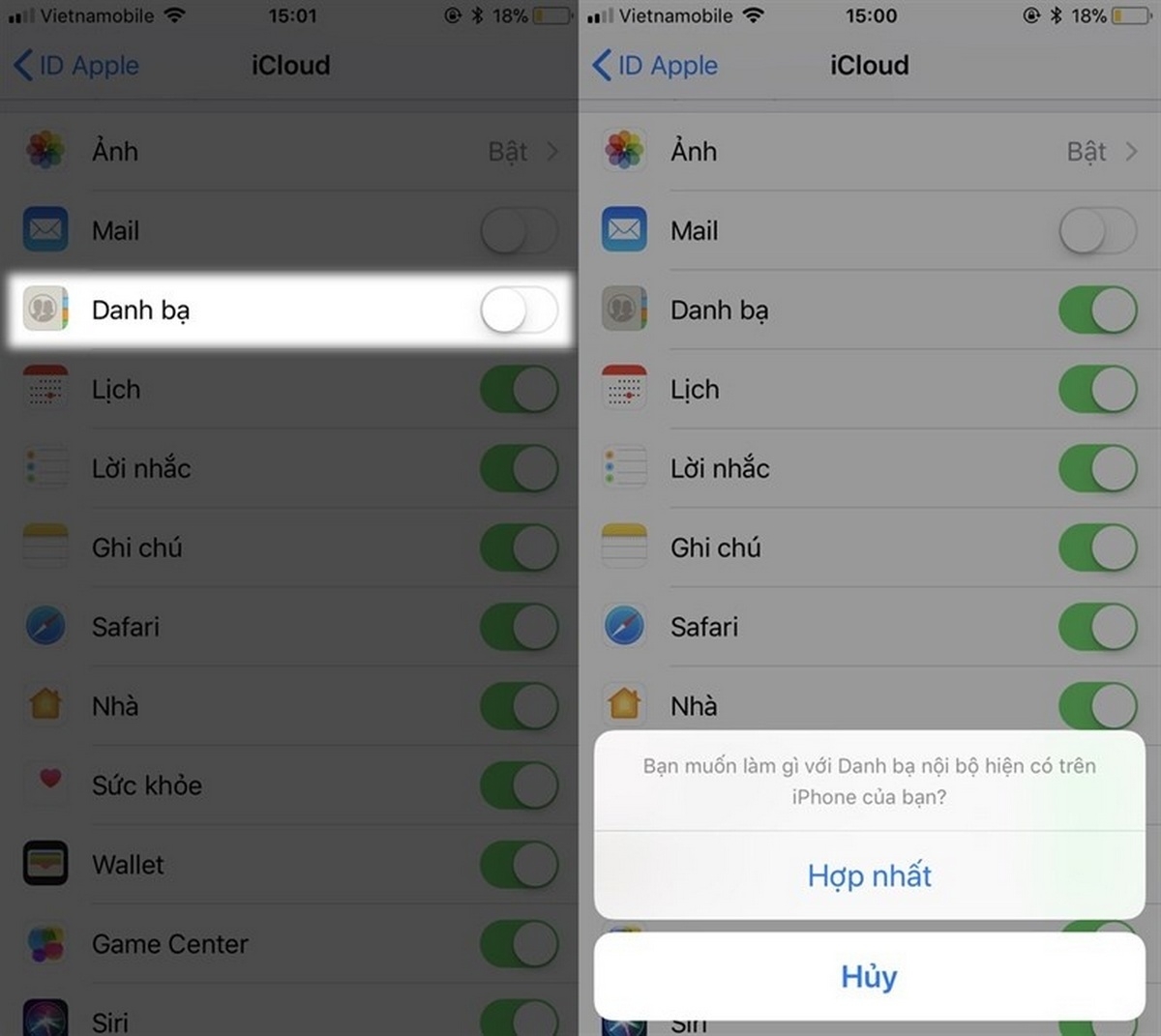
Bước 2: Sửa thông tin liên hệ.
Trong trang thông tin của liên hệ, nhấn vào nút Sửa ở góc trên bên phải → chọn Thêm ảnh dưới hình ảnh hiện tại của liên hệ.
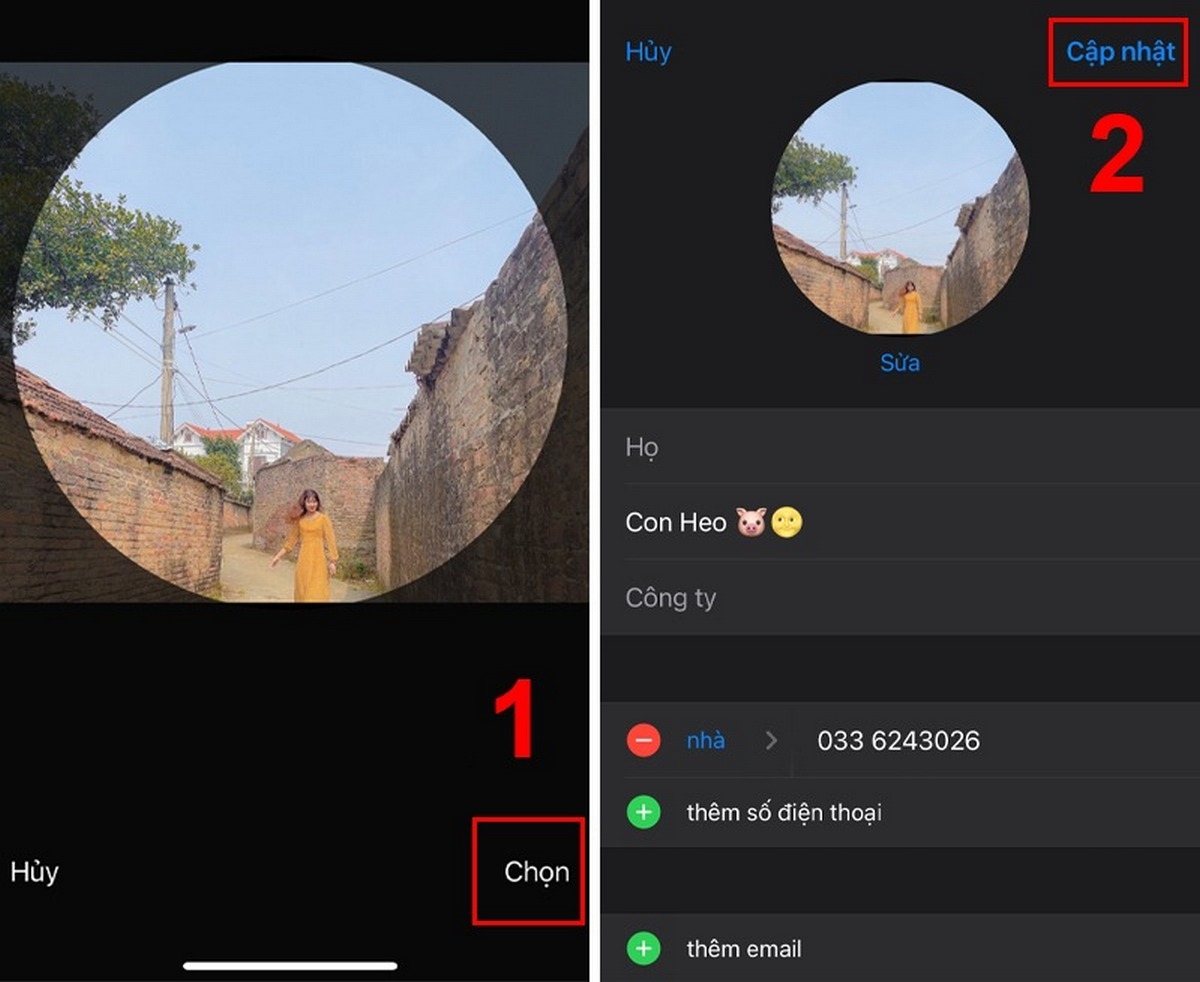
Bước 3: Chọn hình ảnh hoặc chụp ảnh mới.
Hệ thống sẽ hiển thị danh sách các hình ảnh có sẵn hoặc cho phép bạn chụp ảnh mới. Chọn một hình ảnh từ danh sách hoặc chụp ảnh mới bằng cách nhấn vào biểu tượng máy ảnh.
Bước 4: Điều chỉnh kích thước ảnh.
Bạn có thể điều chỉnh kích thước và vị trí của hình ảnh để phù hợp với ý của mình. Sau khi điều chỉnh xong, nhấn Xong ở góc phải để lưu thay đổi.
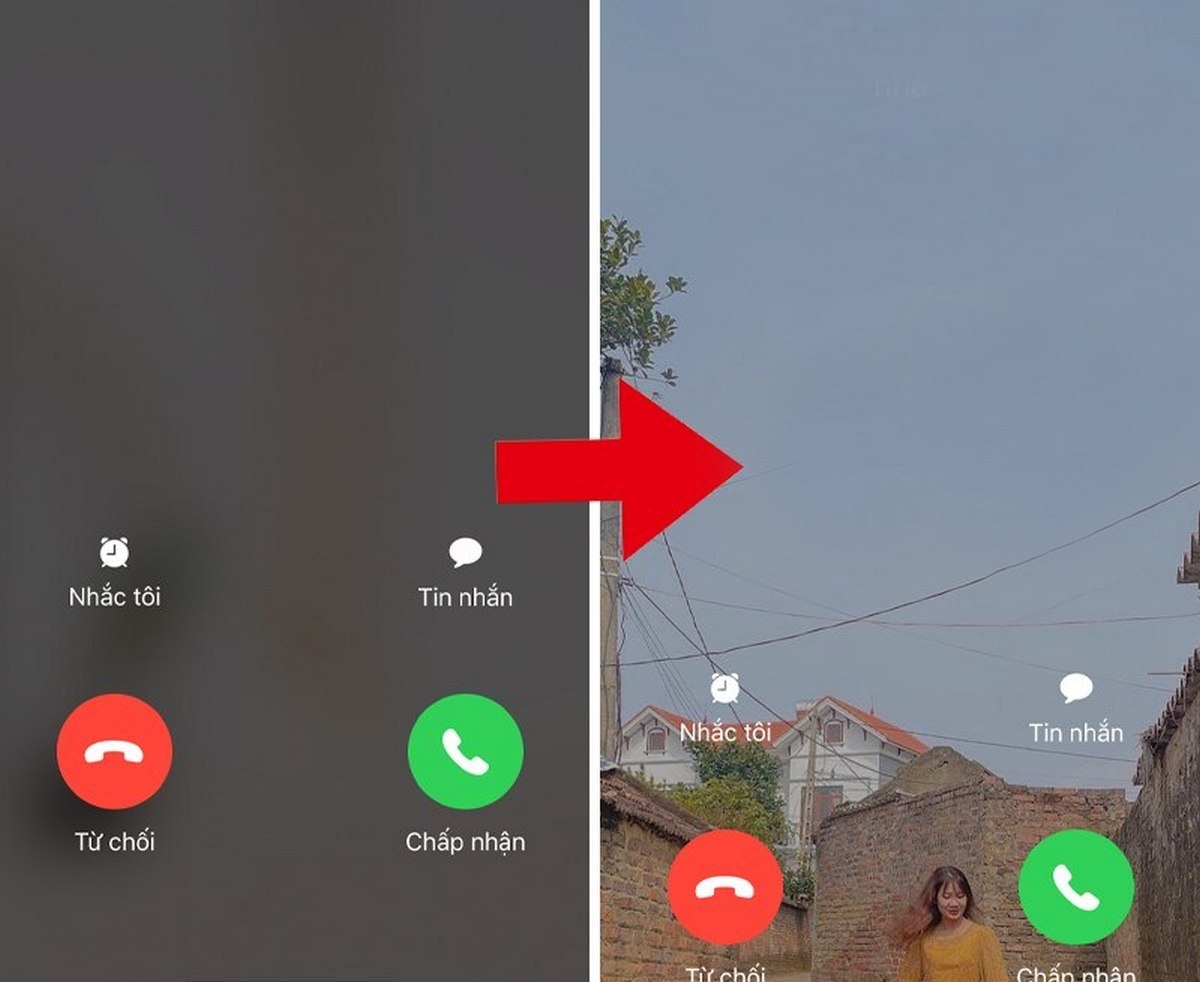
Bước 5: Kiểm tra kết quả.
Sử dụng một điện thoại khác để gọi đến iPhone của bạn và kiểm tra xem hình ảnh đã được thay đổi thành công hay chưa.
3. Nguyên nhân iPhone không hiển thị màn hình khi có cuộc gọi
Nguyên nhân
Nguyên nhân chính dẫn đến tình trạng màn hình không hiển thị khi có cuộc gọi trên iPhone thường là do cảm biến ánh sáng của thiết bị bị hỏng. Lúc này, khi iPhone tự động tắt màn hình để tiết kiệm pin trong quá trình cuộc gọi, cảm biến ánh sáng có thể không hoạt động đúng cách.
Có một số trường hợp cảm biến ánh sáng vẫn hoạt động bình thường trong khi màn hình không hiển thị và ngược lại.
Cách khắc phục
- Tháo kính cường lực hoặc miếng dán bảo vệ màn hình: Đây là giải pháp đơn giản và hiệu quả cho tình trạng này. Bạn chỉ cần gỡ bỏ kính cường lực hoặc miếng dán bảo vệ màn hình khỏi iPhone, sau đó kiểm tra xem vấn đề đã được giải quyết chưa.
- Khởi động lại điện thoại: Nếu vấn đề vẫn còn, hãy tắt iPhone và khởi động lại. Sau đó, kiểm tra xem màn hình đã hoạt động đúng cách chưa.
- Sửa chữa tại trung tâm hoặc cửa hàng di động uy tín: Nếu các biện pháp trên không giải quyết được vấn đề, bạn nên đưa iPhone đến trung tâm hoặc cửa hàng di động uy tín để kiểm tra và sửa chữa một cách triệt để.
4. Tạm kết
Với hướng dẫn chi tiết trên, bạn có thể dễ dàng thay đổi hình ảnh cuộc gọi đến iPhone của mình một cách nhanh chóng. Cách thực hiện cũng đơn giản và không mất quá nhiều thời gian của bạn!
Hy vọng qua bài viết, các bạn đã biết được hình ảnh cuộc gọi đến iPhone là gì, cách thay đổi hình ảnh cuộc gọi đến iPhone ra sao rồi nhé!
Nếu bạn muốn mua sạc dự phòng, FPT Shop cung cấp một loạt các sản phẩm sạc dự phòng từ các thương hiệu uy tín, từ các sản phẩm có dung lượng nhỏ gọn phù hợp cho việc di chuyển đến các loại sạc dự phòng dung lượng lớn, đáp ứng nhu cầu sử dụng dài hạn. Tham khảo các sản phẩm sạc giá tốt nhất tại đây.
Xem thêm:
10 mẹo sử dụng iPhone mà có thể bạn chưa biết
"Bỏ túi" thêm 5 thủ thuật hay cho người dùng điện thoại iPhone
:quality(75)/2024_3_1_638449068955815480_tai-sao-khong-tai-duoc-tiktok-thumb.jpg)
:quality(75)/2024_3_2_638449962775838146_dung-luong-pin-iphone-12.png)
:quality(75)/2024_3_2_638449779584966596_iphone-vao-ung-dung-bi-thoat-ra-thumb.jpg)
:quality(75)/2024_3_1_638448972480904559_iphone-bi-khoi-dong-lien-tuc.jpg)
:quality(75)/2024_3_25_638469711695207194_hien-thi-phan-tram-pin-iphone-12.png)
:quality(75)/2024_2_29_638448230017221866_phan-mem-chup-anh-co-ngay-gio-dia-diem-tren-iphone.jpg)


