:quality(75)/estore-v2/img/fptshop-logo.png)
:quality(75)/2016_1_12_635881965656548032_huong-dan-an-ung-dung-mac-dinh-tren-iphone.jpg)
Hướng dẫn ẩn ứng dụng mặc định trên iPhone
Apple cài đặt sẵn khá nhiều ứng dụng trên iPhone ở chế độ mặc định, người dùng không thể gỡ bỏ trừ khi Jailbreak. Nhưng vẫn có cách đơn giản hơn đó là ẩn đi theo hướng dẫn sau.
Lưu ý: Để thực hiện được thủ thuật nhỏ nhưng hữu ích này yêu cầu người dùng đã cập nhật iOS 9.0 cho iPhone, hoặc bản cao hơn.
Bước 1: Tạo một thư mục để gom các ứng dụng lại, nghĩa là khi bạn di chuyển các ứng dụng trên màn hình thì có 2 trường hợp xảy ra là: các ứng dụng gom thành 1 folder hoặc xắp xếp lại các icon.
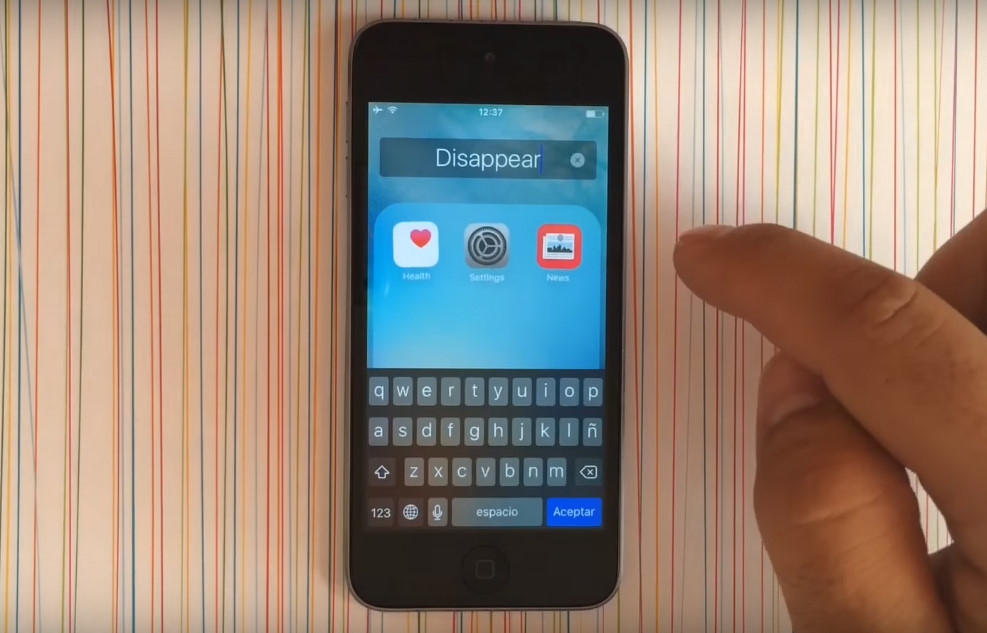
Bước 2: Sau khi đã gom được các ứng dụng vào thư mục thì thực hiện đổi tên thư mục thành “Disappear”.
Bước 3: Nhấn và giữ ứng dụng muốn ẩn và kéo nó sang bên phải bàn phím. Lúc này, ứng dụng được di chuyển sẽ tự tạo thành một trang mới trong thư mục Disappear. Nhấn giữ và chúng ta vẫn chưa thả tay khỏi ứng dụng trên màn hình điện thoại nhé.
Bây giờ chỉ cần nhấn nút Home 1 lần là ứng dụng sẽ biến mất, có thể thực hiện tương tự với các ứng dụng khác. Người dùng có thể tham khảo video dưới đây để hiểu rõ hơn vầ cách làm.
Thịnh July
Nguồn YouTube


