:quality(75)/estore-v2/img/fptshop-logo.png)
:quality(75)/huong_dan_cach_dem_so_tu_trong_o_tren_excel_1_48a176ca92.jpg)
:quality(75)/z5869540918138_6695a1fb92832be5d75e4dad07dbf8b5_fd494114dd.jpg)
Hướng dẫn cách đếm số từ trong ô trên Excel có thể bạn chưa biết
Trong quá trình làm việc với Excel, có nhiều tình huống bạn cần đếm số ký tự hoặc số từ trong một chuỗi văn bản. Hướng dẫn cách đếm số từ trong ô trên Excel giúp ích trong nhiều trường hợp, chẳng hạn như khi bạn cần thống kê dữ liệu, kiểm tra độ dài văn bản, hoặc đơn giản là xử lý nội dung để phù hợp với yêu cầu báo cáo. Excel không có sẵn hàm đếm từ trực tiếp, nhưng bạn có thể linh hoạt kết hợp một số hàm khác như TRIM, LEN và SUBSTITUTE để đạt được kết quả mong muốn. Trong bài viết này, FPT Shop sẽ hướng dẫn cách đếm số từ trong ô trên Excel bằng các hàm trên.
1. Loại bỏ khoảng trắng thừa bằng hàm TRIM
Khi bạn nhập dữ liệu vào Excel, đôi khi sẽ có những khoảng trắng không mong muốn, chẳng hạn như khoảng trắng ở đầu, cuối chuỗi hoặc nhiều khoảng trắng liên tiếp ở giữa các từ. Những khoảng trắng này có thể gây khó khăn trong việc tính toán hoặc đếm ký tự.
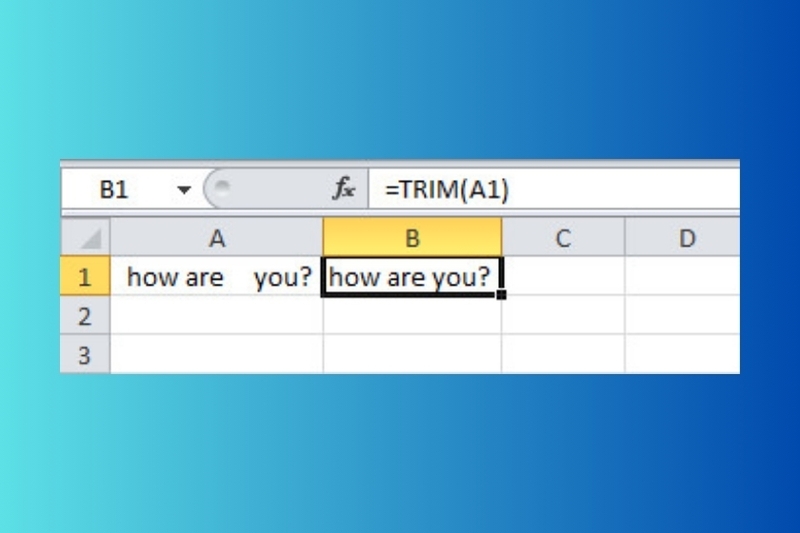
Ví dụ: Nếu ô A1 chứa giá trị " how are you? ", áp dụng công thức: =TRIM(A1)
Kết quả trả về sẽ là "how are you?", tức là chuỗi văn bản gọn gàng hơn, chỉ giữ lại một khoảng trắng giữa các từ.
2. Xác định độ dài chuỗi bằng hàm LEN & TRIM
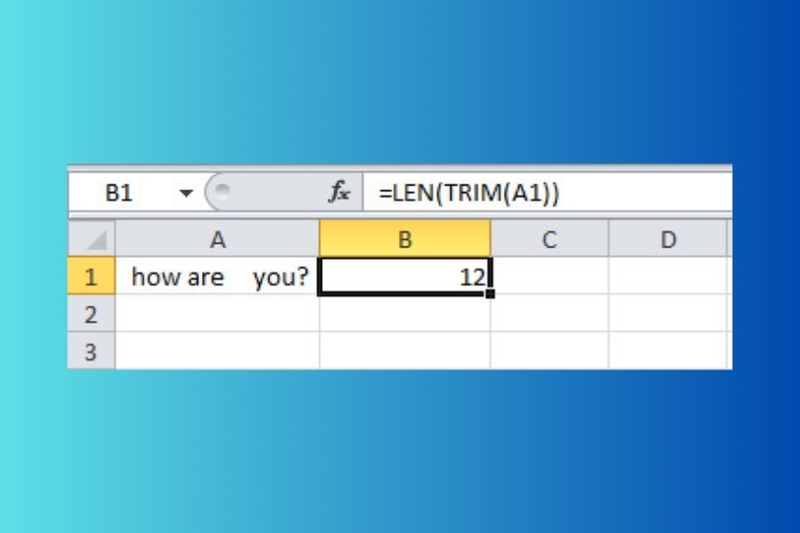
Sau khi loại bỏ khoảng trắng, bước tiếp theo là xác định độ dài chuỗi ký tự. Ở đây chúng ta dùng hàm LEN để tính tổng số ký tự trong một ô, bao gồm cả chữ cái, số, dấu câu và khoảng trắng.
Ví dụ: Với ô A1 chứa "how are you?", công thức: =LEN(TRIM(A1)) sẽ cho kết quả bằng 12, nghĩa là chuỗi văn bản có 12 ký tự (bao gồm cả khoảng trắng chuẩn).
3. Loại bỏ toàn bộ khoảng trắng bằng hàm SUBSTITUTE
Trong một số trường hợp, bạn cần đếm số ký tự nhưng không tính khoảng trắng. Lúc này, hàm SUBSTITUTE sẽ rất hữu ích. Hàm này có chức năng thay thế một đoạn văn bản trong chuỗi bằng một văn bản khác.
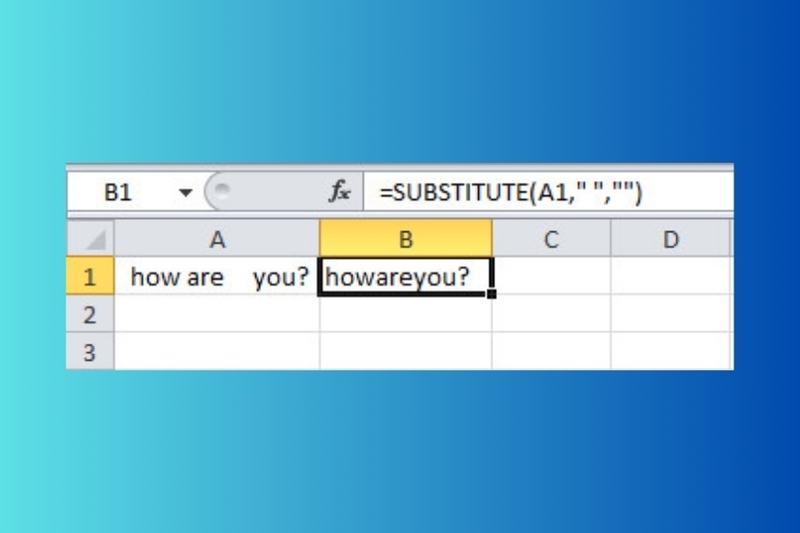
Ví dụ: Nếu bạn muốn loại bỏ tất cả khoảng trắng trong ô A1, bạn có thể dùng công thức: =SUBSTITUTE(A1," ","")
Kết quả trả về sẽ là "howareyou?" và toàn bộ khoảng trắng đã được xóa bỏ.
4. Kết hợp hàm LEN và SUBSTITUTE để đếm số ký tự không có khoảng trắng
Sau khi đã dùng SUBSTITUTE để loại bỏ khoảng trắng, bạn có thể kết hợp với hàm LEN để biết độ dài chuỗi không chứa khoảng trắng.
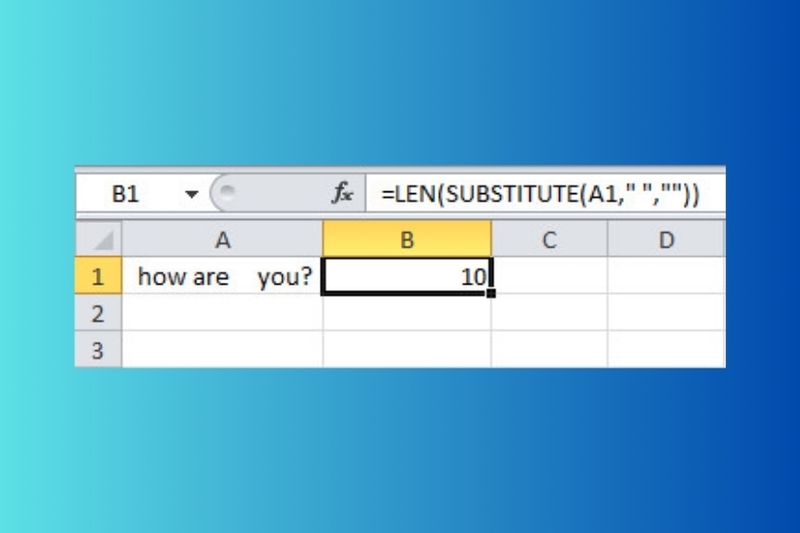
Công thức như sau: =LEN(SUBSTITUTE(A1," ",""))
Với chuỗi "how are you?", kết quả sẽ là 10, vì chỉ tính chữ cái và dấu chấm hỏi, không còn khoảng trắng nào.
5. Hướng dẫn cách đếm số từ trong ô trên Excel
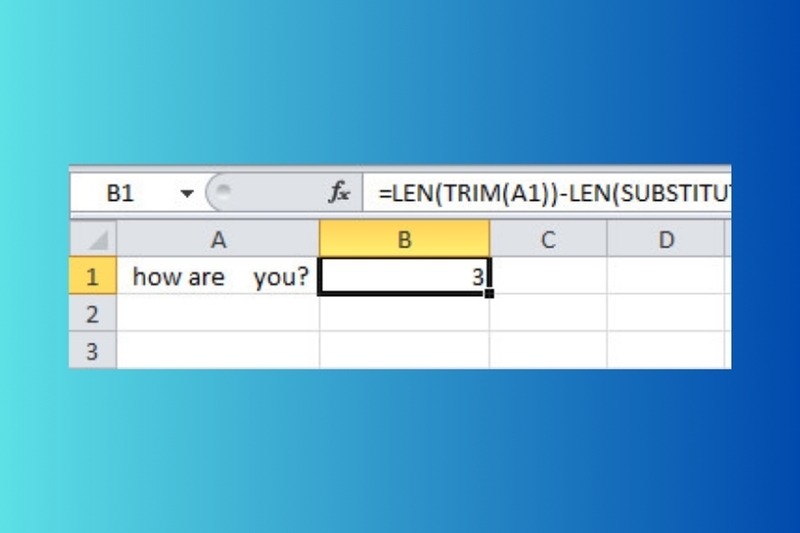
Để đếm số từ, chúng ta dựa trên sự chênh lệch giữa số ký tự của chuỗi có khoảng trắng bình thường và số ký tự của chuỗi đã bỏ hết khoảng trắng. Sau đó cộng thêm 1 để ra tổng số từ.
Công thức tổng quát như sau: =LEN(TRIM(A1)) - LEN(SUBSTITUTE(A1," ","")) + 1
Trong ví dụ "how are you?", ta có:
- Độ dài chuỗi sau khi TRIM là 12.
- Độ dài chuỗi sau khi bỏ hết khoảng trắng là 10.
- Hiệu số là 2, cộng thêm 1 ta được kết quả 3 từ.
Tạm kết
Bằng cách linh hoạt kết hợp các hàm TRIM, LEN và SUBSTITUTE, bạn hoàn toàn có thể đếm số từ trong ô trên Excel một cách dễ dàng. Không chỉ giúp bạn đếm từ nhanh chóng, hướng dẫn cách đếm số từ trong ô trên Excel còn rèn luyện kỹ năng sử dụng hàm Excel linh hoạt, phục vụ tốt hơn cho công việc xử lý dữ liệu và lập báo cáo hàng ngày. Đừng quên thường xuyên cập nhật những thủ thuật, mẹo hay và kiến thức công nghệ tại FPT Shop để nắm bắt những thông tin mới nhất, và nâng cao hiệu quả làm việc mỗi ngày. Ngoài ra, nếu bạn có nhu cầu sắm laptop thì hãy đến ngay FPT Shop gần nhất để được tư vấn và mua sản phẩm chính hãng, và tận hưởng loạt ưu đãi hấp dẫn nhé!
Bạn có thể tham khảo thêm một số mẫu laptop văn phòng chính hãng, giá tốt ngay tại đây: Laptop văn phòng
Xem thêm:
:quality(75)/mau_bieu_do_gantt_cho_excel_09_4a36544d94.jpg)
:quality(75)/cach_su_dung_ham_SWITCH_trong_Excel_hinh_nen_b63d30f533.png)
:quality(75)/Cach_chen_anh_hang_loat_vao_Excel_hinh_nen_463094b59e.png)
:quality(75)/theo_doi_sinh_nhat_trong_excel_01_be26b49910.jpg)
:quality(75)/cach_chen_trendline_trong_excel_60443b79c2.jpg)
:quality(75)/tao_goi_y_cho_hyperlink_trong_excel_01_5ac7b257d8.jpg)


