:quality(75)/estore-v2/img/fptshop-logo.png)
:quality(75)/2024_5_3_638503483055758218_album-ban-hang-facebook-750.jpg)
:quality(75)/453391411_816184507290422_6453522564063988540_n_b298adeb22.jpg)
Hướng dẫn cách tạo album bán hàng trên Facebook chi tiết và dễ dàng cho nhu cầu kinh doanh của bạn
Ngày nay, việc quảng bá các sản phẩm hay dịch vụ kinh doanh trên các trang mạng xã hội lớn như Facebook đã trở nên cực kỳ quen thuộc, với nhiều điểm cộng vượt trội cho nhiều hộ kinh doanh lớn nhỏ. Một trong những bước quan trọng khi quảng bá kinh doanh trên Facebook chính là tạo album bán hàng trên Facebook; tuy nhiên, vẫn chưa có nhiều chủ hộ kinh doanh nắm bắt được tính năng hữu ích này.
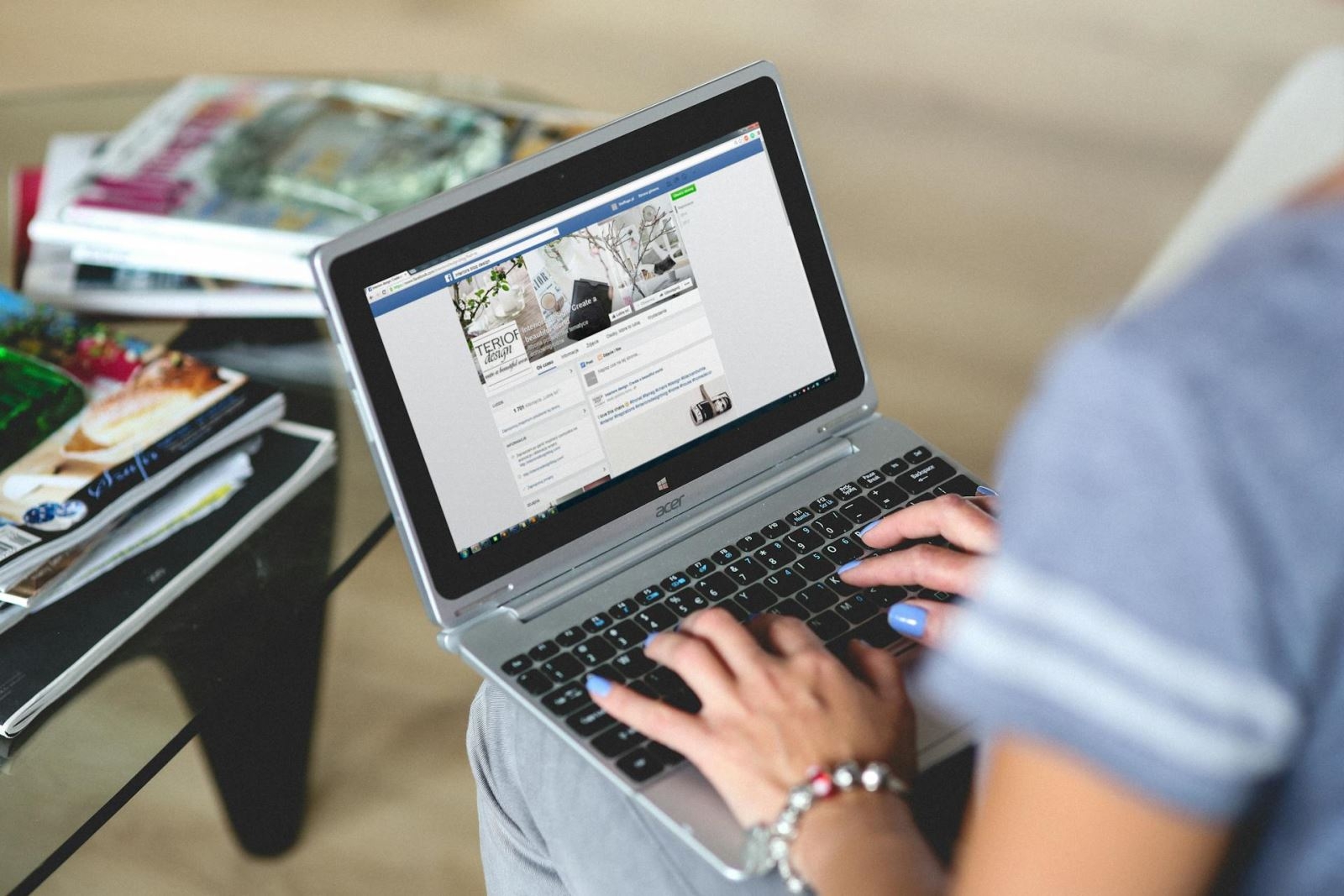
Để giúp đỡ bạn trong việc hiểu hơn về cách tạo album bán hàng trên Facebook, FPT Shop đã viết nên bài viết ngày hôm nay. Ta sẽ cùng tìm hiểu kỹ càng hơn về lợi ích của album bán hàng trên Facebook, cách tạo album bán hàng, cũng như những thông tin hữu ích khác liên quan về sử dụng và quản lý album trên Facebook.
Lợi ích của việc tạo album bán hàng trên Facebook
Tạo album bán hàng trên Facebook chứa nhiều loại bài viết (ảnh, video, bài viết văn bản) là một cách hiệu quả để tăng doanh số và xây dựng thương hiệu cho doanh nghiệp của bạn. Dưới đây là một số lợi ích khi sử dụng album bán hàng cho mục đích kinh doanh của bạn:
- Đơn giản, dễ sử dụng, và tiết kiệm chi phí: Phần lớn những thành phần cần thiết để tạo nên một album bán hàng Facebook đều là miễn phí, như tài khoản Facebook, tính năng tạo album,... Thêm nữa, ai cũng có thể dễ dàng tạo tài khoản Facebook, tạo album ảnh, và đăng ảnh / bài viết lên.
- Tăng khả năng hiển thị sản phẩm: Album ảnh sẽ giúp khách hàng dễ dàng tìm kiếm và tham khảo sản phẩm theo danh mục hoặc chủ đề. Đồng thời, album ảnh cũng cho phép bạn phân loại sản phẩm một cách khoa học, giúp khách hàng dễ dàng tìm kiếm những sản phẩm họ quan tâm.
- Tăng tính chuyên nghiệp cho trang bán hàng: Một album ảnh được sắp xếp khoa học sẽ tạo cảm giác chuyên nghiệp và uy tín cho shop, giúp khách hàng tin tưởng hơn vào chất lượng sản phẩm và dịch vụ của bạn.
- Tiết kiệm thời gian và công sức: Thay vì đăng từng bài viết riêng lẻ cho từng sản phẩm, bạn có thể gom chung vào album ảnh để tiết kiệm thời gian và công sức. Ngoài ra, album ảnh cũng sẽ giúp bạn quản lý sản phẩm dễ dàng hơn, tránh tình trạng đăng bài trùng lặp hoặc thiếu thông tin.

- Tăng tỷ lệ chuyển đổi: Khi khách hàng có thể dễ dàng tìm kiếm và tham khảo thông tin sản phẩm, họ sẽ bị thu hút nhiều hơn, làm tăng tỷ lệ chốt đơn cho bạn.
- Tăng tương tác với khách hàng: Album ảnh đẹp mắt và thu hút sẽ kích thích khách hàng bình luận, chia sẻ và đặt câu hỏi. Từ đó, bạn sẽ xây dựng được mối quan hệ tốt đẹp với họ và tăng độ tin tưởng của họ đối với thương hiệu của bạn.
- Theo dõi và thu thập thông tin kinh doanh: Với album bán hàng, bạn sẽ có thể theo dõi hiệu quả của các chiến dịch quảng cáo của mình, đồng thời thu thập dữ liệu khách hàng để phục vụ cho công việc kinh doanh.
Hướng dẫn cách tạo album bán hàng trên Facebook
1. Trên máy tính
Cách tạo album bán hàng trên Facebook trên máy tính như sau:
- Bước 1: Trên Bảng feed, nhấp vào tên của tài khoản cá nhân / trang bán hàng của bạn ở bên trái.
- Bước 2: Bên dưới ảnh đại diện của tài khoản / trang, nhấp vào Ảnh, rồi nhấp vào Album.
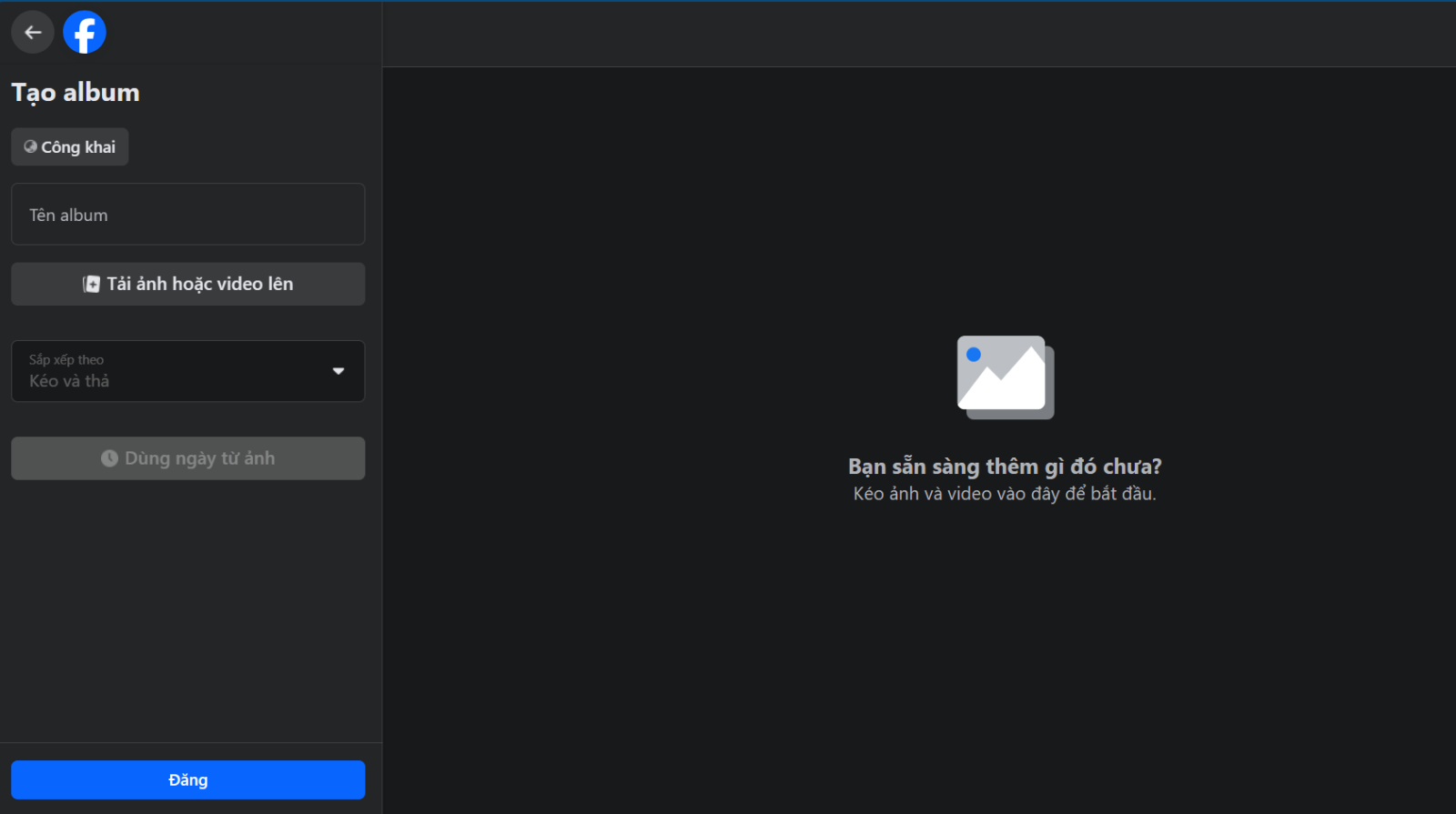
- Bước 3: Nhấp vào Tạo album.
- Bước 4: Nhấp vào Tải ảnh hoặc video lên và chọn ảnh hoặc video trên máy tính để thêm vào album, rồi nhấp vào Mở.
- Bước 5: Chọn đối tượng và nhập tên album.
- Bước 6: Nhấp vào Đăng.
Sau khi đăng album, bạn có thể thêm mô tả vào album đó. Cách làm như sau:
- Bước 1: Tại mục Album, nhấp vào album mà bạn muốn thêm mô tả.
- Bước 2: Ở trên cùng bên phải album, nhấp vào nút 3 chấm rồi nhấp vào Chỉnh sửa album.
- Bước 3: Sau khi thêm mô tả, nhấp vào Lưu.
Điểm cộng của việc thao tác trên máy tính là dễ thao tác hơn, dễ quản lý và kiểm soát file ảnh với số lượng lớn, hỗ trợ nhiều tính năng hơn,...
Đọc thêm: Fanpage là gì? Mách bạn 2 cách tạo fanpage đơn giản bằng laptop và di động trong một nốt nhạc
2. Trên điện thoại
Cách tạo album bán hàng trên Facebook như sau:
- Bước 1: Trên Bảng feed, nhấn vào Menu ở dưới cùng bên phải.
- Bước 2: Nhấn vào tên của tài khoản cá nhân / trang bán hàng của bạn.
- Bước 3: Vuốt xuống và nhấn vào Ảnh.
- Bước 4: Nhấn vào Album.
- Bước 5: Nhấn vào Tạo album.
- Bước 6: Nhập tên album. Bạn cũng có thể nhấn vào đối tượng để chọn đối tượng khác.
- Bước 7: Nhấn vào Lưu.
Sau đó, bạn có thể nhấn vào Thêm ảnh/video để bắt đầu thêm vào album mới. Khi đăng bài lên Facebook, bạn cũng có thể nhấn vào + Album để thêm bài viết vào album.
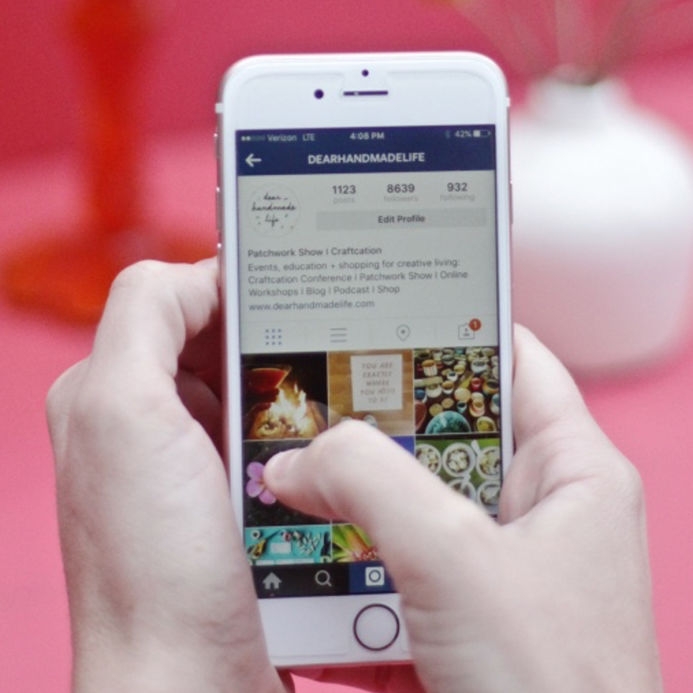
Với ứng dụng Facebook Lite thì cách làm cũng có nhiều điểm tương đồng:
- Bước 1: Nhấn vào menu ở trên cùng bên phải Facebook, rồi nhấn vào tên của tài khoản cá nhân / trang bán hàng của bạn.
- Bước 2: Cuộn xuống và nhấn vào Ảnh.
- Bước 3: Nhấn vào Tạo album.
- Bước 4: Nhập tiêu đề album. Bạn cũng có thể thay đổi quyền riêng tư của album bằng cách nhấn vào Chia sẻ với.
- Bước 5: Nhấn vào Tạo album.
- Bước 6: Sau đó, bạn có thể nhấn vào Thêm ảnh để bắt đầu thêm vào album mới.
Điểm cộng khi thao tác trên điện thoại là tiện lợi - có thể chụp ảnh và đăng ngay, có thể thuận tay thao tác nhanh chóng mọi lúc mọi nơi,...
Những thông tin hữu ích khác
1. Cách xóa album bán hàng
- Bước 1: Tại mục Album, nhấp vào album muốn xóa.
- Bước 2:Nhấp vào nút 3 chấm ở trên cùng bên phải và nhấp vào Xóa album.
- Bước 3: Nhấp vào Xóa album để xác nhận.
2. Cách chuyển ảnh hoặc video giữa các album
- Bước 1: Tại mục Album, nhấp vào album có ảnh bạn muốn di chuyển.
- Bước 2: Tìm ảnh, sau đó nhấp vào Chỉnh sửa.
- Bước 3: Nhấp vào Chuyển đến album khác.
- Bước 4: Chọn album bạn muốn chuyển ảnh đến, rồi nhấp vào Chuyển ảnh.
3. Cách thêm vào album bán hàng hiện có
Bạn chỉ thêm được vào album mình đã tạo hoặc album chung mà bạn là người đóng góp.
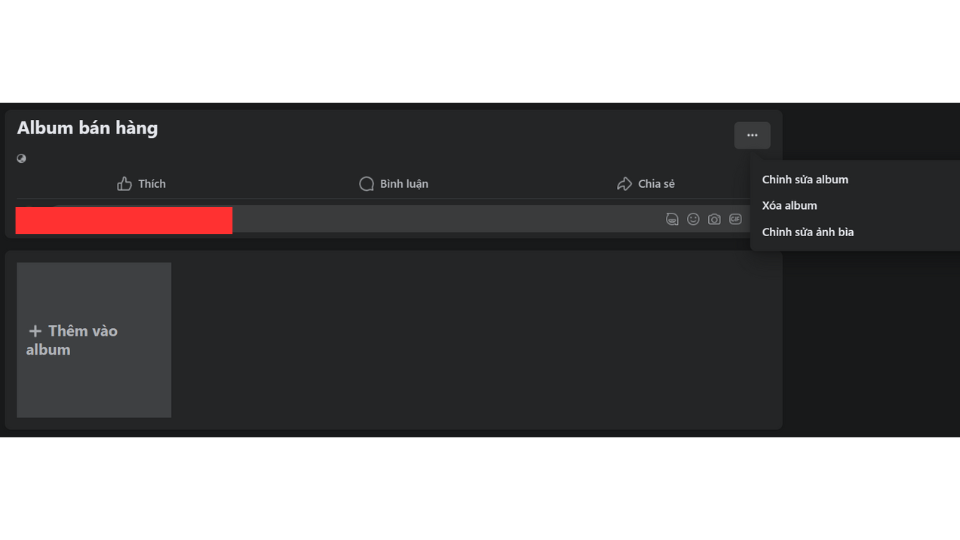
- Bước 1: Tại mục Album, nhấp vào album bạn muốn thêm ảnh.
- Bước 2: Nhấp vào + Thêm vào album, rồi nhấp vào Tải ảnh hoặc video lên.
- Bước 3: Chọn ảnh hoặc video muốn thêm, rồi nhấp vào Mở.
- Bước 4: Nhấp vào + Thêm vào album, rồi nhấp vào Đi đến Album.
4. Cách quản lý album đã chia sẻ với người đóng góp
- Bước 1: Nhấp vào nút 3 chấm ở trên cùng bên phải album mà bạn muốn thêm người đóng góp.
- Bước 2: Nhấp vào Chỉnh sửa album.
- Bước 3: Trong phần Thêm người đóng góp, nhập tên người đóng góp mà bạn muốn thêm.
- Bước 4: Nhấp vào Lưu.
Nút 3 chấm ở bước 1 cũng sẽ giúp bạn với các thao tác như rời khỏi album chung, kiểm soát người có thể xem album chung, và xóa người đóng góp khỏi album đã chia sẻ.
5. Những lưu ý thêm về việc sử dụng và quản lý album
- Bạn có thể tải lên đến 1000 ảnh vào một album, nhưng bạn không thể thêm video trực tiếp vào album.
- Khi bạn xóa album bán hàng thì các ảnh trong album đó cũng sẽ bị xóa, và bạn cũng không thể khôi phục lại được album đó. Một số album ảnh như Ảnh đại diện, Ảnh bìa và Ảnh từ di động thì không thể xóa; tuy nhiên, bạn vẫn có thể xóa ảnh trong các album đó.
- Bạn không thể chuyển các ảnh nằm trong album Ảnh bìa hoặc Ảnh đại diện. Ngoài ra, bạn có thể xem các ảnh mình được gắn thẻ trong bài viết do người khác đăng, nhưng bạn không thể thêm hoặc di chuyển những ảnh này vào một album.
- Hiện tại, bạn không thể chuyển ảnh và video giữa các album trên thiết bị di động.
- Bạn không thể thêm người đóng góp vào một số album, chẳng hạn như Tải lên từ di động.
Những cách để quảng bá album bán hàng Facebook
- Đăng mô tả album thật hay, chọn những hình ảnh đẹp mắt cho album, cung cấp thông tin sản phẩm đầy đủ và sắp xếp album một cách khoa học.
- Có tính toán trong việc chia sẻ album bán hàng vào các trang / nhóm bán hàng, trang Facebook cá nhân hoặc blog cá nhân để thu hút nhiều lượt xem nhất có thể.
- Nhờ bạn bè chia sẻ trên các trang mạng xã hội của họ để càng tăng thêm phạm vi thu hút khách hàng mới.
- Thường xuyên cập nhật album ảnh với những sản phẩm mới nhất và các chương trình khuyến mãi hấp dẫn.
Tạm kết
Trên đây là cách tạo album bán hàng trên Facebook qua những bước đơn giản, cùng nhiều thông tin cần thiết trong việc sử dụng và quản lý album. Hãy tận dụng thật tốt tính năng này để thu hút khách hàng và tăng doanh thu cho shop của bạn.
Xem thêm:
- Mách bạn cách bán hàng trên Facebook cá nhân “ra đơn liên tục, chốt đơn mỏi tay"
- Tổng hợp danh sách các từ cấm Facebook Ads cần lưu ý để chạy quảng cáo hiệu quả
Để thực hiện và quản lý kinh doanh thật tốt trên Facebook, bạn sẽ cần một chiếc máy tính mạnh mẽ nhưng đủ nhỏ gọn để bạn dễ dàng mang theo bên mình mọi lúc mọi nơi. Hãy đến ngay với FPT Shop để tìm mua nhiều mẫu laptop phù hợp với các nhu cầu của các doanh nhân thành đạt nhé.
:quality(75)/2024_4_9_638482787418711165_chong-nhin-trom-man-hinh-iphone-thumb.jpg)
:quality(75)/2024_4_29_638499521254543213_casio-880-750.png)
:quality(75)/2024_2_24_638443888718254476_ti-m-die-n-thoa-i-bi-ma-t-qua-so-die-n-thoa-i-0.jpg)
:quality(75)/2024_3_5_638452536683739847_lap-lai-thong-bao-tren-samsung-1-1.jpg)
:quality(75)/2024_4_17_638489778649036311_chuyen-danh-ba-tu-iphone-sang-samsung_.jpg)


