:quality(75)/estore-v2/img/fptshop-logo.png)
:quality(75)/xem_anh_tu_iphone_tren_may_tinh_01_acce62a0f7.jpg)
:quality(75)/xuan_hai_5022f16098.jpg)
Gợi ý những cách xem ảnh từ iPhone, iPad trên máy tính Windows đơn giản và nhanh chóng
iPhone và iPad có camera đẹp, khả năng chụp ảnh ổn định và lưu trữ hình ảnh rất tiện lợi. Tuy nhiên, khi cần xem ảnh trên màn hình lớn hơn, chỉnh sửa ảnh, sao lưu dữ liệu hoặc gửi file cho công việc, nhiều người lại muốn mở ảnh từ iPhone, iPad trên máy tính Windows. Vấn đề là hệ sinh thái Apple và Windows không giống nhau.
Do đó, người dùng sẽ có thể gặp lỗi máy tính không nhận thiết bị, không thấy ảnh, ảnh bị định dạng HEIC khó mở hoặc quá trình tải ảnh từ iCloud về khá chậm. Vậy đâu là cách xem ảnh từ iPhone, iPad trên máy tính Windows mà bạn nên thử? Chúng ta hãy cùng đi tìm câu trả lời qua bài viết sau đây nhé.
Vì sao nên xem ảnh từ iPhone, iPad trên máy tính Windows?
Việc biết cách xem ảnh trên máy tính Windows sẽ giúp bạn nhìn rõ hơn trên màn hình lớn và quản lý dữ liệu hiệu quả hơn. Khi ảnh được mở trên laptop hoặc PC, bạn có thể dễ dàng phân loại theo thư mục, đổi tên file, sao lưu sang ổ cứng ngoài, chỉnh sửa bằng Photoshop, Lightroom hoặc các phần mềm đồ họa khác.
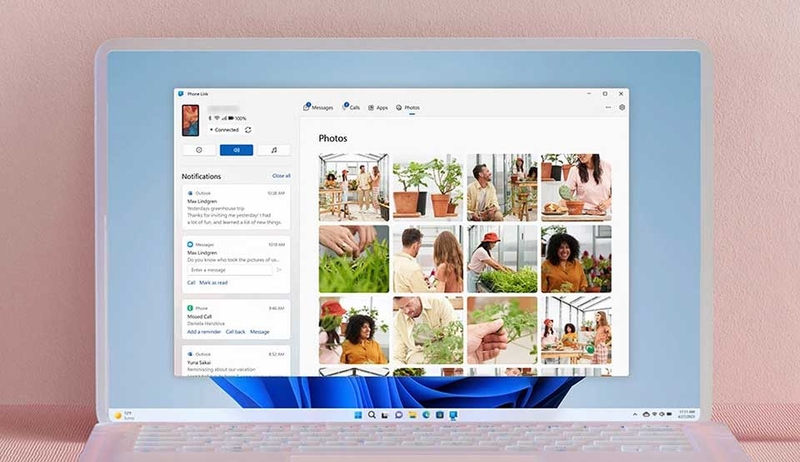
Đối với người dùng thường xuyên chụp ảnh sản phẩm, quay video ngắn, làm nội dung mạng xã hội hoặc lưu giữ ảnh gia đình, việc chuyển ảnh từ iPhone, iPad sang Windows cũng giúp giải phóng bộ nhớ thiết bị. iPhone có dung lượng càng lớn thì càng tiện, nhưng bộ nhớ vẫn có thể đầy rất nhanh. Khi đó, máy tính Windows sẽ đóng vai trò như nơi lưu trữ, xem lại và xử lý dữ liệu tiện hơn.
Ngoài ra, việc xem ảnh trên Windows cũng hữu ích khi bạn cần gửi ảnh qua email, chèn ảnh vào tài liệu Word, làm slide PowerPoint hoặc in ảnh. Thay vì gửi từng ảnh qua ứng dụng nhắn tin rồi tải lại trên máy tính, bạn có thể dùng các phương pháp chính thức để truy cập ảnh nhanh và giữ chất lượng tốt hơn.
Cách xem ảnh từ iPhone, iPad trên máy tính Windows
Vào năm 2026, bạn có nhiều cách xem ảnh từ iPhone, iPad trên máy tính Windows. Dưới đây là những gợi ý tốt nhất mà bạn có thể thử.
1. Xem và nhập ảnh bằng cáp USB qua ứng dụng Photos
Đây là cách phổ biến và dễ thực hiện nhất nếu bạn có sẵn cáp Lightning hoặc USB-C phù hợp với iPhone, iPad. Bạn chỉ cần kết nối thiết bị với máy tính Windows bằng cáp có khả năng truyền dữ liệu, sau đó mở khóa iPhone hoặc iPad. Nếu màn hình thiết bị hiện thông báo “Trust This Computer” hoặc “Tin cậy máy tính này”, bạn hãy xác nhận để cho phép máy tính truy cập ảnh và video.
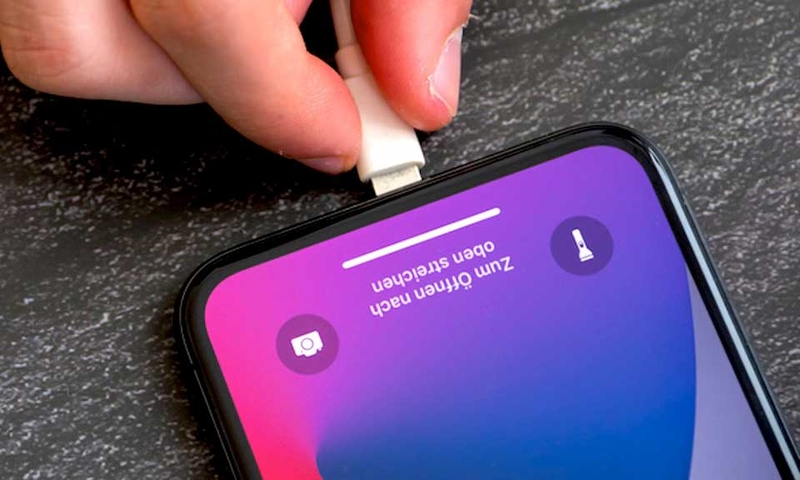
Sau đó, bạn mở ứng dụng Photos trên Windows, chọn Import, rồi chọn thiết bị iPhone hoặc iPad đang kết nối. Windows sẽ quét ảnh và video có trong thiết bị để bạn chọn nội dung cần nhập. Tuy nhiên, bạn cần lưu ý rằng PC sẽ không tìm thấy điện thoại nếu thiết bị đang bị khóa. Vì vậy, bạn cần bật sáng màn hình và mở khóa trước khi thao tác.
2. Xem ảnh qua iCloud Photos trên Windows
Nếu bạn không muốn cắm cáp mỗi lần xem ảnh, iCloud Photos là lựa chọn rất tiện. Theo đó, iCloud for Windows cho phép người dùng truy cập ảnh, video, mail, lịch, tệp và nhiều dữ liệu quan trọng khác trên PC Windows. Một số tính năng của ứng dụng này sẽ yêu cầu Windows 10 phiên bản mới hoặc mới hơn.
Để sử dụng, bạn chỉ cần tải iCloud for Windows từ Microsoft Store, mở ứng dụng và đăng nhập bằng cùng Apple Account đang dùng trên iPhone hoặc iPad. Bạn sẽ cần đăng nhập cùng tài khoản Apple trên PC và thiết bị Apple để đồng bộ dữ liệu chính xác. Sau đó, bạn hãy bật mục iCloud Photos trong ứng dụng iCloud for Windows.
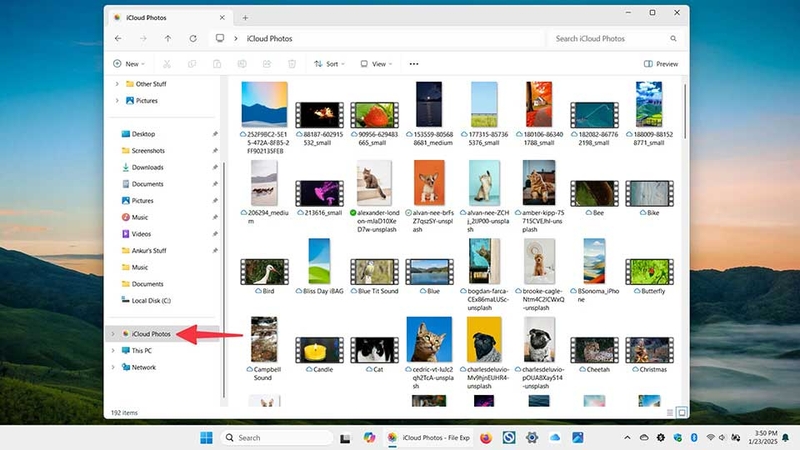
Khi thiết lập xong, bạn có thể mở File Explorer trên Windows và chọn iCloud Photos ở thanh điều hướng. Sau đó, bạn có thể nhấp đúp vào hình thu nhỏ để tải và xem ảnh, đồng thời các biểu tượng cạnh tên file sẽ thể hiện trạng thái tải về hoặc trạng thái đồng bộ của ảnh, video.
3. Xem ảnh trực tiếp trên iCloud.com bằng trình duyệt
Nếu bạn đang dùng máy tính cơ quan, máy tính mượn tạm hoặc không muốn cài thêm phần mềm, bạn có thể xem ảnh từ iPhone, iPad bằng iCloud.com. Bạn chỉ cần mở trình duyệt, truy cập iCloud.com, đăng nhập Apple Account, xác thực bảo mật nếu được yêu cầu, rồi mở mục Photos.
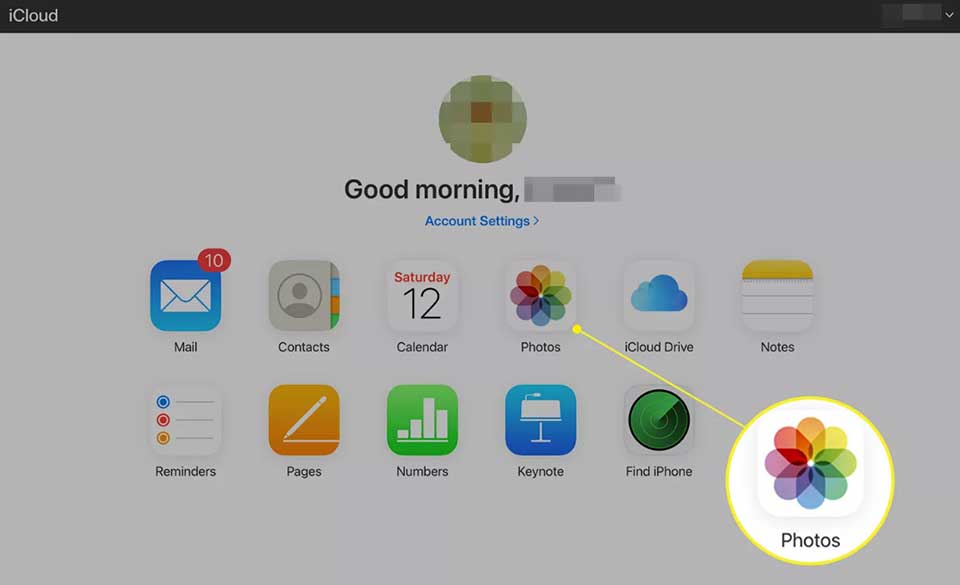
Tuy nhiên, cách này chỉ sử dụng được khi iCloud Photos được bật, ảnh và video sẽ xuất hiện trên các thiết bị đã đăng nhập cùng tài khoản, bao gồm PC dùng iCloud for Windows hoặc trình duyệt web. Ưu điểm của cách này là nhanh, linh hoạt và không phụ thuộc vào cáp kết nối. Bạn có thể xem, tải xuống từng ảnh hoặc tải một nhóm ảnh cần dùng.
4. Xem ảnh bằng File Explorer qua thư mục DCIM
Một cách quen thuộc khác là mở ảnh iPhone, iPad trực tiếp trong File Explorer. Sau khi kết nối thiết bị với máy tính bằng cáp USB, bạn mở khóa iPhone hoặc iPad, chọn Tin cậy nếu được hỏi, sau đó mở This PC trên Windows. Nếu thiết bị được nhận đúng, bạn sẽ thấy iPhone hoặc iPad xuất hiện như một thiết bị di động. Bạn mở thiết bị, vào Internal Storage, chọn thư mục DCIM và xem các thư mục ảnh bên trong.
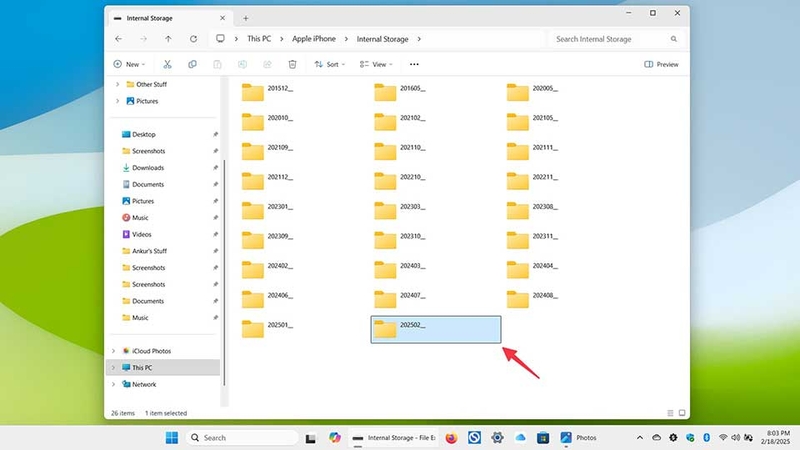
Cách này có ưu điểm là trực quan, không cần mở ứng dụng Photos và khá giống thao tác sao chép ảnh từ USB hoặc thẻ nhớ. Bạn có thể copy ảnh sang thư mục trên máy tính để lưu trữ, phân loại hoặc chỉnh sửa. Tuy nhiên, bạn nên tránh cắt file trực tiếp từ iPhone sang máy tính. Thao tác an toàn hơn là copy ảnh trước, kiểm tra ảnh đã mở được trên Windows, rồi mới xóa trên iPhone hoặc iPad để giải phóng bộ nhớ.
Tạm kết
Có nhiều cách xem ảnh từ iPhone, iPad trên máy tính Windows đơn giản, nhanh chóng và phù hợp với từng nhu cầu. Bạn có thể dùng cáp USB và ứng dụng Photos để nhập ảnh ổn định, dùng iCloud Photos để đồng bộ lâu dài, mở iCloud.com khi cần xem ảnh trên trình duyệt hoặc truy cập thư mục DCIM trong File Explorer để copy thủ công.
Nếu bạn thường xuyên xử lý ảnh, video hoặc thiết kế nội dung, bạn cũng nên tham khảo thêm các mẫu laptop đồ họa tại FPT Shop để có thiết bị mạnh mẽ, màn hình đẹp và hiệu năng ổn định hơn trong công việc hằng ngày.
Xem thêm:
:quality(75)/cach_lay_lai_ung_dung_da_xoa_tren_man_hinh_iphone_1_586e39f0b6.png)
:quality(75)/chia_se_anh_video_qua_Airdrop_tren_i_Phone_Xs_c1a82a7546.png)
:quality(75)/Apple_Developers_la_gi_cover_b9601c9bdf.png)
:quality(75)/Cu_sac_i_Phone_7_Plus_bao_nhieu_W_cover_7dcefce5d4.png)
:quality(75)/cach_quay_video_dep_bang_iphone_15_0_7b792d2d68.jpg)
:quality(75)/cach_chup_anh_dep_tren_i_Phone_12_anh_dai_dien_2a1822dbe9.jpg)


