:quality(75)/estore-v2/img/fptshop-logo.png)
:quality(75)/huong_dan_dang_nhap_vao_may_mac_ma_khong_can_mat_khau_1_537ff4d7a4.png)
:quality(75)/Huyen_Dang_Ngoc_6818881a4d.jpg)
Đăng nhập MacBook không cần mật khẩu bằng các tính năng bảo mật sinh trắc học hiện đại nhất của hệ sinh thái Apple
Xem siêu phẩm Macbook Neo - chiếc Mac tuyệt vời với mức giá rẻ bất ngờ cùng những nâng cấp đáng giá. Click xem thông tin cấu hình, giá bán chi tiết của Macbook Neo và đặt mua ngay tại FPTShop nhận ưu đãi đến 5 triệu. Bảo hành 24 tháng. Thu cũ trợ giá đến 2.000.000đ
Thông thường, Apple luôn khuyến khích người dùng thiết lập các lớp bảo mật dày đặc để bảo vệ quyền riêng tư, và việc nhập mật khẩu mỗi khi mở máy đã trở thành một thói quen cố hữu. Tuy nhiên, nhiều người có thể cảm thấy không thoải mái khi phải gõ đi gõ lại một chuỗi ký tự phức tạp mỗi khi máy ở chế độ ngủ hoặc khởi động lại, có thể gây ra những phiền toái không đáng có. Trong bài viết này, FPT Shop sẽ hướng dẫn bạn các cách đăng nhập MacBook không cần mật khẩu để bạn sử dụng thiết bị thuận tiện nhất.
Đăng nhập Macbook không cần mật khẩu
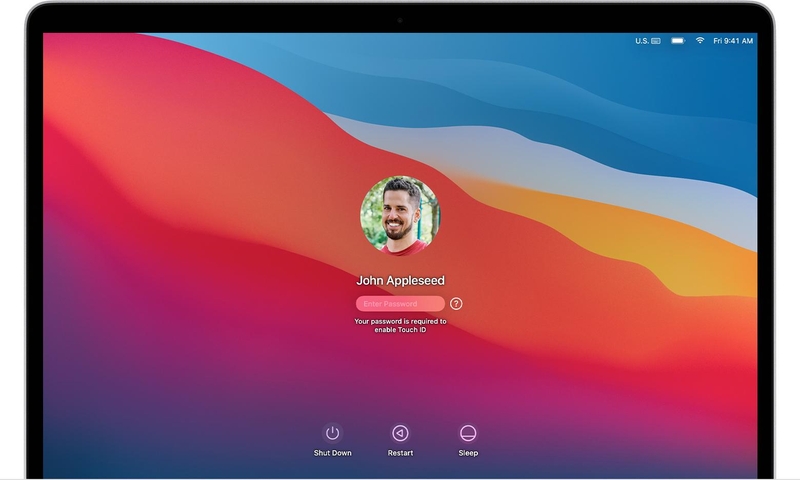
Apple đã thiết kế hệ điều hành của mình với triết lý bảo mật đa lớp. Do đó, khi bạn quyết định đăng nhập MacBook không cần mật khẩu, bạn đang đánh đổi một phần sự an toàn để lấy sự tiện dụng. Điều này hoàn toàn hợp lý nếu bạn là người duy nhất sử dụng máy tính và thiết bị luôn đặt trong không gian riêng tư. Thế nhưng nó sẽ là một rủi ro lớn nếu bạn thường xuyên mang máy đến quán cà phê hay văn phòng công sở.
Đăng nhập Macbook không cần mật khẩu giúp bạn tiết kiệm thời gian. Tuy nhiên, bạn hãy cân nhắc kỹ mục đích sử dụng trước khi tắt bỏ các tính năng bảo mật mặc định của Apple.
Tận dụng sức mạnh của Touch ID
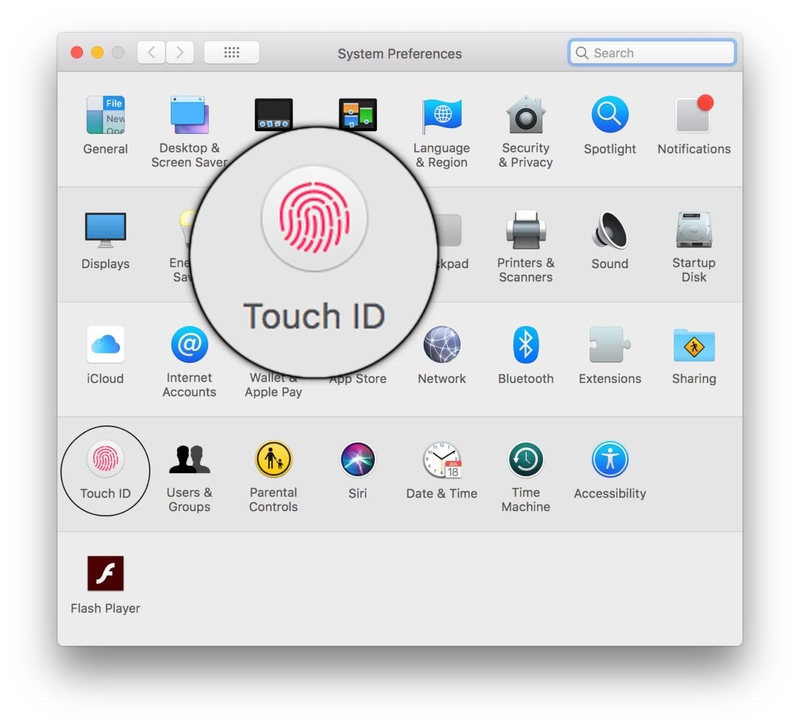
Nếu bạn đang sở hữu một chiếc MacBook Pro hoặc MacBook Air đời mới, tính năng Touch ID chính là "chìa khóa" vạn năng nhất giúp bạn đăng nhập mà không cần chạm vào bàn phím. Đây là phương thức bảo mật sinh trắc học cho phép hệ thống nhận diện dấu vân tay của chủ sở hữu chỉ trong chưa đầy một giây.
Cách đăng nhập MacBook không cần mật khẩu này vừa đảm bảo tốc độ truy cập thần tốc, vừa giữ cho dữ liệu của bạn được bảo vệ bởi lớp mã hóa vân tay cực kỳ khó bị phá vỡ. Để thiết lập tính năng này, bạn có thể thực hiện theo các bước cụ thể sau đây:
- Bước 1: Trên thanh Menu, hãy nhấn vào biểu tượng Quả táo ở góc trái màn hình và chọn System Settings (Cài đặt hệ thống).
- Bước 2: Cuộn xuống ở bảng điều khiển bên trái và tìm mục Touch ID & Password.
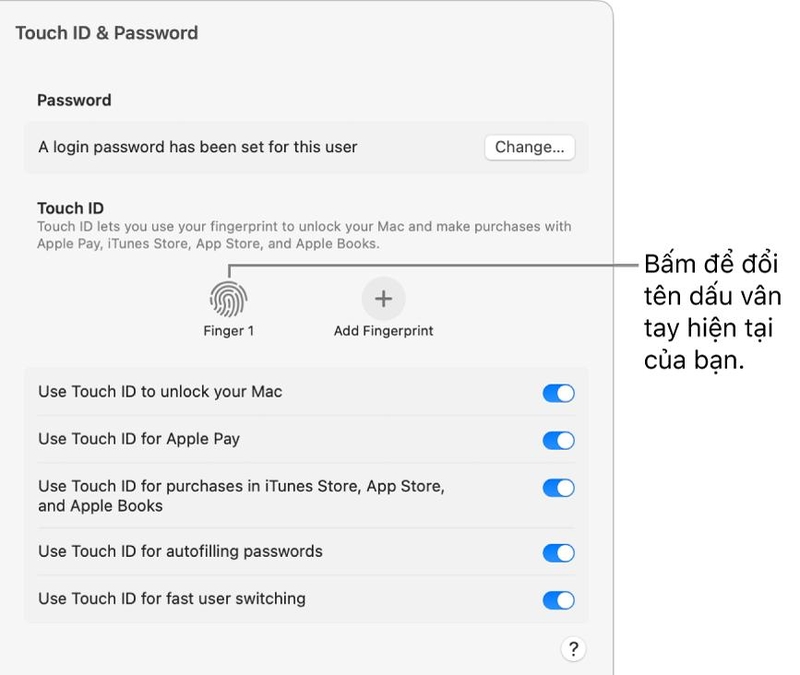
- Bước 3: Nhấn vào tùy chọn Add Fingerprint (Thêm dấu vân tay), lúc này hệ thống sẽ yêu cầu bạn nhập mật khẩu máy tính một lần cuối để xác nhận quyền thay đổi.
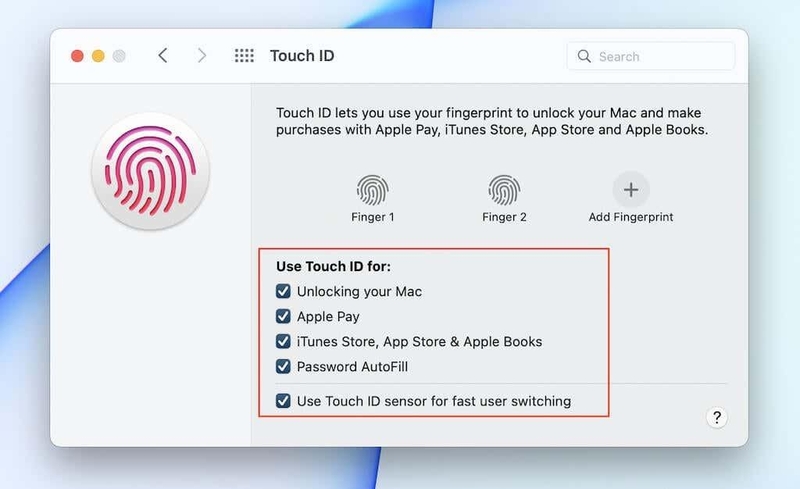
- Bước 4: Đặt ngón tay của bạn lên phím nguồn (nơi tích hợp cảm biến Touch ID) và nhấc lên chạm xuống theo hướng dẫn trên màn hình cho đến khi quá trình quét hoàn tất.
- Bước 5: Sau khi cài đặt xong, bạn hãy đảm bảo rằng mục "Unlocking your Mac" đã được gạt sang trạng thái bật để kích hoạt tính năng này.
Giờ đây, mỗi khi máy yêu cầu xác thực, bạn chỉ cần đặt nhẹ ngón tay lên cảm biến, mọi rào cản sẽ được gỡ bỏ ngay lập tức. Đây là giải pháp hoàn hảo cho những ai hay quên mật khẩu nhưng vẫn muốn duy trì tiêu chuẩn bảo mật cao cấp của nhà Táo.
Mở khóa bằng Apple Watch
Một trong những trải nghiệm thú vị nhất mà Apple mang lại cho người dùng chính là khả năng tự động mở khóa máy tính thông qua chiếc đồng hồ thông minh trên cổ tay. Khi bạn đeo Apple Watch đã được mở khóa và đứng gần chiếc MacBook của mình, hai thiết bị sẽ thực hiện một quá trình "bắt tay" không dây thông qua giao thức bảo mật tầm gần.
Ngay khi bạn nhấc nắp máy lên, MacBook sẽ nhận diện được chủ nhân đang ở ngay trước mặt và tự động vượt qua màn hình khóa mà không cần bất kỳ thao tác thủ công nào. Phương pháp đăng nhập MacBook không cần mật khẩu thông qua Apple Watch thực sự thay đổi cách người dùng tương tác với công nghệ. Để kích hoạt tính năng này, bạn cần đảm bảo cả hai thiết bị đều đang sử dụng chung một tài khoản iCloud và đã bật xác thực hai yếu tố.
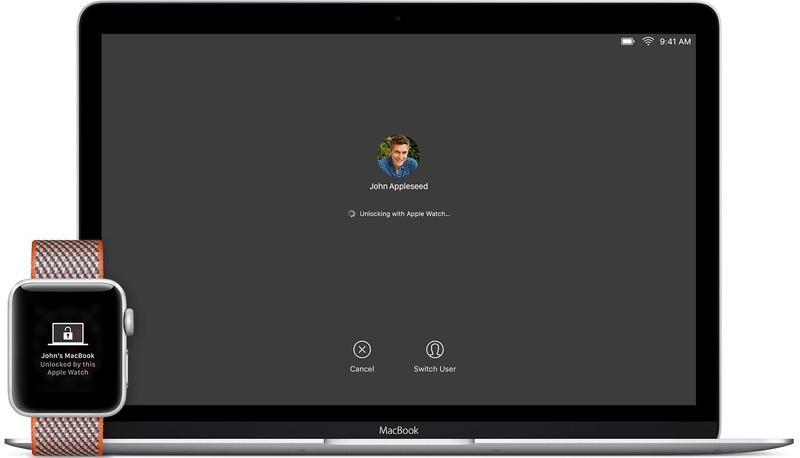
- Bước 1: Truy cập vào System Settings và chọn mục Touch ID & Password (hoặc Login Options trên các phiên bản macOS cũ hơn).
- Bước 2: Tìm dòng chữ “Use Apple Watch to unlock apps and your Mac” và gạt công tắc sang màu xanh.
- Bước 3: Hệ thống có thể yêu cầu bạn nhập mật khẩu MacBook để xác nhận thiết lập liên kết này.
- Bước 4: Kiểm tra xem Bluetooth và Wi-Fi trên cả hai thiết bị đã được bật hay chưa, vì đây là nền tảng để tính năng này hoạt động ổn định.
Lưu ý rằng trong lần khởi động máy đầu tiên sau khi tắt nguồn, bạn vẫn sẽ phải nhập mật khẩu bằng tay để kích hoạt hệ thống mã hóa. Sau đó Apple Watch sẽ đảm nhận vai trò mở khóa cho tất cả những lần sử dụng tiếp theo trong ngày.
Thiết lập tự động đăng nhập

Đối với những chiếc máy tính để bàn đặt tại nhà hoặc những người dùng cảm thấy việc xác thực là hoàn toàn không cần thiết, macOS cung cấp một tùy chọn cho phép máy vào thẳng màn hình chính ngay khi nhấn nút nguồn. Đây chính là cách đăng nhập MacBook không cần mật khẩu triệt để nhất, xóa bỏ hoàn toàn bước dừng chân tại màn hình chờ.
Tuy nhiên, tính năng này thường bị vô hiệu hóa nếu bạn đang bật FileVault (mã hóa ổ đĩa) – một tính năng bảo mật cốt lõi của Apple. Do đó, bạn có thể cần phải cân nhắc việc tắt FileVault nếu muốn sử dụng chế độ tự động này. Quy trình để kích hoạt chế độ tự động đăng nhập được thực hiện như sau:
- Bước 1: Mở System Settings và tìm đến mục Users & Groups.
- Bước 2: Quan sát phía dưới bên phải và chọn Login Options.
- Bước 3: Tìm mục Automatic login is, nhấp vào trình đơn thả xuống và chọn tên tài khoản người dùng của bạn.

- Bước 4: Một cửa sổ xác nhận sẽ hiện ra, yêu cầu bạn nhập mật khẩu của tài khoản đó để hệ thống ghi nhớ và tự động áp dụng cho các lần khởi động sau.
- Bước 5: Nhấn OK và khởi động lại máy để tận hưởng thành quả.
Cần lưu ý rằng khi bật tính năng này, bất kỳ ai có quyền tiếp cận vật lý với chiếc máy tính của bạn đều có thể xem toàn bộ dữ liệu bên trong. Vì vậy, chỉ nên áp dụng cách này nếu bạn thực sự tin tưởng môi trường xung quanh mình và không lưu trữ những thông tin quá nhạy cảm.
Tắt yêu cầu mật khẩu khi máy ở chế độ ngủ (Sleep) hoặc bảo vệ màn hình (Screen Saver)
Nếu bạn không muốn máy tự động tắt màn hình trong thời gian ngắn thì hoàn toàn có thể xử lý theo các bước sau. Bạn có thể tinh chỉnh thiết lập trong phần Lock Screen để kéo dài thời gian yêu cầu mật khẩu hoặc tắt hẳn nó đi khi máy thức dậy từ chế độ Sleep.
- Bước 1: Vào System Settings và chọn mục Lock Screen từ danh sách bên trái.
- Bước 2: Tìm dòng Require password after screen saver or sleep begins.
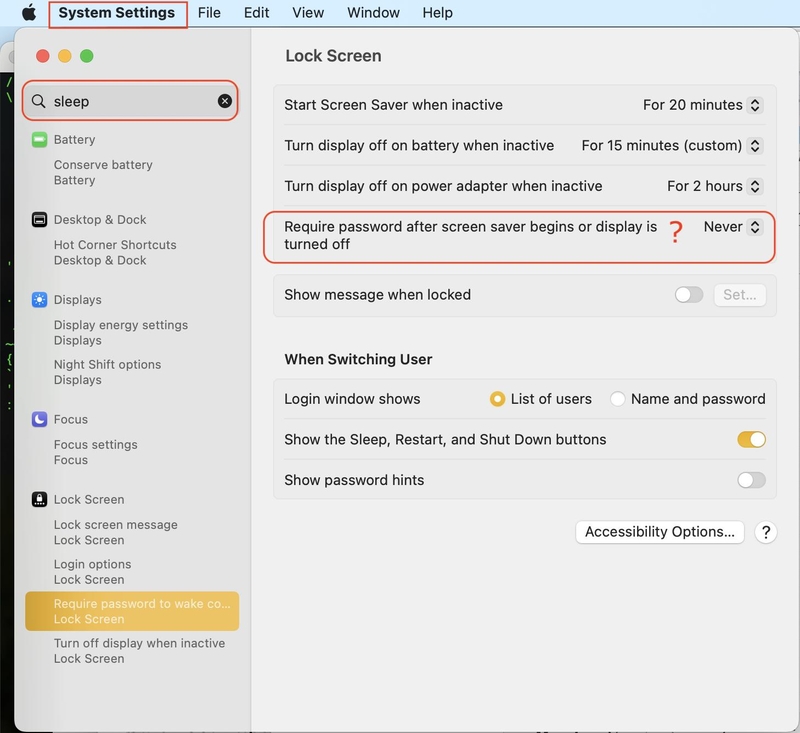
- Bước 3: Tại trình đơn lựa chọn bên cạnh, bạn có thể chọn Immediately (Ngay lập tức), sau 1 phút, 5 phút, hoặc chọn Never (Không bao giờ) để tắt hoàn toàn.
- Bước 4: Nếu bạn chọn "Never", MacBook sẽ không bao giờ hỏi mật khẩu khi bạn mở nắp máy hoặc đánh thức máy từ chế độ ngủ nữa.
Kết luận
Có rất nhiều lựa chọn để bạn có thể đăng nhập MacBook không cần mật khẩu, từ việc tận dụng phần cứng hiện đại đến việc tùy chỉnh sâu vào cài đặt hệ thống. Tuy nhiên, bạn cũng cần lưu ý đến những vấn đề bảo mật cá nhân. Hy vọng rằng với những hướng dẫn chi tiết trên, bạn đã tìm được phương án phù hợp nhất để nâng cấp trải nghiệm sử dụng chiếc MacBook thân yêu của mình.
Để trải nghiệm tính năng mở khóa máy tính "không chạm" đạt đến độ hoàn hảo nhất, không gì tuyệt vời hơn việc sở hữu một chiếc Apple Watch trên cổ tay. Bạn sẽ cảm nhận được sự chuyên nghiệp tuyệt đối khi chiếc MacBook tự động chào đón chủ nhân ngay khi bạn vừa ngồi vào bàn làm việc mà không cần bất kỳ thao tác nào. Đừng bỏ lỡ cơ hội nâng tầm hệ sinh thái Apple của bạn tại FPT Shop – nơi cung cấp những mẫu Apple Watch chính hãng mới nhất với mức giá cực kỳ ưu đãi và chính sách bảo hành uy tín hàng đầu Việt Nam. Ghé ngay FPT Shop hôm nay để chọn cho mình một "trợ lý" Apple Watch thời thượng, giúp việc đăng nhập MacBook không cần mật khẩu trở thành một trải nghiệm công nghệ đẳng cấp.
Xem thêm:
:quality(75)/co_nen_mua_macbook_dung_luong_256_gb_6c9817be76.jpg)
:quality(75)/Nen_mua_Mac_Book_Neo_hay_laptop_Windows_cover_55a6f6172d.png)
:quality(75)/cach_ket_noi_tai_nghe_bluetooth_bose_0_e893e1d0a6.jpg)
:quality(75)/co_nen_mua_macbook_neo_2026_thumb_ce002a7899.jpg)
:quality(75)/trai_nghiem_macbook_neo_tai_300_cua_hang_fpt_shop_206069_6_f11ad3133a.png)
:quality(75)/macbook_co_bi_nhiem_virus_khong_thumb_002d9a79c8.jpg)


