:quality(75)/estore-v2/img/fptshop-logo.png)
:quality(75)/2015_2_14_201502140852115030_Doi_cong_cu_tim_kiem_tren_Android(1).jpg)
Hướng dẫn cách đặt Google làm trang chủ trình duyệt web trên mọi nền tảng
Tuỳ vào từng trình duyệt web mà sẽ có những trang chủ khác nhau, ví dụ như Chrome bản thân đã chính là trang chủ Google Search, Safari tuy là của Apple, nhưng khi search ở trang chủ thì công cụ tìm kiếm mặc định cũng sử dụng Google do thoả thuận giữa hai công ty. Mozilla Firefox và Opera cũng tương tự, bản thân trang chủ đã tích hợp công cụ tìm kiếm Google.
Một số trình duyệt web khác như Cốc Cốc thì khi search ở trang trắng sẽ sử dụng thanh tìm kiếm do chính Cốc Cốc tự phát triển, hay Edge thì sẽ là Bing! Vì vậy, nếu bạn muốn đặt Google làm trang chủ nhằm dễ tìm kiếm thông tin thì có thể thực hiện như sau:
Cách đặt Google làm trang chủ với trình duyệt Cốc Cốc
Bước 1: Nhấn vào nút Cốc Cốc bên trên góc trái trình duyệt và chọn vào Cài đặt.
.jpg)
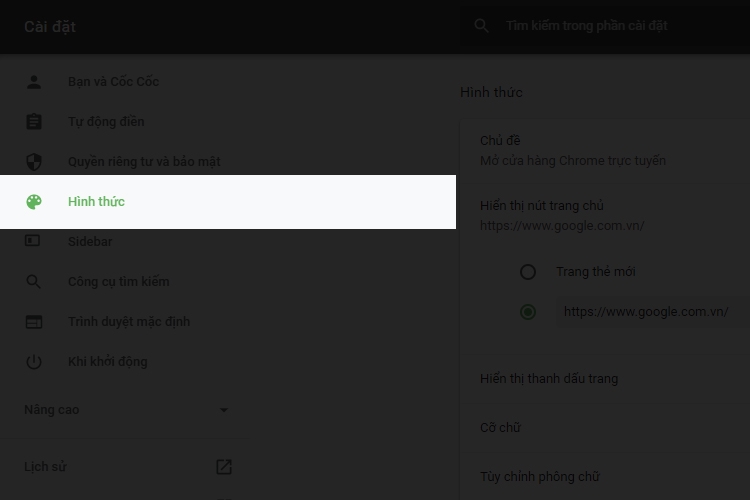
Bước 2: Ở cửa sổ mới chọn vào dòng Hình thức.
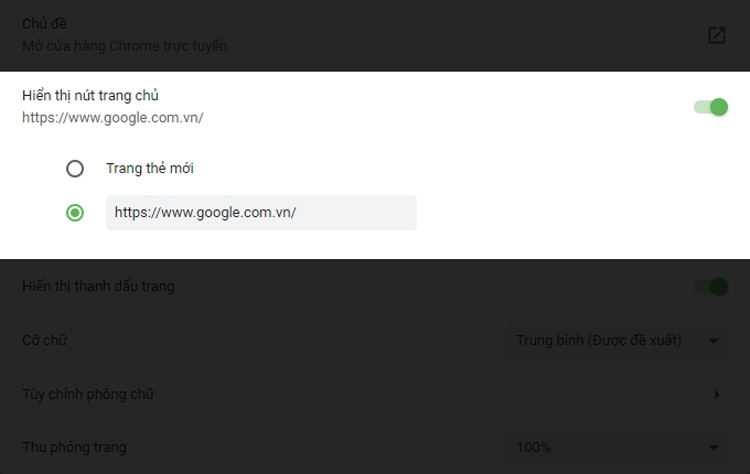
Bước 3: Nhìn sang bên tay phải, tick chọn vào Hiển thị nút trang chủ và nhập https://www.google.com.vn/ vào ô tròn thứ hai bên dưới.
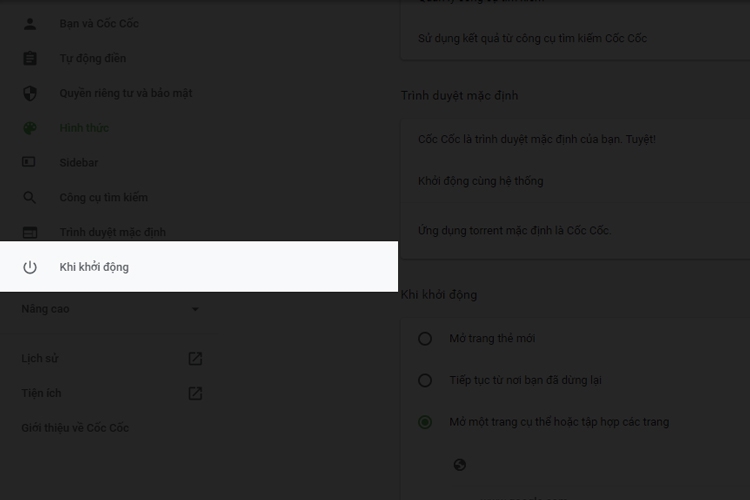
Bước 4: Ở cột bên tay trái, chọn tiếp vào dòng Khi khởi động.
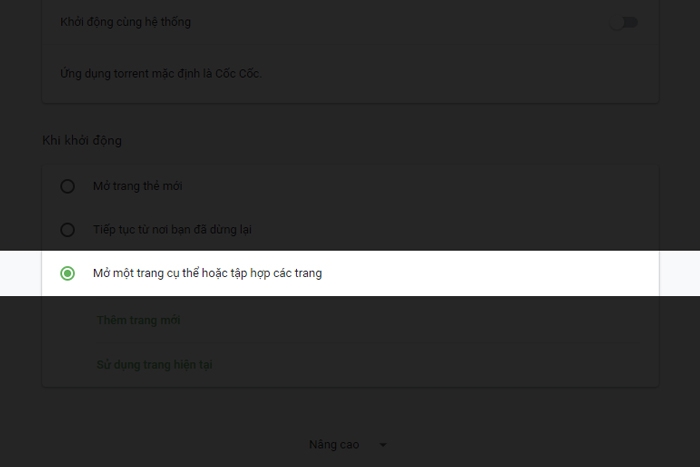
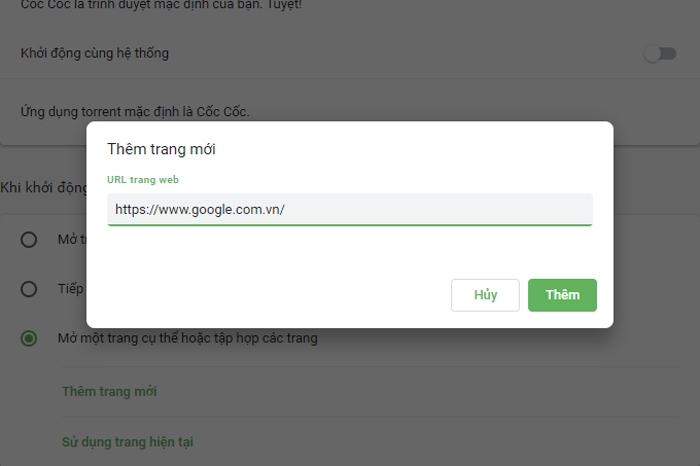
Bước 5: Nhìn sang bên tay phải, chọn vào dòng Mở một trang cụ thể hoặc tập hợp các trang.
Bước 6: Nhập địa chỉ https://www.google.com.vn/ vào ô trắng, nhấn Thêm là xong.
Tham khảo:
- Hướng dẫn 3 cách chặn quảng cáo trên Chrome an toàn và triệt để nhất
- Hướng dẫn thêm thêm tiện ích vào Chrome với 5 bước đơn giản
Cách đặt Google làm trang chủ với Microsoft Edge
Cách thực hiện trên Microsoft Edge cũng gần tương tự với Cốc Cốc
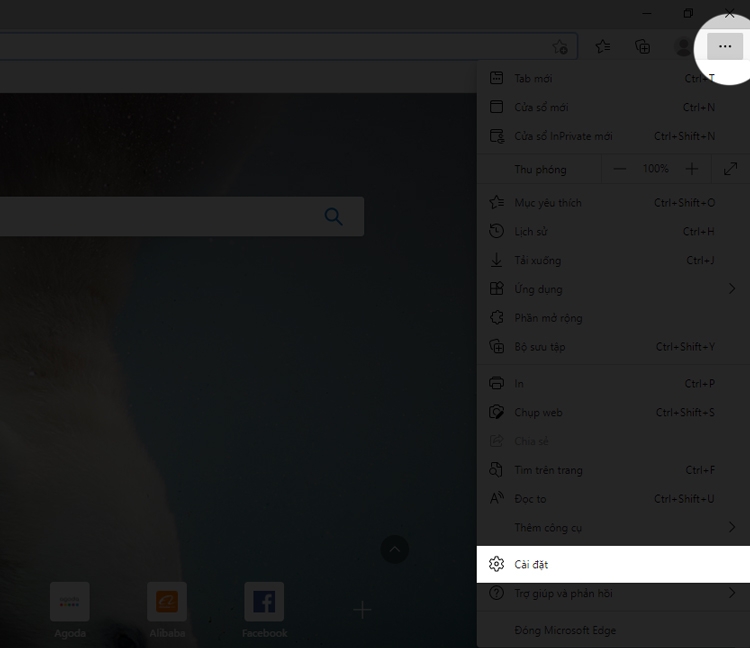
Buớc 1: Nhấn vào dấu 3 chấm góc trên bên phải và nhấn vào Cài đặt.
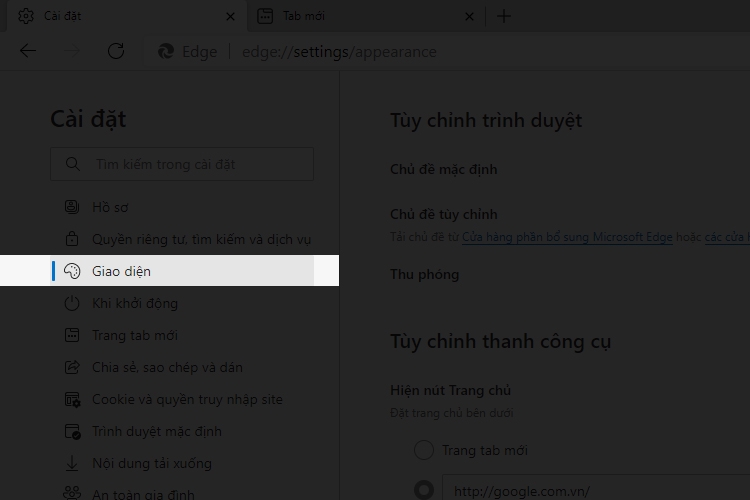
Bước 2: Ở cột bên trái, nhấn vào dòng Giao diện.
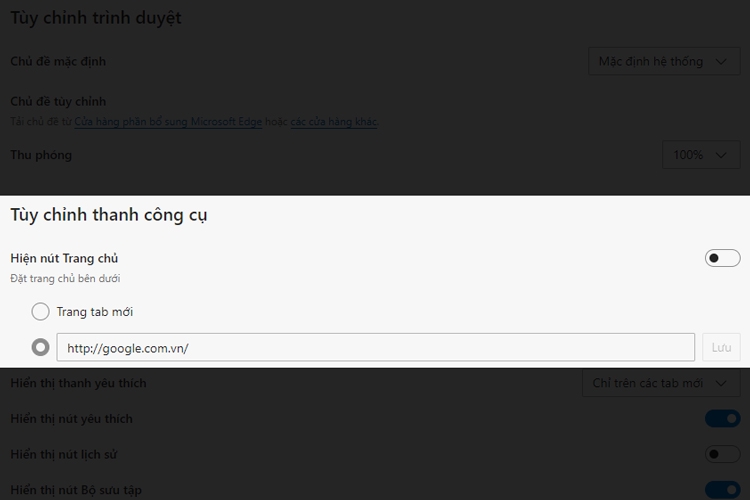
Bước 3: Ở bảng bên phải hiện ra, chọn vào dấu tích tròn bên dưới Trang tab mới và nhập vào https://www.google.com.vn/.
Bước 4: Ở cột bên trái, chọn vào dòng Khi khởi động.
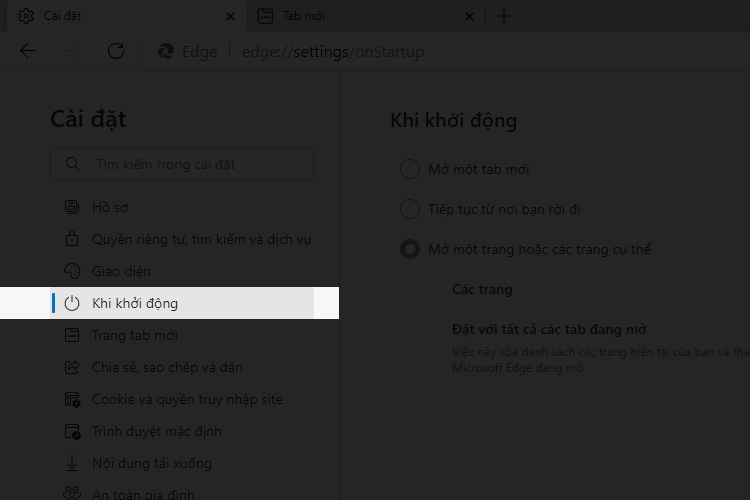
Bước 5: Ở bảng bên phải hiện ra, chọn vào dòng Mở một trang hoặc các trang cụ thể.
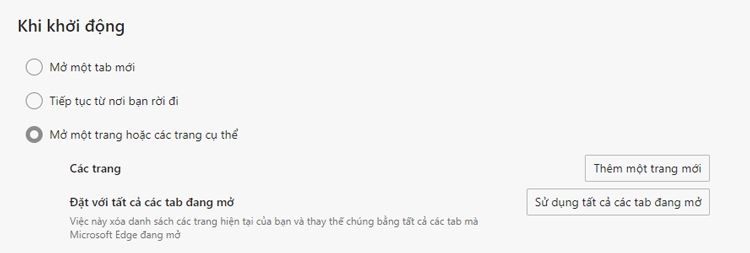
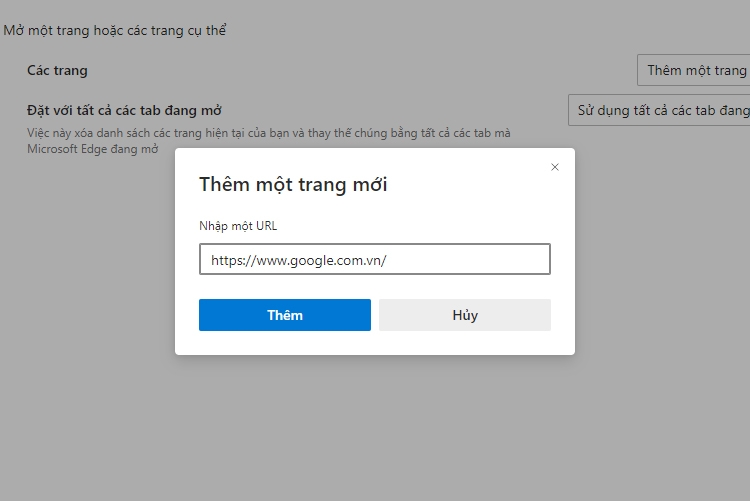
Bước 6: Nhấn vào ô Thêm một trang và nhập vào https://www.google.com.vn/, nhấn Thêm là xong.
Nhìn chung, giữa các trình duyệt thì cách thao tác đặt Google làm trang chủ không khác nhau quá nhiều, tất cả chỉ cần vào phần Cài đặt là sẽ thấy hai tuỳ chọn đặt thanh công cụ tìm kiếm mặc định và thiết lập địa chỉ web cho trang chủ. Nếu thấy hữu ích hãy chia sẻ cho bạn bè và người thân cùng biết nhé, chúc bạn thực hiện thành công.
Xem thêm:


