:quality(75)/estore-v2/img/fptshop-logo.png)
:quality(75)/cach_doi_logo_nha_mang_i_Phone_01_7121aa301a.jpg)
:quality(75)/xuan_hai_5022f16098.jpg)
Cách đổi logo mạng điện thoại iPhone đơn giản để thanh trạng thái cá tính và khác biệt hơn
Cách đổi logo mạng điện thoại iPhone là chủ đề được nhiều người quan tâm khi muốn thanh trạng thái trông mới mẻ, cá tính và khác biệt hơn. Tuy nhiên, trên các phiên bản iOS mới nhất, Apple không cung cấp tùy chọn chính thức để thay logo nhà mạng bằng hình ảnh tùy ý.
Vì vậy, bạn có thể tham khảo ngay một vài mẹo cá nhân hóa giao diện sao cho an toàn, dễ thực hiện và hạn chế rủi ro cho thiết bị mà FPT Shop tổng hợp trong bài viết sau đây.
Có thể đổi logo mạng điện thoại iPhone trực tiếp không?
Trước khi tìm hiểu cách đổi logo mạng điện thoại iPhone, bạn cần hiểu rõ một điều quan trọng. Đó là iPhone không có sẵn tính năng đổi logo nhà mạng trong phần Cài đặt. Thanh trạng thái của iPhone được Apple thiết kế để hiển thị các thông tin hệ thống như sóng di động, Wi-Fi, pin, giờ, VPN, điểm truy cập cá nhân hoặc tên nhà mạng trong một số trường hợp.
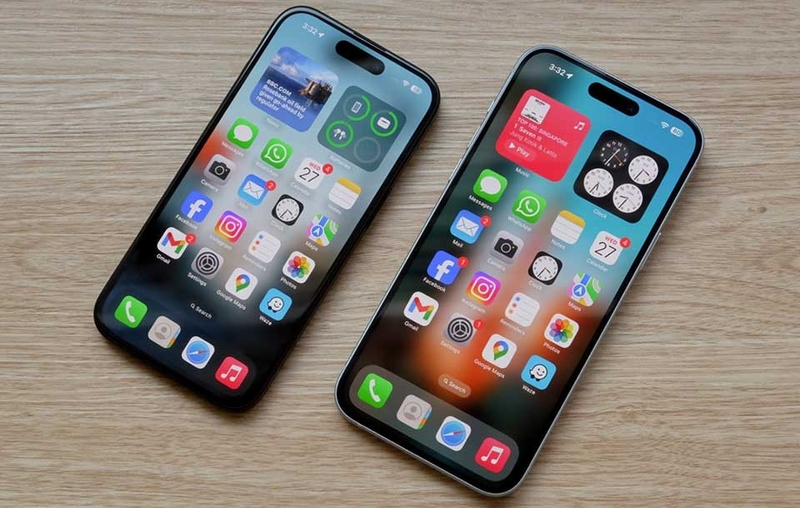
Điều này có nghĩa là bạn không thể vào Cài đặt rồi thay chữ Viettel, VinaPhone, MobiFone hoặc biểu tượng sóng bằng một logo tự thiết kế. Những thông tin này thường liên quan đến SIM, eSIM, nhà mạng và thiết lập hệ thống.
Người dùng có thể cập nhật cài đặt nhà mạng trong Cài đặt > Cài đặt chung > Giới thiệu, nhưng đây là thao tác cập nhật cấu hình kết nối, không phải tính năng đổi logo theo ý thích. Vì vậy, khi tìm kiếm cách đổi logo mạng điện thoại iPhone, bạn nên phân biệt giữa “đổi thật” và “tùy biến giao diện tương tự”.
4 cách đổi logo mạng điện thoại iPhone đơn giản và an toàn
Dưới đây là những cách phù hợp với đa số người dùng iPhone hiện nay. Các cách này không làm thay đổi file hệ thống, không yêu cầu bẻ khóa máy và có thể khôi phục dễ dàng.
1. Đổi nhãn SIM hoặc eSIM để dễ nhận diện nhà mạng
Nếu bạn dùng iPhone có 2 SIM hoặc dùng eSIM, bạn có thể đổi nhãn từng đường dây để dễ phân biệt. Đây không phải là cách đổi logo mạng điện thoại iPhone theo kiểu thay bằng hình ảnh, nhưng nó giúp bạn cá nhân hóa phần hiển thị liên quan đến nhà mạng trong Cài đặt, cuộc gọi, tin nhắn và dữ liệu di động. Các bước thực hiện như sau:
Bạn vào Cài đặt > chọn Di động > chọn số điện thoại hoặc eSIM muốn đổi tên > chọn Nhãn gói cước di động > chọn nhãn có sẵn hoặc nhập nhãn tùy chỉnh.
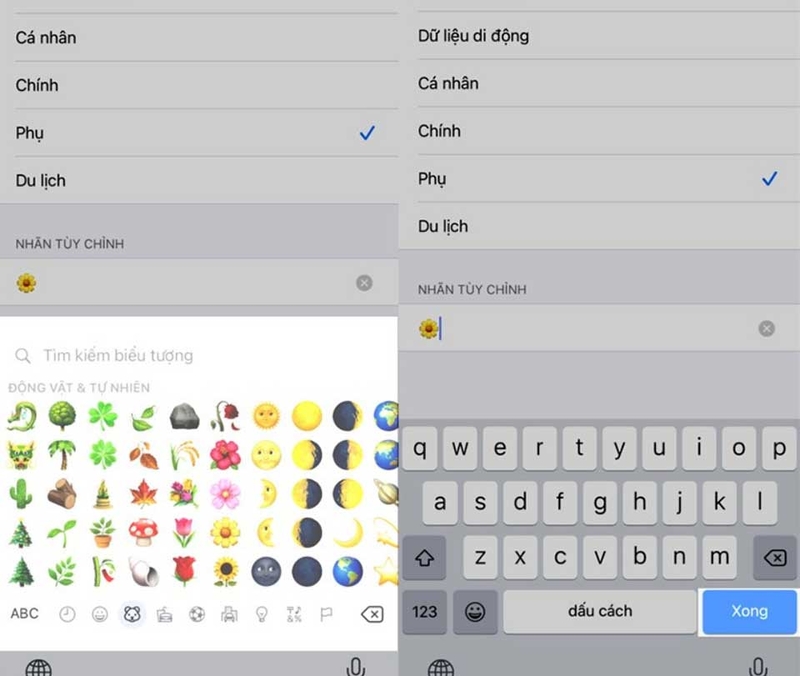
Ví dụ, bạn có thể đặt tên là “Công việc”, “Cá nhân”, “Data 5G”, “SIM chính” hoặc một tên ngắn gọn mà bạn thích. Cách này phù hợp với người dùng muốn giao diện dễ nhìn hơn, nhất là khi dùng một SIM để nghe gọi và một SIM để truy cập dữ liệu.
2. Dùng chế độ Tập trung
Một mẹo thú vị hơn là bạn có thể dùng chế độ Tập trung để hiển thị biểu tượng nhỏ trên thanh trạng thái. Biểu tượng này không thay thế logo nhà mạng, nhưng nó có thể tạo cảm giác thanh trạng thái được cá nhân hóa rõ rệt hơn. Cách làm như sau:
Bạn có thể vào Cài đặt > Tập trung > nhấn dấu + > chọn Tùy chỉnh. Sau đó, bạn đặt tên chế độ, chọn biểu tượng yêu thích như trái tim, ngôi sao, mặt trăng, tia sét hoặc biểu tượng phù hợp với phong cách cá nhân.
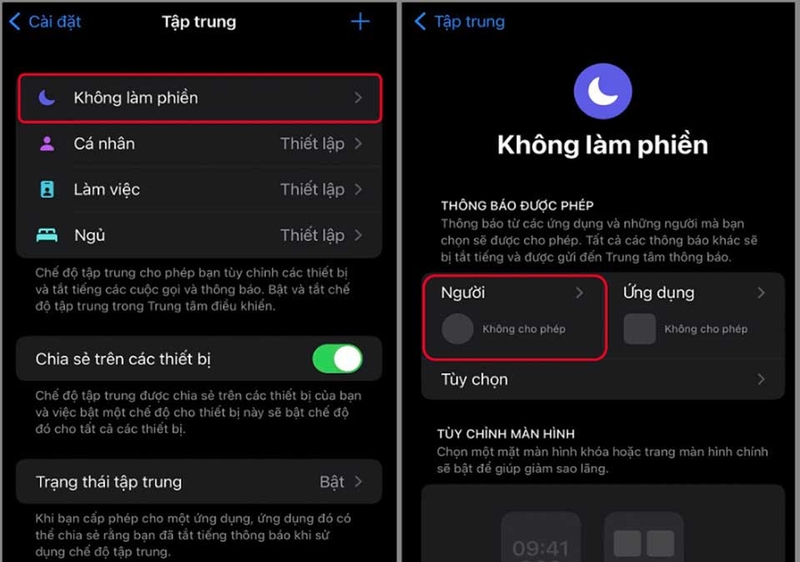
Khi bật chế độ này, biểu tượng Tập trung có thể xuất hiện ở khu vực thanh trạng thái hoặc trong Trung tâm điều khiển tùy theo mẫu iPhone và trạng thái hiển thị. Cách này rất hợp với người thích sự tinh tế.
Bạn có thể tạo chế độ “Làm việc”, “Gaming”, “Ngủ ngon”, “Hẹn hò” hoặc “Không làm phiền” với biểu tượng riêng. Ưu điểm lớn nhất là bạn không cần cài app lạ, không cần máy tính và không phải lo mất bảo hành.
3. Chỉnh thanh trạng thái gọn hơn bằng các cài đặt có sẵn
Nếu mục tiêu của bạn là làm thanh trạng thái đẹp và khác biệt hơn, bạn có thể kết hợp một vài tùy chọn sẵn có trên iPhone. Ví dụ, bạn có thể bật phần trăm pin, dùng Chế độ tối, thay hình nền phù hợp với khu vực tai thỏ hoặc Dynamic Island, tắt bớt các tính năng không cần thiết như VPN, Điểm truy cập cá nhân hoặc Dịch vụ định vị khi không sử dụng.
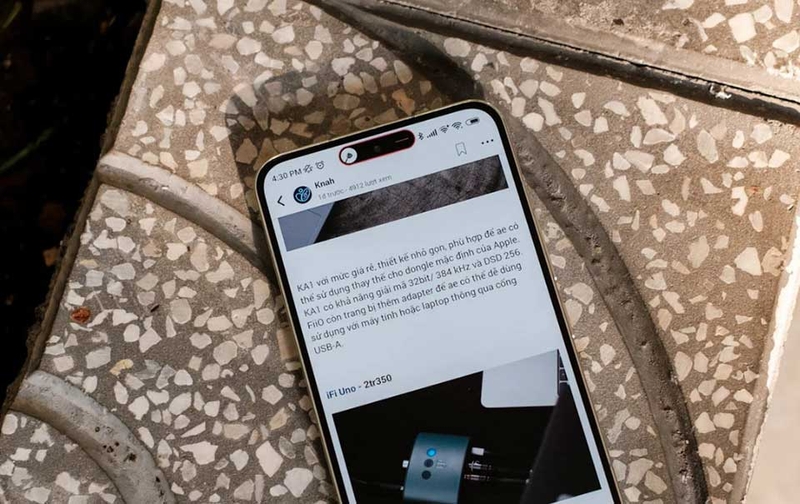
Một số biểu tượng như VPN, Điểm truy cập cá nhân, Wi-Fi Calling hoặc định vị sẽ xuất hiện trên thanh trạng thái khi tính năng tương ứng đang hoạt động. Vì vậy, việc quản lý các tính năng này sẽ giúp thanh trạng thái trông sạch và dễ nhìn hơn.
Bạn cũng nên chọn hình nền có phần trên cùng đơn giản, ít chi tiết. Một hình nền quá sáng hoặc quá nhiều họa tiết có thể khiến biểu tượng sóng, Wi-Fi và pin khó nhìn. Ngược lại, hình nền tối hoặc có vùng trống ở phía trên sẽ làm thanh trạng thái nổi bật và cao cấp hơn.
4. Cân nhắc kỹ trước khi dùng jailbreak
Trên Internet, bạn có thể thấy một số hướng dẫn đổi logo nhà mạng bằng jailbreak hoặc công cụ chỉnh file hệ thống. Về lý thuyết, cách này có thể thay đổi sâu hơn giao diện thanh trạng thái. Tuy nhiên, đây không phải là lựa chọn phù hợp với người dùng phổ thông.
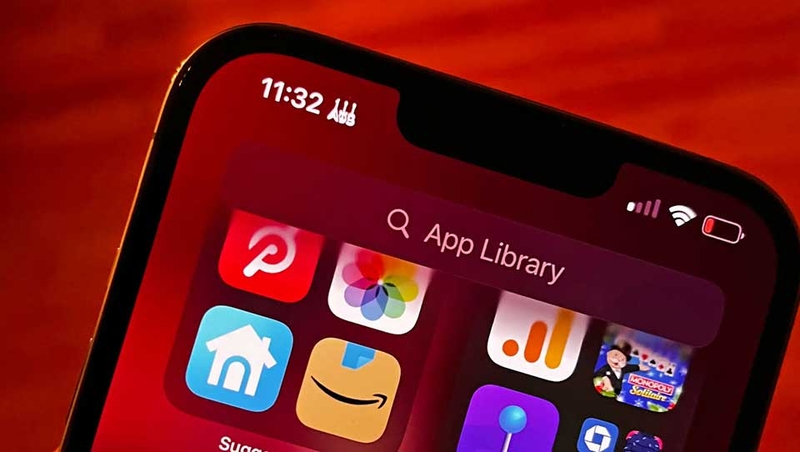
Jailbreak có thể làm thiết bị kém ổn định, tăng nguy cơ lỗi phần mềm, xung đột ứng dụng, mất an toàn dữ liệu và gặp khó khăn khi cập nhật iOS. Một số tweak cũng chỉ hỗ trợ một số phiên bản iOS nhất định, nên không phải iPhone nào cũng dùng được.
Nếu bạn chỉ muốn thanh trạng thái đẹp hơn, bạn nên ưu tiên các cách an toàn như đổi nhãn SIM, dùng chế độ Tập trung hoặc tối ưu hình nền. Những cách này đủ để tạo sự khác biệt mà không cần đánh đổi độ ổn định của iPhone.
Tạm kết
Nhìn chung, cách đổi logo mạng điện thoại iPhone theo nghĩa thay logo nhà mạng bằng hình ảnh tùy ý hiện không được Apple hỗ trợ chính thức. Tuy vậy, bạn vẫn có thể làm thanh trạng thái cá tính hơn bằng cách đổi nhãn SIM, dùng chế độ Tập trung, chọn hình nền phù hợp và quản lý các biểu tượng hệ thống. Những cách này đơn giản, an toàn và phù hợp với hầu hết người dùng iPhone.
Nếu bạn đang tìm thêm thiết bị Apple để làm việc, học tập hoặc sáng tạo nội dung, bạn có thể tham khảo thêm các mẫu MacBook Pro tại FPT Shop để chọn cấu hình phù hợp với nhu cầu.
Xem thêm:
:quality(75)/cach_lay_lai_ung_dung_da_xoa_tren_man_hinh_iphone_1_586e39f0b6.png)
:quality(75)/chia_se_anh_video_qua_Airdrop_tren_i_Phone_Xs_c1a82a7546.png)
:quality(75)/Apple_Developers_la_gi_cover_b9601c9bdf.png)
:quality(75)/Cu_sac_i_Phone_7_Plus_bao_nhieu_W_cover_7dcefce5d4.png)
:quality(75)/cach_quay_video_dep_bang_iphone_15_0_7b792d2d68.jpg)
:quality(75)/cach_chup_anh_dep_tren_i_Phone_12_anh_dai_dien_2a1822dbe9.jpg)


