:quality(75)/estore-v2/img/fptshop-logo.png)
:quality(75)/doi_mat_khau_wifi_tp_link_01_5b77b9652d.jpg)
:quality(75)/xuan_hai_5022f16098.jpg)
Cách đổi mật khẩu WiFi TP-Link nhanh chóng bằng điện thoại mà ai cũng làm được
Bạn đang gặp phải tình trạng WiFi chậm bất thường, nhiều thiết bị lạ kết nối hoặc bạn vừa chia sẻ mật khẩu cho quá nhiều người? Đây là những lý do nên đổi mật khẩu WiFi ngay. Với router TP-Link, bạn sẽ có thể đổi mật khẩu bằng điện thoại khá dễ dàng thông qua ứng dụng TP-Link Tether hoặc trang quản trị web của router.
Vậy đâu là cách đổi mật khẩu WiFi TP-Link nhanh chóng bằng điện thoại mà bạn nên thực hiện? Chúng ta hãy cùng đi tìm câu trả lời qua bài viết sau đây nhé.
Vì sao nên đổi mật khẩu WiFi TP-Link định kỳ?
Việc học cách đổi mật khẩu WiFi TP-Link không chỉ để “đổi cho mới”, mà còn giúp mạng của gia đình bạn trở nên an toàn và ổn định hơn. Khi mật khẩu WiFi bị chia sẻ quá rộng, hàng xóm, khách cũ hoặc thiết bị lạ đều có thể tiếp tục truy cập mạng nhà bạn. Nếu số lượng thiết bị kết nối càng nhiều, tốc độ mạng càng dễ bị ảnh hưởng theo hướng tiêu cực.
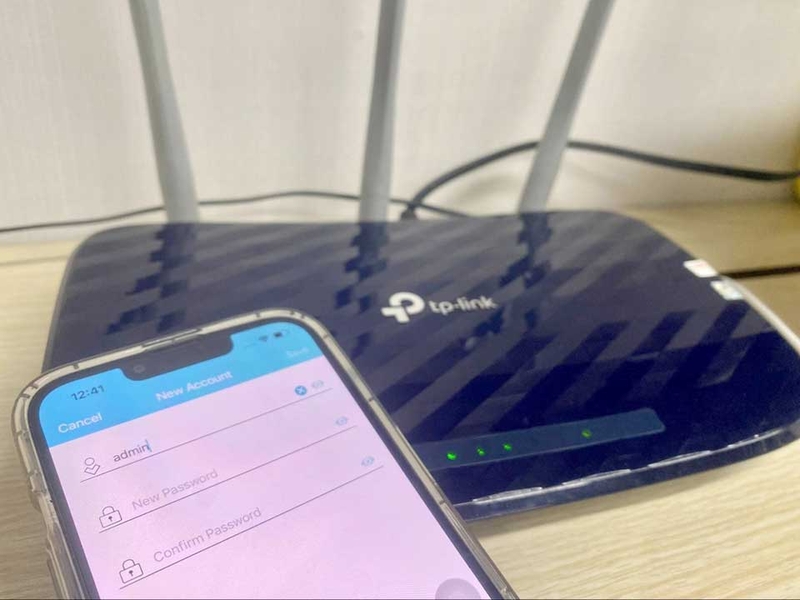
Lúc này, việc đổi mật khẩu WiFi TP-Link cũng giúp bạn kiểm soát lại toàn bộ thiết bị trong nhà. Sau khi đổi mật khẩu, điện thoại, laptop, tivi, camera, loa thông minh hoặc máy in WiFi đều cần nhập lại mật khẩu mới. Nhờ vậy, những thiết bị không còn được phép dùng mạng sẽ tự bị ngắt kết nối.
Ngoài ra, các mật khẩu WiFi yếu như “12345678”, “88888888”, số điện thoại hoặc ngày sinh rất dễ bị đoán. Trong những tình huống như vậy, bạn vẫn nên đổi mật khẩu WiFi để đảm bảo mạng của gia đình trở nên bảo mật hơn. Ở phần sau của bài viết, chúng ta hãy cùng tìm hiểu cách đổi mật khẩu WiFi TP-Link bằng điện thoại đơn giản nhất nhé.
Cách đổi mật khẩu WiFi TP-Link bằng điện thoại
Trước khi thực hiện, bạn cần đảm bảo điện thoại phải kết nối với mạng của router TP-Link thì mới truy cập được trang quản trị. Địa chỉ đăng nhập phổ biến cho router TP-Link là “tplinkwifi.net” hoặc “192.168.0.1”. Với một số model, thông tin WiFi mặc định được in trên tem dưới đáy router.
1. Chuẩn bị trước khi đổi mật khẩu WiFi
Bạn hãy kết nối điện thoại với đúng mạng WiFi TP-Link cần đổi mật khẩu. Nếu điện thoại đang dùng 4G/5G hoặc kết nối nhầm sang mạng khác, ứng dụng hoặc trình duyệt có thể không tìm thấy router.
Tiếp theo, bạn nên kiểm tra xem điện thoại đã cài ứng dụng TP-Link Tether hay chưa. Ứng dụng này có trên Google Play và App Store, hỗ trợ các thao tác quản lý cơ bản như đổi tên WiFi, đổi mật khẩu, xem thiết bị đang truy cập và chặn thiết bị lạ.
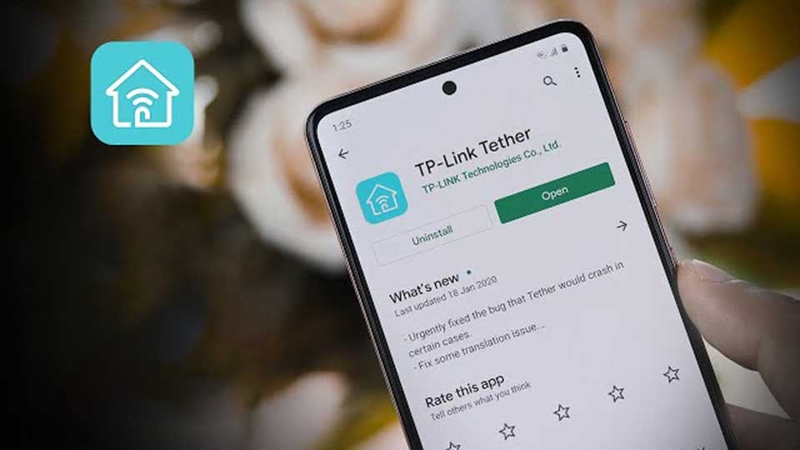
Bạn cũng cần nhớ mật khẩu đăng nhập router. Với router mới, người dùng thường phải tự tạo mật khẩu quản trị trong lần cài đặt đầu tiên. Với một số router đời cũ, thông tin mặc định có thể là “admin/admin”, nhưng bạn nên đổi thông tin này để tăng bảo mật.
2. Đổi mật khẩu bằng ứng dụng TP-Link Tether
Đây là cách dễ thao tác nhất với đa số người dùng điện thoại. Bạn mở ứng dụng TP-Link Tether, sau đó chọn router TP-Link đang hiển thị trong danh sách thiết bị. Nếu ứng dụng yêu cầu đăng nhập, bạn nhập mật khẩu quản trị của router.

Sau khi vào được giao diện chính, bạn tìm mục WiFi hoặc Wireless. Tùy dòng router, bạn có thể thấy mạng 2.4 GHz, 5 GHz hoặc 6 GHz. Nếu router bật tính năng Smart Connect, các băng tần có thể dùng chung một tên WiFi và một mật khẩu.
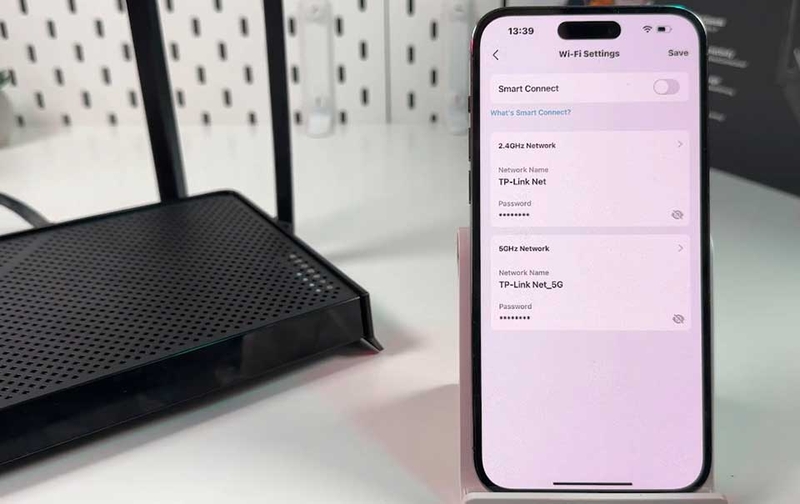
Bạn chọn mạng cần đổi, nhấn vào ô Password, nhập mật khẩu mới rồi bấm Save, Confirm. Sau khi lưu, WiFi có thể ngắt trong vài giây. Bạn chỉ cần vào phần cài đặt WiFi trên điện thoại, chọn lại tên mạng và nhập mật khẩu mới.
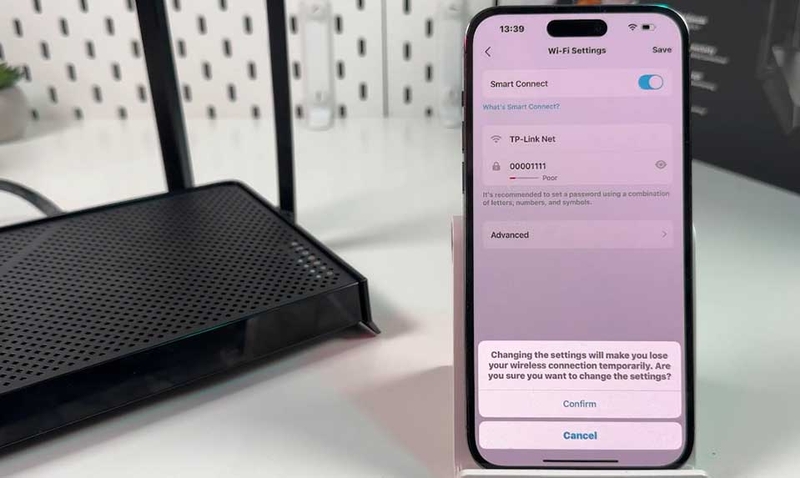
Nếu nhà bạn có nhiều thiết bị như tivi, camera, máy in, laptop hoặc máy tính bảng, bạn cần nhập lại mật khẩu mới cho từng thiết bị. Đây là điều bình thường sau khi đổi mật khẩu WiFi.
3. Đổi mật khẩu bằng trình duyệt
Nếu ứng dụng Tether không tìm thấy router hoặc router của bạn không hỗ trợ Tether, bạn vẫn có thể đổi mật khẩu bằng trình duyệt trên điện thoại.
Bạn mở Chrome, Safari hoặc trình duyệt đang dùng, sau đó nhập trực tiếp tplinkwifi.net hoặc 192.168.0.1 vào thanh địa chỉ. Bạn hãy đăng nhập trang quản trị theo thông tin WiFi mặc định được in trên tem dưới đáy router.
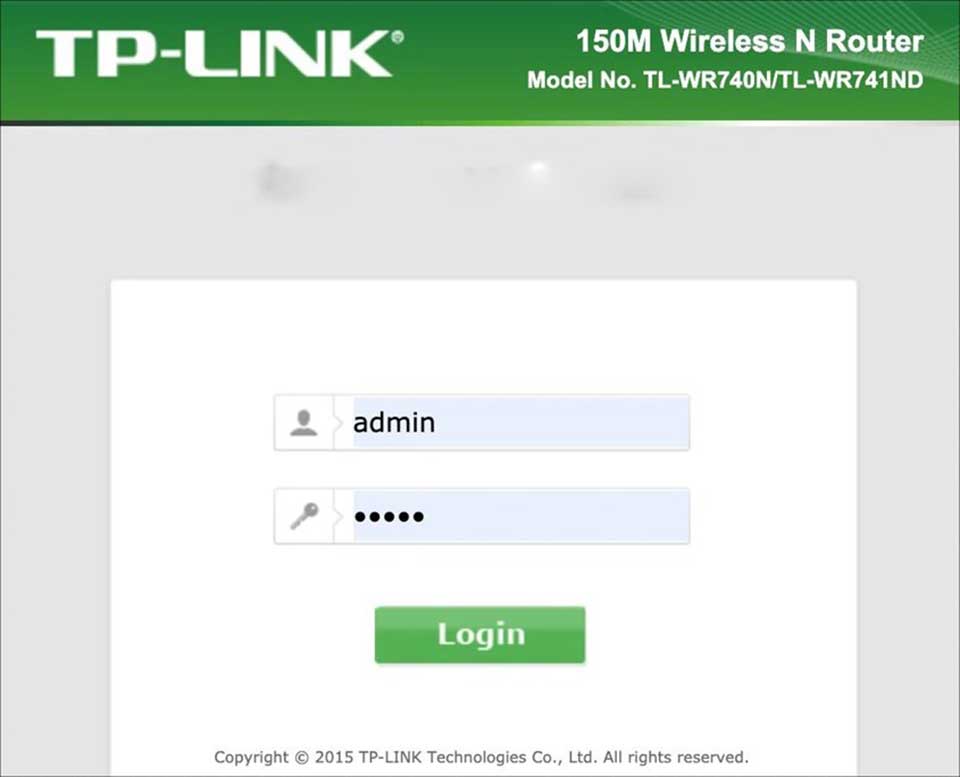
Sau khi đăng nhập, bạn tìm các mục như Wireless, Wireless Settings, Basic > Wireless hoặc Wi-Fi Settings. Tại đây, bạn đổi mật khẩu trong ô Password, Wireless Password hoặc Wi-Fi Password, sau đó bấm Save.
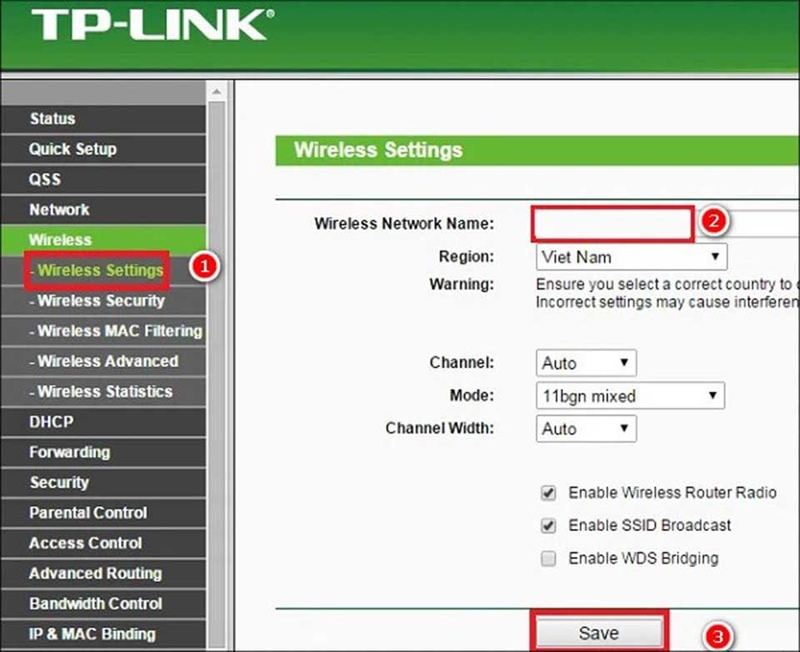
Lưu ý: Một số router có cả mạng 2.4 GHz và 5 GHz. Nếu hai mạng đang dùng tên riêng, bạn nên đổi mật khẩu cho cả hai để tránh nhầm lẫn. Nếu bạn chỉ đổi một băng tần, thiết bị kết nối sang băng tần còn lại vẫn có thể dùng mật khẩu cũ.
Tạm kết
Trên đây là cách đổi mật khẩu WiFi TP-Link bằng điện thoại đơn giản, dễ làm và phù hợp với hầu hết người dùng gia đình. Bạn có thể ưu tiên dùng ứng dụng TP-Link Tether nếu router hỗ trợ hoặc dùng trình duyệt điện thoại để truy cập trang quản trị khi cần. Chỉ cần đổi đúng mục mật khẩu WiFi, lưu lại và kết nối lại thiết bị, mạng nhà bạn sẽ được bảo vệ tốt hơn.
Ngoài ra, nếu cần một thiết bị mạnh để làm việc, học tập hoặc thiết kế, bạn có thể tham khảo thêm các mẫu laptop đồ họa tại FPT Shop.
Xem thêm:
:quality(75)/tinh_nang_cua_camera_giam_sat_ip_1080p_tp_link_tapo_tc70_2mp_thumb_ef29ce5c67.jpg)
:quality(75)/small/wifi_tp_link_2_rau_5_4e38299e8b.jpg)
:quality(75)/small/tong_dai_tp_link_5_ee49affcdb.jpg)
:quality(75)/tp_link_thu_nghiem_thanh_cong_nguyen_mau_wi_fi_8_dau_tien_5d910fa9ef.jpg)
:quality(75)/cach_mo_wifi_tren_laptop_dell_bi_an_cc59398690.jpg)
:quality(75)/thay_card_wifi_laptop_0_a574dcd501.jpg)


