:quality(75)/estore-v2/img/fptshop-logo.png)
:quality(75)/dien_thoai_bi_treo_safe_mode_01_1f2345f9a5.jpg)
:quality(75)/dinh_long_4627e1a3db.jpg)
Điện thoại bị treo trong chế độ Safe Mode: Cách thoát chế độ an toàn không mất dữ liệu
Điện thoại đang dùng bình thường bỗng hiện chữ Safe Mode hoặc Chế độ an toàn ở góc màn hình chắc chắn sẽ khiến nhiều người lo lắng. Một số ứng dụng biến mất khỏi màn hình chính, nhiều tiện ích không mở được, máy trông như bị lỗi nặng và bạn không biết có mất dữ liệu hay không.
Thực tế, tình trạng điện thoại bị treo trong chế độ Safe Mode thường không quá nghiêm trọng nếu bạn xử lý đúng cách. Trong bài viết dưới đây, FPT Shop sẽ giúp bạn hiểu rõ về chế độ này và cách thoát nó ra sao cho an toàn nhất nhé.
Điện thoại bị treo trong chế độ Safe Mode là gì?
Điện thoại bị treo trong chế độ Safe Mode là tình trạng thiết bị Android không thể trở về chế độ sử dụng bình thường. Người dùng có thể nhìn thấy dòng chữ “Safe Mode” ở góc dưới màn hình (thường là góc trái).
Trong chế độ này, điện thoại vẫn mở được các chức năng cơ bản như gọi điện, nhắn tin, cài đặt, camera hoặc trình duyệt mặc định. Tuy nhiên, nhiều ứng dụng tải từ Google Play hoặc file APK có thể bị ẩn, không mở được hoặc hiển thị màu xám.
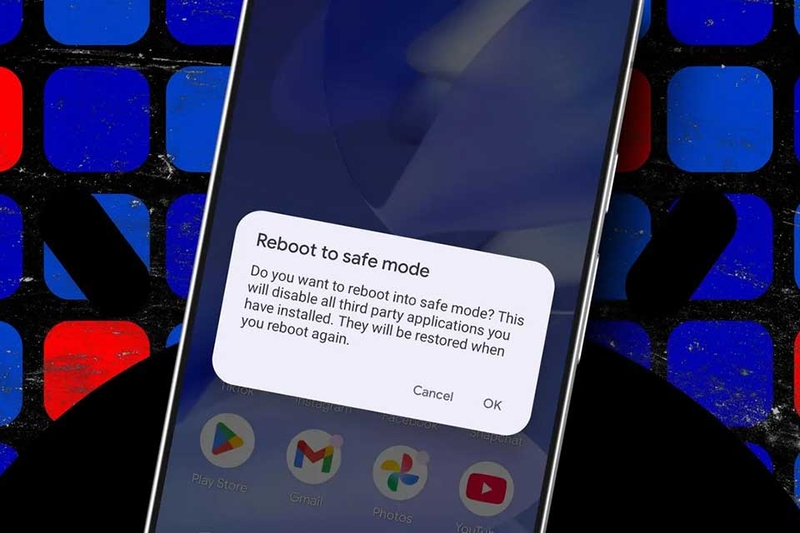
Điều quan trọng là Safe Mode không tự xóa ảnh, video, danh bạ, tin nhắn hay tài khoản của bạn. Chế độ này chỉ tạm dừng các ứng dụng không thuộc hệ thống để giúp bạn kiểm tra lỗi. Đôi khi, Safe Mode còn có thể giúp bạn xác định và gỡ ứng dụng gây sự cố cho thiết bị của mình.
Vì vậy, bạn không nên vội khôi phục cài đặt gốc ngay khi thấy điện thoại bị kẹt ở Safe Mode. Việc reset máy có thể làm mất dữ liệu nếu bạn chưa sao lưu. Thay vào đó, bạn nên thử tham khảo ngay cách thoát Safe Mode không mất dữ liệu trong phần sau của bài viết này.
Cách thoát Safe Mode không mất dữ liệu
Khi điện thoại bị treo trong chế độ Safe Mode, bạn nên xử lý theo thứ tự chứ không nên khôi phục cài đặt gốc. Dưới đây là một vài phương pháp thoát chế độ này mà bạn có thể tham khảo.
1. Khởi động lại điện thoại
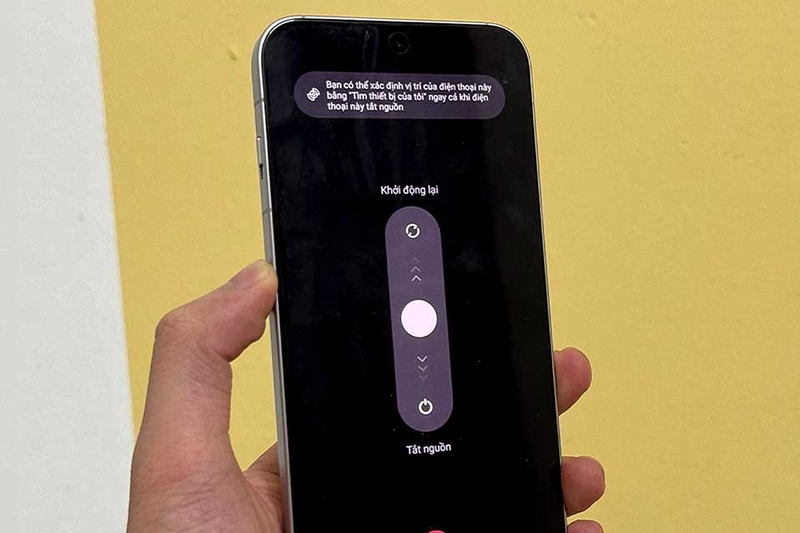
Trước tiên, bạn hãy khởi động lại điện thoại theo cách thông thường. Bạn nhấn giữ nút nguồn, chọn Khởi động lại hoặc Restart, sau đó chờ máy bật lên. Với điện thoại Samsung, bạn có thể nhấn nút nguồn rồi chọn Restart. Một số mẫu Galaxy cũng hỗ trợ nhấn giữ đồng thời phím giảm âm lượng và phím cạnh bên trong khoảng 7 giây để khởi động lại.
2. Tắt nguồn hoàn toàn rồi bật lại
Nếu restart không hiệu quả, bạn hãy tắt nguồn hoàn toàn rồi bật lại. Bạn nên đợi khoảng 20 đến 30 giây trước khi bật máy để hệ thống ngắt hẳn phiên hoạt động cũ. Trong lúc máy khởi động, bạn không nên chạm vào phím âm lượng. Bạn cũng nên tháo ốp lưng để tránh tình trạng phụ kiện cấn phím.
Sau đó, bạn hãy kiểm tra thanh thông báo. Trên một số dòng Android, hệ thống có thể hiển thị thông báo “Safe Mode is on” hoặc “Chế độ an toàn đang bật”. Khi chạm vào thông báo này, máy có thể cho phép bạn tắt Safe Mode và khởi động lại.
Cách này không xuất hiện trên mọi thiết bị, nhưng bạn vẫn nên thử, vì thao tác rất nhanh và không ảnh hưởng dữ liệu.
3. Kiểm tra các ứng dụng gây lỗi
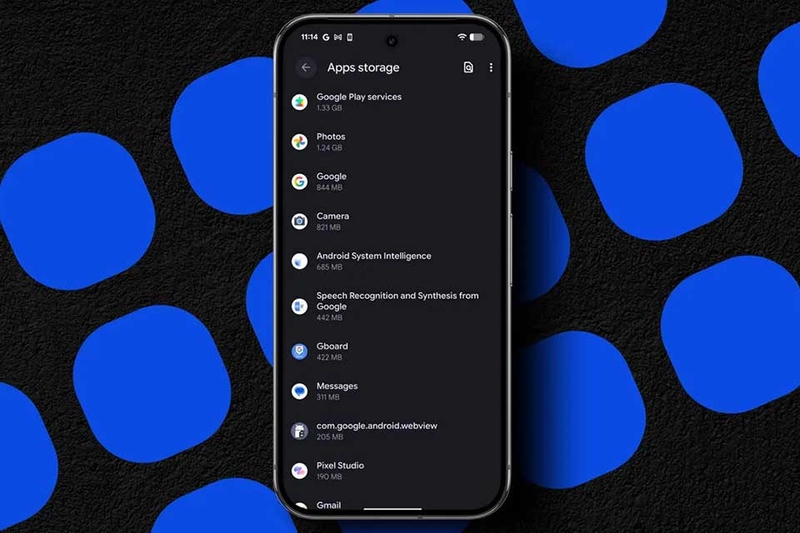
Nếu điện thoại vẫn quay lại Safe Mode, bạn hãy nghĩ đến ứng dụng gây lỗi. Bạn mở Cài đặt, vào Ứng dụng, sau đó kiểm tra các ứng dụng được cài gần thời điểm máy bắt đầu lỗi.
Bạn nên ưu tiên gỡ ứng dụng lạ, ứng dụng dọn rác không rõ nguồn gốc, launcher, bàn phím bên thứ ba, ứng dụng tải file APK hoặc app vừa cập nhật trước khi máy gặp sự cố. Sau mỗi lần gỡ một ứng dụng, bạn hãy khởi động lại máy để kiểm tra xem máy thoát khỏi chế độ Safe Mode hay chưa.
4. Vệ sinh lại máy và phụ kiện
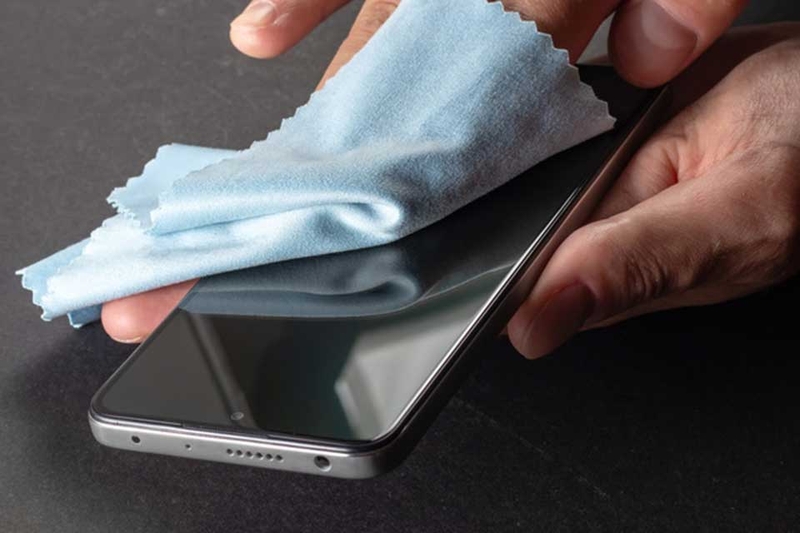
Trong trường hợp bạn nghi ngờ phím âm lượng bị kẹt, bạn hãy tháo ốp, vệ sinh nhẹ quanh phím và bấm nhiều lần để kiểm tra độ nảy. Nếu phím bị lún, cứng, không phản hồi hoặc tự nhảy âm lượng, bạn nên mang máy đến trung tâm sửa chữa uy tín. Khi nguyên nhân là phím cứng, việc reset máy thường không giúp giải quyết vấn đề.
5. Cập nhật hệ thống
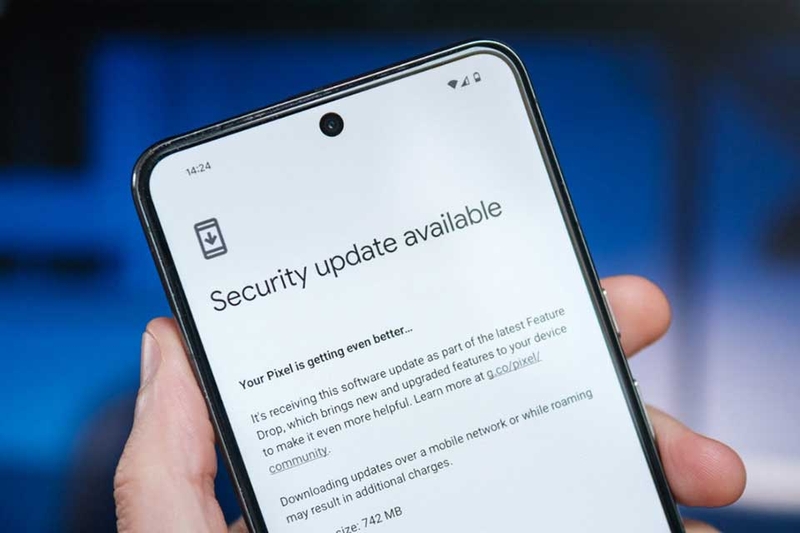
Trong một số trường hợp, bạn cũng nên kiểm tra cập nhật hệ thống. Để làm điều đó, bạn hãy vào Cài đặt, chọn Cập nhật phần mềm, sau đó cài bản cập nhật (nếu có). Bản cập nhật mới có thể sửa lỗi liên quan đến khởi động, bảo mật hoặc khả năng tương thích ứng dụng. Trước khi cập nhật, bạn nên đảm bảo pin còn đủ và kết nối Wi-Fi ổn định.
6. Khôi phục cài đặt gốc
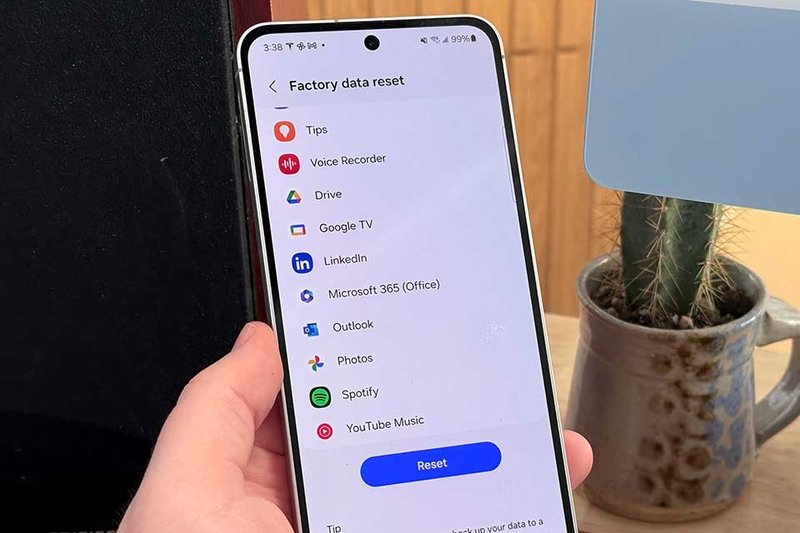
Khôi phục cài đặt gốc chỉ nên là lựa chọn cuối cùng của bạn. Cách này có thể đưa máy về trạng thái ban đầu và thoát hoàn toàn khỏi Safe Mode, nhưng dữ liệu cá nhân có nguy cơ bị xóa nếu chưa được sao lưu. Trước khi reset, bạn nên sao lưu ảnh, video, danh bạ, tài khoản, tin nhắn quan trọng và dữ liệu ứng dụng. Nếu bạn không chắc chắn, bạn nên nhờ kỹ thuật viên kiểm tra để tránh mất dữ liệu không đáng có.
Tạm kết
Tình trạng điện thoại bị treo trong chế độ Safe Mode thường xuất phát từ ứng dụng xung đột, phím âm lượng bị kẹt, phụ kiện cấn phím hoặc lỗi phần mềm tạm thời. Tuy nhiên, bạn cũng không nên quá lo lắng vì đây chỉ là chế độ chẩn đoán trên Android và thông thường không xóa dữ liệu cá nhân. Cách xử lý an toàn nhất là khởi động lại máy, tháo ốp lưng, kiểm tra phím bấm, gỡ ứng dụng nghi ngờ và cập nhật phần mềm trước khi nghĩ đến khôi phục cài đặt gốc.
Ngoài ra, nếu bạn đang muốn nâng cấp điện thoại mới để có trải nghiệm ổn định, hiệu năng mạnh và dùng lâu dài hơn, bạn có thể tham khảo thêm các mẫu iPhone 17 Series tại FPT Shop.
Xem thêm:
:quality(75)/Nen_mua_dien_thoai_vivo_hay_Xiaomi_cover_29ce14bbf6.png)
:quality(75)/mediatek_dimensity_7450_va_7450x_ra_mat_206264_1_7b6e10eb0f.jpg)
:quality(75)/dien_thoai_tam_trung_tot_nhat_2026_thumb_11fcc5ca85.jpg)
:quality(75)/danh_sach_dien_thoai_samsung_cap_nhat_one_ui_85_206024_1_b8c3a12719.jpg)
:quality(75)/RAM_la_bo_nho_trong_hay_ngoai_cover_37f36becb1.png)
:quality(75)/cach_chia_se_man_hinh_dien_thoai_len_tivi_samsung_05574e101c.jpg)


