:quality(75)/estore-v2/img/fptshop-logo.png)
:quality(75)/small/su_dung_safe_mode_tren_android_01_d0182f8c7a.jpg)
:quality(75)/dinh_long_4627e1a3db.jpg)
Sử dụng chế độ Safe Mode trên điện thoại Android sao cho đúng và an toàn nhất?
Trong quá trình dùng điện thoại Android, bạn chắc hẳn đã từng gặp những tình huống khá khó chịu như máy bị đơ, ứng dụng tự thoát, pin tụt nhanh bất thường, màn hình đứng yên hoặc thiết bị tự khởi động lại nhiều lần. Khi đó, nhiều người thường nghĩ ngay đến việc xóa ứng dụng, khôi phục cài đặt gốc hoặc mang máy đi sửa.
Tuy nhiên, trước khi làm những bước phức tạp hơn, bạn có thể thử sử dụng chế độ Safe Mode trên điện thoại Android để kiểm tra nguyên nhân.
Safe Mode trên điện thoại Android là gì?
Safe Mode trên điện thoại Android là chế độ khởi động đặc biệt, trong đó hệ thống chỉ cho phép các ứng dụng mặc định hoạt động. Những ứng dụng bạn tự tải về từ Google Play, file APK hoặc nguồn bên ngoài thường sẽ bị tạm thời vô hiệu hóa.
Vì vậy, khi sử dụng chế độ Safe Mode trên điện thoại Android, bạn có thể thấy một số ứng dụng biến mất khỏi màn hình chính, biểu tượng ứng dụng bị mờ hoặc không thể mở như bình thường.
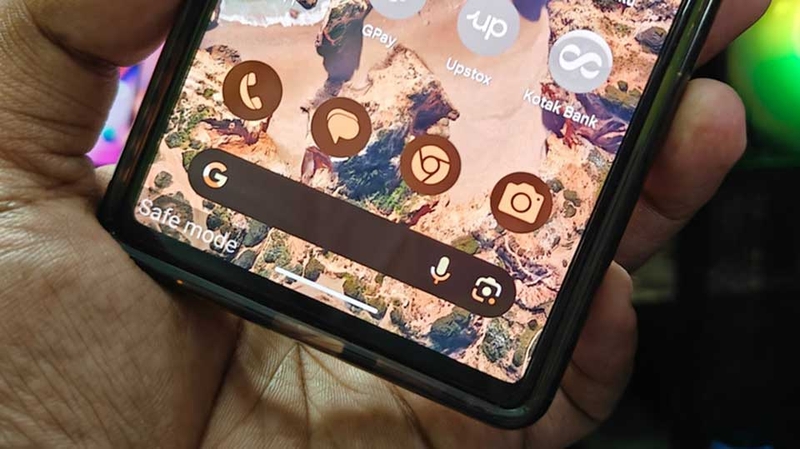
Trên nhiều thiết bị Android, dòng chữ Safe Mode hoặc Chế độ an toàn sẽ xuất hiện ở góc dưới màn hình. Đây là dấu hiệu cho biết điện thoại đang hoạt động trong môi trường kiểm tra.
Vì vậy, bạn cần hiểu Safe Mode không phải là lỗi. Đây là tính năng có sẵn và được thiết kế để hỗ trợ người dùng. Nếu bạn biết cách sử dụng đúng, Safe Mode có thể giúp bạn tiết kiệm thời gian, tránh reset máy không cần thiết và hạn chế nguy cơ mất dữ liệu.
Khi nào nên sử dụng chế độ Safe Mode trên điện thoại Android?
Bạn không cần bật Safe Mode mỗi ngày. Chế độ này chỉ nên được sử dụng khi điện thoại có dấu hiệu hoạt động bất thường và bạn muốn kiểm tra nguyên nhân. Dưới đây là bốn tình huống phổ biến mà Safe Mode có thể phát huy tác dụng.
1. Điện thoại bị treo, đơ hoặc phản hồi chậm
Nếu điện thoại Android bỗng nhiên bị chậm, thao tác vuốt chạm không mượt, mở ứng dụng mất nhiều thời gian hoặc thường xuyên bị đứng màn hình, một ứng dụng nào đó có thể đang gây xung đột.
Khi bạn bật Safe Mode, các ứng dụng tải về sẽ tạm ngưng hoạt động. Nếu điện thoại chạy ổn định hơn trong Safe Mode, bạn có thể nghi ngờ lỗi đến từ một ứng dụng bên thứ ba.

Trong trường hợp này, bạn nên nhớ lại những ứng dụng vừa cài đặt hoặc vừa cập nhật gần đây. Các ứng dụng dọn rác, tiết kiệm pin, launcher, bàn phím, ứng dụng chỉnh giao diện hoặc app tải từ nguồn không rõ ràng thường dễ gây xung đột hơn các ứng dụng phổ biến.
2. Ứng dụng tự thoát hoặc liên tục báo lỗi
Một dấu hiệu khác nên dùng Safe Mode là ứng dụng thường xuyên bị văng ra ngoài, không mở được hoặc liên tục hiện thông báo lỗi. Nếu tình trạng này chỉ xảy ra sau khi bạn cài một ứng dụng mới, Safe Mode có thể giúp bạn kiểm tra nhanh chóng nguyên nhân của vấn đề.
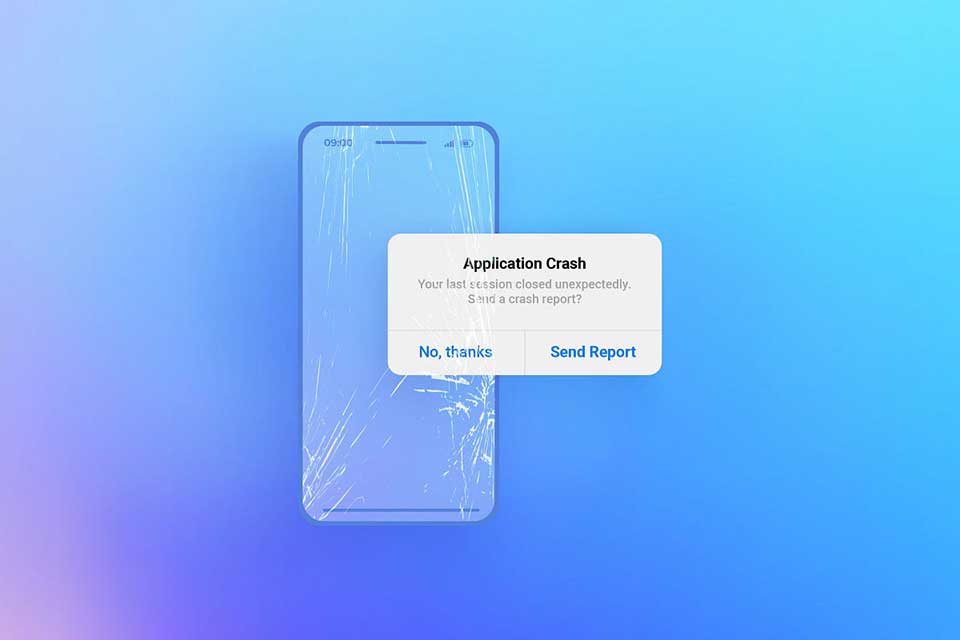
Khi vào Safe Mode, bạn hãy quan sát xem điện thoại còn bị lỗi tương tự hay không. Nếu máy hoạt động bình thường, bạn có thể gỡ ứng dụng nghi ngờ rồi khởi động lại máy. Các chuyên gia cũng khuyến nghị người dùng nên gỡ từng ứng dụng mới tải xuống, sau đó khởi động lại điện thoại để kiểm tra xem sự cố đã được xử lý chưa.
3. Pin tụt nhanh hoặc máy nóng bất thường
Pin tụt nhanh không phải lúc nào cũng do pin bị chai. Một số ứng dụng chạy nền quá nhiều, liên tục dùng mạng, định vị, thông báo hoặc đồng bộ dữ liệu cũng có thể khiến điện thoại nóng và hao pin. Khi bạn sử dụng chế độ Safe Mode trên điện thoại Android, các ứng dụng bên thứ ba sẽ bị tạm dừng. Nhờ đó, bạn có thể xem tình trạng hao pin có giảm hay không.

Nếu máy mát hơn và pin ổn hơn trong Safe Mode, nguyên nhân có thể đến từ một ứng dụng đang tiêu tốn tài nguyên. Bạn nên kiểm tra mục Pin trong Cài đặt để xem ứng dụng nào sử dụng nhiều năng lượng bất thường, sau đó cân nhắc gỡ hoặc hạn chế quyền chạy nền của ứng dụng đó.
4. Điện thoại tự khởi động lại hoặc hoạt động bất thường
Nếu điện thoại bắt đầu tự khởi động lại, mất kết nối, chậm bất thường hoặc xuất hiện lỗi sau khi bạn cài một app mới, Safe Mode là cách kiểm tra rất đáng thử. Chế độ này sẽ giúp bạn loại trừ khả năng lỗi đến từ ứng dụng bên ngoài trước khi nghĩ đến lỗi phần cứng.
Bạn nên đặc biệt cẩn thận với các ứng dụng được cài bằng file APK, ứng dụng yêu cầu quá nhiều quyền truy cập hoặc ứng dụng không rõ nhà phát triển. Những ứng dụng này có thể gây xung đột, làm máy hoạt động thiếu ổn định hoặc ảnh hưởng đến quyền riêng tư của người dùng.
Cách bật Safe Mode trên điện thoại Android
Cách bật Safe Mode có thể khác nhau tùy theo hãng điện thoại, phiên bản Android và giao diện tùy biến. Tuy nhiên, phần lớn thiết bị Android hiện nay đều có thao tác khá giống nhau.
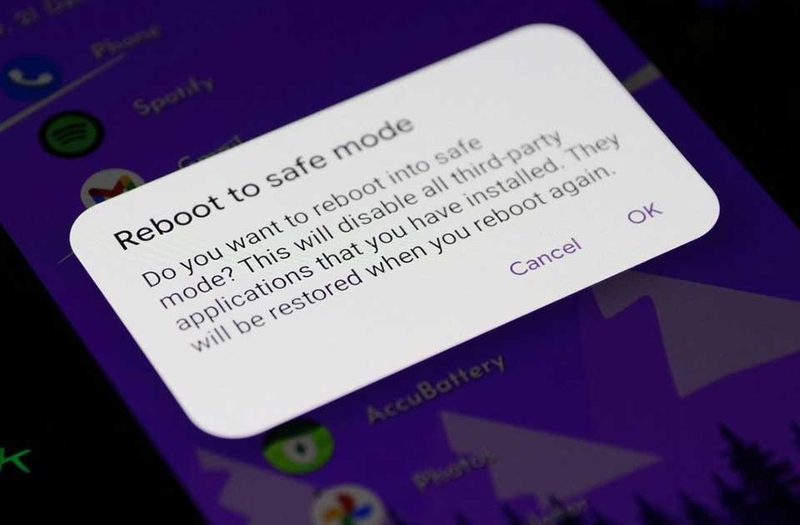
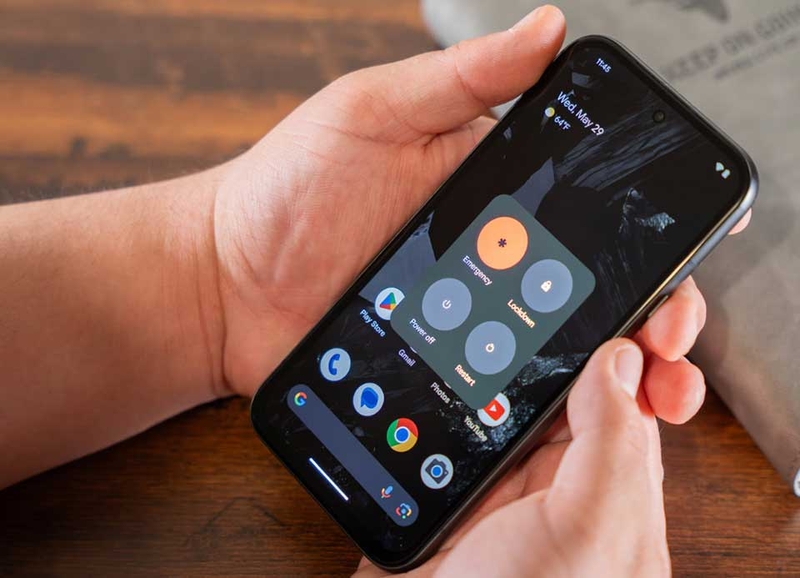
Với nhiều điện thoại Android đang bật nguồn, bạn có thể nhấn giữ nút nguồn cho đến khi menu nguồn xuất hiện. Sau đó, bạn chạm và giữ vào tùy chọn Tắt nguồn hoặc Power off. Nếu thiết bị hỗ trợ, màn hình sẽ hiện thông báo khởi động lại vào Safe Mode. Bạn chọn OK hoặc Safe Mode để xác nhận. Điện thoại sẽ tự khởi động lại và hiển thị chữ Safe Mode ở góc màn hình.
Với điện thoại Samsung Galaxy, bạn có thể tắt nguồn hoàn toàn, sau đó bật lại máy. Khi logo Samsung xuất hiện, bạn nhấn giữ phím giảm âm lượng cho đến khi thiết bị khởi động xong. Nếu thao tác thành công, chữ Safe Mode sẽ xuất hiện ở góc dưới bên trái màn hình.
Lưu ý: Sau khi xử lý xong lỗi, cách đơn giản nhất để thoát Safe Mode là khởi động lại điện thoại.
Tạm kết
Sử dụng chế độ Safe Mode trên điện thoại Android là một cách đơn giản, an toàn và hiệu quả để kiểm tra các lỗi liên quan đến ứng dụng bên thứ ba. Khi điện thoại bị đơ, lag, nóng máy, tụt pin nhanh, ứng dụng tự thoát hoặc hoạt động bất thường sau khi cài app mới, bạn có thể bật Safe Mode để xác định nguyên nhân trước khi nghĩ đến việc reset máy.
Nếu bạn đang muốn tìm một chiếc Android bền bỉ, dễ dùng, hiệu năng ổn định và được bảo hành rõ ràng, bạn có thể tham khảo thêm các mẫu điện thoại Samsung chính hãng tại FPT Shop.
Xem thêm:
:quality(75)/cach_dat_video_lam_hinh_nen_dien_thoai_Android_be0270db61.jpg)
:quality(75)/dien_thoai_Android_camera_zoom_xa_794d734d58.jpg)
:quality(75)/small/dien_thoai_2_trieu_0b71c82c48.webp)
:quality(75)/dien_thoai_android_duoi_15_trieu_tot_nhat_2026_0_39fa117e41.jpg)
:quality(75)/dien_thoai_android_chup_hinh_dep_nhat_0_ce44a26d27.jpg)
:quality(75)/dien_thoai_android_duoi_10_trieu_tot_nhat_2026_0_93aed60f7b.jpg)


