:quality(75)/estore-v2/img/fptshop-logo.png)
:quality(75)/IIS_la_gi_ava_16659ed643.png)
:quality(75)/Ngoc_Thuy_47ae6ec271.jpg)
IIS là gì? Nguyên lý hoạt động và cách cài đặt, cấu hình IIS Server trên Windows
IIS là một trong những nền tảng máy chủ web phổ biến và quan trọng, góp phần đáng kể vào việc duy trì, quản lý các trang web trên toàn cầu. Vậy cụ thể thì IIS là gì?
IIS là gì?
Giải đáp cho câu hỏi IIS là gì thì IIS là từ viết tắt của Internet Information Services, một máy chủ web do Microsoft phát triển, chuyên chạy trên hệ điều hành Windows để lưu trữ và cung cấp các ứng dụng web, dịch vụ FTP và các giao thức khác. IIS hỗ trợ việc chuyển tải nội dung trên mạng bằng các giao thức phổ biến như HTTP, HTTPS, FTP, SMTP hay NNTP, giúp các doanh nghiệp, tổ chức dễ dàng quản lý cũng như phân phối nội dung web trên cả môi trường Internet lẫn Intranet.
IIS đã trải qua nhiều phiên bản với những cải tiến về tính năng và hiệu suất. Các phiên bản chính của IIS bao gồm:
- IIS 1.0: Được phát hành cùng với Windows NT 3.51.
- IIS 4.0: Đi kèm với Windows NT 4.0, có sự cải tiến về giao diện quản lý.
- IIS 5.0: Phát triển cho Windows 2000, bổ sung nhiều tính năng bảo mật mới.
- IIS 6.0: Được phát hành cùng Windows Server 2003, đã nâng cấp đáng kể về hiệu suất và khả năng mở rộng.
- IIS 7.0: Ra mắt với Windows Server 2008 và Windows Vista, giới thiệu một kiến trúc mô-đun giúp tùy chỉnh linh hoạt hơn.
- IIS 8.0: Tích hợp trong Windows Server 2012, với nhiều cải tiến liên quan đến hiệu năng và bảo mật.
- IIS 10.0: Phiên bản mới nhất, đi kèm với Windows Server 2016 và Windows 10, hỗ trợ các công nghệ mới như HTTP/2 hay tính năng container hóa để tăng cường khả năng xử lý ứng dụng hiện đại.
Nhờ các phiên bản liên tục được nâng cấp, IIS đã trở thành một công cụ quan trọng cho việc quản lý và phân phối nội dung web, đáp ứng nhu cầu của nhiều doanh nghiệp hay tổ chức trên toàn cầu. Giờ thì bạn đã biết IIS là gì rồi chứ!
Nguyên lý hoạt động của IIS
Sau khi vừa tìm hiểu IIS là gì, tiếp theo hãy cùng FPT Shop khám phá nguyên lý hoạt động của nền tảng này nhé.
IIS hoạt động dựa theo 2 giao thức mạng HTTP cùng FTP, xử lý các yêu cầu từ máy khách và gửi phản hồi tương ứng, đóng vai trò cầu nối giữa trình duyệt, máy chủ thông qua các giao thức mạng như HTTP, HTTPS, FTP hay SMTP. Khi một yêu cầu (request) từ người dùng được gửi tới IIS, máy chủ sẽ tiếp nhận yêu cầu đó, phân tích địa chỉ URL và xác định nội dung cần phản hồi. IIS sử dụng các ngôn ngữ lập trình cơ bản như HTML để tạo ra các thành phần của trang web, sau đó trả về dữ liệu cho trình duyệt web của người dùng.
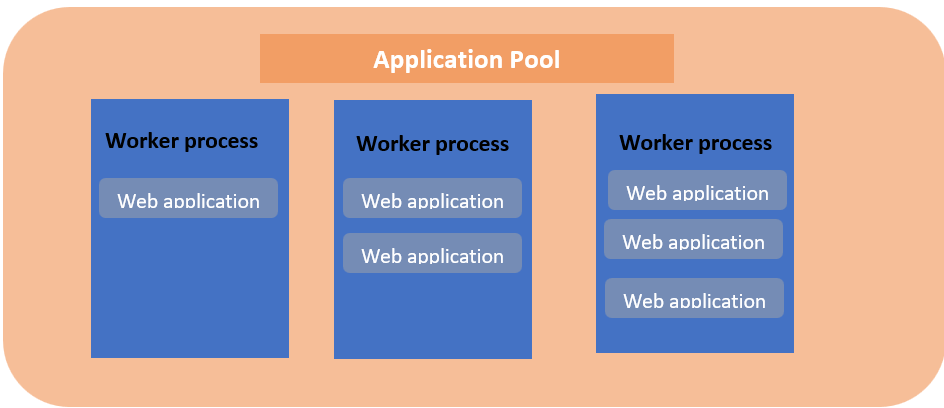
IIS hoạt động theo kiến trúc xử lý gồm hai lớp chính là Kernel Mode và User Mode. Trong Kernel Mode, hệ thống tiếp nhận và phân tích các yêu cầu HTTP, xác định ứng dụng phù hợp để xử lý yêu cầu. Trong khi đó, User Mode chịu trách nhiệm xử lý và thực thi các ứng dụng web, đảm bảo rằng nội dung trang web hay ứng dụng được hiển thị chính xác.
Các tính năng nổi bật của IIS
IIS (Internet Information Services) sở hữu nhiều tính năng nổi bật, mang lại sự linh hoạt cho các ứng dụng web:
- Tạo ứng dụng web: IIS là nền tảng lý tưởng để phát triển các ứng dụng web, đặc biệt là những ứng dụng viết bằng ASP.NET. Tuy nhiên, nó cũng hỗ trợ chạy các ứng dụng được phát triển bằng nhiều ngôn ngữ khác như PHP và Perl, cho phép lập trình viên sử dụng ngôn ngữ mà họ quen thuộc.
- Bảo mật FTP: IIS cũng cung cấp các tính năng bảo mật cho máy chủ FTP, bao gồm xác thực, mã hóa và giới hạn quyền truy cập, đảm bảo chỉ những người dùng có quyền hợp lệ mới có thể truy cập, quản lý các tệp này.
- Xác thực: IIS cung cấp nhiều phương thức xác thực bao gồm xác thực cơ bản, xác thực Windows hay xác thực bằng chứng chỉ, bảo vệ ứng dụng web khỏi những truy cập trái phép.
- Mã hóa: Hỗ trợ mã hóa SSL/TLS là một trong những điểm mạnh của IIS, giúp bảo vệ dữ liệu truyền giữa trình duyệt web và máy chủ web, ngăn chặn các mối đe dọa như bị đánh cắp thông tin.
- Module: Với kiến trúc dạng module, IIS cho phép người dùng tùy chỉnh và quản lý các tính năng của máy chủ. Người dùng có thể mở, tắt hoặc cài đặt các module theo nhu cầu cụ thể của mình.
Ứng dụng của IIS
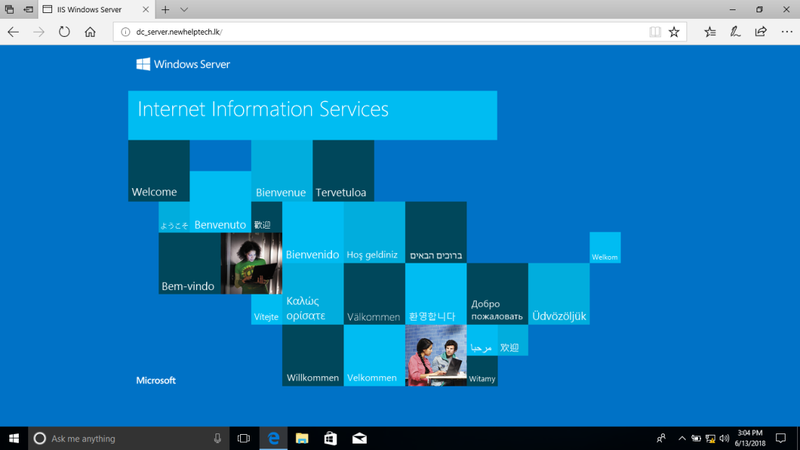
IIS mở ra nhiều khả năng ứng dụng phong phú, đáp ứng đa dạng yêu cầu của người dùng trong lĩnh vực phát triển web:
- Trang web tĩnh: IIS có thể lưu trữ, cung cấp các trang web tĩnh như trang web của công ty hoặc trang tin tức. Những trang này thường không thay đổi thường xuyên và có thể được tối ưu hóa để tải nhanh chóng, mang lại trải nghiệm người dùng mượt mà.
- Ứng dụng web động: IIS hỗ trợ chạy các ứng dụng web động, ví dụ như các trang thương mại điện tử hay các mạng xã hội. Những ứng dụng này yêu cầu xử lý dữ liệu theo thời gian thực và tương tác với người dùng.
- Ứng dụng web doanh nghiệp: IIS cũng được sử dụng để chạy các ứng dụng web doanh nghiệp, chẳng hạn như hệ thống quản lý quan hệ khách hàng (CRM) hay hệ thống hoạch định nguồn lực doanh nghiệp (ERP).

Hướng dẫn cài đặt, cấu hình IIS Server trên Windows
Cách cài đặt IIS Server
Bước 1: Nhấn chọn phím Windows và tìm kiếm Server Manager.
Bước 2: Trong menu Manager, chọn Add Roles and Features.
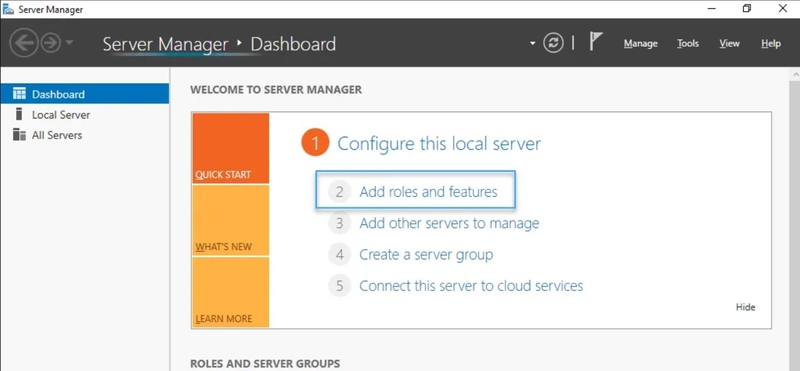
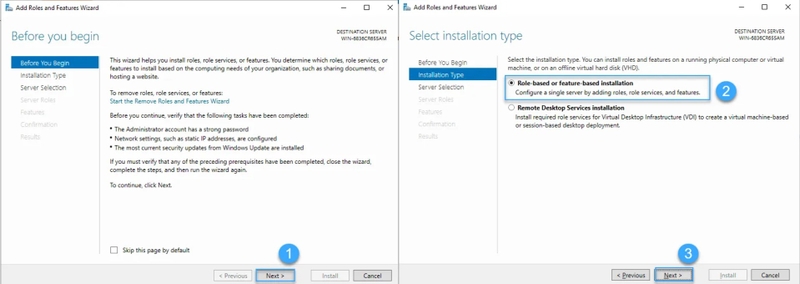
Bước 3: Tại phần Before you begin bạn nhấn Next, sau đó chọn Role-based or feature-based installation rồi tiếp tục bấm Next.
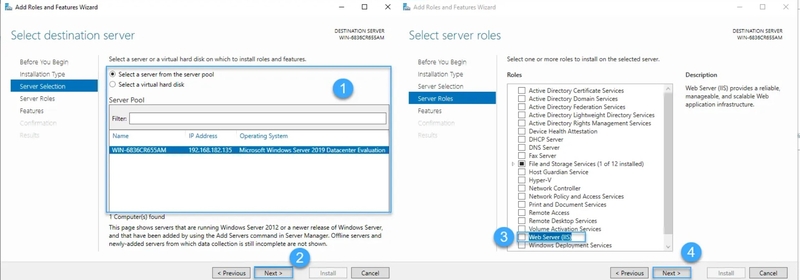
Bước 4: Từ danh sách máy chủ, chọn máy chủ bạn muốn cài đặt và đánh dấu vào ô Web Server (IIS) trong phần Select server roles.
Bước 5: Nếu không cần thêm tính năng nào cho IIS, bạn chỉ cần nhấn Next đến hết để hoàn tất quá trình.
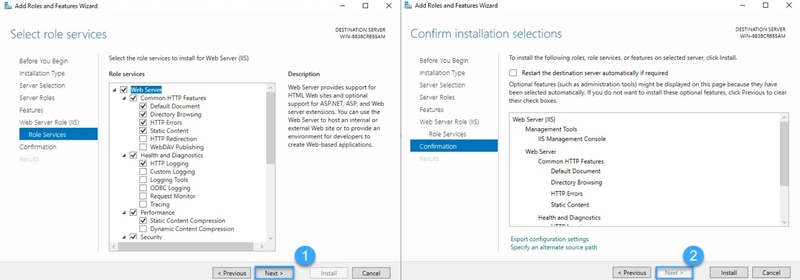
Lưu ý: Bạn sẽ không cần khởi động lại máy tính sau khi cài đặt IIS. Tuy nhiên, nếu bạn xóa role thì có thể cần khởi động lại hệ thống.
Cách cấu hình IIS Server
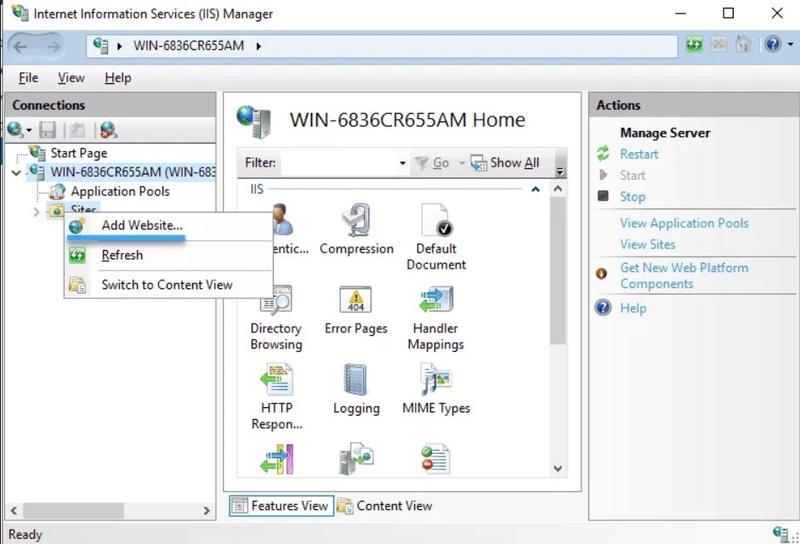
Bước 1: Trong giao diện Server Manager, nhấn chuột phải vào máy chủ bạn đã cài đặt và chọn Internet Information Services (IIS) Manager.
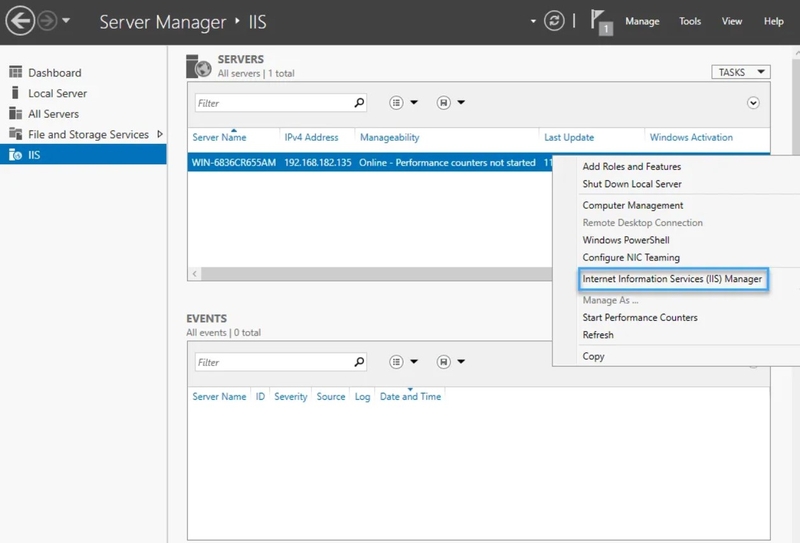
Bước 2: Trong cửa sổ IIS Manager, chọn Add Website để bắt đầu tạo một trang web mới.
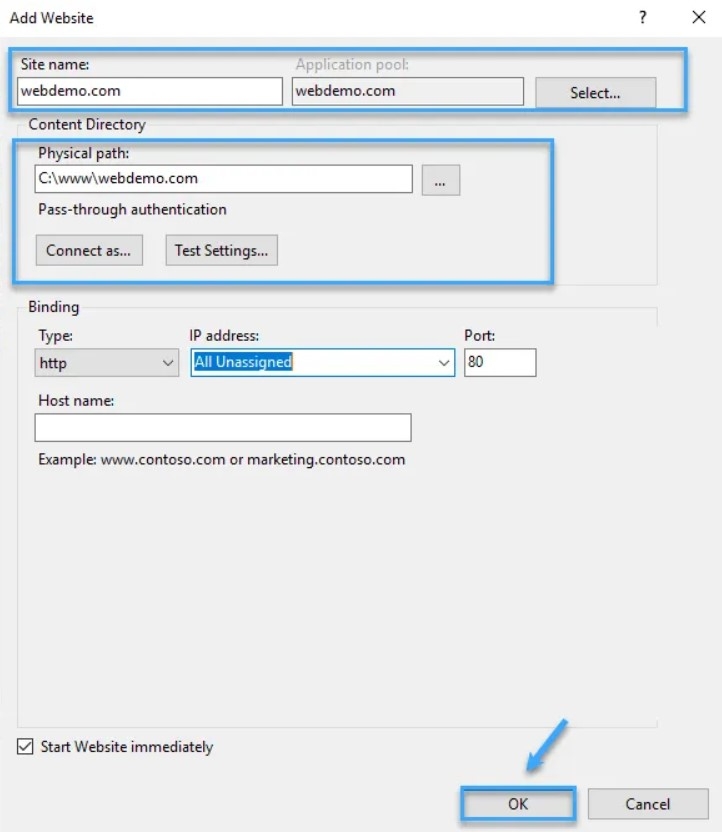
Bước 3: Nhập tên cho trang web hoặc đường dẫn thư mục nơi lưu trữ nội dung trang web. Sau đó, nhấn OK để hoàn tất thiết lập website đầu tiên.
Tạm kết
Hy vọng với những chia sẻ trên, bạn đã biết IIS là gì và có thể dễ dàng thiết lập một máy chủ web hoạt động hiệu quả trên hệ điều hành Windows. Chúc bạn thành công!
Và nếu bạn đang cần mua laptop, máy tính bảng,… hay đồ gia dụng thì hãy ghé qua website của FPT Shop để tham khảo nhé. Bài viết xin đề xuất tới bạn danh sách các sản phẩm PC bán chạy nhất cửa hàng:
Xem thêm:


