:quality(75)/estore-v2/img/fptshop-logo.png)
:quality(75)/iphone_bi_loi_thiet_lap_ngay_thang_554e675123.jpg)
:quality(75)/6ebcff87_e226_44ae_8988_a8bfc8af0a55_2905890a29.jpg)
iPhone bị lỗi thiết lập ngày tháng: Nguyên nhân và cách khắc phục chi tiết nhất
Không ít người từng gặp tình trạng iPhone bị lỗi thiết lập ngày tháng, khiến thời gian trên thiết bị hiển thị sai giờ, lệch ngày hoặc không thể đồng bộ. Trong bài viết dưới đây, FPT Shop sẽ chia sẻ đến bạn cách khắc phục lỗi ngày tháng trên iPhone nhanh chóng.
Các nguyên nhân khiến iPhone bị lỗi thiết lập ngày tháng
Nhiều người dùng iPhone thường gặp phải lỗi thiết lập ngày tháng sai lệch khiến quá trình dùng máy bị gián đoạn. Việc hiểu rõ nguyên nhân giúp bạn xử lý nhanh chóng, đồng thời hạn chế tái diễn trong tương lai. Dưới đây là tổng hợp những nguyên nhân khiến iPhone bị lỗi thiết lập ngày tháng.
Cài đặt “Đặt tự động” xung đột với hệ thống
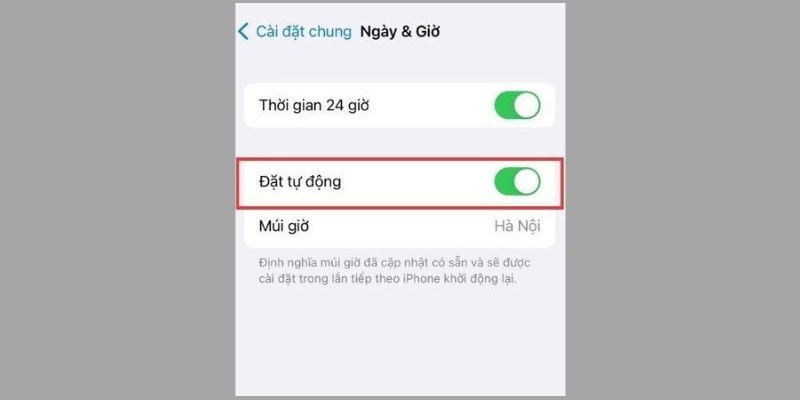
Một trong những nguyên nhân phổ biến nhất khiến iPhone hiển thị sai ngày tháng là tính năng “Đặt tự động” gặp trục trặc. Khi cơ chế đồng bộ thời gian giữa iPhone và máy chủ Apple bị gián đoạn, thiết bị sẽ lấy sai múi giờ hoặc cập nhật lệch thời gian. Tình trạng này đặc biệt dễ xảy ra khi bạn vừa đi qua vùng thời gian khác hoặc thay đổi cài đặt mạng.
Kết nối mạng không ổn định gây lỗi đồng bộ thời gian
iPhone sử dụng dữ liệu vị trí và kết nối mạng để xác định giờ chuẩn. Khi Wi-Fi hoặc dữ liệu di động chập chờn, thiết bị không thể truy cập máy chủ để cập nhật thời gian chính xác.
Sai múi giờ khi di chuyển giữa các khu vực
Khi người dùng đi du lịch hoặc di chuyển giữa các tỉnh/thành phố có sự thay đổi về thiết lập vùng, iPhone đôi khi không kịp điều chỉnh múi giờ mới. Điều này khiến cho thời gian bị lệch vài giờ hoặc hiển thị ngày hôm trước/ngày hôm sau.
Cài đặt ngôn ngữ & vùng bị lỗi
Một số trường hợp, vùng trên iPhone không phù hợp với khu vực bạn đang sống, dẫn đến định dạng ngày tháng hiển thị sai hoặc thậm chí lệch ngày. Nếu iPhone đặt vùng sang Mỹ, thiết bị sẽ đổi định dạng tháng/ngày, dễ gây nhầm lẫn và làm người dùng tưởng rằng máy bị lỗi.
Lỗi hạn chế từ “Thời gian sử dụng”
Nếu iPhone đang bật “Thời gian sử dụng”, đôi khi bạn sẽ không thể chỉnh sửa ngày tháng thủ công vì Apple khóa quyền thay đổi. Trong trạng thái này, hệ thống khóa tùy chỉnh thời gian khiến người dùng tưởng rằng thiết bị đang gặp lỗi nghiêm trọng.
Cài đặt ngày tháng thủ công sai
Khi người dùng tự chỉnh ngày tháng nhưng nhập sai năm, tháng hoặc giờ, iPhone sẽ liên tục cập nhật lệch. Điều này xảy ra khi tắt chế độ tự động và chỉnh tay theo giờ ở khu vực khác.
Vấn đề GPS và dịch vụ vị trí
Tính năng “Đặt tự động” dùng GPS để xác định múi giờ. Nếu GPS bị tắt, iPhone có thể không biết bạn đang ở đâu và hiển thị giờ không chính xác.
Cách khắc phục iPhone bị lỗi thiết lập ngày tháng
Tham khảo ngay cách khắc phục iPhone bị lỗi thiết lập ngày tháng dưới đây.
Khởi động lại iPhone
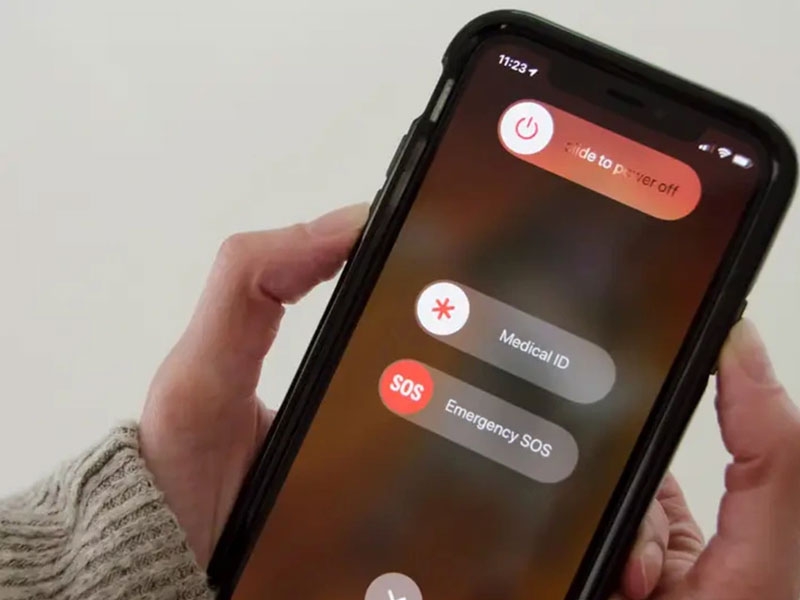
Khởi động lại iPhone là cách khắc phục đơn giản nhưng cực kỳ hiệu quả vì nó giúp hệ thống làm mới hoạt động và loại bỏ các xung đột phần mềm liên quan đến lỗi ngày giờ iPhone, lỗi đồng bộ thời gian hoặc múi giờ.
Khi bạn thực hiện thao tác này, điện thoại tự làm mới bộ nhớ tạm và dịch vụ hệ thống, từ đó xử lý những sai sót phát sinh trong quá trình cập nhật thời gian.
Kiểm tra cài đặt múi giờ
Nếu múi giờ không khớp với vị trí hiện tại, thời gian hệ thống sẽ hiển thị lệch vài giờ, thậm chí lệch cả ngày. Bạn hãy kiểm tra mục múi giờ và đảm bảo đã đặt đúng GMT+7 Hà Nội nếu bạn đang ở Việt Nam.
Tắt và bật lại tính năng tự động đồng bộ hóa ngày giờ
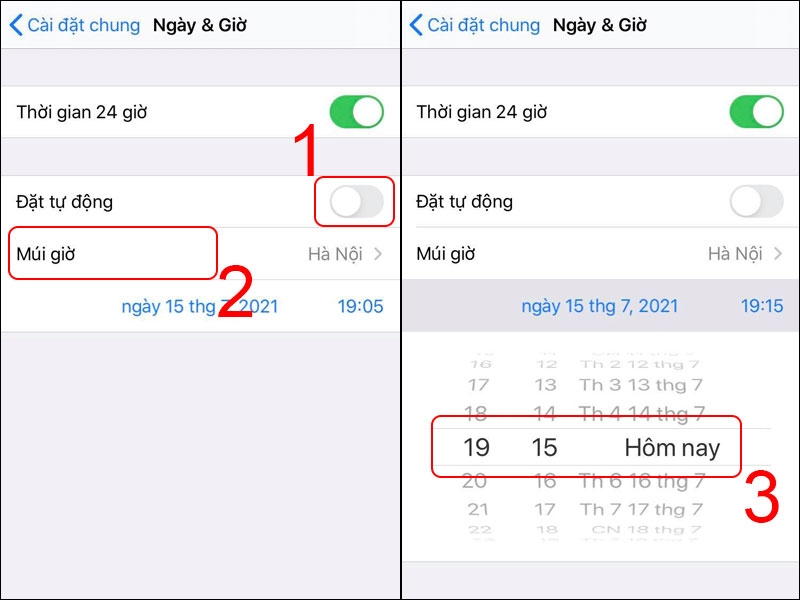
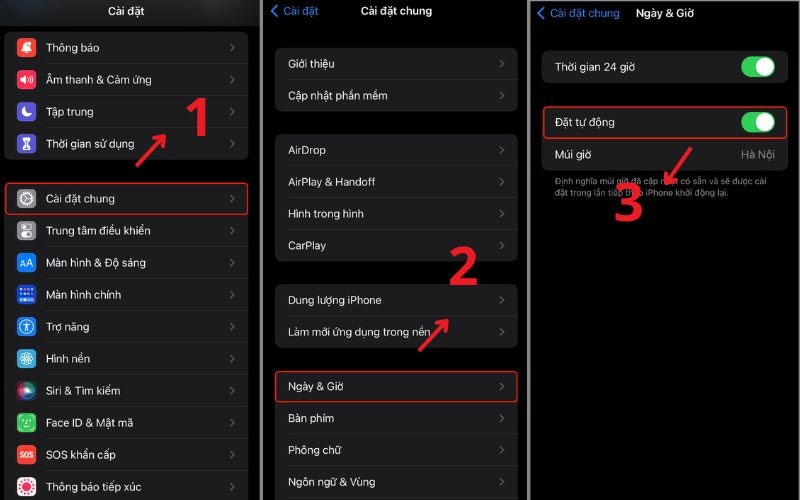
Tính năng “Đặt tự động” giúp iPhone điều chỉnh thời gian dựa trên dữ liệu mạng, GPS và thiết lập vùng. Tuy nhiên đôi lúc hệ thống bị lỗi và không đồng bộ chính xác, khiến ngày tháng hiển thị sai. Để khắc phục, bạn vào Cài đặt > Cài đặt chung > Ngày & Giờ > Tắt Đặt tự động. Sau đó, bạn chờ 10 - 20 giây rồi bật lại để kích hoạt quá trình đồng bộ mới.
Lúc này, tính năng đồng bộ làm mới nguồn dữ liệu thời gian để đảm bảo hệ thống lấy đúng giờ từ máy chủ Apple.
Kiểm tra kết nối mạng
Kết nối mạng đóng vai trò quan trọng vì iPhone cần Internet để lấy thời gian chuẩn. Khi Wi-Fi không ổn định, thiết bị dễ bị lỗi đồng bộ ngày giờ. Lúc này, bạn có thể xử lý bằng cách ấn quên mạng Wi-Fi và kết nối lại. Khi kết nối ổn định, iPhone sẽ lấy thời gian chính xác từ máy chủ và làm mới múi giờ tương ứng.
Cập nhật lại phần mềm trên iPhone
Các phiên bản iOS cũ có thể chứa lỗi liên quan đến ngày giờ, định dạng thời gian hoặc cơ chế nhận diện khu vực. Apple thường vá những lỗi này qua các bản cập nhật hệ thống. Khi phần mềm được cập nhật, iPhone cải thiện khả năng đồng bộ thời gian, giúp loại bỏ lỗi cũ và nâng cao tính ổn định.
Việc cập nhật cũng nâng cao tính bảo mật, hạn chế xung đột với các ứng dụng cần truy cập thời gian hệ thống như lịch, email, iCloud.
Xem thêm: Mẹo thêm ngày, giờ và thời tiết vào màn hình chính điện thoại
Tạm kết
Lỗi ngày tháng trên iPhone có thể gây ảnh hưởng đến công việc, ứng dụng và đồng bộ dữ liệu. Tuy nhiên, bạn có thể tự khắc phục tại nhà. Hy vọng rằng những chia sẻ này của FPT Shop hữu ích, giúp bạn dễ dàng xử lý sự cố iPhone bị lỗi thiết lập ngày tháng.
Sở hữu một chiếc điện thoại thông minh dung lượng lớn sẽ giúp bạn thỏa sức tải và cài đặt nhiều ứng dụng trên thiết bị. FPT Shop là đơn vị phân phối chính hãng các sản phẩm công nghệ như điện thoại, máy tính bảng, laptop,… giá cả hợp lý. Liên hệ FPT Shop để được hỗ trợ tư vấn và mua hàng bạn nhé!
Xem thêm:
:quality(75)/2024_5_20_638517995367937621_iphone-khong-hien-thong-bao-thumb.jpg)
:quality(75)/2024_3_22_638467007255716666_iphone-13-pro-max-bi-loi-man-hinh-4.jpg)
:quality(75)/2024_5_17_638515616030582502_iphone-khong-nhan-tai-nghe-7.jpg)
:quality(75)/2024_3_2_638449779584966596_iphone-vao-ung-dung-bi-thoat-ra-thumb.jpg)
:quality(75)/iphone_X_mat_face_id_ava_616871409a.jpg)
:quality(75)/2024_5_27_638524062208037674_iphone-is-not-activated.jpg)


