:quality(75)/estore-v2/img/fptshop-logo.png)
:quality(75)/ir_blaster_e41a0aea08.jpg)
:quality(75)/462538784_1243724100380625_3235893345342091389_n_259d91e5db.jpg)
IR Blaster là gì? Khám phá sức mạnh điều khiển từ xa ngay trên chiếc smartphone
Công nghệ IR Blaster đang đưa tính năng cổng hồng ngoại quay trở lại đầy ngoạn mục trên smartphone, biến dế yêu của bạn thành một chiếc điều khiển từ xa quyền năng. Bạn có thể quản lý TV, máy lạnh, dàn âm thanh chỉ với một chạm. Liệu điện thoại của bạn có sở hữu tiện ích này? Cùng khám phá ngay nhé.
Khám phá công nghệ IR Blaster - Cổng hồng ngoại là gì?
Bạn có bao giờ nghĩ rằng chiếc smartphone nhỏ gọn trong tay có thể thay thế toàn bộ những chiếc điều khiển từ xa trong nhà không? Điều đó hoàn toàn có thể với công nghệ IR Blaster.
Về cơ bản, đây là phiên bản nâng cấp của cổng hồng ngoại (Infrared) từng rất phổ biến. Nó được trang bị một đèn LED phát ra tia hồng ngoại, cho phép điện thoại của bạn gửi tín hiệu đến các thiết bị điện tử như TV, điều hòa, loa, đầu đĩa,... một cách chính xác.
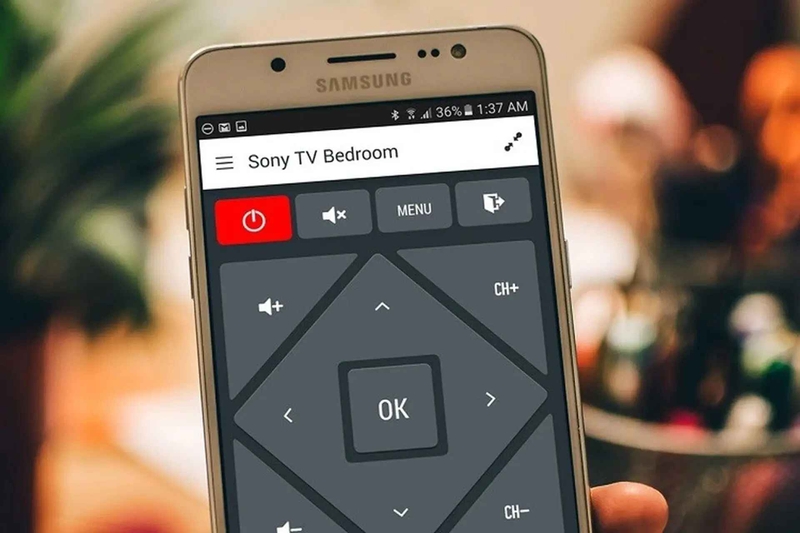
Khi đó, chiếc điện thoại của bạn sẽ đóng vai trò như một chiếc "remote” đa năng, giúp bạn quản lý và điều khiển mọi thiết bị tương thích một cách tập trung và vô cùng tiện lợi.
4 cách đơn giản để nhận biết điện thoại có IR Blaster
Làm thế nào để xác định liệu chiếc smartphone của bạn có được trang bị tính năng hữu ích này? Dưới đây là 4 phương pháp kiểm tra nhanh chóng và hiệu quả.
1. Quan sát trực tiếp trên cạnh điện thoại
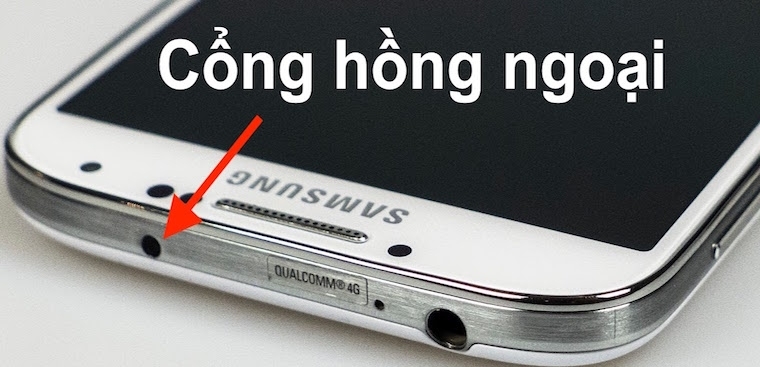
Bạn hãy quan sát kỹ phần cạnh trên của điện thoại, thường là khu vực gần jack cắm tai nghe hoặc micro phụ. Cổng hồng ngoại thường có dạng một chấm tròn nhỏ, màu đen hoặc đỏ sẫm, trông bóng và khác biệt so với các lỗ micro thông thường. Đây chính là đèn LED phát tia hồng ngoại, nó không bao giờ sáng lên như đèn flash nên rất dễ nhận biết.
2. Tìm thông tin trong sách hướng dẫn đi kèm
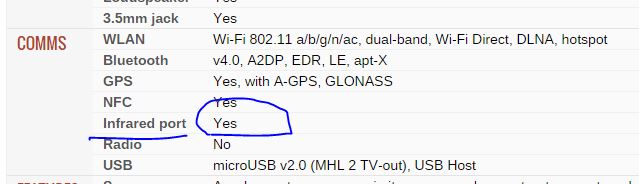
Đây là nguồn thông tin chính xác tuyệt đối từ nhà sản xuất. Hãy tìm đến cuốn sách hướng dẫn sử dụng đi kèm khi mua máy, lật tới phần thông số kỹ thuật (Specifications). Nếu trong danh sách các kết nối và cảm biến có ghi rõ "Infrared port" hoặc "IR Blaster" thì chắc chắn điện thoại của bạn có tính năng này.
3. Tra cứu thông số kỹ thuật trực tuyến
Trong trường hợp bạn đã làm mất sách hướng dẫn, internet là một công cụ đắc lực. Bạn có thể truy cập website chính thức của hãng điện thoại hoặc các trang đánh giá công nghệ chuyên sâu như GSMArena.com.
Chỉ cần gõ đúng tên model điện thoại của bạn vào ô tìm kiếm, trang web sẽ liệt kê toàn bộ cấu hình chi tiết, bao gồm cả việc máy có được trang bị cổng hồng ngoại hay không.
4. Sử dụng ứng dụng chuyên dụng để kiểm tra
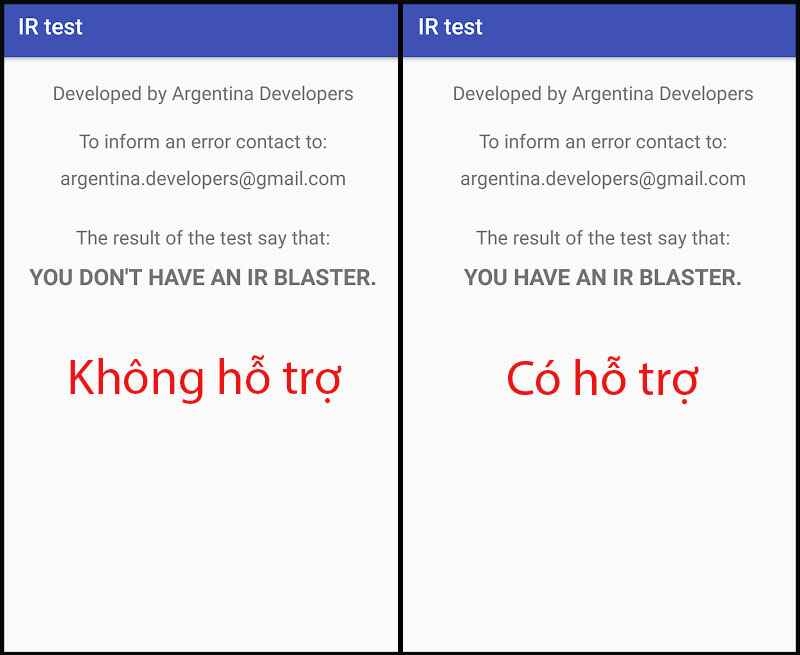
Hãy vào kho ứng dụng, tìm và tải về một app có tên "IR Test". Sau khi cài đặt, bạn chỉ cần mở ứng dụng lên, nó sẽ tự động quét phần cứng của máy trong vài giây. Nếu kết quả trả về là dòng chữ màu xanh "You have an IR Blaster", xin chúc mừng, điện thoại của bạn đã sẵn sàng để trở thành một chiếc remote đa năng.
Cách sử dụng IR Blaster để biến điện thoại thành remote
Sau khi đã xác nhận điện thoại của mình có cổng hồng ngoại, bạn có thể bắt đầu khai thác sức mạnh của nó. Dưới đây là các bước cơ bản để thiết lập và sử dụng tính năng này thông qua một ứng dụng điều khiển.
Bước 1: Đầu tiên, bạn cần tải một ứng dụng điều khiển từ xa hỗ trợ cổng hồng ngoại, một ví dụ phổ biến là ASmart Remote IR từ cửa hàng ứng dụng về máy.
Bước 2: Sau khi cài đặt xong, hãy khởi động ứng dụng. Giao diện chính thường sẽ có một nút rất nổi bật để bạn bắt đầu, thường là dấu cộng (+) hoặc có chữ ADD (Thêm thiết bị). Hãy nhấn vào đó để ứng dụng chuyển sang màn hình lựa chọn thiết bị.
Bước 3: Tại đây, bạn sẽ lựa chọn loại thiết bị mình muốn điều khiển (ví dụ: Tivi, Điều hòa, Đầu đĩa) và sau đó chọn đúng thương hiệu của thiết bị đó (ví dụ: Sharp, Samsung, LG).
Bước 4: Ứng dụng sẽ hiển thị một giao diện remote ảo với một vài nút cơ bản (như nút nguồn, tăng/giảm âm lượng). Bạn hãy hướng điện thoại về phía thiết bị và nhấn thử vào các nút đó. Hãy nhấn vào nút xác nhận trên màn hình, thường là This model works để lưu lại cấu hình đúng.
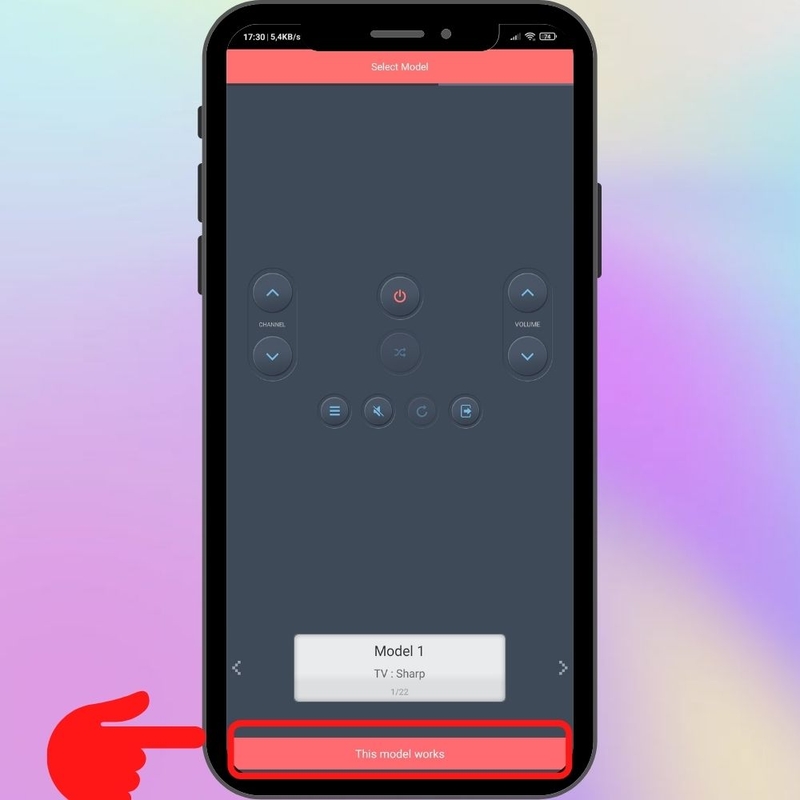
Bước 5: Sau khi hoàn tất, giao diện điều khiển đầy đủ cho thiết bị đó sẽ hiện ra. Giờ đây, bạn đã có thể sử dụng smartphone của mình để thực hiện mọi chức năng như một chiếc remote vật lý. Bạn có thể lặp lại các bước trên để thêm nhiều thiết bị khác, biến điện thoại thành trung tâm điều khiển cho cả ngôi nhà.
Kết bài
Với những hướng dẫn trên, hy vọng bạn đã hiểu rõ hơn về cổng hồng ngoại và cách tận dụng nó. Tính năng IR Blaster thực sự là một tiện ích giá trị, giúp cuộc sống của bạn trở nên gọn gàng và công nghệ hơn khi có thể điều khiển mọi thứ chỉ với chiếc smartphone. Đừng quên kiểm tra và trải nghiệm ngay tính năng thú vị này trên dế yêu của mình nhé.
Tính năng IR Blaster thật tiện lợi, nhưng hệ sinh thái Apple còn làm được nhiều hơn thế. iPhone 16 Series kết nối liền mạch với Apple TV, HomePod và mọi thiết bị HomeKit, tạo nên một trải nghiệm đồng nhất và đẳng cấp. Nâng tầm cuộc sống của bạn với hệ sinh thái đỉnh cao từ Apple, tìm hiểu thêm và mua ngay tại FPT Shop:
Xem thêm:
:quality(75)/loi_cam_bien_xoay_man_hinh_ipad_1_7f3fd08179.png)
:quality(75)/samsung_ra_mat_cam_bien_isocell_hp5_200mp_moi_cho_smartphone_1_b5a8e81cb3.jpg)
:quality(75)/cam_bien_dan_nong_dieu_hoa_caed5e3b6a.jpg)
:quality(75)/vivo_x300_pro_se_su_dung_cam_bien_camera_moi_tu_sony_va_samsung_8ab712f8f7.jpg)
:quality(75)/thay_cam_bien_may_say_lg_01_098c266d4f.jpg)
:quality(75)/cam_bien_lidar_iphone_17_01_b263d9f472.jpg)


