:quality(75)/estore-v2/img/fptshop-logo.png)
:quality(75)/kernel_task_la_gi_5_2324bd32f1.jpg)
:quality(75)/Teddy_da62ff0e2a.png)
Kernel_task là gì? Xử lý ra sao khi kernel_task chiếm dụng quá nhiều CPU của máy Mac?
Khi mở Activity Monitor trên máy Mac, bạn có thể phát hiện một tiến trình tên kernel_task chiếm dụng một phần lớn CPU hoặc bộ nhớ. Phát hiện này khiến không ít người dùng hoang mang, lo lắng rằng có thể máy bị nhiễm phần mềm độc hại. Vậy thực chất kernel_task là gì?
Kernel_task là gì? Giải mã tiến trình bí ẩn trên macOS
Hãy an tâm rằng kernel_task không phải là phần mềm nguy hiểm mà chính là một phần quan trọng của macOS, đại diện cho nhân (kernel) của hệ điều hành - bộ phận trung tâm giúp điều phối hoạt động giữa phần cứng (như CPU, RAM) và phần mềm (các ứng dụng bạn đang sử dụng).
Khi khởi động máy Mac, kernel là thành phần đầu tiên được kích hoạt. Mọi thao tác bạn thực hiện trên máy đều cần thông qua kernel ở một mức độ nào đó. Do đó, sự hiện diện của kernel_task là hoàn toàn bình thường.
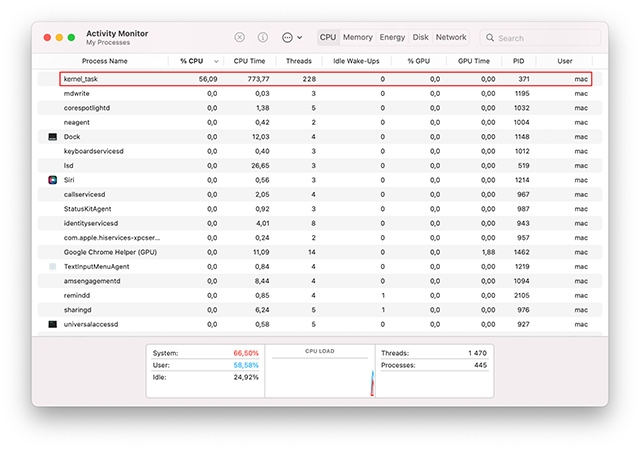
Do đâu kernel_task chiếm dụng nhiều CPU?
Dù kernel_task là một tiến trình hệ thống quan trọng, đôi lúc nó lại tiêu tốn rất nhiều tài nguyên CPU, khiến máy chậm hoặc thậm chí nóng lên bất thường. Lý do chính là macOS dùng kernel_task như một cơ chế kiểm soát nhiệt độ cho CPU.
Cụ thể, khi bạn thực hiện các tác vụ nặng như chỉnh sửa video 4K hoặc chạy nhiều phần mềm cùng lúc, nhiệt độ CPU có thể tăng cao. Khi đó, kernel_task sẽ tự động chiếm thêm tài nguyên CPU, không phải để thực hiện công việc cụ thể mà là để ngăn các tiến trình khác sử dụng CPU quá mức, giúp máy mát hơn.
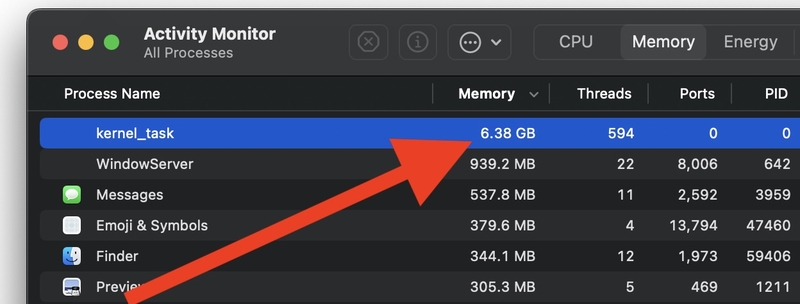
Tóm lại, kernel_task không thực sự chiếm dụng hết CPU như bạn nghĩ. Trái lại, nó đóng vai trò như “lính cứu hỏa” nhằm hạn chế hoạt động khiến máy quá nóng. Khi nhiệt độ hạ xuống, kernel_task sẽ giảm sử dụng tài nguyên trở lại.
Khi nào kernel_task trở thành vấn đề?
Nếu máy của bạn chậm bất thường, quạt quay to, hoặc CPU luôn bị kernel_task chiếm phần lớn tài nguyên ngay cả khi không mở nhiều ứng dụng, thì có thể bạn đang gặp sự cố hệ thống.
Các nguyên nhân thường gặp bao gồm:
- Lỗi phần mềm hoặc driver (kext) của bên thứ ba
- Ứng dụng ngốn CPU như Flash hoặc trình duyệt có plugin lỗi
- Quá tải hệ thống do nhiều ứng dụng nền chạy cùng lúc
- Vấn đề phần cứng như lỗi cảm biến nhiệt độ
- Cách khắc phục lỗi kernel_task chiếm nhiều CPU
Giải pháp khi kernel_task khiến máy chạy chậm
Dưới đây là các giải pháp bạn có thể thử nếu kernel_task khiến máy bạn chạy chậm:
Khởi động lại máy
Giải pháp đơn giản đầu tiên là khởi động lại. Việc này sẽ giúp kernel được tải lại, có thể khắc phục lỗi tạm thời gây tiêu hao CPU bất thường.

Gỡ bỏ Flash hoặc các ứng dụng nặng
Flash đã lỗi thời và thường gây tiêu tốn tài nguyên. Nếu thấy các trình duyệt hoặc tab chạy Flash ngốn CPU, bạn nên:
- Gỡ cài đặt hoặc vô hiệu hóa Flash hoàn toàn
- Cập nhật trình duyệt và các tiện ích mở rộng
- Những thao tác này có thể giảm đáng kể hoạt động bất thường của kernel_task.
Khởi động vào Safe Mode (Chế độ an toàn)
Một nguyên nhân phổ biến khiến kernel_task là gì trở thành vấn đề là do các kext của bên thứ ba — những driver bổ sung tương tác trực tiếp với kernel.
Để kiểm tra:
Bước 1: Tắt máy Mac của bạn.
Bước 2: Bật lại và giữ phím Shift cho đến khi thấy màn hình đăng nhập với dòng chữ Safe Boot.
Bước 3: Trong Safe Mode, các kext bên thứ ba sẽ không hoạt động. Nếu máy hoạt động ổn định trong chế độ này, bạn nên:
- Gỡ các phần mềm hoặc driver bạn đã cài gần đây.
- Dùng phần mềm Etrecheck để kiểm tra các kext đang hoạt động và loại bỏ cái khả nghi.
Đặt lại NVRAM/PRAM
NVRAM chứa các thông tin cấu hình như âm lượng, độ phân giải, lựa chọn ổ đĩa khởi động… Việc đặt lại có thể giải quyết một số xung đột:
- Bước 1: Tắt máy Mac của bạn
- Bước 2: Bật lại và giữ tổ hợp Option + Command + P + R trong khoảng 20 giây
Quét phần mềm độc hại
Đôi khi, kernel_task bị ép hoạt động quá mức do malware hoặc phần mềm độc hại chạy ngầm. Bạn nên sử dụng các phần mềm uy tín như:
- Malwarebytes for Mac
- CleanMyMac (chỉ nên dùng tính năng quét hệ thống)

Dọn dẹp và tối ưu hệ thống
Các bước hữu ích:
- Gỡ bỏ ứng dụng khởi động không cần thiết (System Preferences > Users & Groups > Login Items)
- Giải phóng dung lượng ổ cứng còn trống
- Cập nhật macOS và ứng dụng thường xuyên
Cài lại macOS nếu cần thiết
Nếu mọi cách trên đều không giúp cải thiện, bạn nên cân nhắc cài đặt lại macOS để hệ điều hành trở về trạng thái nguyên bản. Đây là bước cuối cùng, nhưng rất hiệu quả để loại bỏ mọi xung đột không rõ nguyên nhân.

Tạm kết
Đến đây, chắc chắn bạn đã hiểu rõ kernel_task là gì – đó là một phần không thể thiếu của macOS, đảm nhiệm nhiều chức năng quan trọng liên quan đến bảo vệ hệ thống và điều tiết nhiệt độ CPU.
Tuy nhiên, khi kernel_task chiếm quá nhiều CPU thì đó có thể là dấu hiệu cho một số vấn đề tiềm ẩn về phần mềm hoặc phần cứng. Việc kiểm tra và xử lý kịp thời sẽ giúp máy Mac của bạn trở nên mượt mà, ổn định hơn.
Hãy nhớ rằng không phải lúc nào kernel_task xuất hiện cũng là điều xấu. Trong phần lớn trường hợp, nó đang âm thầm giúp máy hoạt động an toàn hơn. Quan trọng là bạn cần biết khi nào nên can thiệp, và sử dụng các giải pháp đúng cách như khởi động vào Safe Mode, kiểm tra phần mềm kext, hoặc cài lại macOS nếu cần.
Nếu bạn cần mua một chiếc MacBook mới, đừng quên click vào đường link dưới đây để tham khảo các sản phẩm chính hãng chất lượng tại FPT Shop nhé:
Xem thêm:
:quality(75)/ipados_26_ra_mat_10_c6087910d6.jpg)
:quality(75)/danh_gia_macbook_pro_m4_pro_0_2d2930e58d.jpg)
:quality(75)/danh_gia_macbook_pro_m4_max_thumbnail_551eb1a5db.jpg)
:quality(75)/chatgpt_cho_may_mac_da_co_the_ghi_lai_cuoc_hop_va_truy_cap_tep_dam_may_99ca5e4f1c.jpg)
:quality(75)/NVRAM_3_f62011f1ae.png)
:quality(75)/macos_tahoe_26_ra_mat_5_ac5926093c.jpg)


