:quality(75)/estore-v2/img/fptshop-logo.png)
:quality(75)/Khi_nao_can_nang_cap_ram_e86fabdf08.jpg)
:quality(75)/Image_14_41_41_9_thg_6_2025_618ce54651.png)
Khi nào cần nâng cấp RAM? Dấu hiệu laptop thiếu bộ nhớ và cách chọn RAM phù hợp
Bạn có thể hình dung RAM giống như một chiếc bàn làm việc. Khi bàn đủ rộng, bạn có thể đặt tài liệu, laptop, sổ tay và xử lý nhiều việc cùng lúc dễ dàng hơn. RAM cũng vậy, đây là không gian lưu trữ tạm thời để máy tính xử lý các chương trình đang chạy. Nếu RAM quá ít, hệ thống sẽ chậm, phản hồi kém, thậm chí bị đơ khi đa nhiệm. Vì vậy, việc hiểu khi nào cần nâng cấp RAM sẽ giúp bạn cải thiện hiệu suất laptop đúng thời điểm và tránh lãng phí chi phí.
Tại sao RAM quan trọng cho máy tính của bạn?
Hầu hết mọi hoạt động trên máy tính đều cần đến RAM. Từ mở trình duyệt, nhập văn bản, xem video, chạy phần mềm học tập cho đến xử lý file nặng, RAM đều tham gia vào quá trình lưu trữ dữ liệu tạm thời để bộ xử lý truy cập nhanh hơn. Ngoài các tác vụ bạn đang thấy trên màn hình, nhiều tiến trình nền như cập nhật hệ thống, phần mềm bảo mật, dịch vụ đồng bộ dữ liệu cũng tiêu tốn một phần RAM.
RAM khác với ổ cứng HDD hoặc SSD. Ổ cứng dùng để lưu dữ liệu lâu dài như tài liệu, hình ảnh, video và phần mềm. Trong khi đó, RAM chỉ lưu dữ liệu tạm thời trong lúc máy đang hoạt động. Khi bạn tắt máy, dữ liệu trong RAM sẽ được giải phóng.
Nói đơn giản, càng làm nhiều việc cùng lúc, máy tính càng cần nhiều RAM hơn. Nếu dung lượng RAM quá thấp, laptop phải liên tục chuyển dữ liệu giữa RAM và ổ lưu trữ, khiến tốc độ xử lý giảm rõ rệt. Đây là lý do nhiều máy sau vài năm sử dụng bắt đầu chậm hơn, đặc biệt khi phần mềm mới ngày càng yêu cầu nhiều tài nguyên hơn.
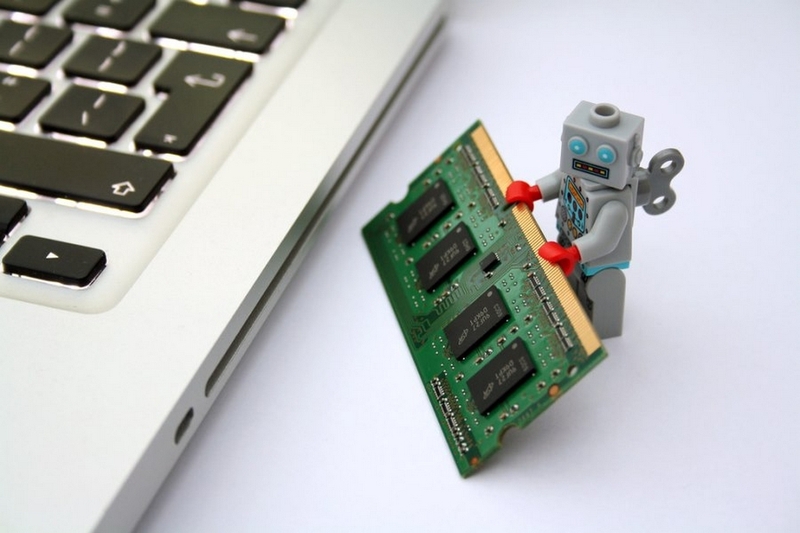
Làm thế nào để biết laptop của bạn cần thêm bộ nhớ?
Việc xác định máy tính thiếu RAM đôi khi không quá rõ ràng vì hiện tượng chậm có thể đến từ nhiều nguyên nhân như ổ cứng yếu, hệ điều hành lỗi, virus hoặc phần mềm chạy nền quá nhiều. Tuy nhiên, vẫn có một số dấu hiệu thường gặp cho thấy laptop của bạn có thể cần thêm bộ nhớ.
Để xác định khi nào cần nâng cấp RAM, bạn có thể quan sát các biểu hiện sau:
- Các chương trình thường xuyên không phản hồi.
- Gõ văn bản nhưng ký tự xuất hiện chậm.
- Nhấp chuột hoặc mở biểu tượng có độ trễ rõ rệt.
- Mở nhiều ứng dụng cùng lúc khiến máy giật, lag.
- Làm việc với bảng tính lớn khiến laptop phản hồi chậm.
- Hệ thống báo thiếu bộ nhớ khi chạy phần mềm.
- Cập nhật hệ thống làm máy chậm bất thường.
- Trình duyệt tải trang không đầy đủ hoặc thường xuyên treo.
- Mở ứng dụng hoặc tài liệu nhưng máy không phản hồi.
- Quạt laptop chạy mạnh dù chỉ dùng các tác vụ cơ bản.
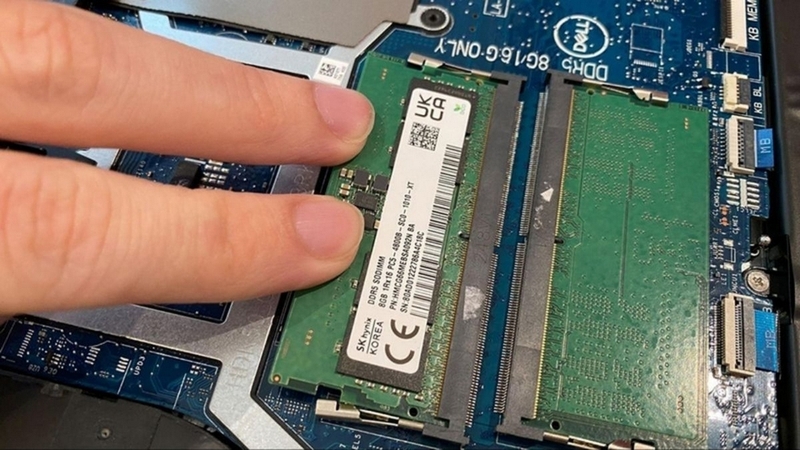
Bạn cũng có thể kiểm tra mức sử dụng RAM trong Task Manager trên Windows. Nếu RAM thường xuyên ở mức cao, khoảng 80% đến 90% ngay cả khi chỉ dùng các tác vụ quen thuộc, đó là dấu hiệu laptop đang thiếu bộ nhớ. Khi đó, nâng cấp RAM có thể là giải pháp đáng cân nhắc.
Nâng cấp RAM có làm laptop của bạn nhanh hơn không?
Nâng cấp RAM có thể giúp laptop hoạt động mượt hơn, đặc biệt khi máy đang thiếu bộ nhớ. Tuy nhiên, RAM không phải là yếu tố duy nhất quyết định tốc độ tổng thể. Nếu laptop đã dùng SSD, bộ xử lý còn tốt nhưng thường xuyên bị đầy RAM, việc nâng cấp sẽ tạo ra khác biệt rõ rệt trong quá trình đa nhiệm.
Ví dụ, khi tăng từ 4GB lên 8GB RAM, laptop văn phòng có thể mở trình duyệt, Word, Excel và ứng dụng học tập ổn định hơn. Khi tăng từ 8GB lên 16GB RAM, người dùng có thể làm việc với nhiều tab Chrome, phần mềm chỉnh ảnh nhẹ, họp trực tuyến và bảng tính lớn thoải mái hơn. Với người làm đồ họa, dựng video hoặc chơi game, nâng lên 32GB RAM sẽ giúp giảm tình trạng giật, treo ứng dụng và tải dữ liệu chậm.
Để kiểm tra dung lượng RAM hiện tại trên laptop Windows, bạn có thể thực hiện như sau:
Bước 1: Nhấn tổ hợp phím Windows + R để mở hộp thoại Run, sau đó nhập dxdiag và chọn OK.
Bước 2: Khi cửa sổ DirectX Diagnostic Tool xuất hiện, tìm phần System Information. Tại dòng Memory, bạn sẽ thấy dung lượng RAM đang có trên laptop.
Ngoài cách này, bạn cũng có thể vào Settings, chọn System, chọn About để xem thông tin RAM. Nếu laptop còn khe cắm trống hoặc hỗ trợ nâng cấp, bạn có thể cân nhắc tăng dung lượng theo nhu cầu sử dụng.
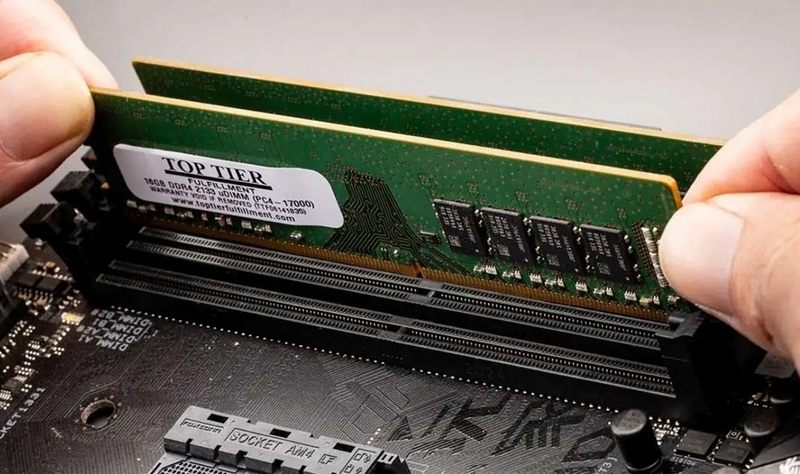
Laptop RAM bao nhiêu là đủ?
Dung lượng RAM phù hợp phụ thuộc vào nhu cầu sử dụng. Không phải ai cũng cần RAM thật cao, nhưng dùng quá ít RAM sẽ khiến trải nghiệm bị giới hạn. Khi cân nhắc khi nào cần nâng cấp RAM, bạn nên xem mình thuộc nhóm người dùng nào.
Với nhu cầu cơ bản như học online, lướt web, nghe nhạc, xem video và làm tài liệu, 8GB RAM là mức nên có. Với người dùng văn phòng thường mở nhiều tab trình duyệt, làm bảng tính, chạy phần mềm họp trực tuyến và đa nhiệm liên tục, 16GB RAM sẽ hợp lý hơn. Với game thủ, designer, lập trình viên hoặc người dựng video, 32GB RAM trở lên sẽ phù hợp hơn.
RAM laptop 4GB có đủ không?
4GB RAM hiện chỉ phù hợp với các tác vụ rất nhẹ hoặc những mẫu laptop cũ. Bạn vẫn có thể mở trình duyệt, soạn thảo văn bản hoặc xem video, nhưng chỉ cần mở nhiều tab hoặc chạy thêm ứng dụng khác, máy dễ chậm rõ rệt.
Với tiêu chuẩn sử dụng hiện nay, 4GB RAM thường không còn là mức lý tưởng cho laptop chính. Nếu máy còn khả năng nâng cấp, bạn nên cân nhắc lên 8GB RAM để có trải nghiệm ổn định hơn.
Laptop RAM 8GB có đủ không?
8GB RAM là mức phù hợp cho người dùng cơ bản. Nếu bạn chủ yếu dùng laptop để học tập, làm văn phòng nhẹ, lướt web, xem phim, gửi email và dùng các ứng dụng phổ thông, 8GB RAM vẫn đáp ứng tốt.
Tuy nhiên, nếu bạn thường xuyên mở nhiều tab Chrome, dùng Excel nặng, họp trực tuyến trong khi mở thêm tài liệu và phần mềm khác, 8GB có thể bắt đầu giới hạn. Khi đó, nâng cấp lên 16GB sẽ giúp laptop mượt hơn.

Laptop RAM 16GB có đủ không?
16GB RAM là mức rất đáng cân nhắc cho đa số người dùng hiện nay. Dung lượng này phù hợp với học tập, văn phòng, lập trình cơ bản, chỉnh ảnh nhẹ, chơi game phổ thông và đa nhiệm nhiều ứng dụng.
Nếu bạn muốn laptop dùng lâu dài, ít bị hụt hiệu năng khi phần mềm ngày càng nặng hơn, 16GB RAM là lựa chọn cân bằng giữa chi phí và trải nghiệm. Đây cũng là mức RAM hợp lý cho nhiều người đang phân vân khi nào cần nâng cấp RAM để máy chạy ổn định hơn.
Laptop RAM 32GB có quá nhiều không?
32GB RAM không quá nhiều nếu bạn là game thủ, người làm nội dung, chỉnh sửa ảnh, dựng video hoặc thường xuyên xử lý file nặng. Mức RAM này giúp máy chạy nhiều phần mềm cùng lúc ổn định hơn, giảm tình trạng treo khi xử lý dữ liệu lớn.
Với người dùng văn phòng thông thường, 32GB có thể chưa thật sự cần thiết. Tuy nhiên, nếu bạn muốn dùng laptop trong nhiều năm, thường làm việc đa nhiệm hoặc chạy phần mềm chuyên môn, 32GB RAM là khoản đầu tư hợp lý.
64GB RAM có quá nhiều không?
64GB RAM thường dành cho người dùng chuyên nghiệp. Nếu bạn dựng video 4K hoặc 8K, làm mô hình 3D, xử lý ảnh dung lượng lớn, chạy máy ảo, làm kỹ thuật dữ liệu hoặc dùng phần mềm yêu cầu bộ nhớ cao, 64GB RAM sẽ phát huy giá trị.
Với nhu cầu học tập, văn phòng, giải trí và chơi game phổ thông, 64GB RAM thường là dư thừa. Vì vậy, bạn nên dựa vào phần mềm đang dùng và ngân sách thực tế để chọn mức phù hợp.
Cách chọn mua và nâng cấp RAM
Trước khi mua RAM, bạn cần kiểm tra laptop hỗ trợ loại RAM nào, dung lượng tối đa bao nhiêu và còn khe nâng cấp hay không. Một số laptop dùng RAM hàn trên bo mạch nên không thể nâng cấp, trong khi nhiều mẫu khác vẫn có khe cắm rời để thay hoặc gắn thêm RAM.
Bạn cũng cần chú ý chuẩn RAM như DDR4 hoặc DDR5, tốc độ bus, dung lượng mỗi thanh và khả năng chạy kênh đôi. Nếu lắp RAM không tương thích, laptop có thể không nhận đủ dung lượng hoặc hoạt động không ổn định.
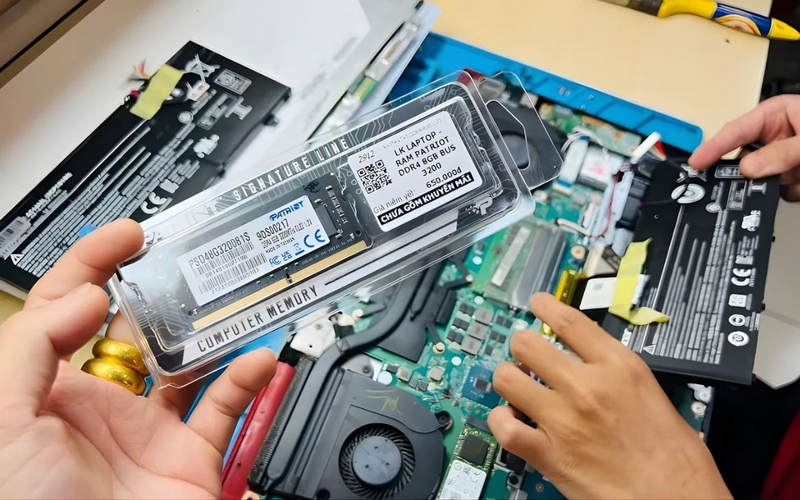
Khi tự nâng cấp tại nhà, bạn cần tắt máy hoàn toàn, tháo sạc, thao tác cẩn thận và tránh chạm mạnh vào linh kiện bên trong. Nếu chưa có kinh nghiệm tháo laptop, tốt nhất nên nhờ kỹ thuật viên hỗ trợ để tránh làm gãy ngàm, hỏng khe RAM hoặc ảnh hưởng đến bảo hành.
Kết luận
Biết khi nào cần nâng cấp RAM sẽ giúp bạn cải thiện hiệu suất laptop đúng lúc. Nếu máy thường xuyên chậm, giật lag, không phản hồi khi mở nhiều ứng dụng hoặc báo thiếu bộ nhớ, RAM có thể là một trong những nguyên nhân quan trọng cần kiểm tra.
Tùy nhu cầu sử dụng, bạn có thể chọn 8GB RAM cho tác vụ cơ bản, 16GB RAM cho học tập và văn phòng đa nhiệm, 32GB RAM cho gaming, thiết kế và làm nội dung. Với các phần mềm chuyên nghiệp nặng hơn, 64GB RAM sẽ phù hợp hơn. Quan trọng nhất là chọn đúng chuẩn RAM, đúng khả năng nâng cấp của laptop và mua tại nơi uy tín.
Bạn đang muốn nâng cấp laptop để làm việc, học tập hoặc giải trí mượt hơn? Hãy tham khảo các mẫu RAM laptop chính hãng tại FPT Shop để chọn đúng dung lượng, đúng chuẩn và phù hợp với thiết bị của bạn. FPT Shop có sản phẩm đa dạng, nguồn gốc rõ ràng cùng đội ngũ tư vấn sẵn sàng hỗ trợ, giúp bạn nâng cấp máy tính an tâm và hiệu quả hơn.
Xem thêm:
:quality(75)/nang_cap_ram_de_lam_gi_a_cbdeefdaab.jpeg)
:quality(75)/Cover_ef90e77bd9.jpg)
:quality(75)/nang_cap_ram_may_co_chay_nhanh_hon_khong_3_0b139669d9.jpg)
:quality(75)/2_1d9289df7e.jpg)
:quality(75)/CAS_RAM_la_gi_cover_5355a2284e.png)
:quality(75)/nang_cap_ram_8gb_len_16gb_bao_tien_01_8b0ddb2b46.jpg)


