:quality(75)/estore-v2/img/fptshop-logo.png)
:quality(75)/2024_5_27_638524343638049269_kho-giay-kich-thuoc-a7-la-bao-nhieu.jpg)
:quality(75)/2023_10_31_638343446872551184_avt.png)
Khổ giấy kích thước A7 là bao nhiêu? Hướng dẫn in khổ A7 cực đơn giản cho dân văn phòng
Thông số kích thước A7 được tính theo các đơn vị cm, inch hoặc pixel tùy theo mục đích sử dụng. Chúng được quy định theo tiêu chuẩn quốc tế ISO 216 hoặc tiêu chuẩn Bắc Mỹ. Cùng khám phá nhé!
1. Tiêu chuẩn khổ giấy A7 được quy định như thế nào?
1.1. Tiêu chuẩn quốc tế ISO 216
Tiêu chuẩn ISO 216 là bộ quy định về khổ giấy, phân loại các định dạng giấy khác nhau dựa trên kích thước. ISO 216 được xây dựng dựa trên tiêu chuẩn DIN 476 của Đức và sử dụng đơn vị đo là milimet (mm).
Các quy định về khổ giấy theo tiêu chuẩn ISO 216 bao gồm:
- Kích thước giấy luôn được viết theo thứ tự chiều ngắn trước.
- Mọi khổ A, B và C phải có hình chữ nhật với tỉ lệ cạnh là căn bậc hai của 2 (khoảng 1,414).
- Diện tích của khổ A0 được quy định là 1m² với kích thước các cạnh là 841 x 1189 mm.
- Các khổ cùng dãy được sắp xếp theo thứ tự lùi dần, diện tích khổ sau bằng ½ diện tích khổ trước.
- Khổ giấy B được luận ra bằng cách lấy trung bình nhân các khổ kế tiếp nhau của khổ A.
- Khổ giấy C được luận ra bằng cách lấy trung bình nhân các khổ A và B tương ứng.
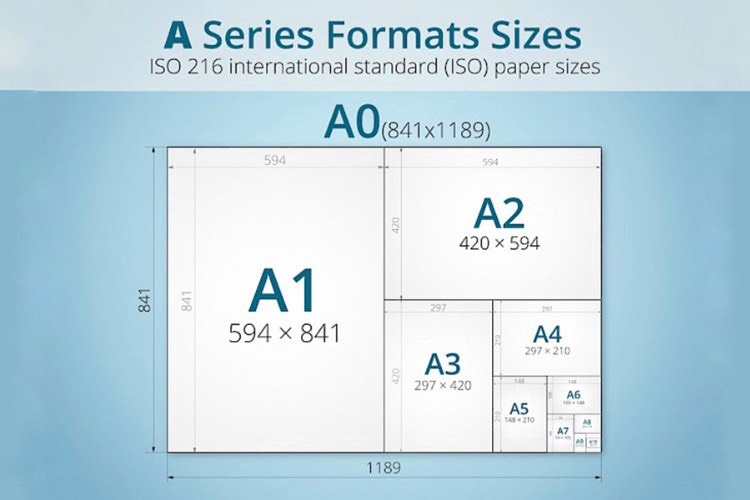
Bảng khổ giấy theo tiêu chuẩn ISO 216:
|
KHỔ A |
KHỔ B |
KHỔ C |
|||
|
Cỡ giấy |
Kích thước (mm) |
Cỡ giấy |
Kích thước (mm) |
Cỡ giấy |
Kích thước (mm) |
|
4A |
1682 x 2378 |
2B |
1414 x 2000 |
C0 |
917 × 1297 |
|
2A |
1189 x 1682 |
B0 |
1000 × 1414 |
C1 |
648 × 917 |
|
A0 |
841 x 1189 |
B1 |
707 × 1000 |
C2 |
458 × 648 |
|
A1 |
594 x 841 |
B2 |
500 × 707 |
C3 |
324 × 458 |
|
A2 |
420 x 594 |
B3 |
353 × 500 |
C4 |
229 × 324 |
|
A3 |
297 x 420 |
B4 |
250 × 353 |
C5 |
162 × 229 |
|
A4 |
210 x 297 |
B5 |
176 × 250 |
C6 |
114 × 162 |
|
A5 |
148 x 210 |
B6 |
125 × 176 |
C7 |
81 × 114 |
|
A6 |
105 × 148 |
B7 |
88 × 125 |
C8 |
57 × 81 |
|
A7 |
74 × 105 |
B8 |
62 × 88 |
C9 |
40 × 57 |
|
A8 |
52 × 74 |
B9 |
44 × 62 |
C10 |
28 × 40 |
|
A9 |
37 × 52 |
B10 |
31 × 44 |
||
|
A10 |
26 × 37 |
||||
1.2. Tiêu chuẩn Bắc Mỹ
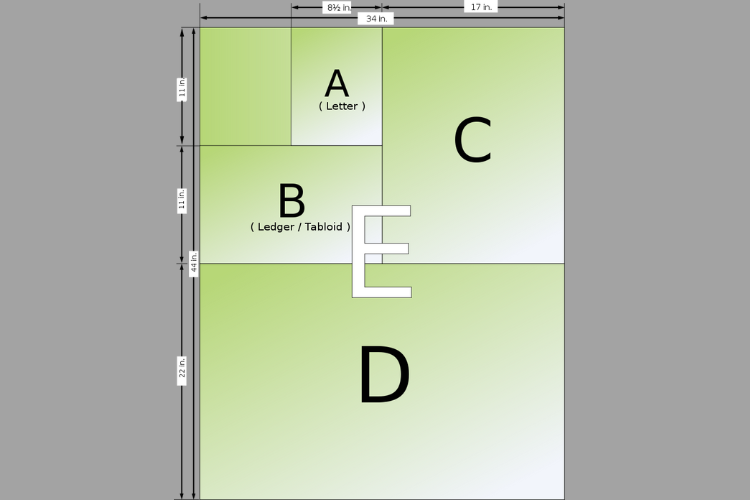
Bên cạnh tiêu chuẩn ISO 216, khổ giấy còn được xác định theo tiêu chuẩn Bắc Mỹ dựa trên các khổ gốc là Letter, Legal và Ledger/Tabloid. Những khổ giấy này được sử dụng rộng rãi trong các ngành nghệ thuật, đồ họa, in ấn, giáo dục... tại 3 quốc gia Hoa Kỳ, Canada và Mexico.
Đơn vị đo lường khổ giấy theo tiêu chuẩn Bắc Mỹ là inch. Theo đó, khổ giấy A7 sẽ có kích thước là 2.9 x 4.1 inch, tương đương 74 x 105 mm.
2. Khổ giấy kích thước A7 hiện nay
Kích thước A7 thường được ghi theo định dạng chiều rộng x chiều cao.
|
Đơn vị |
Kích thước |
|
cm |
7,4 x 10,5 |
|
mm |
74 x 105 |
|
inch |
2,9 x 4,1 |
Đối với đơn vị pixel, kích thước A7 còn phải dựa vào mật độ điểm ảnh (PPI - Pixels Per Inch).
|
Mật độ điểm ảnh |
Kích thước (pixel) |
|
72 PPI |
210 x 298 |
|
96 PPI |
280 x 397 |
|
150 PPI |
437 x 620 |
|
300 PPI |
874 x 1240 |
3. Cách chọn khổ giấy A7 trong Word
3.1. Chọn khổ A7 trên Word 2007, 2010, 2013, 2016
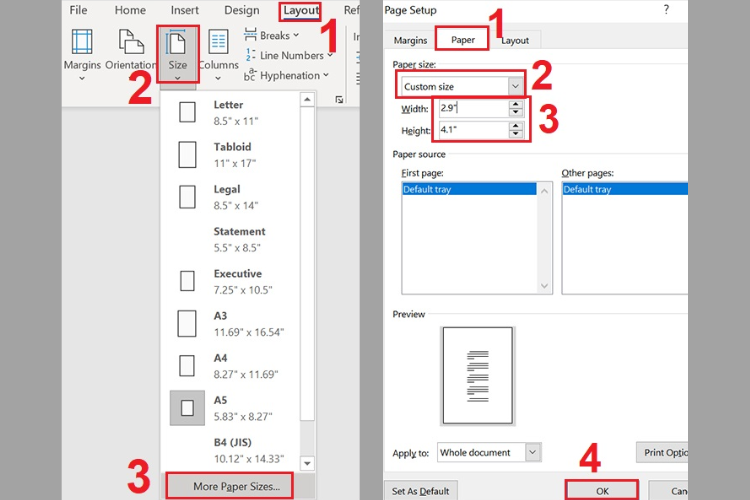
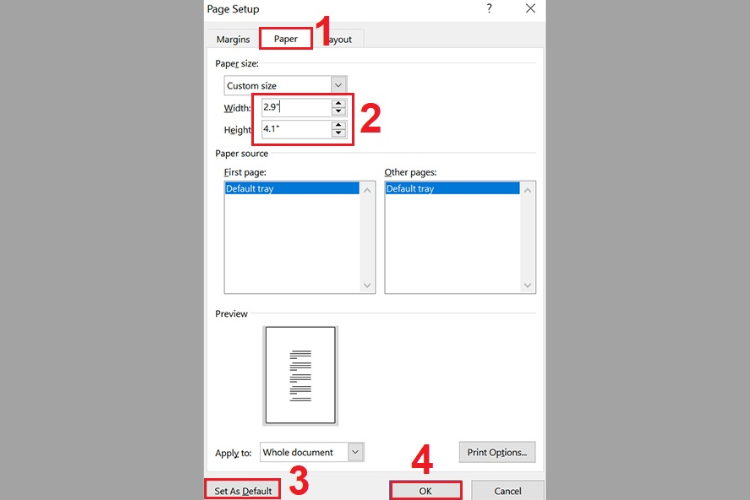
- Tại giao diện Word, nhấn chọn Layout (hoặc Page Layout).
- Chọn Size > More Paper Sizes.
- Trong phần Page Setup, chọn mục Paper.
- Trong phần Paper size, chọn Custom Size.
- Nhập kích thước khổ giấy A7 (74 x 105 mm) > Nhấn OK.
3.2. Đặt khổ giấy kích thước A7 thành mặc định
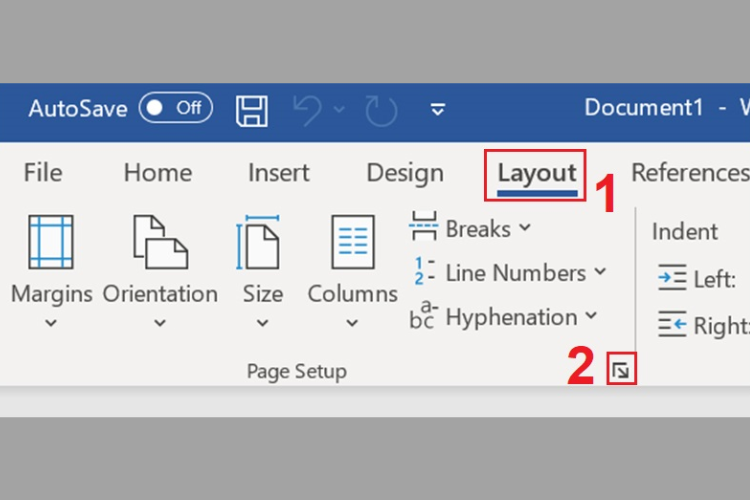
- Nhấn chọn Layout (hoặc Page Layout).
- Nhấn vào mũi tên nhỏ ở mục Page Setup.
- Trong phần Page Setup, chọn mục Paper.
- Nhập kích thước khổ giấy A7 (74 x 105 mm).
- Nhấn Set As Default > OK.
3.3. Chọn khổ A7 trên Word 2003
- Mở File > Page Setup.
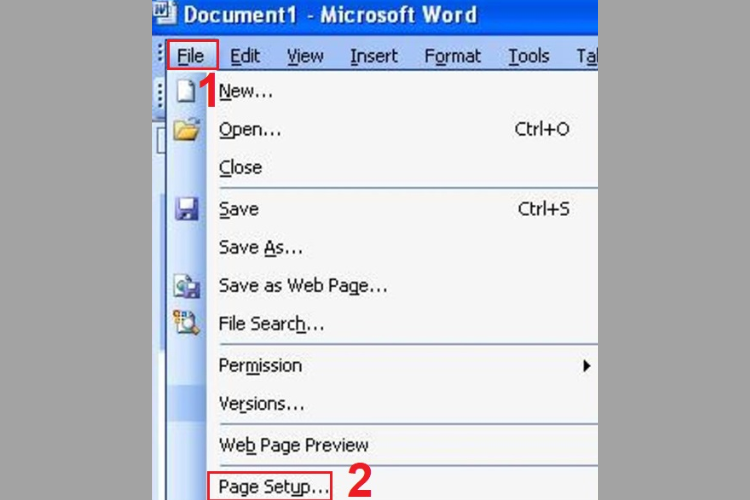
- Trong phần Page Setup, chọn mục Paper.
- Trong phần Paper size, chọn Custom Size.
- Nhập kích thước khổ giấy A7 (74 x 105 mm).
- Nhấn OK.
Lưu ý: Các bước chọn khổ giấy A7 trong các phiên bản Word chủ yếu khác nhau ở vị trí tìm mục Page Setup. Các thao tác nhập kích cỡ giấy sau khi mở Page Setup thì tương tự nhau.
4. Cách in khổ giấy kích thước A7 trong Word
4.1. Cách in khổ A7 trên khổ A4
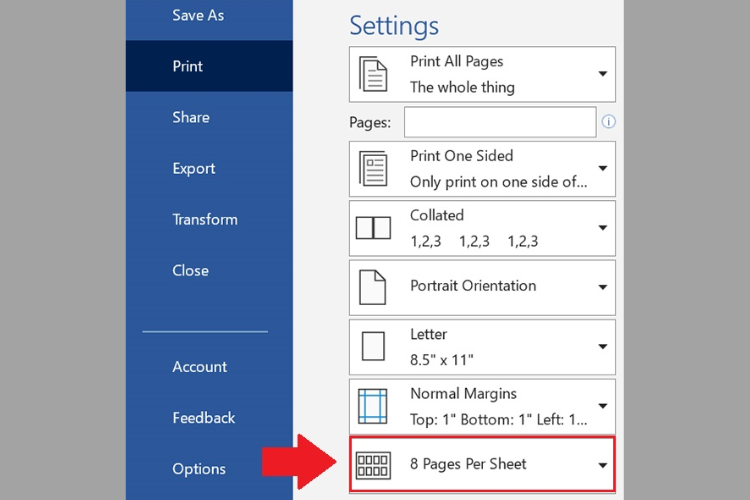
- Mở tài liệu mà bạn muốn in.
- Nhấn tổ hợp phím Ctrl + P hoặc vào mục File rồi chọn Print.
- Trong mục Settings, chọn 8 Pages Per Sheet (vì khổ A4 = 8 khổ A7).
- Nhấn chọn Scale to Paper Size > Chọn A4 > Nhấn Print.
4.2. Cách in khổ A7 trên khổ A5
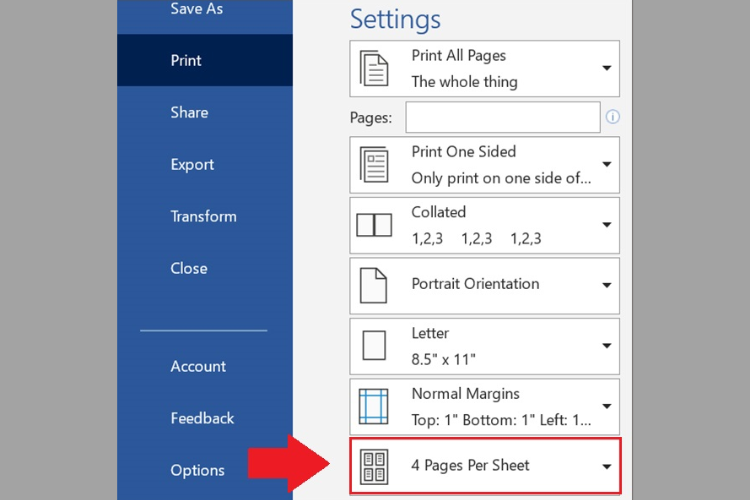
- Mở tài liệu mà bạn muốn in.
- Nhấn tổ hợp phím Ctrl + P hoặc vào mục File rồi chọn Print.
- Trong mục Settings, chọn 4 Pages Per Sheet (vì khổ A5 = 4 khổ A7).
- Nhấn chọn Scale to Paper Size > Chọn A5 > Nhấn Print.
5. Kết luận
Hy vọng rằng bài viết trên đây sẽ giúp bạn biết kích thước A7 là bao nhiêu, cách in ấn khổ A7 như thế nào. Chúc các bạn thành công!
Dân văn phòng không thể thiếu các thiết bị điện tử hỗ trợ cho công việc như laptop, máy tính bảng, điện thoại thông minh… Qua ngay FPT Shop để trải nghiệm sản phẩm và mua hàng với giá ưu đãi nhất nha!
:quality(75)/2024_5_26_638522950006744482_kich-thuoc-a6.jpg)
:quality(75)/2023_11_1_638344371546851214_ki-ch-thu-o-c-kho-gia-y-a5.png)
:quality(75)/2023_10_31_638343721703497404_ki-ch-thu-o-c-a1.png)
:quality(75)/2023_11_1_638344340448299330_kich-thuoc-a2-0.JPG)
:quality(75)/2023_11_6_638348901876344444_kho-giay-a3-anh-dai-dien.jpg)
:quality(75)/2023_11_1_638344533412321089_kich-thuoc-kho-giay-a0.jpg)


