:quality(75)/estore-v2/img/fptshop-logo.png)
:quality(75)/khoi_dong_lai_apple_studio_display_4a6f2161f8.jpg)
:quality(75)/2024_1_1_638397494608670897_409307496_924411505719855_5538812596272384266_n.jpg)
Các bước khởi động lại Apple Studio Display: Hướng dẫn chi tiết, nhanh chóng và hiệu quả nhất
Dù được đánh giá là một trong những chiếc màn hình thông minh nhất thế giới hiện nay, Apple Studio Display đôi khi vẫn gặp phải những xung đột phần mềm ngoài ý muốn. Việc nắm rõ cách thức vận hành và khởi động lại Apple Studio Display sẽ giúp bạn duy trì hiệu suất làm việc mà không cần các biện pháp can thiệp kỹ thuật phức tạp.
Hiểu rõ về việc khởi động lại Apple Studio Display
Trước khi đi sâu vào các bước thực hiện, chúng ta cần hiểu bản chất của thiết bị này. Khác với những chiếc màn hình truyền thống vốn chỉ đóng vai trò hiển thị hình ảnh, Apple Studio Display là hệ thống máy tính thu nhỏ với các linh kiện phức tạp bên trong. Việc khởi động lại là quá trình tái khởi động hệ điều hành đang chạy ngầm trên thiết bị.
Apple Studio Display là gì?
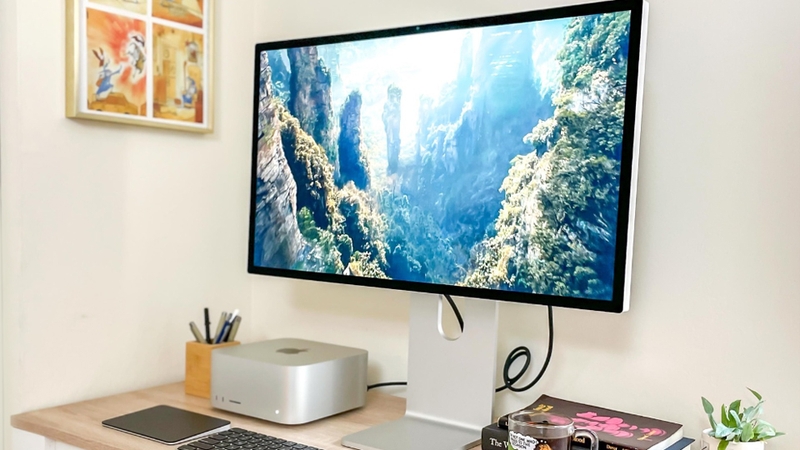
Apple Studio Display là dòng màn hình rời cao cấp được Apple ra mắt nhằm phục vụ đối tượng người dùng chuyên nghiệp như nhà thiết kế, dựng phim và sáng tạo nội dung. Điểm đặc biệt nhất giúp nó khác biệt so với các đối thủ trên thị trường chính là việc tích hợp con chip A13 Bionic bên trong. Nhờ sức mạnh của vi xử lý này, màn hình có khả năng tự xử lý các tác vụ thông minh như tính năng Center Stage cho camera, âm thanh không gian (Spatial Audio) và điều khiển bằng giọng nói mà không cần phụ thuộc hoàn toàn vào tài nguyên của máy tính kết nối.
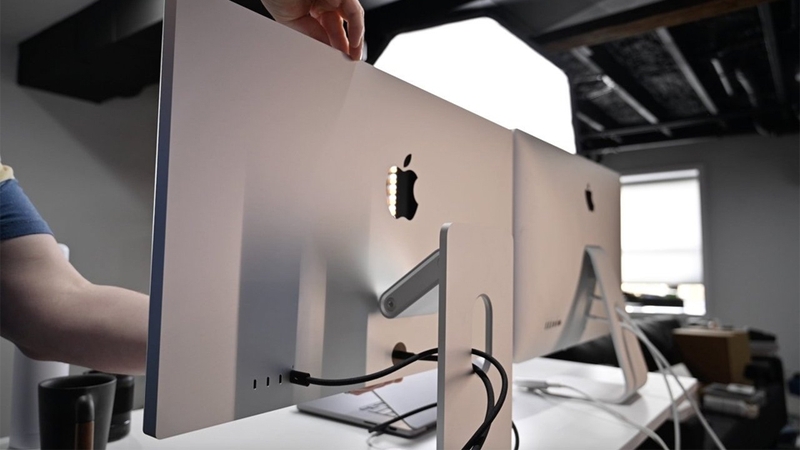
Về thiết kế, Studio Display sở hữu tấm nền Retina 5K kích thước 27 inch với độ sáng lên tới 600 nits và dải màu P3 chuẩn xác. Hệ thống phần cứng đi kèm cực kỳ ấn tượng gồm camera Ultra Wide 12 MP, cụm 3 micro chất lượng phòng thu và dàn 6 loa khử rung mạnh mẽ. Ở mặt sau, thiết bị cung cấp 3 cổng USB-C và 1 cổng Thunderbolt 3, hỗ trợ sạc ngược cho MacBook với công suất lên đến 96 W cực kỳ hiệu quả.
Khi nào cần khởi động lại Apple Studio Display?
Do chạy trên một phiên bản phần mềm tùy biến dựa trên nền tảng iOS, Apple Studio Display có thể phát sinh lỗi sau một thời gian dài sử dụng liên tục. Dưới đây là những trường hợp cụ thể mà bạn nên thực hiện việc khởi động lại thiết bị:
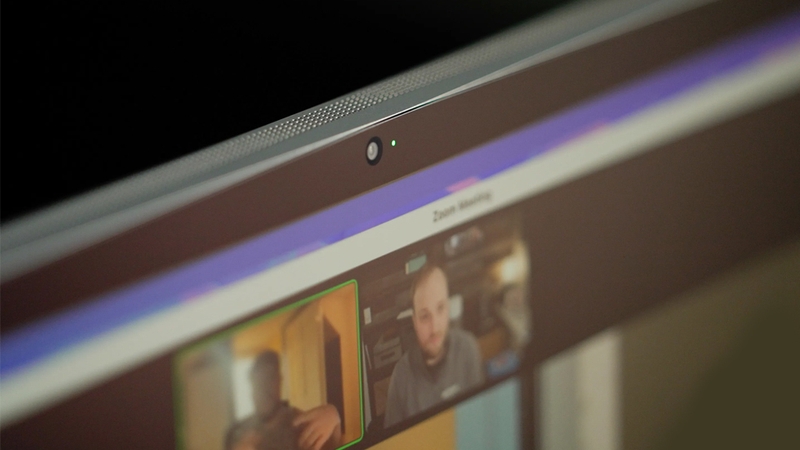
- Gặp sự cố với Camera Center Stage hoặc micro tích hợp: Khi bạn tham gia cuộc họp trực tuyến nhưng camera không tự động căn chỉnh khung hình hoặc micro bị rè, mất tiếng đột ngột. Đây thường là do chip A13 gặp xung đột phần mềm tạm thời và cần được làm mới lại bộ nhớ đệm để các thuật toán xử lý hình ảnh, âm thanh hoạt động chính xác trở lại.
- Hệ thống âm thanh không phát ra tiếng hoặc mất Spatial Audio: Nếu loa của màn hình bỗng dưng im lặng hoặc các hiệu ứng âm thanh vòm không còn sống động như ban đầu dù cài đặt trên máy Mac vẫn chính xác, khởi động lại giúp thiết lập lại trình điều khiển âm thanh bên trong firmware của màn hình, giải quyết tình trạng nghẽn tín hiệu số truyền tải qua cổng Thunderbolt.
- Màn hình không nhận diện thiết bị ngoại vi qua cổng USB-C: Khi bạn cắm ổ cứng, bàn phím hoặc chuột máy tính vào các cổng phía sau màn hình nhưng máy Mac không nhận tín hiệu, việc reset nguồn điện sẽ giúp bộ điều khiển (controller) của các cổng kết nối được khởi chạy lại, đảm bảo băng thông truyền tải dữ liệu đạt mức tối đa và ổn định như thông số kỹ thuật vốn có của nó.
- Lỗi cập nhật firmware không thành công hoặc thông báo lỗi hệ thống: Trong quá trình cập nhật phần mềm cho màn hình thông qua macOS, nếu gặp thông báo "Update Failed" hoặc hiển thị sai lệch sau khi cập nhật, thao tác ngắt nguồn và khởi động lại là bước bắt buộc để hệ thống ghi đè các tệp tin hệ thống mới, giúp thiết bị thoát khỏi trạng thái treo (freeze) và hoàn tất quy trình nâng cấp an toàn.
Các bước khởi động lại Apple Studio Display
Một điều khá thú vị và cũng gây không ít bối rối cho người dùng mới là Apple Studio Display không có nút nguồn vật lý. Bạn không thể tìm thấy nút On/Off ở vị trí nào trên thân máy hay chân đế. Do đó, quy trình khởi động lại Apple Studio Display sẽ dựa trên việc can thiệp vào nguồn điện trực tiếp:
Bước 1: Ngắt kết nối nguồn điện của màn hình. Lưu ý, bạn nên thực hiện thao tác này khi máy Mac đã được tắt hoặc ở chế độ ngủ (Sleep) để tránh việc ngắt đột ngột gây ảnh hưởng đến luồng dữ liệu đang truyền tải qua cổng Thunderbolt.
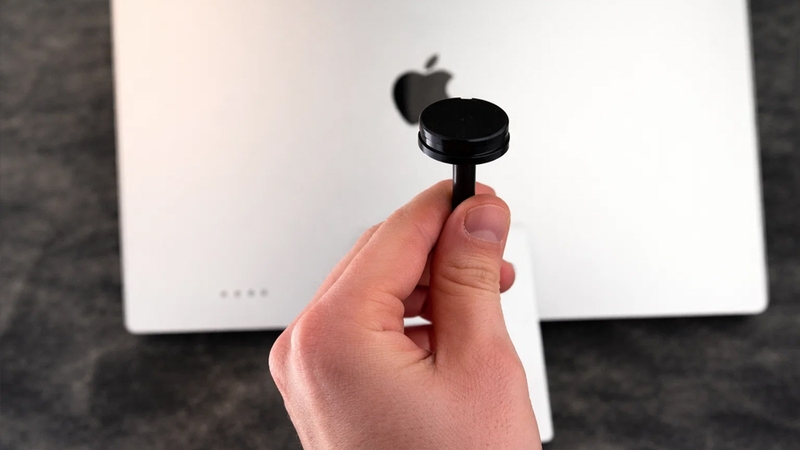
Bước 2: Sau khi rút phích cắm, hãy đợi ít nhất khoảng 10 - 15 giây. Đây là khoảng thời gian cần thiết để các tụ điện bên trong chip A13 và hệ thống bảng mạch xả hết điện năng còn sót lại, đảm bảo rằng bộ nhớ tạm của thiết bị được xóa sạch hoàn toàn trước khi bắt đầu chu kỳ khởi động mới.
Bước 3: Cắm lại phích cắm, kết nối và chờ khởi động. Lúc này, Apple Studio Display sẽ tự động nhận diện nguồn điện và bắt đầu quá trình boot hệ điều hành iOS bên trong. Bạn sẽ thấy màn hình đen trong vài giây đầu, sau đó logo Apple hoặc giao diện máy Mac sẽ hiện lên. Quá trình này thường mất khoảng 30 giây để toàn bộ các tính năng được kích hoạt đầy đủ.
Một số lưu ý khi dùng Apple Studio Display
Để giảm thiểu tần suất phải khởi động lại Apple Studio Display và kéo dài tuổi thọ cho thiết bị, người dùng cần lưu ý một số quy tắc vận hành an toàn và khoa học:
Sử dụng dây cáp Thunderbolt chính hãng
Màn hình Studio Display đòi hỏi băng thông cực lớn để duy trì hiển thị 5K cùng các dữ liệu từ camera và loa. Việc sử dụng các loại cáp không rõ nguồn gốc hoặc cáp USB-C thông thường không hỗ trợ Thunderbolt 3/4 sẽ khiến kết nối chập chờn, dẫn đến lỗi firmware thường xuyên. Bạn nên ưu tiên sợi cáp đi kèm trong hộp của Apple để đảm bảo tính tương thích tuyệt đối và an toàn điện năng.
Cập nhật phiên bản macOS mới
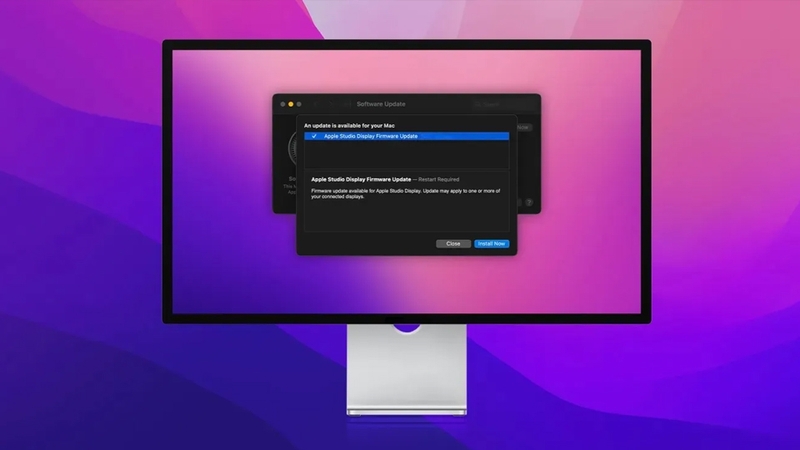
Hầu hết các bản sửa lỗi cho Studio Display đều được Apple tích hợp bên trong các bản cập nhật của macOS. Khi máy Mac được nâng cấp, nó sẽ kiểm tra và thông báo nếu có bản cập nhật firmware mới cho màn hình. Việc duy trì phần mềm hệ thống mới nhất giúp tối ưu hóa hiệu suất của con chip A13, giảm thiểu các lỗi vặt liên quan đến tính năng Center Stage hay khả năng quản lý điện năng của thiết bị.
Đảm bảo môi trường sử dụng thông thoáng
Dù không có quạt tản nhiệt ồn ào như máy tính, Studio Display vẫn sinh nhiệt trong quá trình xử lý hình ảnh 5K và sạc cho laptop. Hãy đảm bảo các khe thoát nhiệt ở cạnh trên và cạnh dưới màn hình không bị che khuất bởi sách vở hay vật dụng trang trí. Một môi trường làm việc thông thoáng giúp linh kiện bên trong không bị quá nhiệt, từ đó hạn chế tình trạng giật lag hoặc tự động ngắt kết nối do bảo vệ nhiệt.
Kiểm tra nguồn điện ổn định
Đôi khi điện áp không ổn định có thể gây sốc điện cho các thiết bị nhạy cảm như Studio Display. Nếu có điều kiện, bạn nên sử dụng màn hình thông qua một bộ lưu điện (UPS) hoặc ổ cắm chống sét lan truyền. Điều này giúp bảo vệ con chip A13 bên trong khỏi những sự cố chập cháy do biến động điện lưới, đồng thời giữ cho quá trình hiển thị luôn mượt mà.
Tạm kết
Việc thực hiện đúng quy trình khởi động lại Apple Studio Display không chỉ giúp xử lý nhanh các lỗi phần mềm mà còn là cách bảo trì thiết bị hiệu quả. Chỉ với vài thao tác rút và cắm nguồn đơn giản, chiếc màn hình của bạn sẽ luôn trong trạng thái hoạt động tốt nhất.
Nếu bạn đang cảm thấy chiếc màn hình hiện tại chưa đủ đáp ứng nhu cầu khắt khe trong công việc sáng tạo hoặc muốn trải nghiệm sự chuyên nghiệp thực thụ từ hệ sinh thái Apple, hãy cân nhắc việc nâng cấp. FPT Shop hiện đang phân phối các dòng Apple Studio Display chính hãng với nhiều ưu đãi trả góp linh hoạt. Truy cập ngay website FPT Shop để chọn cho mình mẫu màn hình chất lượng nhé!
Xem thêm:
:quality(75)/May_Mac_co_can_tuong_lua_khong_cover_e2cc1fb063.png)
:quality(75)/apple_ra_mat_man_hinh_studio_display_va_studio_display_xdr_202491_2_1021cecc7f.jpg)
:quality(75)/man_hinh_aoc_24_inch_10_bf767118a6.png)
:quality(75)/thay_doi_mau_the_lien_he_trong_danh_ba_tren_may_mac_10_be4779a90e.png)
:quality(75)/man_hinh_Acer_Comfy_View_8ea99e10b6.jpg)
:quality(75)/chia_se_lien_he_trong_danh_ba_tren_may_mac_10_04f3c04c3b.png)


