:quality(75)/estore-v2/img/fptshop-logo.png)
:quality(75)/khong_vao_duoc_userpassword_19216811_2_9c207759c2.jpg)
:quality(75)/Huyen_Dang_Ngoc_6818881a4d.jpg)
Không vào được user/password 192.168.1.1? Nguyên nhân và cách khắc phục nhanh chóng
Lỗi không vào được user/password 192.168.1.1 là một trong những lỗi phổ biến mà người dùng có thể gặp phải khi cần truy cập vào cổng quản trị của router hoặc modem Wi-Fi. Lỗi này gây khó khăn trong việc cấu hình mạng, thay đổi mật khẩu Wi-Fi, hoặc quản lý các cài đặt của thiết bị. Tuy nhiên bạn không cần lo lắng vì FPT Shop sẽ hướng dẫn bạn cách khắc phục lỗi không vào được user/password 192.168.1.1 ngay sau đây.
192.168.1.1 là gì? Vai trò của 192.168.1.1
Trước khi đi vào khắc phục lỗi thì bạn cần phải hiểu rõ 192.168.1.1 là gì cũng như vai trò của địa chỉ này. Địa chỉ này là cổng mặc định (default gateway) dùng để truy cập vào giao diện quản trị của router hoặc modem. Khi nhập địa chỉ này vào trình duyệt, người dùng có thể chỉnh sửa các cài đặt như đổi mật khẩu Wi-Fi, cấu hình bảo mật, quản lý cổng và các thiết bị kết nối, cũng như kiểm tra các thông số của mạng.
Địa chỉ này đặc biệt quan trọng trong việc quản lý mạng gia đình và văn phòng nhỏ. Bằng cách truy cập vào 192.168.1.1, bạn có thể dễ dàng kiểm soát và tối ưu hóa hệ thống mạng của mình, từ việc thay đổi mật khẩu đến việc kiểm tra các kết nối đang hoạt động.
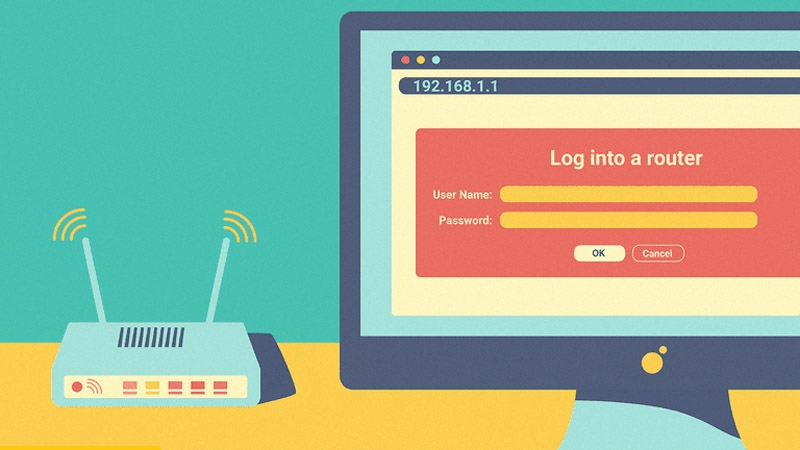
Nguyên nhân không vào được user/password 192.168.1.1
Có nhiều nguyên nhân dẫn đến việc không thể truy cập vào 192.168.1.1, dưới đây là một số nguyên nhân phổ biến mà bạn cần lưu ý:
Địa chỉ IP không đúng
Một trong những nguyên nhân phổ biến là không nhập đúng địa chỉ IP của modem hoặc router. Địa chỉ mặc định 192.168.1.1 có thể không phải là địa chỉ đăng nhập của một số modem, vì các nhà cung cấp dịch vụ có thể thay đổi địa chỉ này. Thậm chí, một số thiết bị có thể sử dụng địa chỉ khác như 192.168.0.1 hoặc 192.168.100.1.
Cấu hình sai thông tin đăng nhập
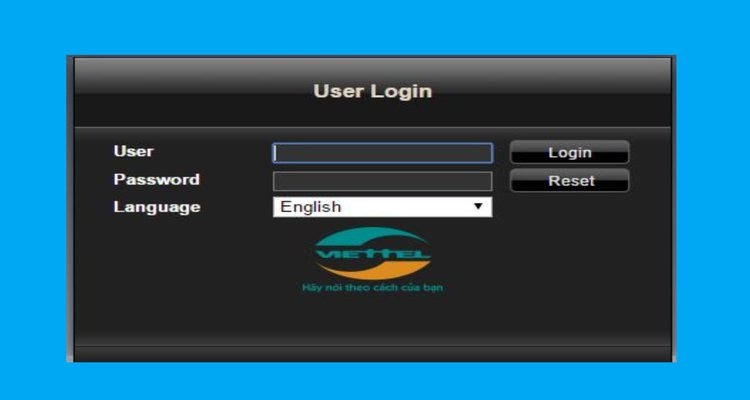
Thông tin đăng nhập (user/password) mà bạn nhập vào có thể không đúng. Mỗi thiết bị router/modem đều có thông tin đăng nhập mặc định riêng. Một số nhà cung cấp dịch vụ sử dụng thông tin đăng nhập phổ biến như "admin/admin" hoặc "root/root", nhưng cũng có thể là các mã khóa khác. Nếu bạn đã thay đổi mật khẩu trước đó và quên mất, bạn sẽ không thể đăng nhập vào hệ thống.
Nhiều thiết bị phát Wi-Fi trong cùng mạng
Nếu trong khu vực có nhiều thiết bị phát Wi-Fi, việc truy cập vào cổng 192.168.1.1 có thể gặp khó khăn vì không biết thiết bị nào đang sử dụng địa chỉ IP này. Trong trường hợp này, việc đồng bộ địa chỉ truy cập là rất quan trọng.
Lỗi mạng hoặc thiết bị hỏng
Một nguyên nhân khác có thể là vấn đề về kết nối mạng hoặc router/modem bị lỗi. Lỗi kết nối có thể gây ra sự gián đoạn khi truy cập vào 192.168.1.1. Đôi khi, phần cứng của thiết bị có thể bị lỗi và cần phải khởi động lại hoặc thay thế.
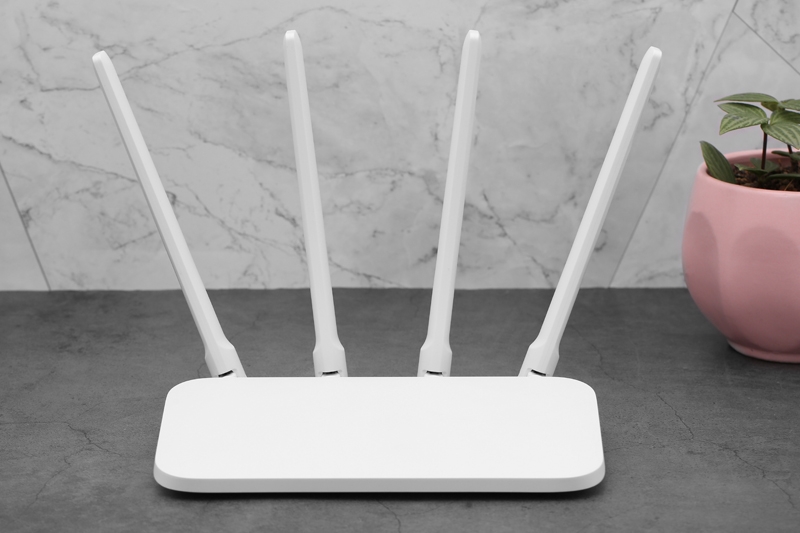
Cách khắc phục lỗi không vào được user/password 192.168.1.1
Sau khi hiểu rõ nguyên nhân, bạn có thể áp dụng một số cách khắc phục hiệu quả dưới đây:
Kiểm tra kết nối và cài đặt lại thiết bị
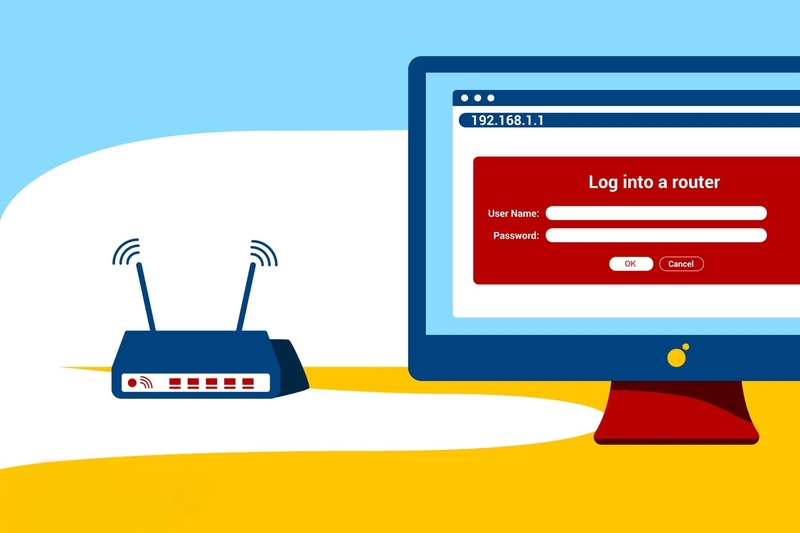
Nếu không vào được user/password 192.168.1.1, bước đầu tiên là kiểm tra lại kết nối mạng của bạn. Hãy đảm bảo rằng bạn đang kết nối trực tiếp với router/modem bằng cáp mạng (Ethernet) thay vì Wi-Fi. Bạn hãy cắm cáp vào cổng LAN của modem và máy tính, sau đó thử lại.
Ngoài ra, nếu bạn không thể tìm thấy thông tin đăng nhập, hãy lật đằng sau thiết bị và kiểm tra địa chỉ IP mặc định của modem. Nếu bạn vẫn không thể truy cập được, thử reset modem về cài đặt gốc để nhận lại địa chỉ mặc định.
Xác định đúng địa chỉ IP của modem
Khi có nhiều modem phát Wi-Fi trong hệ thống, bạn cần biết rõ địa chỉ IP của từng thiết bị. Cách đơn giản là mở cửa sổ Command Prompt trên máy tính và nhập lệnh ipconfig. Lệnh này sẽ hiển thị thông tin về gateway mặc định, giúp bạn biết được chính xác địa chỉ IP để truy cập.
Khởi động lại router hoặc modem
Một cách khác để khắc phục lỗi này là khởi động lại thiết bị. Bạn có thể tắt modem, đợi khoảng 60 giây rồi bật lại. Sau đó, bạn thử đăng nhập lại vào cổng 192.168.1.1. Đôi khi, việc khởi động lại thiết bị sẽ giúp khắc phục sự cố kết nối và các vấn đề tạm thời.
Cập nhật driver mạng và firmware
Nếu các cách trên không hiệu quả, bạn có thể thử cập nhật driver mạng trên máy tính và firmware của modem. Cách này giúp thiết bị hoạt động ổn định hơn, cải thiện khả năng kết nối mạng và khắc phục các lỗi phần mềm. Để cập nhật driver, bạn có thể sử dụng cửa sổ Run và nhập lệnh devmgmt.msc, sau đó tìm mục "Network adapters" và chọn "Update driver".
Gán địa chỉ IP bằng tay
Nếu modem vẫn không hoạt động sau khi thử các cách trên, bạn có thể gán địa chỉ IP bằng tay thay vì sử dụng địa chỉ tự động. Bạn chỉ cần vào mục “Network and Internet” trong Control Panel và chọn “Change adapter settings”. Sau đó, nhập địa chỉ IP tĩnh cho máy tính và thử kết nối lại với modem.
Một số lưu ý khi truy cập vào 192.168.1.1
Khi gặp phải lỗi không thể vào được 192.168.1.1, có một số lưu ý quan trọng mà bạn cần nhớ:
- Reset modem: Việc đầu tiên bạn nên làm khi không vào được 192.168.1.1 là reset phần cứng của modem. Reset sẽ thiết lập lại hệ thống và giúp bạn tiếp cận lại cổng đăng nhập một cách dễ dàng.
- Thông tin địa chỉ IP: Nếu không có kiến thức về cách reset modem, bạn nên tìm kiếm sự hỗ trợ từ nhà cung cấp dịch vụ mạng của bạn.
- Cập nhật firmware: Để đảm bảo hệ thống hoạt động trơn tru, hãy cập nhật phần mềm và firmware cho modem/router của bạn.
- Bảo mật: Đừng quên thay đổi mật khẩu đăng nhập mặc định của modem để bảo vệ mạng của bạn khỏi các truy cập trái phép.
IP mặc định của một số thương hiệu Model
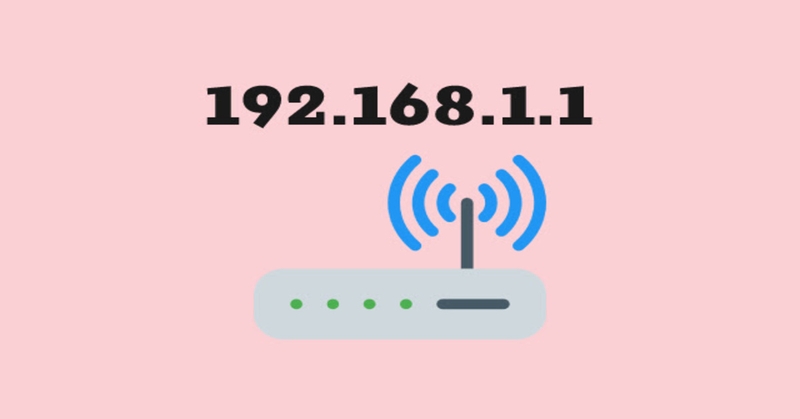
Mỗi loại modem hoặc router khác nhau sẽ có địa chỉ IP và thông tin đăng nhập mặc định riêng. Dưới đây là danh sách các model modem phổ biến và các thông tin đăng nhập mặc định tương ứng:
- Model VNPT
User: megavnn
Password: megavnn
- Model Viettel
User: admin; Password: admin/123456
User: Vtamin; Password: vtamin/123456
User và password là tên hợp đồng tài khoản mà FPT cung cấp cho khách hàng.
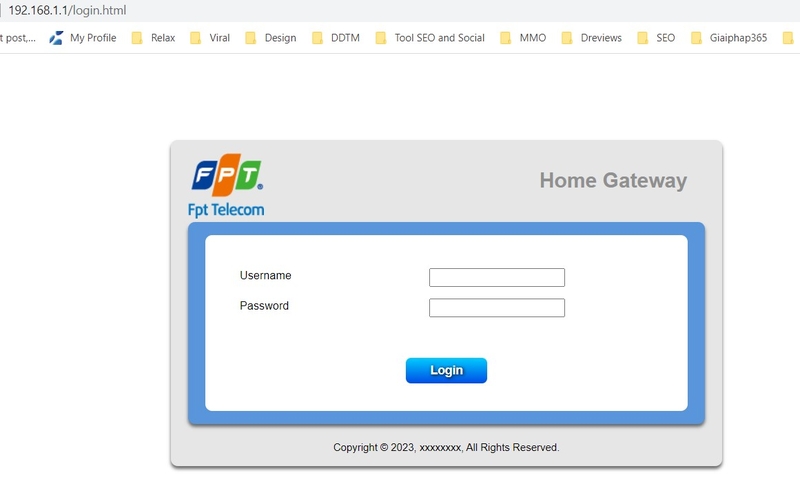
- Model TOTOLINK Router Wi-Fi
User: admin; Password: admin
User: root; Password: root
- Model Huawei
User: admin
Password: admin
- Model Draytek
User: Trống
Password: Trống
- Model Tenda
User: root
Password: root
- Model Dlink
User: admin
Password: admin
- Model Zyxel
User: admin
Password: 1234
Những địa chỉ mặc định này dùng cho những thiết bị chưa thay đổi mật khẩu. Lưu ý, nếu bạn đã thay đổi mật khẩu hoặc không nhớ thông tin đăng nhập, bạn có thể reset lại thiết bị để khôi phục cài đặt mặc định.
Kết luận
Lỗi không vào được user/password 192.168.1.1 có thể do nhiều nguyên nhân, nhưng với các bước kiểm tra và khắc phục đơn giản trên, bạn có thể dễ dàng giải quyết vấn đề này. Bạn hãy thử các cách trên để sửa lỗi không vào được user/password 192.168.1.1. Nếu đã thử hết các cách mà vẫn không thành công thì bạn hãy liên hệ với nhà cung cấp dịch vụ mạng để nhận sự hỗ trợ nhé.
Nếu bạn đang tìm kiếm một thiết bị để hỗ trợ công việc của mình thì hãy đến FPT Shop để sở hữu ngay những chiếc điện thoại iPhone chính hãng với hiệu suất vượt trội và khả năng kết nối ổn định. Đến FPT Shop ngay hôm nay để trải nghiệm và sở hữu chiếc iPhone lý tưởng cho nhu cầu công việc và giải trí của bạn với hàng ngàn phần quà hấp dẫn nhé.
Xem thêm:
:quality(75)/2024_4_2_638476826392787518_192-168-1-1_.jpg)
:quality(75)/1_a646a4b692.jpg)
:quality(75)/apple_chinh_thuc_ho_tro_firefox_cho_icloud_passwords_tren_windows_078eab08f0.jpg)
:quality(75)/2018_4_18_636596477007070836_iphone-alphanumeric-passcode-fptshop.jpg)
:quality(75)/small/password_manager_28bf5ad35f.jpg)
:quality(75)/2018_1_2_636504948008360803_trinh-duyet-lo-mat-khau.png)


