:quality(75)/estore-v2/img/fptshop-logo.png)
:quality(75)/2024_2_21_638441057670728611_kiem-tra-bao-hanh-laptop-msi-1-1.jpg)
:quality(75)/small/l_f5095523f4.jpg)
Mách bạn cách kiểm tra bảo hành laptop MSI hiệu quả và dễ thực hiện trong vài phút
Cách kiểm tra bảo hành laptop MSI là gì? Tại sao người dùng nên thường xuyên kiểm tra chế độ bảo hành của thiết bị? Quy trình check bảo hành của hãng MSI có khó không? Các bước thực hiện như thế nào? Mời bạn cùng FPT Shop tìm hiểu đáp án chuẩn xác thông qua bài viết dưới đây.
Chế độ bảo hành là gì?
Chế độ bảo hành thiết bị công nghệ bao gồm các điều khoản và điều kiện mà nhà sản xuất hoặc nhà cung cấp dịch vụ đưa ra. Họ sẽ cam kết sửa chữa, thay thế miễn phí cho thiết bị trong một khoảng thời gian nhất định kể từ ngày mua.

Thông thường, chính sách bảo hành thường có những nội dung như sau:
- Bảo hành phần cứng: Đây là cam kết từ nhà sản xuất chứng minh họ sẽ sửa chữa hoặc thay thế bất kỳ linh kiện nào bị lỗi trong thời gian bảo hành.
- Bảo hành phần mềm: Một số chế độ bảo hành cũng có hoạt động hỗ trợ kỹ thuật hoặc sửa chữa các vấn đề phần mềm mà thiết bị có khả năng gặp phải.
- Hỗ trợ kỹ thuật: Chế độ bảo hành bao gồm dịch vụ hỗ trợ kỹ thuật từ nhà sản xuất hoặc nhà cung cấp dịch vụ, từ đó giúp người dùng giải quyết các vấn đề liên quan đến thiết bị.
Ngoài ra, người dùng có thể tham khảo thêm một vài chế độ bảo hành mở rộng bao gồm các dịch vụ bảo trì định kỳ, bảo hiểm từ các công ty. Những điều này được cập nhật do chính sách của nhà sản xuất hoặc quy định của nhà cung cấp dịch vụ cụ thể.
Vì sao người dùng laptop nên kiểm tra chế độ bảo hành?
Kiểm tra chế độ bảo hành là điều phần quan trọng mà người sở hữu cần làm để sử dụng laptop một cách an toàn và hiệu quả. Người dùng laptop nên kiểm tra chế độ bảo hành vì các lý do sau:
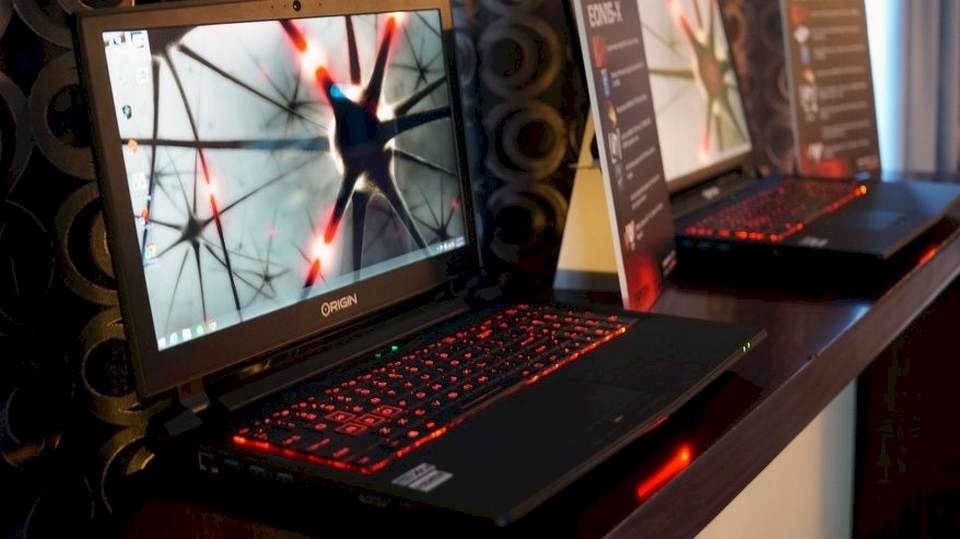
- Mua Laptop được ví là một khoản đầu tư đáng kể cho công việc và cuộc sống của mỗi chúng ta. Cách kiểm tra chế độ bảo hành sẽ có tác dụng bảo vệ người dùng khỏi những vấn đề như chi trả cho sửa chữa hoặc thay thế linh kiện trong trường hợp xuất hiện sự cố.
- Nếu laptop gặp sự cố hoặc hỏng hóc trong thời gian bảo hành, người dùng sẽ được sửa chữa hoặc thay thế linh kiện mà không phải trả thêm chi phí. Điều này chắc chắn sẽ giúp bạn tiết kiệm chi phí đáng kể.
- Trong chính sách bảo hành thường có hoạt động hỗ trợ kỹ thuật từ nhà sản xuất hoặc nhà cung cấp dịch vụ. Điều này sẽ giúp người dùng yên tâm khi được nhận sự hỗ trợ, giải quyết sự cố kỹ thuật.
- Chế độ bảo hành cho phép người dùng laptop tận hưởng tính ổn định và hiệu suất của thiết bị mà không phải lo lắng về các vấn đề kỹ thuật và chi phí sửa chữa.
- Kiểm tra chế độ bảo hành là cách giúp người dùng hiểu rõ quy định và điều kiện bảo hành của sản phẩm. Từ đó mà họ có thể tuân thủ các quy định, điều khoản từ nhà sản xuất hoặc nhà cung cấp dịch vụ.
Check số IMEI/Serial Number trước khi check thời hạn bảo hành laptop MSI
Bước đầu tiên để kiểm tra thời hạn bảo hành laptop MSI là tìm số IMEI/Serial Number của thiết bị. Dưới đây là một số cách mà bạn nên tham khảo để thực hiện điều này:
Kiểm tra trên laptop
Cách đơn giản nhất để tìm số Serial Number trên laptop MSI chính là cập nhật thông tin thông qua hệ thống. Bạn có thể vào Control Panel để chọn System and Security, sau đó tiếp tục chọn System để tìm thông tin về Serial Number. Nếu laptop MSI vẫn còn trong hộp đựng, bạn có thể tìm thấy số Serial Number được in trên nhãn hoặc tem trên hộp.
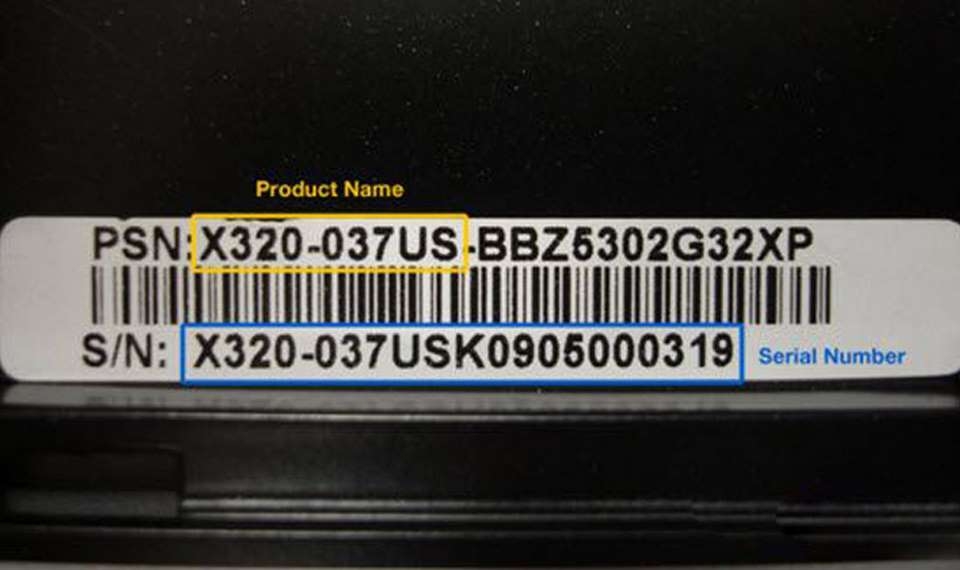
Ngoài ra, trên một số dòng laptop MSI, người dùng có thể tìm thấy số Serial Number được in trực tiếp trên dưới đáy laptop.
Kiểm tra trên hóa đơn mua hàng
Nếu bạn đã mua laptop MSI từ cửa hàng thì số Serial Number thường được in trên hóa đơn mua hàng.
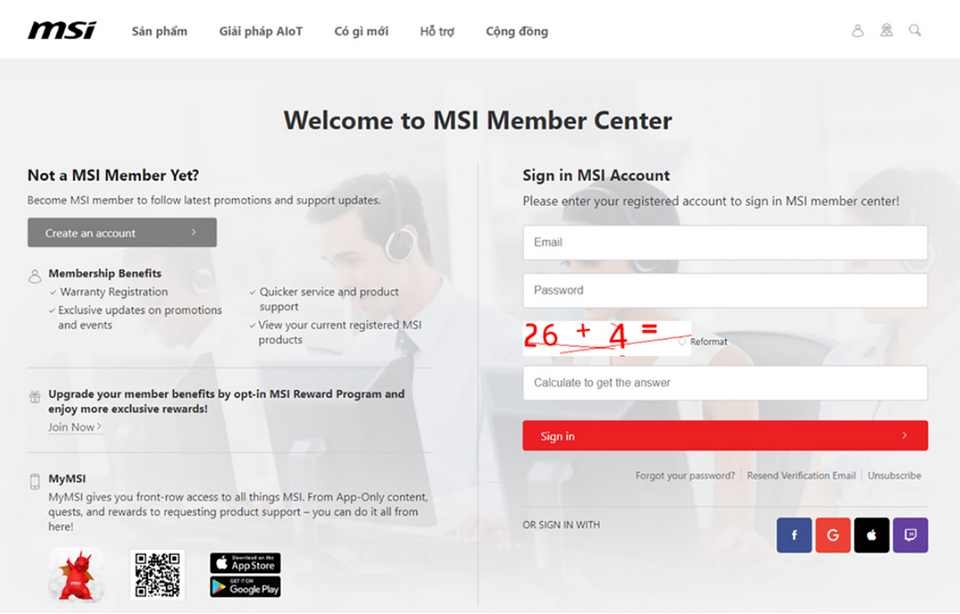
Sau khi xác định được số IMEI/Serial Number của laptop MSI, bạn có thể truy cập trang web chính thức của MSI hoặc liên hệ với đại lý chính thức của họ để kiểm tra thời hạn bảo hành dựa trên số này.
Trang web chính thức của MSI luôn cung cấp công cụ hỗ trợ khách hàng kiểm tra bảo hành trực tuyến. Bạn có thể nhập số Serial Number để xem thời hạn bảo hành cũng như tình trạng bảo hành của sản phẩm.
Check bảo hành laptop MSI sau khi đã có số IMEI/Serial Number
Sau khi bạn đã có số IMEI/Serial Number của laptop MSI, bạn có thể kiểm tra thời hạn bảo hành bằng cách thực hiện các bước sau:
Bước 1: Truy cập trang web chính thức của MSI
Đầu tiên, truy cập trang web chính thức của MSI thông qua trình duyệt web trên máy tính hoặc điện thoại di động.
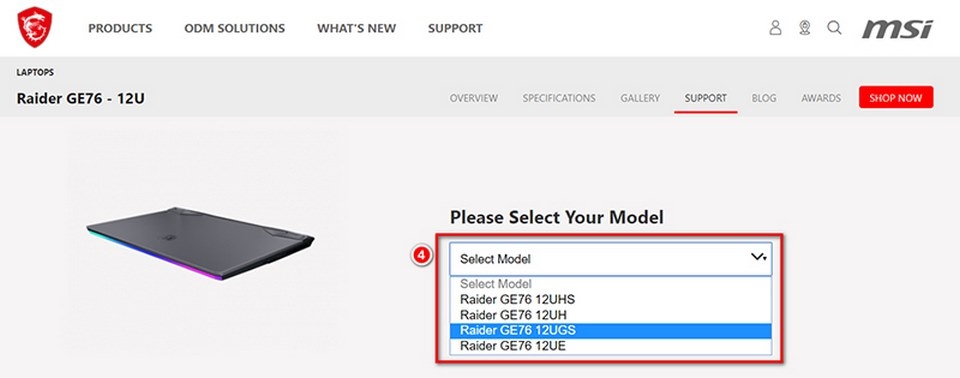
Bước 2: Tìm mục hỗ trợ hoặc kiểm tra bảo hành
Đối với trang web của MSI, hãy tìm và chọn mục hỗ trợ hoặc kiểm tra bảo hành. Thường thì có một phần riêng biệt cho việc kiểm tra tình trạng bảo hành sản phẩm.

Trên trang kiểm tra bảo hành, bạn sẽ được yêu cầu nhập số IMEI/Serial Number của laptop MSI vào ô được cung cấp. Hãy nhập chính xác số IMEI/Serial Number mà bạn đã tìm thấy trên laptop.
Bước 3: Kiểm tra kết quả
Sau khi đã nhập số IMEI/Serial Number, hãy xác nhận kiểm tra để trang web có thể tra cứu và hiển thị thông tin về thời hạn bảo hành của sản phẩm.
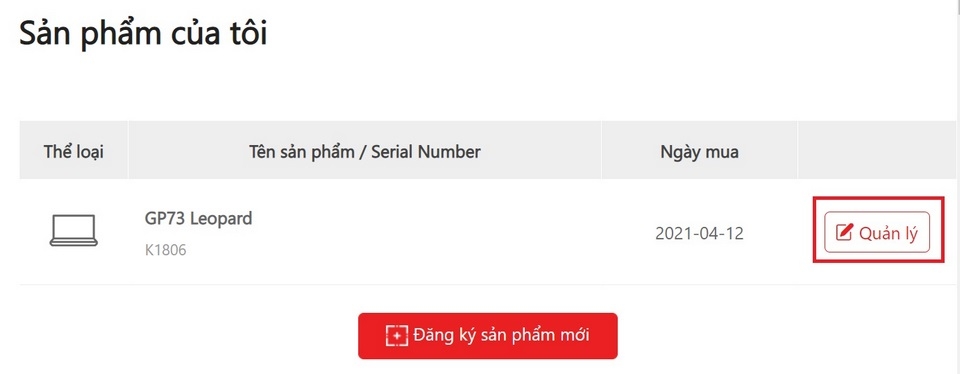
Trang web sẽ hiển thị kết quả kiểm tra bảo hành với thông tin về thời hạn bảo hành cũng như các chi tiết khác liên quan đến tình trạng bảo hành của sản phẩm.
Check thời hạn bảo hành bằng cách liên hệ với tổng đài CSKH của MSI
Nếu muốn kiểm tra thời hạn bảo hành bằng cách liên hệ với tổng đài CSKH của MSI, bạn có thể thực hiện các bước sau:
Ghi chính xác số IMEI/Serial Number của laptop MSI
Trước tiên, hãy ghi chính xác số IMEI/Serial Number của laptop MSI mà bạn muốn kiểm tra thời hạn bảo hành. Thông tin này thường được in trên máy tính xách tay hoặc bạn có thể tìm thấy nó trên hộp sản phẩm, hóa đơn mua hàng.
Tìm số điện thoại tổng đài CSKH của MSI
Truy cập trang web chính thức của MSI hoặc tìm kiếm số điện thoại của tổng đài CSKH trên mạng. Người dùng chỉ cần cập nhật trang web chính thức của MSI dưới mục Hỗ trợ hoặc Liên hệ.
Gọi điện thoại đến tổng đài CSKH
Gọi điện thoại đến số tổng đài CSKH của MSI và yêu cầu hỗ trợ kiểm tra thời hạn bảo hành cho laptop MSI của bạn. Khi được yêu cầu, bạn hãy cung cấp số IMEI/Serial Number cho nhân viên trực tổng đài.
Kiểm tra thời hạn bảo hành
Nhân viên tổng đài CSKH sẽ hỗ trợ bạn kiểm tra thời hạn bảo hành của sản phẩm bằng cách sử dụng số IMEI/Serial Number đã cung cấp trước đó. Họ sẽ đưa ra thông tin chi tiết về thời hạn bảo hành và trạng thái bảo hành trên sản phẩm của bạn.
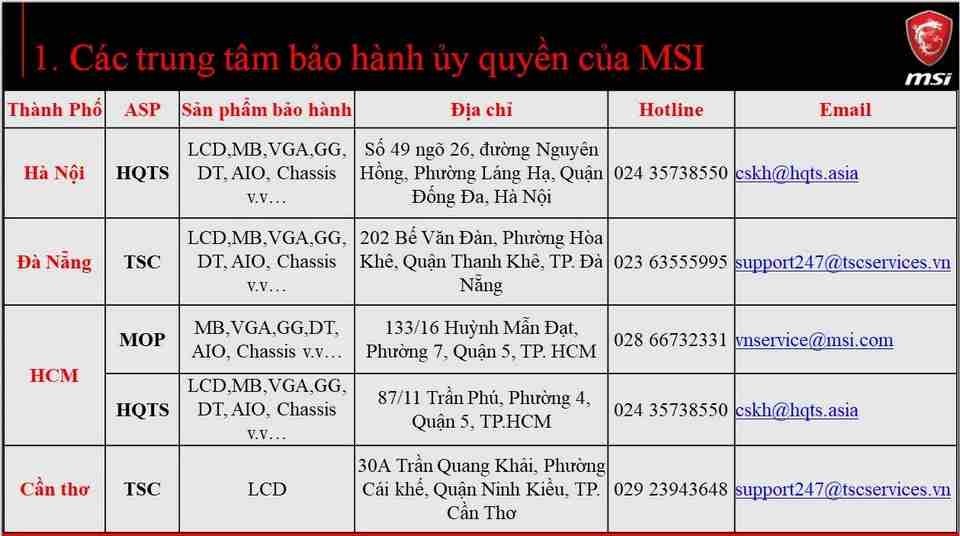
Địa chỉ trung tâm bảo hành laptop của MSI tại Việt Nam
Tỉnh thành | Địa chỉ | Tổng đài |
TP.HCM | Số 194/3 Nguyễn Trọng Tuyển, P.8, Q. Phú Nhuận, TP HCM | 0287 3000911 |
Hà Nội | Số 27 Yên Lãng, P. Thịnh Quang, Q. Đống Đa, Hà Nội | 0247 3000911 |
Cần Thơ | 56-58 Đường A9, KDC Hưng Phú, Cái Răng, Cần Thơ | 0292 3781978 |
Một số vấn đề thường gặp khi bảo hành laptop
Làm sao để kiểm tra tình trạng bảo hành laptop MSI?
Người dùng có thể áp dụng 2 cách để kiểm tra tình trạng bảo hành laptop MSI như sau:
- Trực tuyến: Truy cập trang web hỗ trợ của MSI và làm theo các bước trên.
- Trực tiếp: Liên hệ với trung tâm bảo hành MSI gần nhất để được hỗ trợ.
Thời hạn bảo hành laptop MSI là bao lâu?
- Thời hạn bảo hành laptop MSI tùy thuộc vào sản phẩm và khu vực mua hàng. Thông thường, laptop MSI được bảo hành trong 12 hoặc 24 tháng.
Các sản phẩm MSI được bảo hành những gì?
Công ty MSI (Micro-Star International) cung cấp chế độ bảo hành cho một loạt các sản phẩm công nghệ, bao gồm:
- Laptop và máy tính xách tay: Bảo hành áp dụng cho tất cả các dòng sản phẩm laptop và máy tính xách tay do MSI sản xuất.
- Bo mạch chủ (Mainboard): MSI cung cấp chế độ bảo hành cho tất cả các dòng bo mạch chủ được sản xuất bởi họ.
- Card đồ họa: Tất cả các sản phẩm card đồ họa do MSI sản xuất cũng có chế độ bảo hành.
- Màn hình hiển thị: MSI cũng cung cấp bảo hành cho các màn hình hiển thị hoặc màn hình máy tính của mình.
- Linh kiện và phụ kiện: Ngoài các sản phẩm chính, MSI còn cung cấp chế độ bảo hành cho các linh kiện và phụ kiện phát sinh liên quan đến các sản phẩm chủ yếu của họ.
Cách gia hạn bảo hành laptop MSI như thế nào?
MSI Care là chương trình gia hạn bảo hành miễn phí cho các sản phẩm MSI. Bạn có thể gia hạn bảo hành 3 tháng cho sản phẩm của mình bằng cách điền vào biểu mẫu trên trang web hỗ trợ của MSI.
Làm sao để gửi laptop MSI đi bảo hành?

Nếu có nhu cầu gửi laptop MSI đi bảo hành, bạn có thể áp dụng các bước sau đây:
- Kiểm tra tình trạng bảo hành
Trước khi gửi laptop đi bảo hành, hãy đảm bảo kiểm tra xem sản phẩm của bạn còn trong thời hạn bảo hành hay không. Người dùng có thể thực hiện điều này bằng cách xem thông tin bảo hành trực tuyến trên trang web chính thức của MSI hoặc liên hệ với dịch vụ chăm sóc khách hàng để xác nhận.
- Liên hệ với dịch vụ chăm sóc khách hàng
Sau khi xác định rõ tình trạng bảo hành của sản phẩm, hãy liên hệ với trung tâm dịch vụ chăm sóc khách hàng của MSI để thông báo về việc gửi laptop đi bảo hành. Bạn có thể được hướng dẫn về các bước cụ thể và các yêu cầu tài liệu cần thiết.
- Chuẩn bị tài liệu và sản phẩm
Trước khi gửi laptop đi bảo hành, hãy chuẩn bị tất cả các tài liệu liên quan như hóa đơn mua hàng, thẻ bảo hành và bất kỳ tài liệu nào khác mà trung tâm bảo hành yêu cầu. Người dùng cần đảm bảo laptop được đóng gói cẩn thận để tránh hỏng hóc trong quá trình vận chuyển theo yêu cầu của hãng.
- Gửi sản phẩm đi bảo hành
Sau khi chuẩn bị đầy đủ, bạn có thể đưa laptop đến trung tâm bảo hành của MSI hoặc sử dụng dịch vụ vận chuyển được cung cấp bởi hãng. Ngoài ra, bạn cần ghi chú thông tin liên lạc để theo dõi quá trình bảo hành.
Tạm kết
Qua đây, FPT Shop đã giúp bạn đọc tìm hiểu nhiều cách kiểm tra bảo hành laptop MSI hiệu quả và dễ áp dụng. Mong rằng bạn có thể cập nhật các phương pháp phù hợp để check chế độ bảo hành trên thiết bị của mình.
Xem thêm
- DisplayPort là gì? Tìm hiểu các chuẩn DisplayPort và cách phân biệt với HDMI hiệu quả
- Những kiến thức quan trọng về Vector C++ mà người học lập trình không nên bỏ lỡ
Chuỗi cửa hàng FPT Shop đã có mặt trên toàn quốc với sư mệnh cung cấp nhiều dòng laptop, điện thoại chính hãng với nhiều ưu đãi hấp dẫn dành cho khách hàng. Đây đều là những sản phẩm chất lượng có thể đáp ứng tốt nhu cầu sử dụng hằng ngày mà bạn không nên bỏ qua.


