:quality(75)/estore-v2/img/fptshop-logo.png)
:quality(75)/kiem_tra_dung_luong_iphone_d83541b0bf.png)
:quality(75)/att_z_Dmq_NZ_8_4tyb_Mrl_bynx0s_J2xd_T30d_X5p_WXQV_3c04e_A_9e5bc519b9.jpg)
Cách kiểm tra dung lượng iPhone nhanh và chính xác, giúp quản lý bộ nhớ hiệu quả hơn
Bạn có bao giờ rơi vào tình huống iPhone báo “bộ nhớ đầy” dù vừa mới xóa vài ứng dụng hay hình ảnh chưa? Đó là lý do vì sao việc kiểm tra dung lượng iPhone thường xuyên lại quan trọng đến vậy. FPT Shop sẽ giúp bạn hiểu rõ cách kiểm tra dung lượng, quản lý bộ nhớ và tối ưu thiết bị hiệu quả nhất.
Dung lượng iPhone là gì?
Dung lượng iPhone là phần bộ nhớ trong dùng để lưu trữ dữ liệu, bao gồm ảnh, video, nhạc, ứng dụng và hệ điều hành iOS. Mỗi thiết bị sẽ có mức dung lượng khác nhau, phổ biến từ 64GB, 128GB, 256GB đến 512GB, thậm chí 1TB trên các dòng cao cấp như iPhone 15 Pro hay iPhone 17 Pro.
Việc hiểu rõ dung lượng sẽ giúp bạn kiểm tra dung lượng iPhone dễ dàng hơn, đồng thời xác định được không gian trống còn lại để tối ưu cho nhu cầu sử dụng hằng ngày.
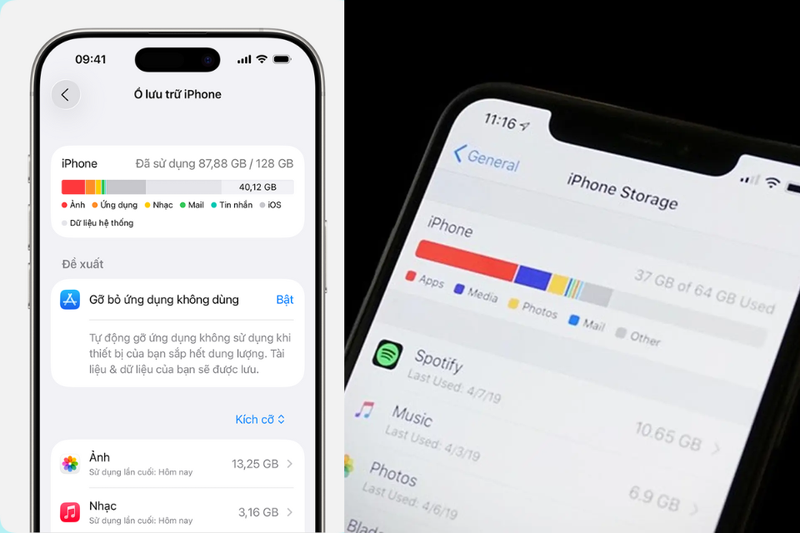
Cách kiểm tra dung lượng iPhone
Kiểm tra dung lượng qua phần Giới thiệu (About)
Đây là cách nhanh nhất để xem thông tin tổng quan về bộ nhớ thiết bị.
Bước 1: Truy cập Cài đặt (Settings) → chọn Cài đặt chung (General).
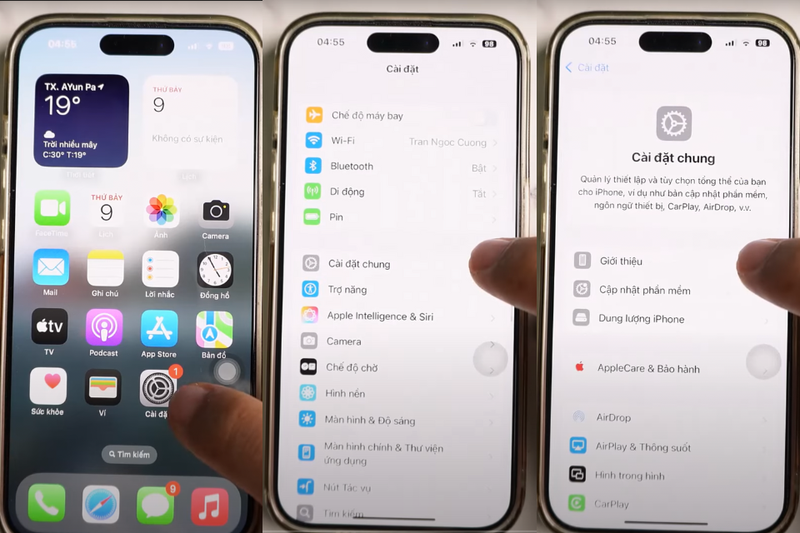
Bước 2: Tiếp tục nhấn vào Giới thiệu (About). Tại đây, mục Khả dụng (Available) sẽ hiển thị chính xác dung lượng còn trống và dung lượng đã sử dụng.
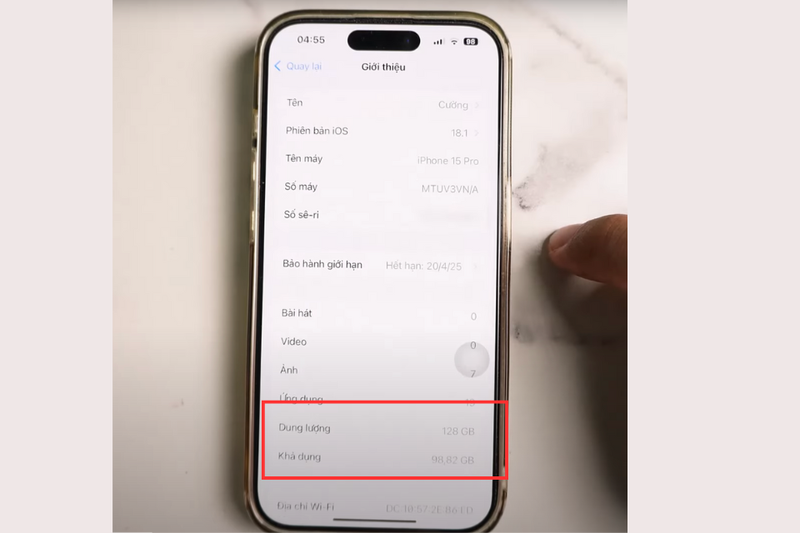
Phương pháp này giúp người dùng kiểm tra dung lượng iPhone trong vài giây, rất hữu ích khi cần biết nhanh tình trạng bộ nhớ.
Kiểm tra dung lượng chi tiết tại mục iPhone Storage
Nếu muốn biết ứng dụng nào đang chiếm nhiều không gian nhất, bạn hãy vào:
Cài đặt → Cài đặt chung → Dung lượng iPhone (iPhone Storage).
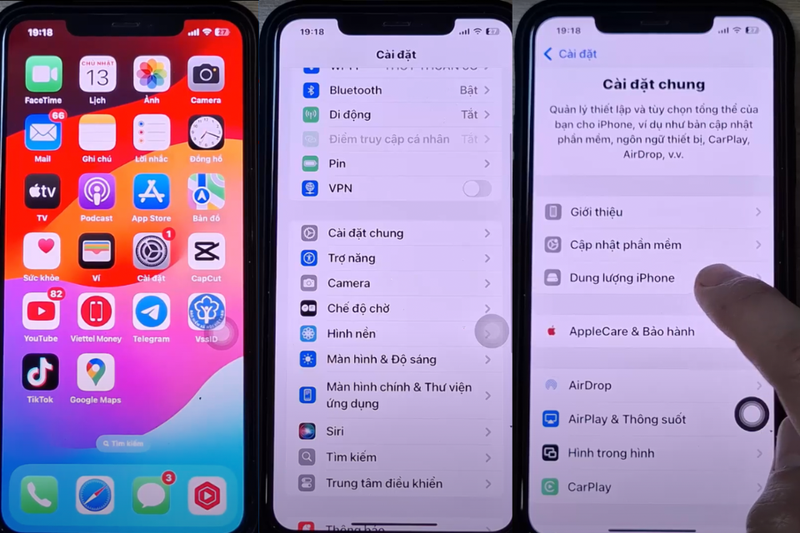
Mục này hiển thị biểu đồ trực quan, giúp bạn dễ dàng nhận thấy nhóm dữ liệu chiếm nhiều dung lượng nhất như ảnh, video hay ứng dụng. Từ đó, bạn có thể chọn xóa hoặc “Gỡ bỏ ứng dụng” không dùng đến để tiết kiệm không gian lưu trữ.
Thường xuyên kiểm tra dung lượng iPhone ở mục này sẽ giúp bạn kiểm soát tốt hơn bộ nhớ và tránh tình trạng máy hoạt động chậm.
Cách giải phóng dung lượng iPhone nhanh chóng
Sau khi kiểm tra dung lượng iPhone, nếu thấy bộ nhớ sắp đầy, bạn có thể áp dụng những cách dưới đây để giải phóng không gian lưu trữ:
Loại bỏ ảnh và video không cần thiết
Hình ảnh và video là những tệp chiếm nhiều dung lượng nhất. Hãy xóa các ảnh trùng, video ngắn không dùng hoặc sao lưu toàn bộ lên iCloud, Google Photos, OneDrive để giảm tải bộ nhớ thiết bị.
Đừng quên vào mục Đã xóa gần đây (Recently Deleted) để xóa vĩnh viễn các tệp này nhé!
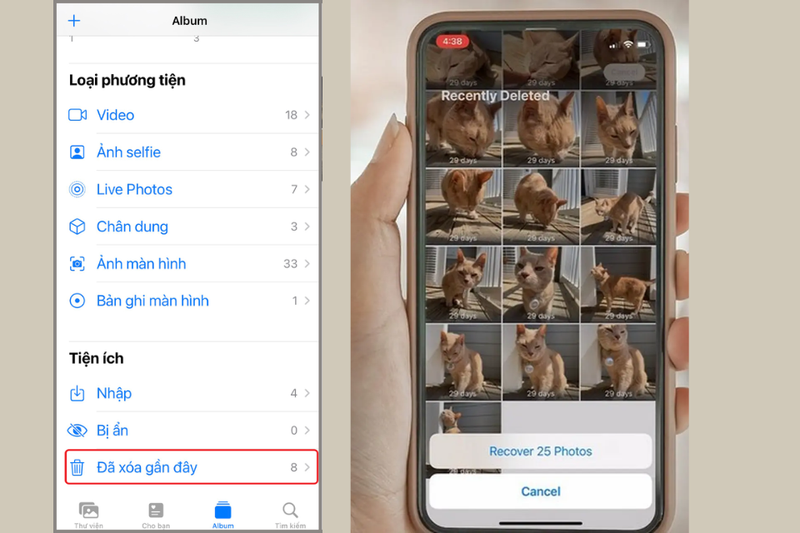
Gỡ bỏ ứng dụng ít dùng
Nhiều người tải hàng chục ứng dụng nhưng chỉ sử dụng một vài trong số đó. Bạn có thể vào Cài đặt → Dung lượng iPhone để xem ứng dụng nào chiếm nhiều bộ nhớ. Sau đó chọn Gỡ bỏ ứng dụng (Offload App) để xóa app nhưng giữ lại dữ liệu, hoặc Xóa ứng dụng (Delete App) nếu không còn cần đến.
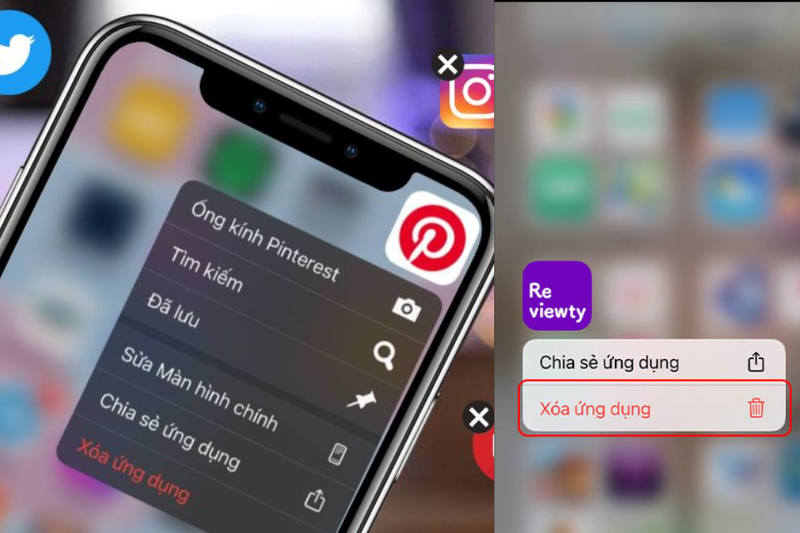
Dọn dẹp lịch sử truy cập và bộ nhớ đệm của trình duyệt
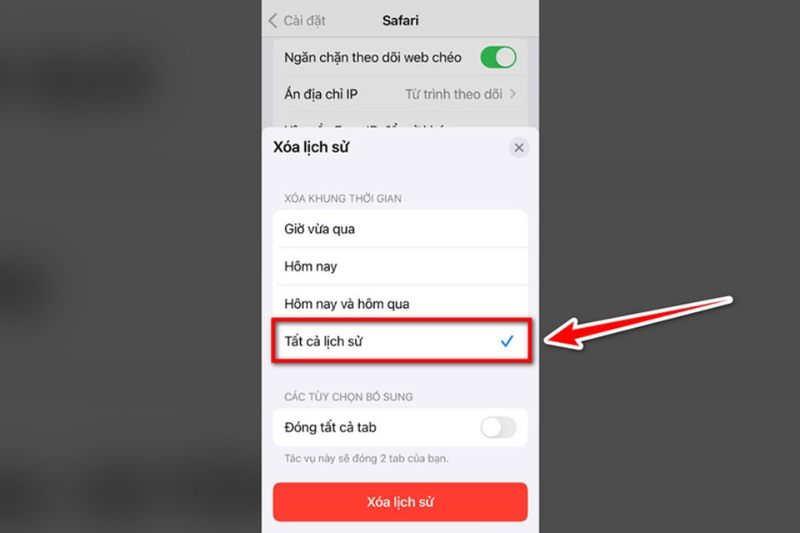
Cookie và bộ nhớ cache của Safari hoặc Chrome cũng chiếm dung lượng đáng kể. Để xóa, bạn vào Cài đặt → Safari → Xóa lịch sử và dữ liệu trang web (Clear History and Website Data).
Hành động này vừa giúp giải phóng dung lượng, vừa tăng tốc độ duyệt web mượt mà hơn.
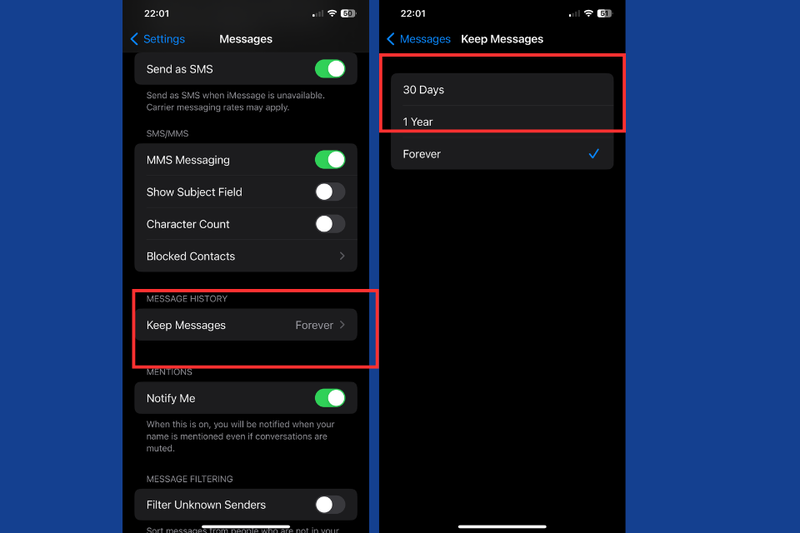
Quản lý lại tin nhắn cùng các tệp đính kèm cũ
Tin nhắn chứa nhiều ảnh, video hay file GIF cũng có thể làm đầy bộ nhớ. Bạn có thể giới hạn thời gian lưu tin nhắn bằng cách vào Cài đặt → Tin nhắn (Messages) → Lưu tin nhắn (Keep Messages) và chọn 30 ngày hoặc 1 năm.
Ngoài ra, hãy mở các cuộc trò chuyện lớn và xóa các tệp đính kèm không cần thiết để tiết kiệm dung lượng.
Khôi phục cài đặt gốc – Giải pháp triệt để
Nếu bạn đã thử mọi cách mà bộ nhớ vẫn đầy, khôi phục cài đặt gốc sẽ giúp iPhone trở lại trạng thái như mới.
Thao tác: Cài đặt → Cài đặt chung → Chuyển hoặc đặt lại iPhone → Xóa tất cả nội dung và cài đặt (Erase All Content and Settings).
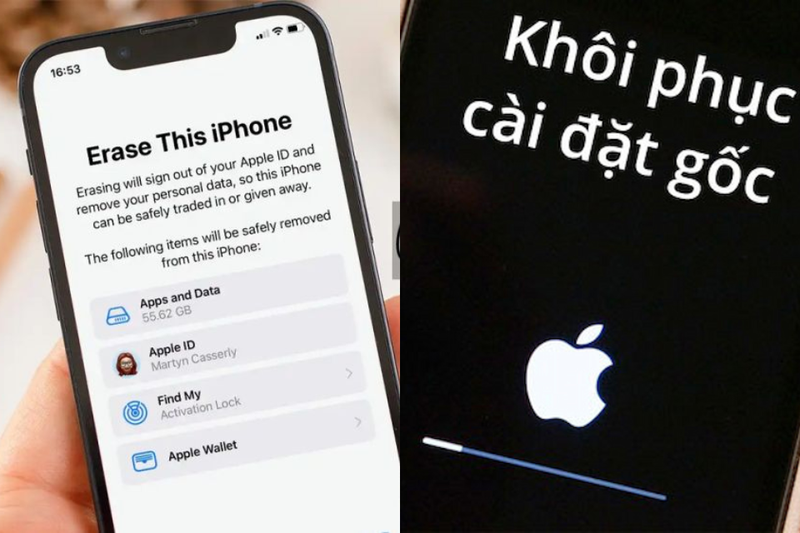
Lưu ý: Hãy sao lưu toàn bộ dữ liệu quan trọng trước khi thực hiện nhé!
Mẹo tiết kiệm dung lượng iPhone giúp máy luôn mượt mà
Sau khi kiểm tra dung lượng iPhone, bạn nên áp dụng những mẹo nhỏ sau để duy trì hiệu suất ổn định:
- Tắt Ảnh trực tiếp (Live Photos) để giảm dung lượng ảnh.
- Kích hoạt tính năng Tối ưu hóa dung lượng iPhone trong phần Ảnh iCloud.
- Ngừng tự động tải về podcast, nhạc và video khi không cần thiết.
- Giới hạn quay video ở mức 1080p thay vì 4K nếu không cần độ phân giải cao.
- Xóa file tải về trong Mail, Messenger, Zalo hoặc các ứng dụng chat khác.
Thực hiện đều đặn các bước này sẽ giúp bạn tiết kiệm hàng GB dung lượng mà không cần nâng cấp bộ nhớ.
Cách mua thêm dung lượng iCloud khi bộ nhớ đầy
Nếu bạn thường xuyên sao lưu ảnh và video, việc kiểm tra dung lượng iPhone và mua thêm iCloud là giải pháp cần thiết. Apple hiện cung cấp 3 gói iCloud với mức giá dễ tiếp cận:
- 50GB: 19.000đ/tháng
- 200GB: 59.000đ/tháng
- 2TB: 199.000đ/tháng
Cách thực hiện:
Vào Cài đặt → [Tên tài khoản] → iCloud → Quản lý dung lượng → Nâng cấp.
Sau đó chọn gói dung lượng bạn muốn và xác nhận thanh toán qua Face ID, Touch ID hoặc mật khẩu Apple ID.
Chỉ với vài thao tác, bạn đã mở rộng đáng kể không gian lưu trữ, giúp iPhone hoạt động ổn định và tránh tình trạng báo đầy bộ nhớ.
Tạm kết
Việc kiểm tra dung lượng iPhone thường xuyên giúp bạn quản lý bộ nhớ hiệu quả và duy trì hiệu suất ổn định. Nhờ đó, thiết bị luôn vận hành mượt mà, mang lại trải nghiệm sử dụng liền mạch hơn mỗi ngày.
Nếu bạn đang tìm kiếm một chiếc iPhone hiệu năng mạnh, dung lượng lớn và thiết kế sang trọng, hãy đến FPT Shop để sở hữu sản phẩm chính hãng với nhiều ưu đãi hấp dẫn và chế độ bảo hành đáng tin cậy. Đây sẽ là nơi giúp bạn tận hưởng trọn vẹn trải nghiệm công nghệ mà không phải lo lắng về chất lượng hay dịch vụ hậu mãi!
Xem thêm:
:quality(75)/kha_dung_tren_iphone_la_gi_1_896baac0b5.jpg)
:quality(75)/dung_luong_iphone_16_pro_max_thumb_903be204e6.jpg)
:quality(75)/so_sanh_iphone_16_va_iphone_15_1_fff10e9a94.png)
:quality(75)/2024_5_7_638507097265379017_tang-dung-luong-iphone-64gb-len-128gb-7.jpeg)
:quality(75)/iphone_16_pro_01_f23e9e65fb.jpg)


