:quality(75)/estore-v2/img/fptshop-logo.png)
:quality(75)/4_c4ef5f41b6.jpg)
:quality(75)/Chat_GPT_Image_May_20_2025_05_43_16_PM_892b55c76e.png)
Lắp 2 thanh RAM khác dung lượng được không? Hướng dẫn chọn đúng loại RAM
Lắp 2 thanh RAM khác dung lượng được không? Đây là câu hỏi rất thường gặp khi bạn đang có sẵn một thanh 8 GB và muốn gắn thêm 16 GB để tiết kiệm chi phí nâng cấp. Việc này hoàn toàn có thể thực hiện trên nhiều hệ thống, nhưng kết quả thực tế còn phụ thuộc vào loại RAM, khe RAM, tốc độ bus, điện áp và khả năng hỗ trợ của mainboard. Nếu hiểu đúng cơ chế hoạt động ngay từ đầu, bạn sẽ tránh được cảnh máy nhận thiếu RAM, khởi động chập chờn hoặc hiệu năng tăng không như kỳ vọng.
Lắp 2 thanh RAM khác dung lượng được không?
Câu trả lời ngắn gọn là có. Bạn có thể lắp 2 thanh RAM khác dung lượng, chẳng hạn 8 GB và 16 GB, khi đó máy sẽ nhận tổng dung lượng 24 GB nếu phần cứng tương thích và cài đúng khe.
Điểm cần hiểu rõ là đây không phải dual channel đầy đủ theo kiểu hai thanh giống hệt nhau. Với cấu hình 8 GB + 16 GB, hệ thống có thể kích hoạt Intel Flex Mode, tức phần dung lượng bằng nhau sẽ chạy dual channel còn phần dư sẽ chạy single channel. Nói dễ hiểu hơn, 16 GB đầu tiên sẽ chạy theo kênh đôi, còn 8 GB còn lại của thanh 16 GB sẽ hoạt động như kênh đơn.
Cách này vẫn tốt hơn việc chỉ dùng một thanh RAM single channel hoàn toàn, nhất là khi bạn mở nhiều tab trình duyệt, làm việc với file lớn hoặc chơi game có nhu cầu bộ nhớ cao. Dù vậy, nó vẫn không tối ưu bằng cặp RAM đồng bộ cùng dung lượng, cùng model và cùng thông số. Vì vậy, nếu mục tiêu của bạn là ổn định lâu dài và tận dụng hết dual channel, RAM đồng bộ vẫn là lựa chọn nên ưu tiên.
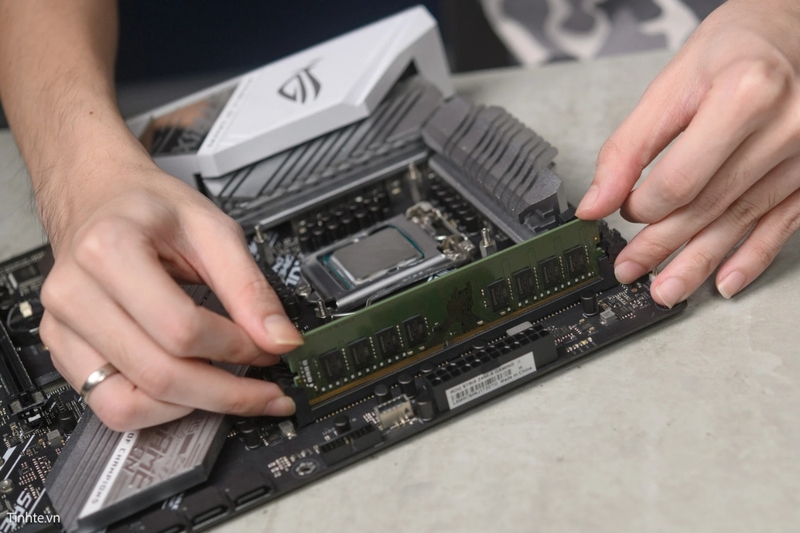
Dấu hiệu nhận biết hệ thống nhận RAM không ổn định
Sau khi lắp xong, bạn nên quan sát biểu hiện của máy trong vài lần khởi động đầu tiên. Nếu có xung đột giữa hai thanh RAM, dấu hiệu thường xuất hiện khá rõ ngay từ giai đoạn vào Windows hoặc khi chạy tác vụ nặng.
Máy không nhận đủ dung lượng RAM
Triệu chứng dễ thấy nhất là bạn lắp 8 GB + 16 GB nhưng Windows chỉ hiển thị 16 GB hoặc thấp hơn. Bạn có thể kiểm tra nhanh tại Task Manager > Performance > Memory, hoặc mở System Information bằng cách nhấn Windows + R rồi gõ msinfo32 để xem tổng bộ nhớ hệ thống đang nhận.
Trường hợp này thường xuất hiện khi cắm sai khe RAM, khe bị bám bụi hoặc thông số giữa hai thanh lệch quá nhiều. Ngoài ra, bạn cũng cần nhìn lại giới hạn hỗ trợ của bo mạch chủ và CPU theo đúng model đang dùng, vì có máy chỉ có 2 khe RAM trong khi máy khác có 4 khe và cách chia kênh cũng khác nhau.
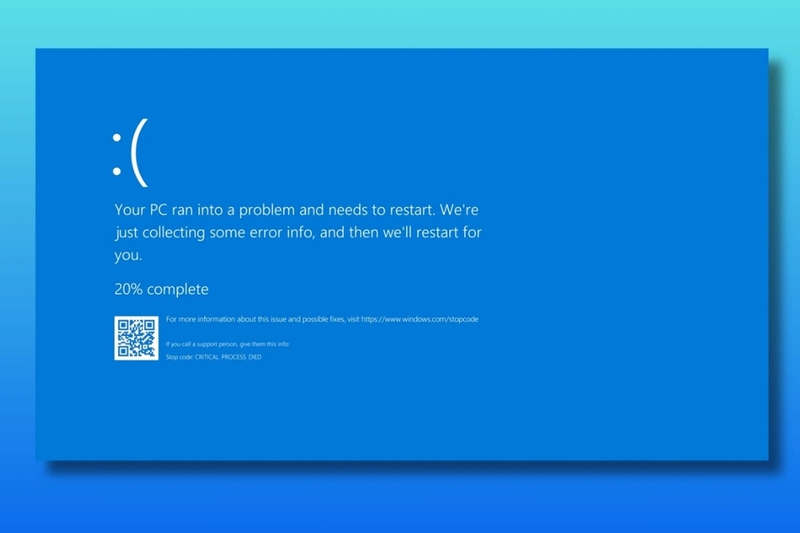
Khởi động không ổn định hoặc màn hình xanh (BSOD)
Nếu máy bật lên rồi tự tắt, treo ở màn hình boot hoặc thỉnh thoảng hiện màn hình xanh BSOD, khả năng cao hai thanh RAM đang không làm việc ăn ý với nhau. Nguyên nhân thường nằm ở bus speed không khớp, CAS Latency khác biệt, điện áp lệch nhau hoặc timing tổng thể không đồng bộ.
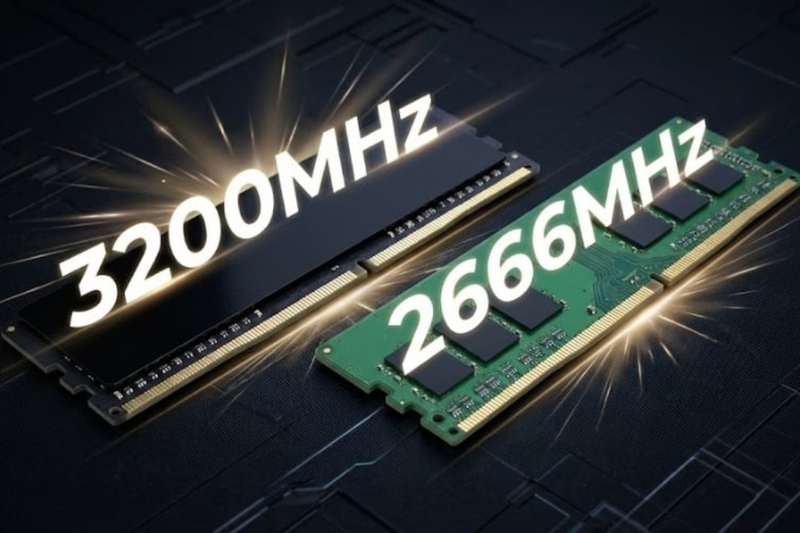
Ví dụ, một thanh DDR4 3.200 MHz và một thanh DDR4 2.666 MHz có thể vẫn chạy chung, nhưng hệ thống sẽ hạ xuống mức thấp hơn để đồng bộ. Nếu chênh lệch sâu hơn ở điện áp như 1,2 V và 1,35 V, hoặc timing bị lệch quá xa, tính ổn định sẽ giảm rõ khi máy tải nặng.
Hiệu năng không cải thiện như mong đợi
Không ít người nâng cấp RAM xong nhưng cảm giác máy chỉ nhanh hơn một chút. Điều này khá dễ hiểu, vì khi ghép khác dung lượng theo Flex Mode, chỉ một phần bộ nhớ chạy dual channel còn phần dư vẫn là single channel.
Trong thực tế sử dụng, đa nhiệm và game thường mượt hơn so với chỉ một thanh RAM, nhưng sẽ không đạt mức tối ưu như cặp 8 GB + 8 GB hoặc 16 GB + 16 GB cùng thông số. Nếu bạn dùng ứng dụng cần băng thông bộ nhớ cao như dựng video hoặc render, khác biệt này sẽ lộ rõ hơn so với các tác vụ văn phòng thông thường.
Nguyên nhân gây xung đột khi trộn RAM khác dung lượng
Để trả lời sâu hơn cho câu hỏi Lắp 2 thanh RAM khác dung lượng được không, bạn cần nhìn vào các yếu tố kỹ thuật cốt lõi. Vấn đề không nằm ở dung lượng chênh nhau, mà nằm ở việc phần cứng có thể đồng bộ được với nhau hay không.
Tốc độ bus và loại RAM không tương thích
Đây là lỗi cơ bản nhưng gặp rất nhiều. Hai thanh RAM muốn chạy chung ổn định phải cùng loại, chẳng hạn DDR4 đi với DDR4 hoặc DDR5 đi với DDR5, vì mainboard không thể dùng lẫn hai chuẩn này trên cùng khe cắm. RAM laptop cũng dùng chuẩn SO DIMM, nhỏ hơn RAM PC dạng DIMM và hai loại này không lắp chéo cho nhau.
Tốc độ bus cũng phải phù hợp với bo mạch chủ. Nếu bạn trộn hai thanh cùng chuẩn nhưng một thanh có bus cao hơn, hệ thống sẽ downclock về tốc độ thấp hơn của thanh yếu hơn. Điều này giúp máy khởi động được, nhưng cũng đồng nghĩa phần cứng mạnh hơn không được khai thác hết.
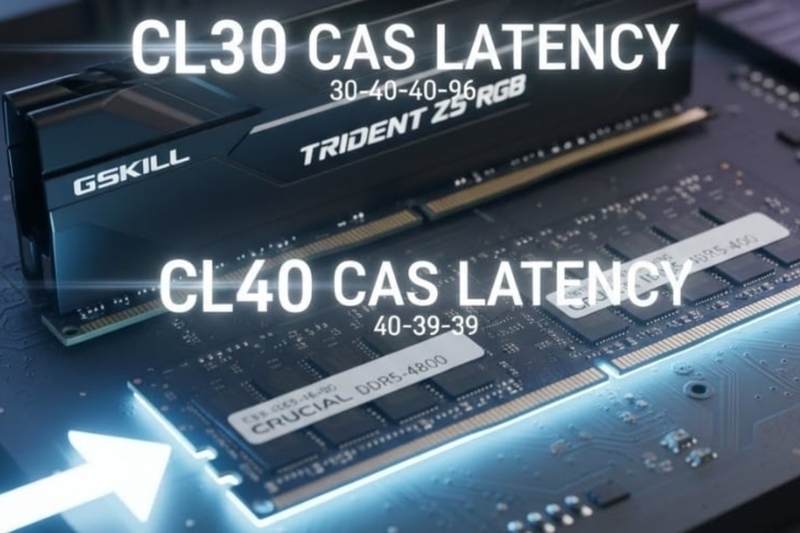
Điện áp và độ trễ CAS Latency khác nhau
Nhiều người chỉ nhìn dung lượng và bus mà quên mất điện áp và timing cũng rất quan trọng. Một thanh RAM có CAS Latency thấp hơn chưa chắc sẽ phát huy được ưu thế khi ghép với thanh có CAS Latency cao hơn, vì bộ điều khiển bộ nhớ sẽ phải tìm mức hoạt động chung an toàn hơn.
Bạn có thể kiểm tra các thông số này bằng CPU Z ở tab Memory và SPD. Hãy chú ý DRAM Frequency, CAS Latency, RAS to CAS Delay và điện áp nếu phần mềm có hiển thị. Khi các chỉ số này quá lệch nhau, máy vẫn có thể vào Windows nhưng dễ phát sinh lỗi ngầm lúc chơi game, giải nén file lớn hoặc làm việc lâu.
Mainboard không hỗ trợ dual channel bất đối xứng
Không phải cứ có hai khe RAM là máy sẽ tự chạy tốt theo kiểu bất đối xứng. Với các nền tảng phổ biến dùng chipset như Intel Z690 hoặc AMD B550, việc hỗ trợ dual channel khá quen thuộc, nhưng bạn vẫn nên kiểm tra tài liệu của bo mạch chủ để biết cách chia kênh A1, A2, B1, B2.
Mainboard 2 khe thường dễ lắp hơn vì bạn chỉ cần cắm đúng cặp khe có sẵn. Trong khi đó, mainboard 4 khe lại yêu cầu đặt đúng vị trí theo hướng dẫn của hãng, thường là A2 và B2 cho hai thanh đầu tiên. Nếu cắm lệch kênh, máy có thể vẫn nhận RAM nhưng chỉ chạy single channel.
Cách khắc phục và lắp đặt RAM dung lượng khác nhau an toàn
Nếu bạn đang băn khoăn Lắp 2 thanh RAM khác dung lượng được không và muốn tự làm tại nhà, hãy đi theo hướng an toàn trước. Cách tốt nhất là kiểm tra thông số thật kỹ, lắp đúng khe rồi xác nhận chế độ hoạt động sau khi khởi động vào hệ điều hành.
Cách chọn và kiểm tra thông số RAM trước khi lắp
Bước 1: Mở Task Manager > Performance > Memory để xem dung lượng RAM hiện có, số khe đang sử dụng và tốc độ đang chạy.
Bước 2: Cài CPU Z hoặc HWiNFO, sau đó vào tab Memory và SPD để kiểm tra DRAM Frequency, loại RAM như DDR4 hoặc DDR5, CAS Latency và các timing cơ bản.
Bước 3: Đối chiếu thanh RAM định mua với thanh đang dùng. Bạn nên ưu tiên cùng dung lượng, cùng model và cùng hãng. Nếu phải trộn, hãy giữ ít nhất cùng loại RAM, cùng tốc độ bus, cùng điện áp và timing càng gần nhau càng tốt.
Bước 4: Xác nhận form factor. Laptop dùng SO DIMM, còn máy bàn dùng DIMM, vì vậy không thể mua lẫn.
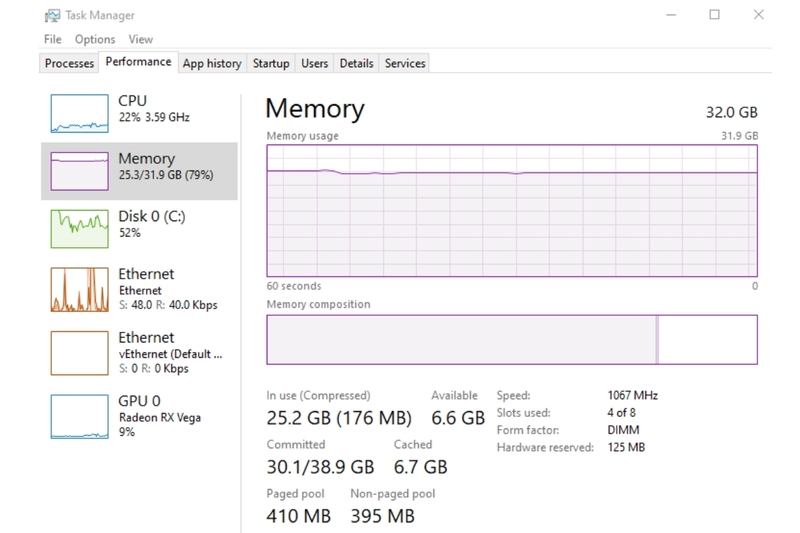
Kết quả mong đợi là bạn biết chính xác máy mình đang dùng chuẩn nào và tránh mua nhầm linh kiện ngay từ đầu.
Hướng dẫn lắp RAM vào đúng khe để kích hoạt dual channel
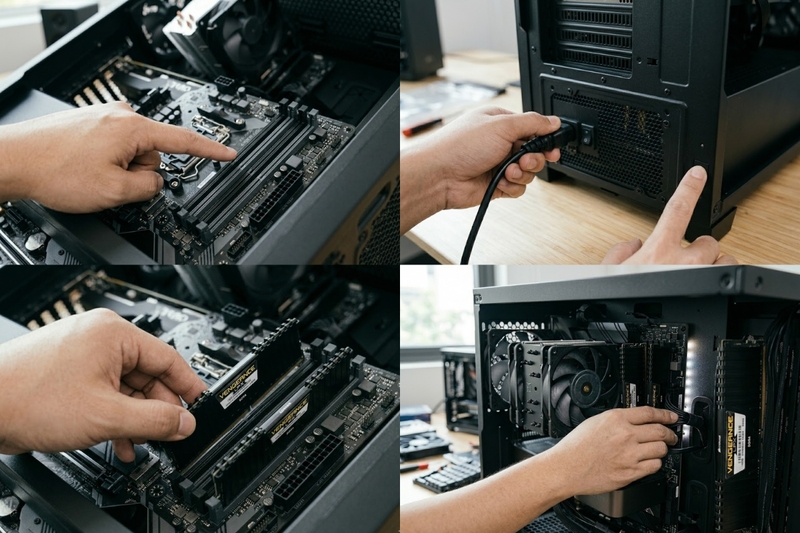
Bước 1: Tắt hẳn máy, rút nguồn điện và nhấn giữ nút nguồn vài giây để xả điện còn lại.
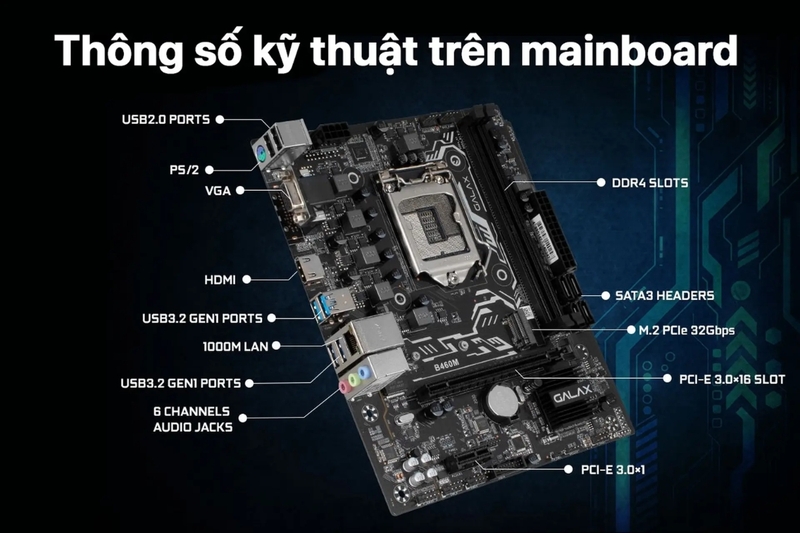
Bước 2: Mở nắp máy, xác định số khe RAM trên mainboard. Nhiều bo mạch chủ có 4 khe với màu xen kẽ để đánh dấu kênh nhớ.
Bước 3: Nếu mainboard có 4 khe, hãy ưu tiên cắm theo cặp được khuyến nghị trong sách hướng dẫn, thường là A2 và B2. Nếu mainboard có 2 khe, bạn chỉ cần lắp lần lượt vào hai khe đó.
Bước 4: Ấn đều hai đầu thanh RAM cho tới khi chốt khóa tự gài. Sau đó kiểm tra lại xem thanh đã nằm phẳng chưa.
Kết quả mong đợi là hệ thống nhận đủ dung lượng và có cơ hội kích hoạt dual channel cho phần bộ nhớ đối xứng trong Flex Mode.
Kiểm tra chế độ hoạt động sau khi lắp
Bước 1: Khởi động máy và vào BIOS để xem tổng dung lượng RAM đã nhận đúng chưa.
Bước 2: Vào Windows, mở Task Manager > Performance > Memory để xem tốc độ thực tế đang chạy. Nếu hai thanh khác bus, bạn sẽ thấy hệ thống dùng mức thấp hơn.
Bước 3: Mở CPU Z và xem tab Memory. Phần Channel sẽ cho biết máy đang chạy Single hay Dual. Trong trường hợp Flex Mode, nhiều hệ thống vẫn hiển thị Dual cho phần đối xứng đang hoạt động.
Bước 4: Dùng máy bình thường khoảng 30 phút đến 60 phút, mở trình duyệt nhiều tab, chơi một game quen thuộc hoặc chạy tác vụ nặng vừa phải để theo dõi độ ổn định.
Nếu máy không treo, không tự khởi động lại và nhận đúng tổng dung lượng như 24 GB với cấu hình 8 GB + 16 GB, bạn có thể yên tâm hơn khi tiếp tục sử dụng.
Cách phòng tránh lỗi khi nâng cấp RAM trong tương lai
Nâng cấp RAM thường không khó, nhưng sự chủ quan ở khâu chọn linh kiện lại là nguyên nhân khiến nhiều người mất thời gian tháo lắp lại nhiều lần. Chỉ cần giữ một vài thói quen cơ bản, bạn sẽ giảm mạnh nguy cơ lỗi vặt.
Ưu tiên dùng RAM đồng bộ về dung lượng, model và hãng
Cách an toàn nhất vẫn là mua theo kit hoặc mua đúng thanh giống thanh đang dùng. Khi cùng dung lượng, cùng model và cùng hãng như Kingston, Corsair, Crucial hoặc Samsung, khả năng chạy ổn định sẽ cao hơn rõ rệt so với ghép ngẫu nhiên.
Điều này đặc biệt quan trọng nếu bạn dùng máy để chơi game lâu, dựng video hoặc làm việc mỗi ngày. Cấu hình đồng bộ sẽ dễ đạt dual channel trọn vẹn hơn và giảm rủi ro lỗi ngầm.
Luôn kiểm tra thông số mainboard trước khi mua RAM mới
Trước khi đặt mua, hãy xem lại bo mạch chủ có mấy khe RAM, hỗ trợ DDR4 hay DDR5 và cách chia kênh trên tài liệu của hãng. Những thông tin này quyết định trực tiếp việc bạn cắm khe nào và có thể tận dụng dual channel hay không.
Nếu đang dùng laptop, bạn còn cần kiểm tra máy có còn khe trống hay đang hàn chết RAM trên bo mạch. Chỉ một bước xem trước này cũng đủ giúp bạn tránh mua sai chuẩn hoặc mua xong mà không lắp được.
Sử dụng phần mềm kiểm tra RAM định kỳ
Sau khi nâng cấp, bạn nên giữ CPU Z hoặc HWiNFO trong máy để kiểm tra lại khi cần. Chỉ vài phút mở phần mềm là bạn có thể biết tốc độ thực tế, dung lượng đã nhận đủ hay chưa và chế độ bộ nhớ đang hoạt động thế nào.
Việc này rất hữu ích sau mỗi lần vệ sinh máy, cập nhật BIOS hoặc thay đổi linh kiện khác. Phát hiện sớm luôn dễ xử lý hơn là đợi tới khi máy bắt đầu treo hoặc báo lỗi trong lúc làm việc.
Tạm kết
Lắp 2 thanh RAM khác dung lượng được không? Có, bạn hoàn toàn có thể ghép 8 GB với 16 GB để máy nhận tổng 24 GB, nhưng cần hiểu rõ rằng hệ thống sẽ ưu tiên Flex Mode, trong đó phần bộ nhớ bằng nhau chạy dual channel còn phần dư chạy single channel. Muốn dùng ổn định, hai thanh RAM phải cùng loại như DDR4 hoặc DDR5, càng đồng đều về tốc độ bus, điện áp, CAS Latency và timing thì càng tốt. Nếu bạn cần một cấu hình ít rủi ro và tận dụng hiệu năng tối ưu lâu dài, RAM đồng bộ vẫn là lựa chọn đáng ưu tiên nhất.
Nếu bạn đang cân nhắc nâng cấp RAM nhưng lo ngại vấn đề tương thích, một cách đơn giản hơn là chọn laptop hoặc PC đã được cấu hình sẵn dung lượng RAM phù hợp với nhu cầu. FPT Shop hiện có nhiều dòng laptop và PC với RAM từ 16 GB đến 32 GB, đủ cho đa nhiệm văn phòng lẫn các tác vụ nặng hơn như render hay chơi game. Bạn có thể ghé xem để tìm máy phù hợp mà không cần tự mày mò ghép linh kiện.
Xem thêm:
:quality(75)/nang_cap_ram_de_lam_gi_a_cbdeefdaab.jpeg)
:quality(75)/ram_lpddr4x_la_gi_9_c47b25c4ee.jpg)
:quality(75)/RAM_gia_re_co_tot_khong_3699bf0b43.jpg)
:quality(75)/Co_nen_chon_RAM_Kingston_cover_a824cf9e9a.png)
:quality(75)/ram_ao_co_hai_may_khong_thumb_5c8e7a9a74.jpg)
:quality(75)/cach_lap_ram_may_tinh_01_d49566f2cf.jpg)


