:quality(75)/estore-v2/img/fptshop-logo.png)
:quality(75)/lap_lai_bai_thuyet_trinh_keynote_tren_mac_8d5cddee88.png)
:quality(75)/att_z_Dmq_NZ_8_4tyb_Mrl_bynx0s_J2xd_T30d_X5p_WXQV_3c04e_A_9e5bc519b9.jpg)
Lặp lại bài thuyết trình Keynote trên Mac như thế nào để trình chiếu liên tục không gián đoạn?
Chỉ với vài thao tác đơn giản, bài trình chiếu của bạn có thể tự động chạy liên tục mà không cần bấm chuyển slide thủ công. Đây cũng là lý do nhiều người bắt đầu quan tâm đến cách lặp lại bài thuyết trình Keynote trên Mac để sử dụng trong lớp học, sự kiện hay cửa hàng trưng bày.
Vậy tính năng này hoạt động như thế nào và cài đặt có thật sự dễ không? Cùng FPT Shop khám phá ngay để biến buổi thuyết trình trở nên chuyên nghiệp và thuận tiện hơn nhé.
Keynote có hỗ trợ phát lặp tự động hay không?
Câu trả lời là có. Apple đã tích hợp sẵn chế độ tự động phát và phát lặp trong Keynote trên Mac. Người dùng không cần cài thêm phần mềm hỗ trợ mà chỉ cần thiết lập trực tiếp trong phần cài đặt của bài thuyết trình.
Bên cạnh khả năng lặp slide, Keynote còn hỗ trợ tự động mở trình chiếu khi khởi chạy file hoặc tự phát lại sau khoảng thời gian không hoạt động. Đây là điểm khiến nhiều người đánh giá Keynote rất phù hợp cho nhu cầu trình chiếu chuyên nghiệp.
Cách lặp lại bài thuyết trình Keynote trên Mac chỉ với vài bước
Bước 1: Mở file trình chiếu trên Keynote
Đầu tiên, bạn cần mở bài thuyết trình muốn sử dụng bằng ứng dụng Keynote trên MacBook hoặc iMac. Hãy kiểm tra lại toàn bộ nội dung slide, hình ảnh và video trước khi bắt đầu thiết lập chế độ tự động phát.
Nếu bài trình chiếu có chứa video hoặc hiệu ứng động, bạn nên xem thử trước để tránh lỗi hiển thị khi trình chiếu liên tục trong thời gian dài.
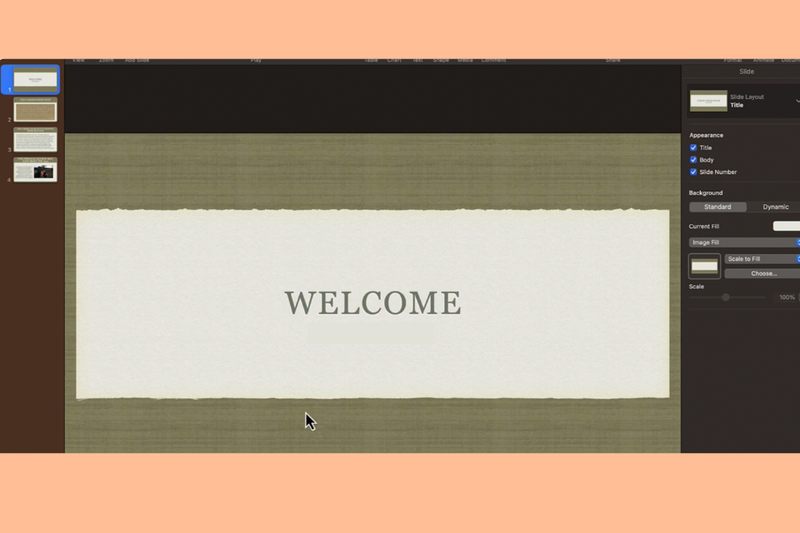
Bước 2: Truy cập phần cài đặt tài liệu
Sau khi mở file, bạn nhìn lên góc trên bên phải giao diện Keynote rồi chọn mục “Tài liệu”. Đây là nơi chứa các tùy chỉnh liên quan đến bài thuyết trình.
Tiếp theo, hãy đảm bảo tab “Tài liệu” đang được chọn trong thanh bên hiển thị bên phải màn hình.
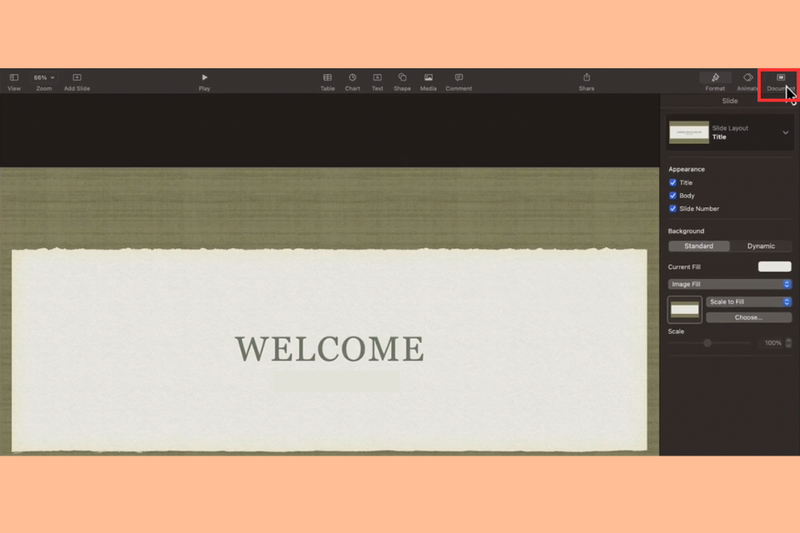
Bước 3: Bật chế độ phát lặp trình chiếu
Tại đây, bạn sẽ nhìn thấy nhiều tùy chọn liên quan đến chế độ trình chiếu. Để lặp lại bài thuyết trình Keynote trên Mac, bạn chỉ cần đánh dấu vào mục “Phát lặp lại trình chiếu”.
Ngay sau khi bật tính năng này, bài trình chiếu sẽ tự động chạy lại từ đầu sau khi kết thúc slide cuối cùng.
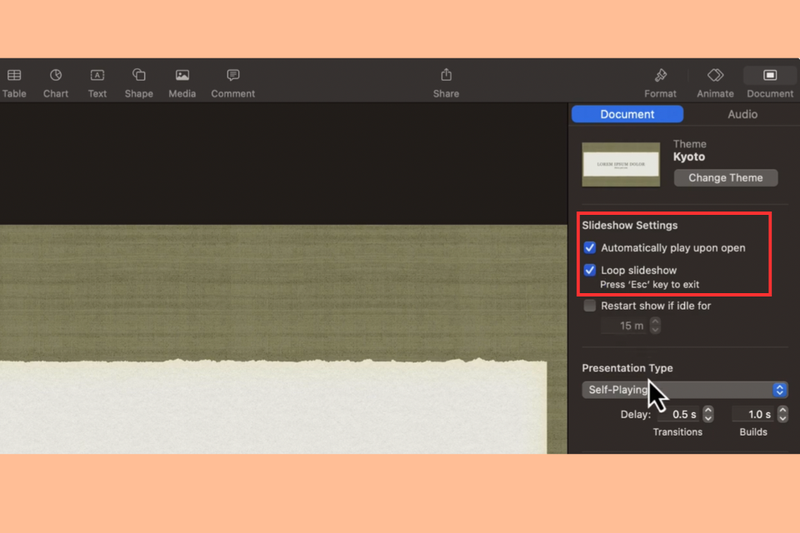
Ngoài ra, người dùng cũng có thể kết hợp thêm các tùy chọn như:
- Tự động phát khi mở file
- Khởi động lại bài thuyết trình nếu không hoạt động trong một khoảng thời gian nhất định
Việc kết hợp nhiều chế độ cùng lúc sẽ giúp quá trình trình chiếu diễn ra hoàn toàn tự động.
Cách để slide Keynote tự chuyển mượt mà hơn
Thiết lập thời gian chuyển slide hợp lý
Nếu muốn bài thuyết trình vận hành tự động chuyên nghiệp hơn, bạn nên cài đặt thời gian chuyển slide phù hợp.
Không nên để slide chuyển quá nhanh vì người xem sẽ khó theo dõi nội dung. Ngược lại, nếu thời gian hiển thị quá lâu, bài trình chiếu có thể trở nên nhàm chán.
Tùy vào lượng nội dung trên từng slide, bạn có thể điều chỉnh thời gian từ 5 đến 15 giây để mang lại trải nghiệm dễ theo dõi hơn.
Sử dụng hiệu ứng vừa phải
Keynote sở hữu khá nhiều hiệu ứng đẹp mắt giúp slide sinh động hơn. Tuy nhiên, bạn không nên lạm dụng quá nhiều hiệu ứng chuyển cảnh liên tục.
Việc dùng hiệu ứng quá phức tạp có thể khiến bài trình chiếu nặng hơn và dễ gặp hiện tượng giật lag nếu chạy trong thời gian dài.
Thay vào đó, hãy ưu tiên các hiệu ứng đơn giản, nhẹ nhàng để bài thuyết trình trông chuyên nghiệp và dễ nhìn hơn.
Kiểm tra video và âm thanh trước khi phát
Nếu slide có chứa video hoặc âm thanh nền, bạn nên kiểm tra kỹ trước khi bật chế độ phát lặp.
Một số định dạng video không tương thích có thể khiến nội dung bị lỗi khi trình chiếu liên tục. Ngoài ra, âm lượng quá lớn hoặc quá nhỏ cũng ảnh hưởng trực tiếp đến trải nghiệm người xem.
Top các mẫu MacBook phù hợp để làm việc
MacBook Neo 13 8 GB/256 GB/20 W – Gọn nhẹ cho nhu cầu học tập và thuyết trình cơ bản
MacBook Neo là lựa chọn phù hợp với học sinh, sinh viên hoặc nhân viên văn phòng cần một thiết bị nhỏ gọn để xử lý công việc hằng ngày và trình chiếu Keynote. Máy sở hữu thiết kế nhôm nguyên khối với trọng lượng chỉ khoảng 1,23 kg nên rất thuận tiện khi mang theo đến trường học, văn phòng hoặc các buổi họp.
Màn hình Liquid Retina 13 inch có độ sáng cao và khả năng hiển thị tới 1 tỷ màu giúp nội dung bài thuyết trình hiển thị rõ ràng, màu sắc dễ nhìn hơn khi trình chiếu trong nhiều điều kiện ánh sáng khác nhau. Đây là điểm khá quan trọng nếu bạn thường xuyên lặp lại bài thuyết trình Keynote trên Mac trong lớp học hoặc hội thảo.

MacBook Neo còn được trang bị chip Apple A18 Pro với CPU 6 lõi và Neural Engine 16 lõi giúp máy vận hành ổn định khi mở đồng thời nhiều ứng dụng như Keynote, Safari hay Zoom. Người dùng có thể chỉnh sửa slide, thêm hiệu ứng hoặc chạy trình chiếu liên tục mà vẫn duy trì độ mượt cần thiết.
Ngoài ra, thời lượng pin lên tới khoảng 16 giờ xem video trực tuyến cũng giúp MacBook Neo phù hợp cho những ngày phải di chuyển liên tục. Bạn hoàn toàn có thể mang máy đi học hoặc làm việc cả ngày mà không cần quá lo lắng về việc sạc pin giữa chừng.
MacBook Air 13 M5 2026 – Lựa chọn cân bằng giữa hiệu năng và tính linh hoạt
Nếu bạn muốn một chiếc MacBook vừa mỏng nhẹ vừa đủ mạnh để xử lý nhiều công việc cùng lúc, MacBook Air 13 M5 2026 là cái tên rất đáng chú ý. Thiết bị được trang bị chip Apple M5 với CPU 10 lõi và GPU 8 lõi, mang lại hiệu suất ổn định cho cả công việc văn phòng lẫn các tác vụ sáng tạo nội dung.
Điểm nổi bật của mẫu máy này nằm ở khả năng đa nhiệm mượt mà. Khi cần lặp lại bài thuyết trình Keynote trên Mac trong thời gian dài, người dùng vẫn có thể mở thêm trình duyệt, tài liệu hoặc ứng dụng họp trực tuyến mà máy vận hành ổn định.
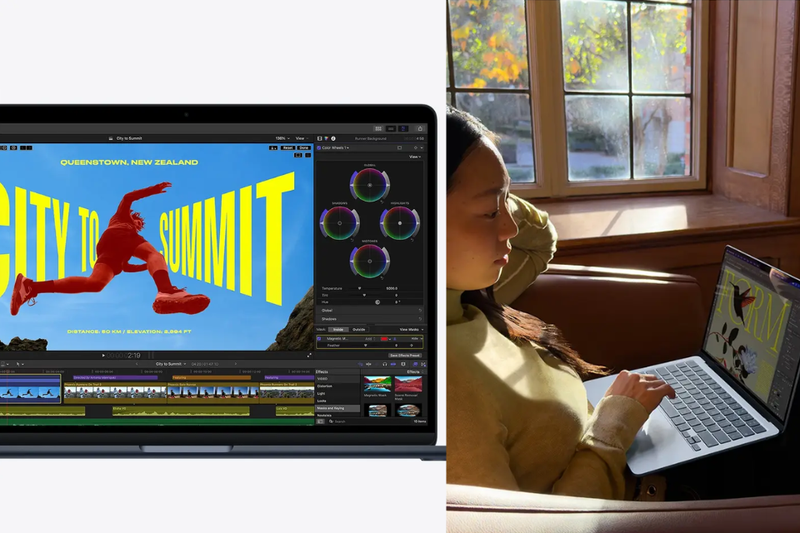
Màn hình Liquid Retina 13.6 inch với độ phân giải cao giúp nội dung slide sắc nét và dễ quan sát hơn khi trình chiếu. Công nghệ True Tone cũng hỗ trợ điều chỉnh màu sắc theo môi trường ánh sáng xung quanh, mang lại trải nghiệm nhìn thoải mái hơn trong thời gian dài.
Khả năng hỗ trợ AI từ Neural Engine 16 lõi cũng giúp máy hoạt động hiệu quả hơn với các tính năng thông minh trên macOS. Điều này hỗ trợ tốt cho quá trình chỉnh sửa nội dung, ghi chú hoặc xử lý tài liệu nhanh chóng trước khi thuyết trình.
MacBook Pro 14 M5 2026 – Giải pháp chuyên nghiệp cho người thường xuyên thuyết trình
Đối với người làm sáng tạo nội dung, giảng viên, designer hoặc nhân viên văn phòng thường xuyên phải trình chiếu chuyên nghiệp, MacBook Pro 14 M5 2026 sẽ là lựa chọn cực kỳ đáng cân nhắc.
Thiết bị sở hữu thiết kế nhôm nguyên khối sang trọng với kích thước gọn gàng nhưng vẫn mang lại hiệu năng rất mạnh. Chip Apple M5 kết hợp GPU 10 lõi giúp xử lý mượt các tác vụ nặng như dựng video, thiết kế đồ họa hoặc mở nhiều phần mềm cùng lúc.
Máy còn được trang bị RAM 24 GB cùng SSD 1 TB giúp mở file Keynote dung lượng lớn nhanh chóng. Người dùng có thể thêm video, hiệu ứng chuyển cảnh hoặc hình ảnh chất lượng cao mà không gặp tình trạng giật lag.
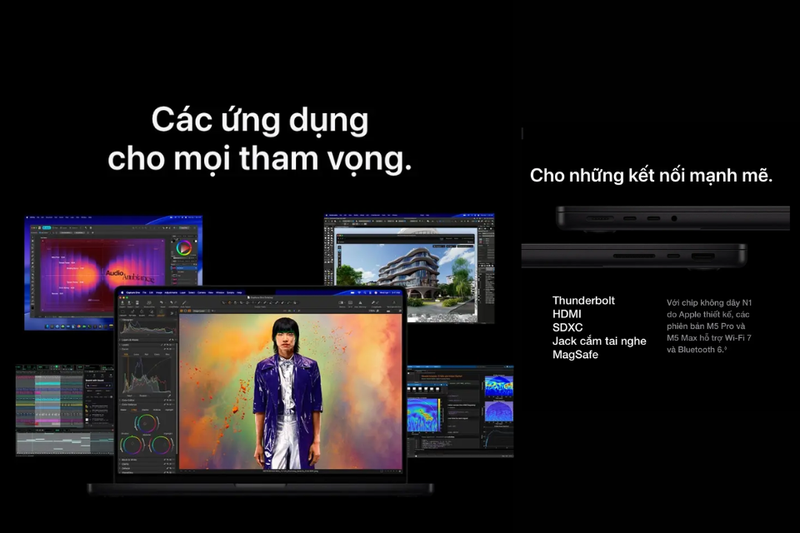
Apple cũng tích hợp Neural Engine cùng Apple Intelligence nhằm hỗ trợ xử lý các tác vụ AI trực tiếp trên thiết bị. Nhờ đó, người dùng có thể chỉnh sửa nội dung, tóm tắt tài liệu hoặc tối ưu slide thuyết trình nhanh hơn trong quá trình làm việc.
Ngoài hiệu năng, MacBook Pro 14 M5 còn gây ấn tượng với thời lượng pin dài. Máy có thể hoạt động liên tục lên đến 24 giờ liền nên rất phù hợp cho các buổi hội thảo, workshop hoặc sự kiện kéo dài.
Tạm kết
Nhìn chung, việc lặp lại bài thuyết trình Keynote trên Mac giúp quá trình trình chiếu trở nên chuyên nghiệp và thuận tiện hơn rất nhiều, đặc biệt trong các buổi họp, lớp học hoặc sự kiện cần chạy slide liên tục. Chỉ với vài cài đặt đơn giản, bạn đã có thể tiết kiệm thời gian thao tác và tập trung hơn vào nội dung trình bày.
Nếu đang tìm kiếm một chiếc laptop phục vụ tốt cho học tập, làm việc hay thuyết trình, bạn cũng có thể ghé FPT Shop để tham khảo thêm nhiều dòng laptop sinh viên - văn phòng đa dạng. Tại đây có nhiều lựa chọn từ thiết kế gọn nhẹ đến cấu hình mạnh mẽ cùng mức giá ưu đãi hấp dẫn để bạn dễ dàng chọn được sản phẩm phù hợp.
Xem thêm:
:quality(75)/Nen_mua_Mac_Book_Neo_hay_laptop_Windows_cover_55a6f6172d.png)
:quality(75)/cach_khoi_phuc_du_lieu_da_xoa_tren_may_tinh_0_6c5cdfc708.jpg)
:quality(75)/mac_mini_m4_ban_256gb_bi_khai_tu_206746_4_82898dff9c.jpg)
:quality(75)/small/flow_launcher_0_b0ed0666a1.jpg)
:quality(75)/macbook_co_bi_nhiem_virus_khong_thumb_002d9a79c8.jpg)
:quality(75)/Cover_011e872395.jpg)


