:quality(75)/estore-v2/img/fptshop-logo.png)
:quality(75)/laptop_vo_nuoc_khong_len_nguon_184f6c7640.png)
:quality(75)/att_z_Dmq_NZ_8_4tyb_Mrl_bynx0s_J2xd_T30d_X5p_WXQV_3c04e_A_9e5bc519b9.jpg)
Laptop vô nước không lên nguồn? Nguyên nhân và cách khắc phục nhanh để tránh hư hỏng nặng
Trong quá trình sử dụng, việc laptop tiếp xúc với nước là tình huống không ai mong muốn. Đặc biệt, khi laptop vô nước không lên nguồn, người dùng thường hoang mang vì lo sợ hỏng nặng hoặc mất dữ liệu quan trọng.
FPT Shop sẽ giúp bạn hiểu rõ nguyên nhân, hướng dẫn cách xử lý an toàn và chia sẻ những lưu ý quan trọng để bảo vệ thiết bị khi gặp tình trạng laptop bị vô nước qua bài viết dưới đây.
Nguyên nhân làm laptop vô nước không lên nguồn
Khi nước xâm nhập vào bên trong laptop, nó có thể gây chập mạch hoặc phá hỏng linh kiện. Sau đây là một số lý do thường gặp dẫn đến sự cố này:
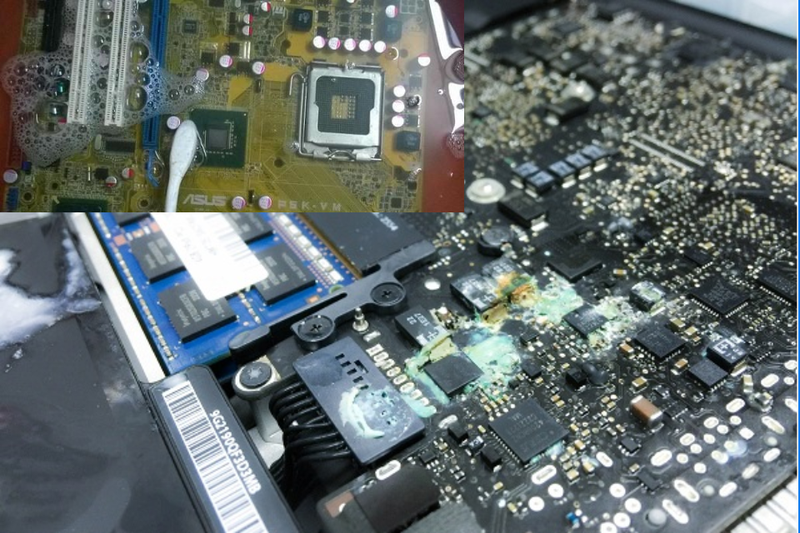
Mainboard bị chập do nước
Mainboard là bộ phận trung tâm, kết nối toàn bộ linh kiện như CPU, RAM, ổ cứng… Khi bị nước xâm nhập, các mạch điện trên mainboard có thể chập, gây mất nguồn hoàn toàn.
Dấu hiệu nhận biết:
- Thiết bị không hoạt động dù đã nhấn nút nguồn.
- Đèn nguồn không sáng.
- Máy khởi động nhưng màn hình tối hoặc tắt đột ngột.
Pin hoặc sạc laptop bị vô nước
Nếu pin hoặc bộ sạc bị nước xâm nhập, khả năng ngắn mạch rất cao. Pin hỏng có thể khiến laptop không nhận nguồn hoặc tự tắt khi đang sử dụng.
Triệu chứng thường gặp:
- Laptop không sạc được.
- Đèn báo sạc không sáng.
- Máy chỉ hoạt động khi cắm sạc hoặc chỉ dùng pin nhưng không ổn định.
Nút nguồn bị hỏng
Nút nguồn có thể ngừng hoạt động khi bị nước làm oxi hóa tiếp điểm. Ngay cả khi các linh kiện khác còn tốt, hỏng nút nguồn cũng khiến laptop không khởi động.
Bo mạch sạc hỏng
Bo mạch sạc đảm bảo nguồn điện từ pin hoặc adapter cấp vào máy. Nước làm chập bo mạch này sẽ khiến laptop mất nguồn hoàn toàn.
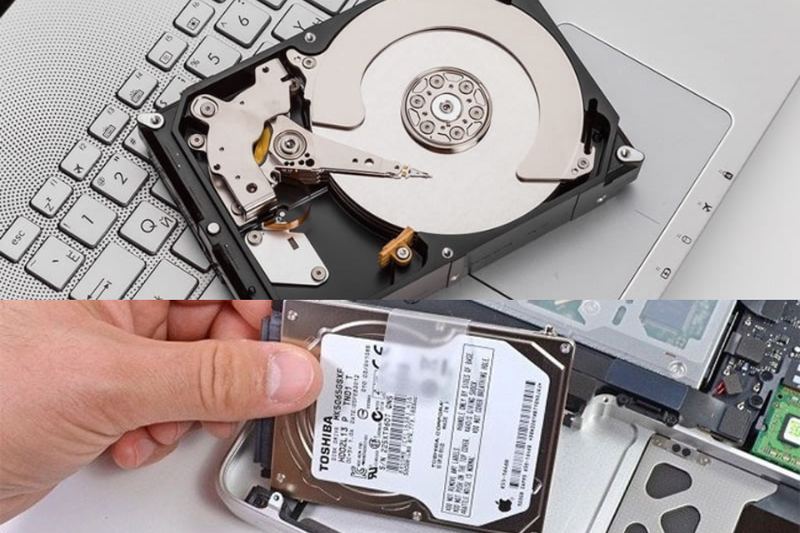
RAM hoặc ổ cứng gặp sự cố
Khi RAM hoặc ổ cứng (đặc biệt HDD) bị nước làm chập, hệ thống có thể không nhận linh kiện này, dẫn tới việc không khởi động được hệ điều hành.
Cổng kết nối bị chập
Các cổng USB, HDMI, cổng sạc… bị nước xâm nhập có thể gây hỏng riêng từng cổng hoặc chập cả hệ thống, dẫn đến laptop vô nước không lên nguồn.
Cách xử lý khi laptop bị vô nước không lên nguồn
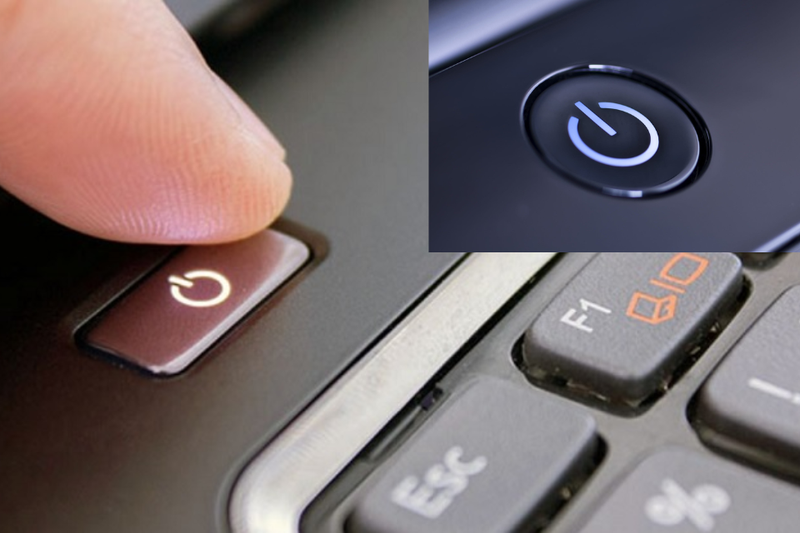
1. Tắt nguồn ngay lập tức
Ngay khi phát hiện nước rơi vào laptop, hãy nhấn giữ nút nguồn để tắt máy. Việc này giúp ngăn chặn chập mạch và giảm thiểu hư hỏng.
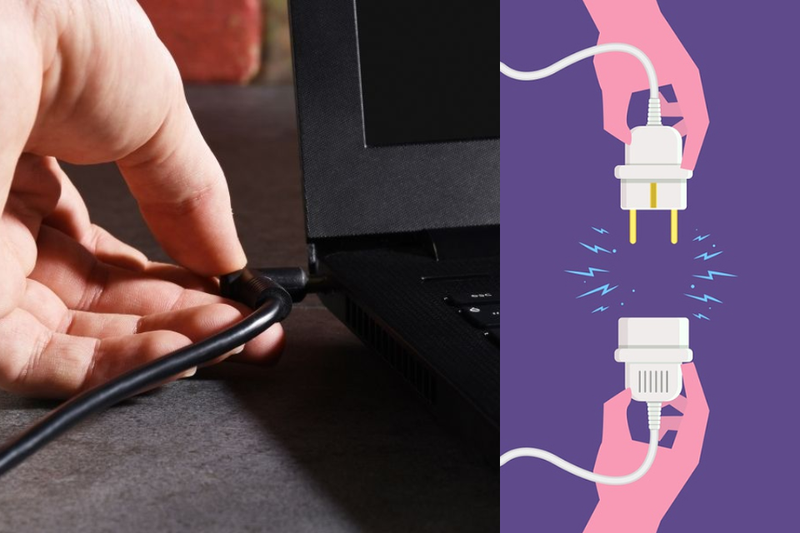
2. Ngắt kết nối nguồn điện
Rút adapter sạc và tháo pin (nếu là pin rời). Ngắt toàn bộ nguồn điện vào máy để tránh nguy cơ cháy nổ.
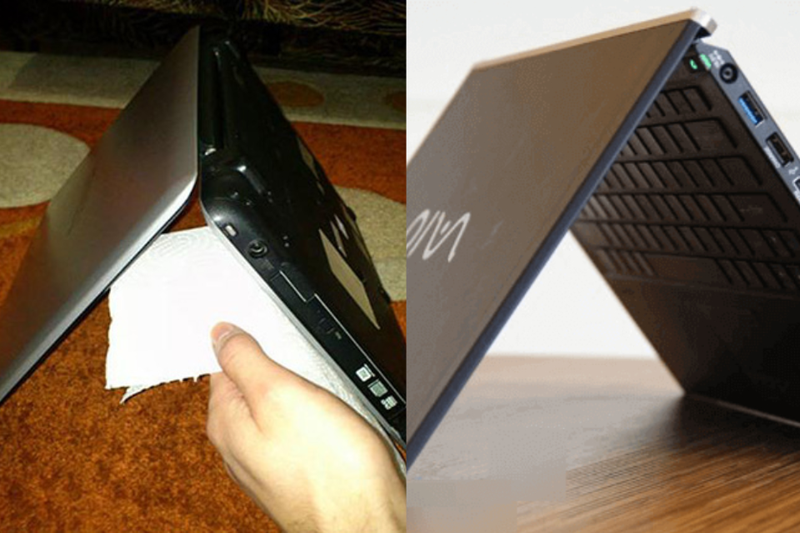
3. Lật úp laptop
Đặt máy úp xuống với bàn phím hướng xuống đất, góc mở khoảng 90 độ. Tư thế này giúp nước thoát ra ngoài thay vì thấm sâu hơn vào bên trong.
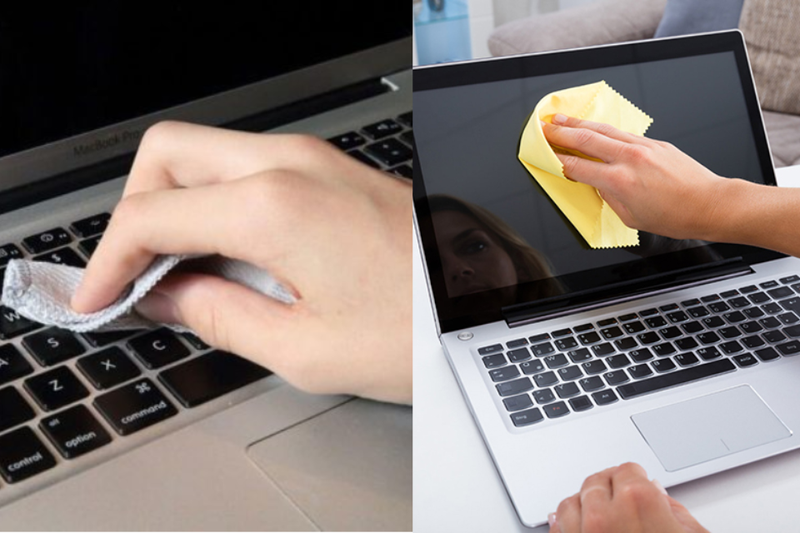
4. Lau khô bên ngoài
Dùng khăn mềm lau khô bàn phím, touchpad, vỏ máy và các cổng kết nối. Tránh sử dụng giấy ăn vì dễ để lại xơ giấy.
Những sai lầm khi xử lý laptop vô nước không lên nguồn
Khi gặp tình huống laptop vô nước không lên nguồn, nhiều người vì lo lắng và nôn nóng đã vô tình thực hiện những hành động sai lầm khiến tình trạng trở nên nghiêm trọng hơn. Việc xử lý không đúng cách không chỉ làm tăng nguy cơ hỏng hóc mà còn khiến chi phí sửa chữa cao hơn đáng kể. Dưới đây là những sai lầm thường gặp và lý do vì sao bạn nên tránh.
Cắm sạc để thử lại ngay sau khi máy bị ướt
Một số người sau khi thấy laptop bị vô nước lại lập tức cắm sạc để kiểm tra. Tuy vậy, việc này tiềm ẩn rủi ro nghiêm trọng. Khi nước vẫn còn bên trong, dòng điện từ bộ sạc sẽ khiến các linh kiện bị chập mạch ngay lập tức.
Nếu mainboard bị chập, khả năng phục hồi sẽ rất thấp, thậm chí phải thay mới toàn bộ. Trong nhiều trường hợp, không chỉ main laptop bị hỏng mà còn kéo theo pin, bo mạch sạc và các cổng kết nối cũng bị ảnh hưởng.
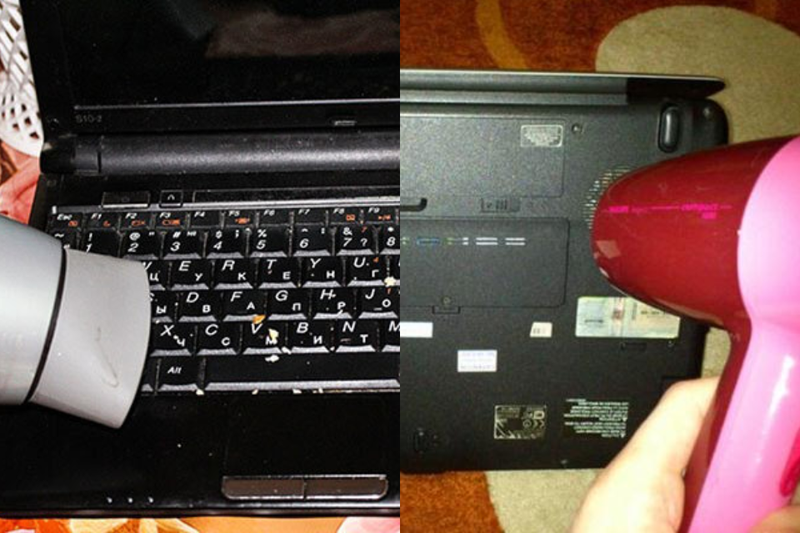
Dùng máy sấy với nhiệt độ lớn để hong khô
Một sai lầm khác là dùng máy sấy tóc ở mức nhiệt cao để làm khô laptop. Nhiệt độ quá lớn có thể khiến mainboard bị cong vênh, làm hỏng các mối hàn và khiến các linh kiện nhạy cảm như CPU, RAM bị ảnh hưởng.
Thay vì làm khô, nhiệt độ cao đôi khi còn khiến các chất keo và lớp bảo vệ linh kiện bị chảy ra, gây hư hỏng nghiêm trọng hơn. Nếu muốn dùng máy sấy, chỉ nên sử dụng ở chế độ gió mát hoặc nhiệt độ thấp, giữ khoảng cách an toàn và không thổi trực tiếp vào một điểm quá lâu.
Lắc mạnh laptop để làm nước chảy ra
Nhiều người nghĩ rằng lắc mạnh máy sẽ giúp nước thoát ra nhanh hơn, nhưng thực tế lại gây tác dụng ngược. Khi lắc, nước có thể lan sang những khu vực chưa bị ảnh hưởng, đặc biệt là những vị trí khó vệ sinh như khe cắm RAM, ổ cứng, cổng kết nối và mạch nguồn. Điều này không chỉ làm tăng phạm vi hư hỏng mà còn khiến việc sửa chữa trở nên phức tạp và tốn kém hơn.
Những hư hỏng thường gặp khi laptop bị vô nước
Khi gặp tình trạng laptop vô nước không lên nguồn, mức độ hư hỏng sẽ phụ thuộc vào lượng nước xâm nhập, thời gian nước nằm trong máy và cách xử lý ban đầu. Dưới đây là những hư hỏng phổ biến mà bạn cần biết để kịp thời phòng tránh và khắc phục.
Hỏng mainboard
Mainboard là “trái tim” của laptop, nơi điều khiển mọi hoạt động của thiết bị. Khi bị nước xâm nhập, mạch điện trên mainboard có thể bị chập hoặc ăn mòn. Đây là nguyên nhân hàng đầu khiến laptop không khởi động được. Nếu không xử lý ngay, quá trình oxy hóa sẽ lan rộng, làm hỏng hoàn toàn mainboard, và việc sửa chữa lúc này sẽ khó khăn hoặc không thể thực hiện.
Bàn phím liệt hoặc loạn phím
Bàn phím laptop có nhiều lớp mạch mỏng và các điểm tiếp xúc điện. Nước thấm vào có thể phá hỏng lớp mạch này, gây liệt một số phím hoặc khiến máy tự kích hoạt phím ngẫu nhiên. Trong trường hợp bị ăn mòn nghiêm trọng, giải pháp duy nhất là thay bàn phím mới để đảm bảo độ nhạy và độ bền.
Pin và sạc chập mạch
Nước tiếp xúc với pin hoặc adapter sạc có thể dẫn đến chập mạch, gây cháy nổ cực kỳ nguy hiểm. Các dấu hiệu cảnh báo gồm: pin không nhận sạc, nóng bất thường khi cắm điện, hoặc phát ra mùi khét. Nếu gặp những dấu hiệu này, tuyệt đối không sử dụng tiếp mà cần thay thế hoặc kiểm tra bởi kỹ thuật viên.
Ổ cứng hỏng, mất dữ liệu
Ổ cứng HDD có cấu tạo cơ học với đĩa quay và đầu đọc nên rất dễ bị hỏng khi gặp nước. Tình trạng này không chỉ làm máy ngừng hoạt động mà còn có thể khiến toàn bộ dữ liệu biến mất. Việc cứu dữ liệu lúc này cần sự can thiệp của đơn vị chuyên nghiệp, tránh tự ý mở ổ cứng vì có thể khiến dữ liệu mất vĩnh viễn.
Màn hình bị đốm nước
Khi nước thấm vào panel hoặc đèn nền, màn hình laptop có thể xuất hiện các đốm sáng, sọc ngang, sọc dọc, hoặc tối đen hoàn toàn. Nếu tình trạng nhẹ, có thể xử lý bằng vệ sinh chuyên sâu, nhưng nếu panel bị hỏng, thường phải thay mới toàn bộ màn hình.
Cổng kết nối bị oxy hóa
Các cổng kết nối như USB, HDMI, LAN khi bị nước xâm nhập sẽ dễ dàng bị oxy hóa, làm giảm khả năng tiếp xúc hoặc khiến cổng hỏng hoàn toàn. Điều này ảnh hưởng trực tiếp đến khả năng kết nối thiết bị ngoại vi và truyền dữ liệu.
Loa và micro hỏng
Nước làm hỏng màng loa, micro hoặc mạch âm thanh, dẫn đến âm thanh bị rè, méo tiếng hoặc mất hoàn toàn. Trong nhiều trường hợp, phải thay linh kiện mới để khôi phục chất lượng âm thanh ban đầu.
Tạm kết
Sau khi tìm hiểu nguyên nhân và cách xử lý khi laptop vô nước không lên nguồn, hẳn bạn đã biết vì sao việc bảo vệ thiết bị là cực kỳ quan trọng. Nước không chỉ gây hỏng hóc tức thì mà còn âm thầm làm giảm tuổi thọ linh kiện theo thời gian.
Nếu bạn đang muốn sở hữu một chiếc laptop vừa bền bỉ, vừa tiện lợi để mang theo mọi lúc mọi nơi, các mẫu laptop doanh nhân tại FPT Shop sẽ là lựa chọn đáng cân nhắc. Với thiết kế mỏng nhẹ, hiệu năng mạnh mẽ và chế độ bảo hành uy tín, bạn sẽ yên tâm làm việc hay di chuyển mà không còn lo lắng quá nhiều về những sự cố ngoài ý muốn.
Xem thêm:
:quality(75)/chup_man_hinh_laptop_Lenovo_anh_dai_dien_45b6256204.png)
:quality(75)/laptop_dat_nhat_01_ae77881030.jpg)
:quality(75)/chip_U_7d740729ea.jpg)
:quality(75)/usb_hub_la_gi_9344909af8.png)
:quality(75)/laptop_Dell_mong_nhe_19996862a9.jpg)
:quality(75)/chip_H_0154940f58.jpg)


