:quality(75)/estore-v2/img/fptshop-logo.png)
:quality(75)/Live_Wallpaper_02_f3029268e4.jpg)
:quality(75)/dinh_long_4627e1a3db.jpg)
Live Wallpaper là gì? Làm sao để cài đặt Live Wallpaper cho máy tính Windows?
Live Wallpaper là một xu hướng thú vị trong việc tùy chỉnh giao diện máy tính, mang đến cho màn hình desktop của bạn một cái nhìn sống động và bắt mắt hơn bao giờ hết. Thay vì những hình nền tĩnh truyền thống, Live Wallpaper cho phép bạn sử dụng các hình ảnh động hoặc video làm hình nền, giúp không gian làm việc trở nên sinh động và cá nhân hóa hơn.
Vậy Live Wallpaper là gì và làm sao để cài đặt nó trên máy tính Windows của bạn? Hãy cùng FPT Shop đi tìm câu trả lời cho những câu hỏi đó trong bài viết này nhé!
Live Wallpaper là gì?
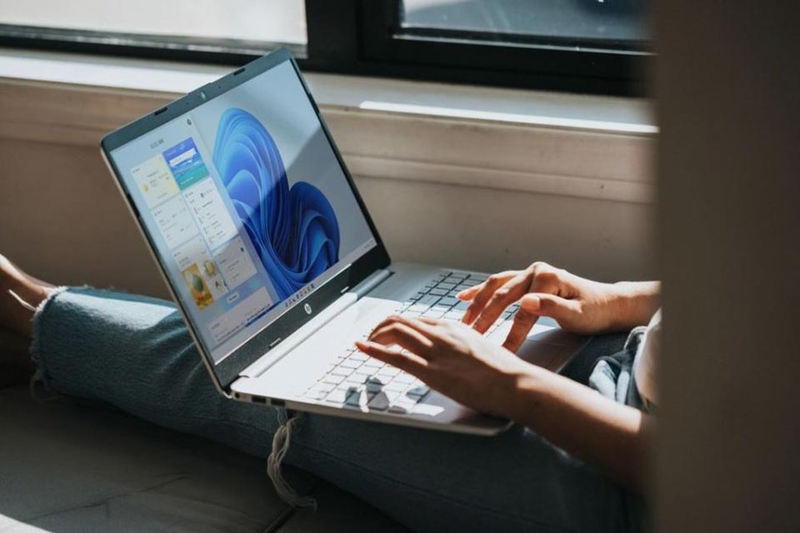
Live Wallpaper là hình nền động được sử dụng trên màn hình Desktop, thay vì các hình nền tĩnh truyền thống. Những hình nền này có thể bao gồm các hình ảnh động, video hoặc thậm chí là các cảnh 3D tương tác, mang lại sự sống động và hấp dẫn cho giao diện máy tính của bạn. Từ những hiệu ứng hình ảnh ấn tượng đến những cảnh thiên nhiên nhẹ nhàng hoặc thậm chí là hình ảnh của trò chơi yêu thích, Live Wallpaper không chỉ tạo nên một không gian làm việc thú vị mà còn cho phép người dùng cá nhân hóa màn hình theo sở thích riêng.
Lợi ích của việc sử dụng Live Wallpaper
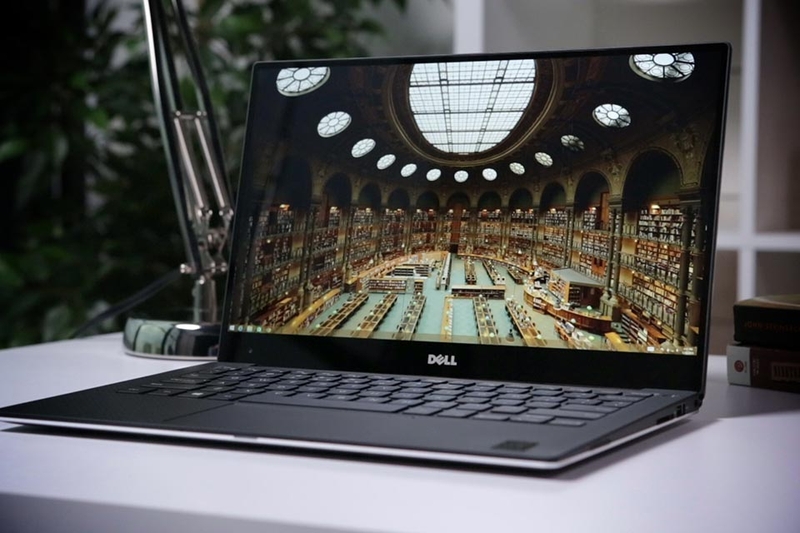
Việc sử dụng Live Wallpaper mang lại nhiều lợi ích cho người dùng máy tính, bao gồm:
- Tăng cường trải nghiệm thị giác: Live Wallpaper giúp Desktop của bạn trở nên sống động và thú vị hơn, làm tăng cảm hứng làm việc và giảm cảm giác nhàm chán khi sử dụng máy tính hàng ngày.
- Cá nhân hóa giao diện: Với Live Wallpaper, bạn có thể dễ dàng cá nhân hóa giao diện máy tính của mình để phản ánh cá tính, sở thích hoặc thậm chí là trạng thái cảm xúc của bản thân. Bạn có thể chọn từ các hình ảnh động, video hoặc các hiệu ứng 3D để làm cho màn hình trở nên độc đáo hơn.
- Tạo không gian thư giãn: Một số Live Wallpaper có thể mang lại cảm giác thư giãn và dễ chịu như cảnh thiên nhiên hoặc biển cả, giúp người dùng thư giãn trong khi làm việc hoặc giải trí.
- Khả năng tương tác: Một số Live Wallpaper còn có tính năng tương tác, thay đổi theo thời gian trong ngày hoặc phản ứng với các thao tác chuột, tạo nên một trải nghiệm sử dụng máy tính mới mẻ và độc đáo.
Nhìn chung, Live Wallpaper không chỉ làm mới giao diện máy tính mà còn mang lại nhiều giá trị về mặt thị giác và tâm lý cho người dùng. Vậy làm sao để cài đặt Live Wallpaper trên máy tính Windows? Chúng ta hãy cùng nhau khám phá hướng dẫn cài đặt Live Wallpaper trên máy tính Windows trong phần tiếp theo của bài viết nhé.
Cách cài đặt Live Wallpaper cho máy tính Windows
Việc cài đặt Live Wallpaper trên máy tính Windows là một cách đơn giản để mang lại sự sống động và cá nhân hóa cho giao diện Desktop của bạn. Dưới đây là các bước thực hiện mà bạn có thể áp dụng:
Bước 1: Mở Microsoft Store
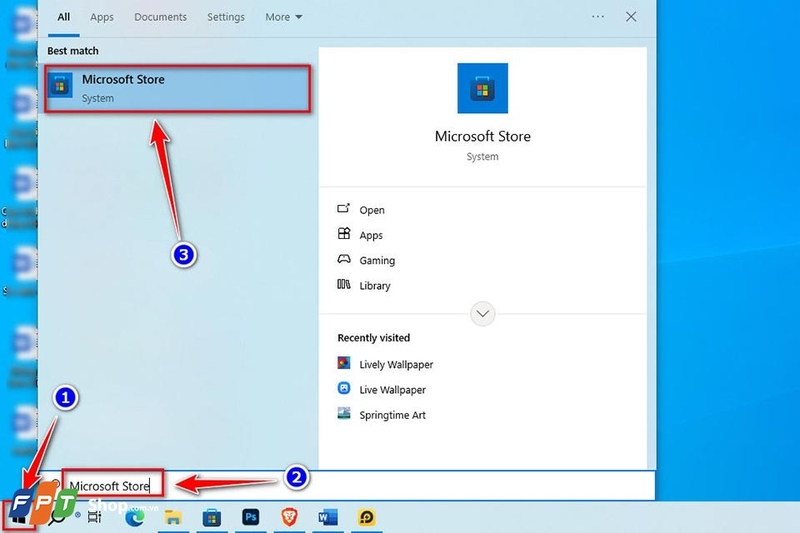
Đầu tiên, bạn hãy nhấn phím Windows và gõ Microsoft Store trong thanh tìm kiếm, sau đó chọn ứng dụng Microsoft Store từ kết quả. Ngoài ra, bạn cũng có thể truy cập vào ứng dụng này thông qua biểu tượng có sẵn ở trên thanh Taskbar (mặc định).
Bước 2: Tìm kiếm ứng dụng Lively Wallpaper
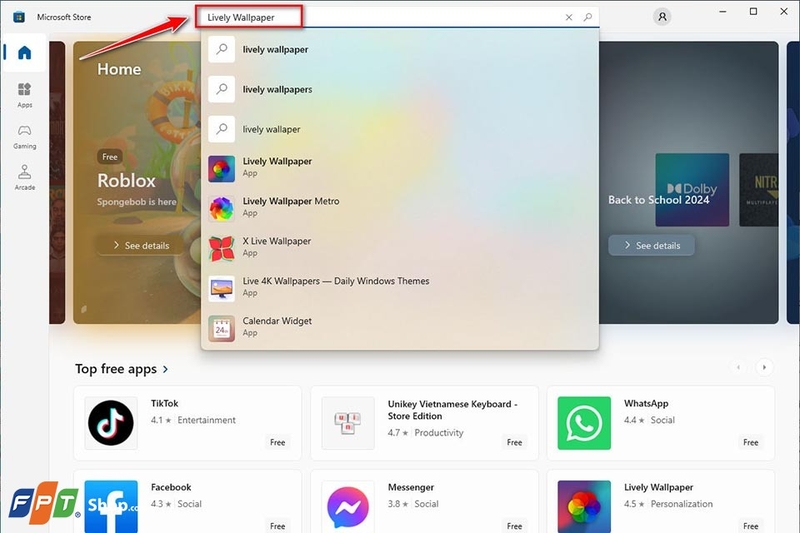
Trong Microsoft Store, bạn hãy nhập từ khóa "Lively Wallpaper" vào thanh tìm kiếm và nhấn Enter. Đây là một phần mềm chuyên cung cấp các Live Wallpaper cho Windows. Ngoài ra, Lively Wallpaper còn cho phép người dùng sử dụng ảnh hoặc video cá nhân để tạo ra các hình nền động theo ý muốn.
Bước 3: Cài đặt Lively Wallpaper
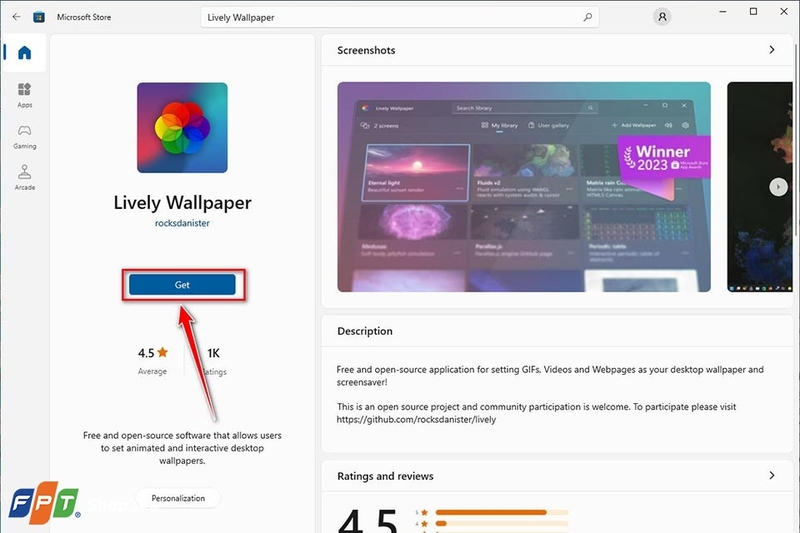
Sau khi tìm kiếm xong, bạn hãy chọn ứng dụng Lively Wallpaper từ danh sách kết quả và nhấn nút Get (Tải về) để bắt đầu cài đặt phần mềm trên máy tính.
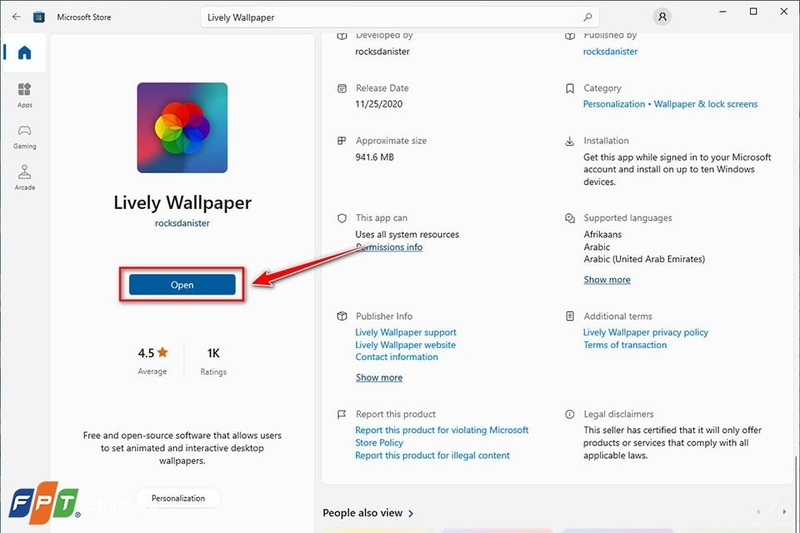
Khi quá trình cài đặt hoàn tất, bạn hãy nhấn Open (Mở) để khởi chạy phần mềm Lively Wallpaper.
Bước 4: Thiết lập Live Wallpaper
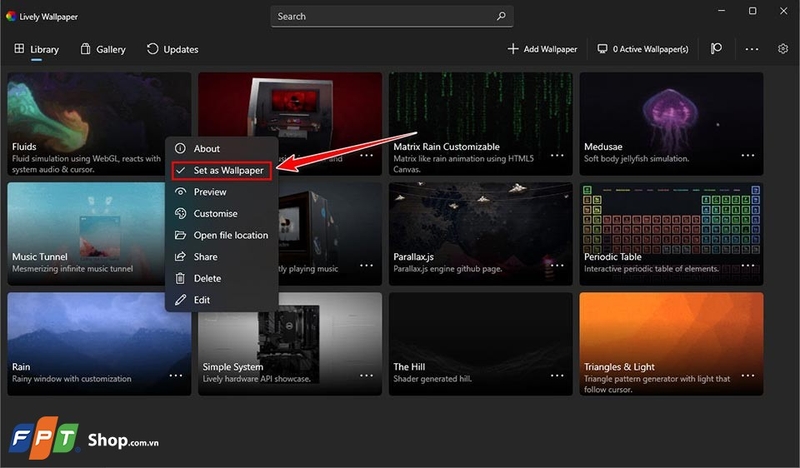
Khi ứng dụng Lively Wallpaper mở ra, bạn sẽ thấy một thư viện (Library) khổng lồ chứa các hình nền động có sẵn. Bạn có thể duyệt qua và chọn một hình nền yêu thích. Sau đó, bạn chỉ cần nhấn vào hình nền để đặt làm nền Desktop.
Bước 5: Tùy chỉnh Live Wallpaper
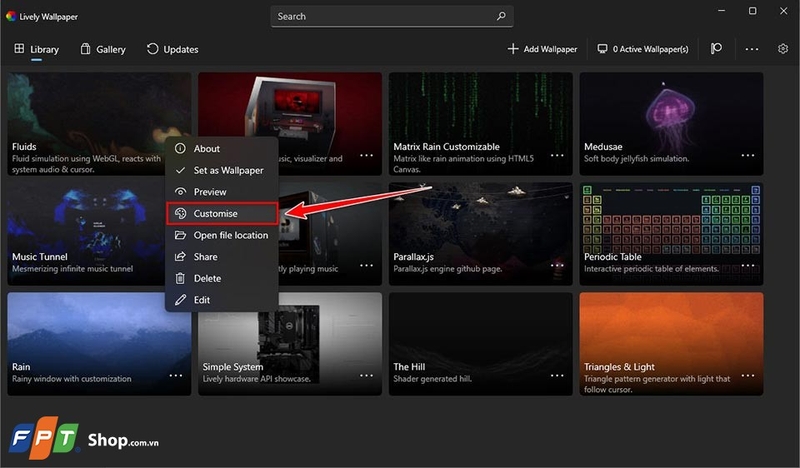
Để tùy chỉnh hình nền động trước khi áp dụng, bạn hãy nhấn vào biểu tượng ba chấm ở góc dưới bên phải của hình nền và chọn Customize. Bạn có thể điều chỉnh màu sắc, tốc độ và các hiệu ứng khác theo ý thích của mình.
Bước 6: Sử dụng Live Wallpaper cá nhân
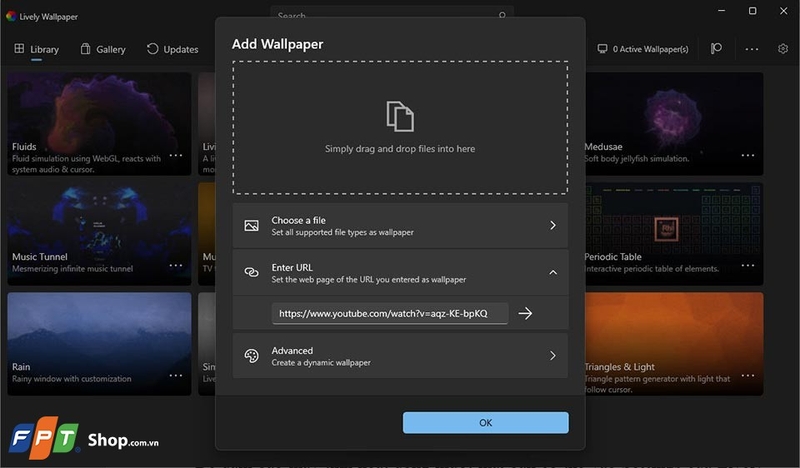
Ngoài ra, Lively Wallpaper cũng cho phép bạn có thể sử dụng video hoặc GIF cá nhân làm Live Wallpaper. Để làm điều này, bạn hãy nhấn vào + Add Wallpaper trong phần mềm và kéo thả tệp của bạn vào. Thú vị hơn, bạn thậm chí còn có thể nhập URL của một video từ YouTube để sử dụng làm hình nền động.
Bước 7: Quản lý Live Wallpaper
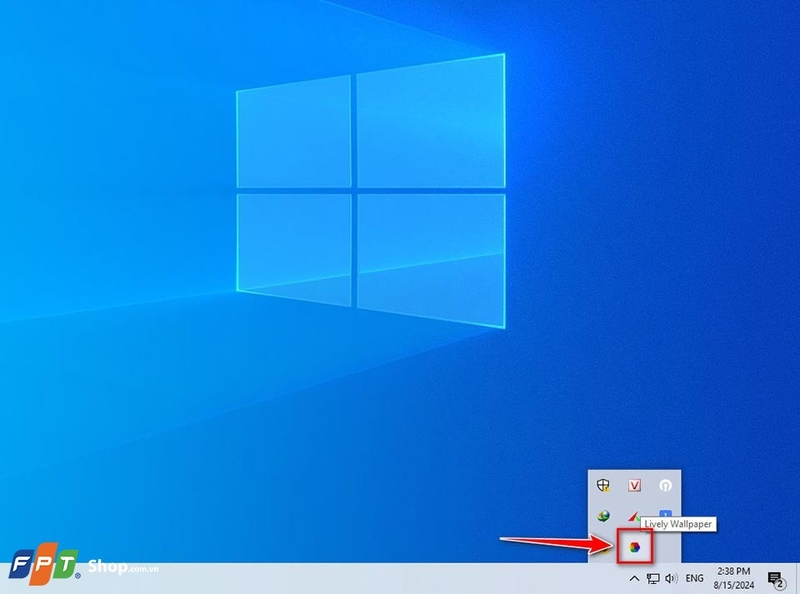
Sau khi thiết lập, ứng dụng sẽ thu nhỏ vào System Tray. Từ đây, bạn có thể quản lý các tùy chọn như tạm dừng hoặc thay đổi hình nền vào bất kỳ thời điểm nào trong quá trình sử dụng máy tính.
Bước 8: Cấu hình hiệu suất
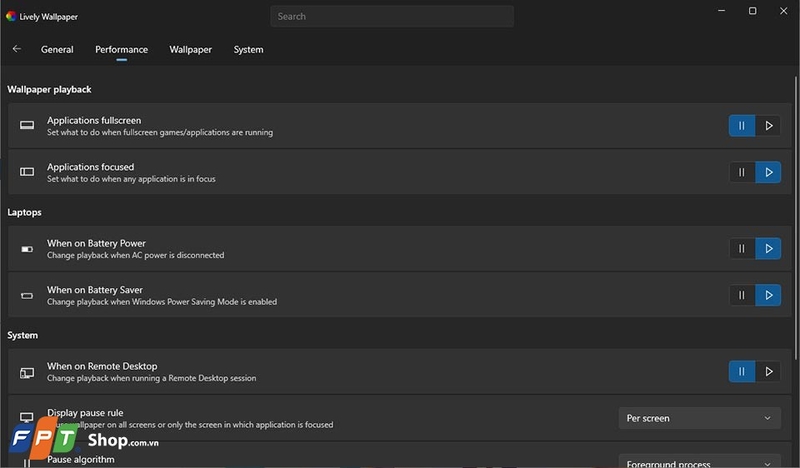
Để đảm bảo máy tính hoạt động mượt mà, bạn có thể vào Settings của Lively Wallpaper và điều chỉnh các tùy chọn trong tab Performance để tối ưu hóa hiệu suất khi sử dụng hình nền động.
Với những bước đơn giản này, bạn sẽ có thể dễ dàng cài đặt và tùy chỉnh Live Wallpaper cho máy tính Windows, giúp màn hình Desktop của mình trở nên sinh động và độc đáo hơn.
Tạm kết
Cài đặt Live Wallpaper không chỉ giúp máy tính của bạn trở nên độc đáo mà còn mang lại cảm giác mới mẻ mỗi khi bạn làm việc hoặc giải trí. Với những bước hướng dẫn chi tiết ở trên, FPT Shop tin rằng bạn sẽ có thể dễ dàng tùy chỉnh màn hình Desktop theo ý thích của mình. Vì vậy, bạn hãy thử ngay và biến chiếc máy tính của bạn trở thành một tác phẩm nghệ thuật sống động nhé.
Nếu bạn đang có nhu cầu mua một chiếc máy tính xách tay, hãy truy cập vào đường link bên dưới. Tại đó, FPT Shop đang phân phối rất nhiều sản phẩm chính hãng với mức giá vô cùng hấp dẫn, đảm bảo phù hợp cho mọi nhu cầu sử dụng của bạn.
Xem thêm:
:quality(75)/2022_9_6_637980850406962207_10-phan-mem-ghi-chu-dac-luc-de-ban-note-moi-y-tuong-vut-qua-nhanh-chong-1.jpg)
:quality(75)/2023_11_12_638353465322280498_phan-mem-doc-pdf-00.jpg)
:quality(75)/2020_10_15_637383706912417802_modes-windows.jpg)
:quality(75)/2023_2_4_638111050239637510_10-cach-khac-phuc-windows-11-bi-ket-o-che-do-may-bay.jpg)
:quality(75)/2021_3_29_637526566987419514_cach-sua-loi-ket-noi-wi-fi-tren-windows-10.png)
:quality(75)/2022_12_1_638055313548422397_phim-tat-01.jpg)


