:quality(75)/estore-v2/img/fptshop-logo.png)
:quality(75)/loudness_equalization_la_gi_6_82d77ad150.jpg)
:quality(75)/Teddy_da62ff0e2a.png)
Loudness Equalization là gì? Có nên bật tính năng cân bằng âm lượng trên Windows?
Việc chênh lệnh âm thanh sẽ gây khó chịu cho người dùng, vì buộc người dùng phải điều chỉnh âm lượng của loa hoặc các phần mềm media khác nhau. Tuy nhiên Windows có một tính năng giúp bạn giải quyết vấn đề, đó chính là Loudness Equalization. Đây là một giải pháp chuẩn hóa âm thanh đảm bảo cân bằng âm lượng trên Windows 10 hiệu quả. Trước khi đi vào tinh chỉnh chi tiết, hãy cùng tìm hiểu Loudness Equalization là gì và cách để đảm bảo cân bằng âm thanh.
Loudness Equalization là gì?
Như đã nói ở trên, khi sử dụng các phần mềm media khác nhau để phát các tệp âm thanh hoặc video khác nhau bạn sẽ nhận thấy có những phần mềm phát ra âm thanh lớn hơn hoặc nhỏ hơn các phần mềm khác. Việc này buộc bạn phải thay đổi âm lượng thường xuyên rất mất thời gian.
Trong trường hợp đó tính năng Loudness Equalization (Cân bằng độ ồn) sẽ tự động thực hiện việc cân bằng đầu ra của âm thanh. Nhờ đó âm thanh lớn hơn và nhỏ hơn sẽ được cân bằng với mức độ trung bình để không gây khó chịu cho người dùng.
Loudness Equalization có ưu điểm và hạn chế gì?
Khi tìm hiểu về Loudness Equalization, nhiều người thường quan tâm tới khả năng cân bằng âm lượng và cải thiện trải nghiệm nghe thực tế của tính năng này trên Windows. Trên thực tế, Loudness Equalization mang lại khá nhiều lợi ích trong quá trình nghe nhạc, xem phim hoặc chơi game hằng ngày.
Ưu điểm của Loudness Equalization là gì?
Một trong những điểm nổi bật nhất của Loudness Equalization là khả năng tối ưu trải nghiệm âm thanh khi nghe ở mức âm lượng thấp. Tính năng này sẽ điều chỉnh lại các dải âm như bass và treble để âm thanh trở nên rõ ràng hơn, từ đó khiến lời thoại, nhạc cụ hoặc hiệu ứng âm thanh dễ nghe hơn trong nhiều tình huống sử dụng.
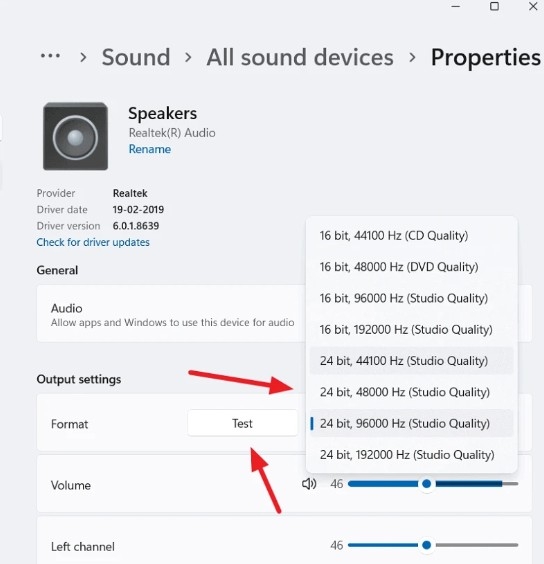
Ngoài ra, Loudness Equalization còn hỗ trợ cân bằng mức âm lượng giữa các bài hát hoặc video khác nhau. Thực tế cho thấy nhiều file nhạc thường có mức âm lượng chênh lệch khá lớn do khác biệt về chất lượng mastering hoặc nguồn phát. Khi kích hoạt tính năng này, hệ thống sẽ tự động đồng bộ âm lượng ổn định hơn, hạn chế tình trạng bài quá nhỏ hoặc quá lớn gây khó chịu khi nghe liên tục.
Một lợi ích khác khiến nhiều người quan tâm Loudness Equalization là gì nằm ở khả năng tiết kiệm thời gian tinh chỉnh âm thanh. Thay vì phải liên tục tăng giảm volume theo từng bài hát hoặc nội dung phát, hệ thống sẽ tự ghi nhớ cấu hình đã thiết lập trước đó. Quá trình nghe nhạc, xem video hoặc chơi game vì vậy cũng liền mạch và thuận tiện hơn đáng kể.
Nhược điểm của Loudness Equalization là gì?
Bên cạnh các lợi ích về cân bằng âm lượng, nhiều người cũng nhận ra tính năng này vẫn tồn tại một số hạn chế nhất định trong quá trình sử dụng thực tế.
Một nhược điểm khá phổ biến là Loudness Equalization có thể làm giảm độ chi tiết âm thanh khi mở nhạc ở mức âm lượng lớn. Trong một số trường hợp, hệ thống sẽ can thiệp quá nhiều vào các dải tần, khiến âm thanh mất đi độ tự nhiên vốn có. Các chi tiết nhỏ trong bản nhạc hoặc sự tách bạch giữa bass, mid và treble đôi khi cũng không còn rõ ràng như bản gốc.
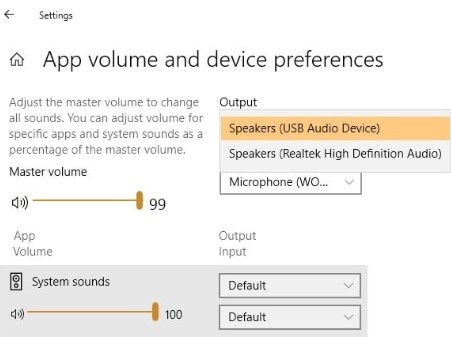
Ngoài ra, Loudness Equalization sẽ không phù hợp với tất cả mọi người. Một số người thích trải nghiệm âm nhạc nguyên bản theo đúng cách nhà sản xuất âm thanh tinh chỉnh sẵn. Với nhóm này, việc hệ thống tự động cân bằng và tăng cường âm lượng đôi khi lại khiến cảm giác nghe trở nên thiếu tự nhiên hơn so với mong muốn ban đầu.
Người dùng cũng cần lưu ý rằng tính năng này chưa xuất hiện trên toàn bộ thiết bị âm thanh hiện nay. Một số dòng loa, tai nghe hoặc card âm thanh sẽ không hỗ trợ tùy chọn này trong phần cài đặt. Vì vậy trước khi sử dụng, bạn nên kiểm tra xem thiết bị của mình có tương thích với Loudness Equalization hay không để tránh mất thời gian tìm kiếm và thiết lập.
Cách bật Loudness Equalization
Để đảm bảo âm lượng luôn được cân bằng, bạn thực hiện theo các bước dưới đây để kích hoạt tính năng Loudness Equalization.
Bước 1: Trên Windows 10, nhập từ sound vào khung Search cạnh menu Start và click vào kết quả hiển thị Sound Settings ở trên cùng.
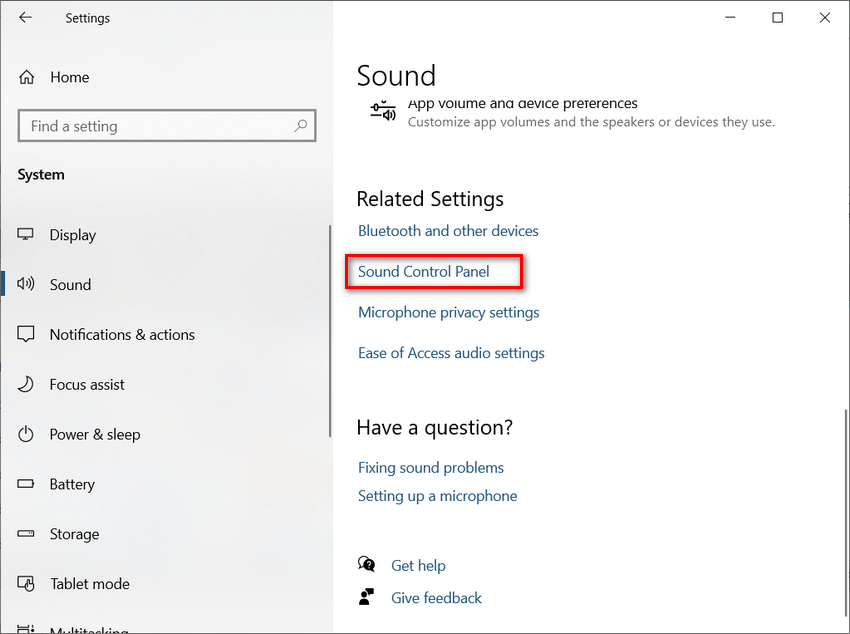
Bước 2: Trong cửa sổ mới hiển thị, quan sát khung bên phải phía dưới mục Related Settings click vào liên kết Sound Control Panel.
Bước 3: Trong hộp thoại Sound hiển thị, click chọn thẻ Playback và chọn loa mặc định từ danh sách rồi bấm nút Properties ở dưới cùng bên phải.
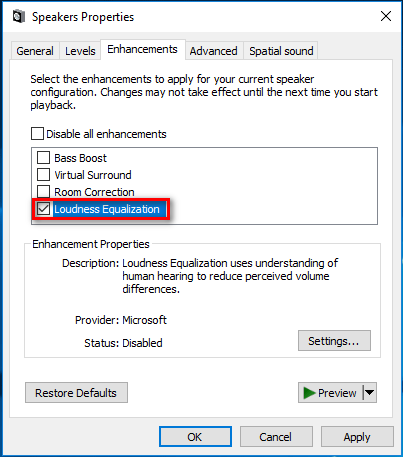
Bước 3: Trong cửa sổ mới hiển thị, chọn thẻ Enhancement và click vào tùy chọn Loudness Equalization ở phía dưới.
Bước 4: Bấm nút Apply > OK để lưu thay đổi.
Khi hoàn tất sẽ có một sự thay đổi đáng chú ý trong dải động của âm thanh. Âm thanh nhỏ hơn sẽ được khuếch đại và âm thanh lớn hơn sẽ bị giảm bớt. Tuy nhiên, một số cài đặt âm thanh lại không hỗ trợ tính năng tăng cường âm thanh này.
Cách bật Loudness Equalization sử dụng card âm thanh Realtek
Đối với những người dùng đang sử dụng card âm thanh như Realtek để cân bằng âm lượng. Bạn thực hiện như sau:
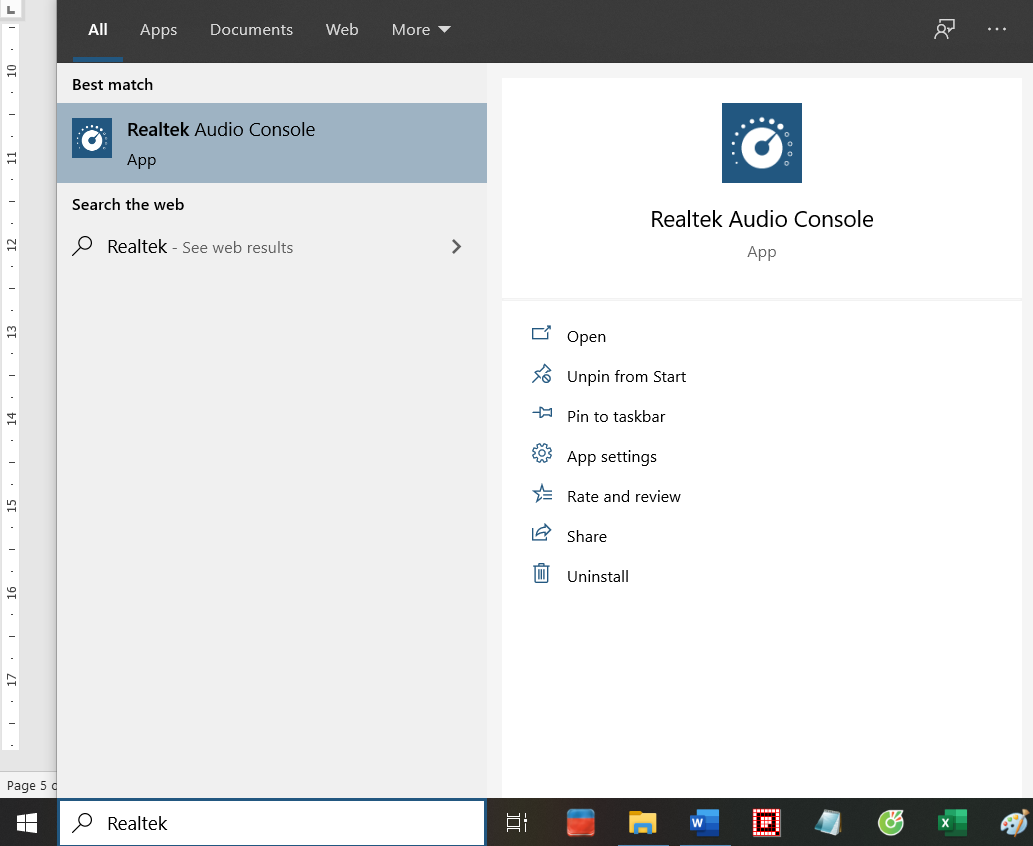
Bước 1: Trên Windows 10, nhập từ Realtek vào khung Search cạnh menu Start và click vào kết quả hiển thị Realtek Audio Console ở trên cùng.

Bước 2: Trong cửa sổ mới hiển thị, click chọn mục Speakers ở bên trái, ở khung bên phải di chuyển xuống phía dưới đến mục Loudness Equalization user understanding … rồi kích hoạt tùy chọn ở phía dưới từ Off sang On như trong hình trên đây.
Nếu máy tính của bạn sử dụng card âm thanh Realtek thì hãy đảm bảo đã cài đặt driver mới nhất để đảm bảo phần mềm luôn hoạt động tốt. Trong trường hợp driver bị hỏng thì hiện tượng âm lượng thay đổi thất thường sẽ khiến bạn khó chịu.
Khám phá thêm các công nghệ âm thanh tương tự Loudness Equalization
Dynamic Range Compression (DRC)
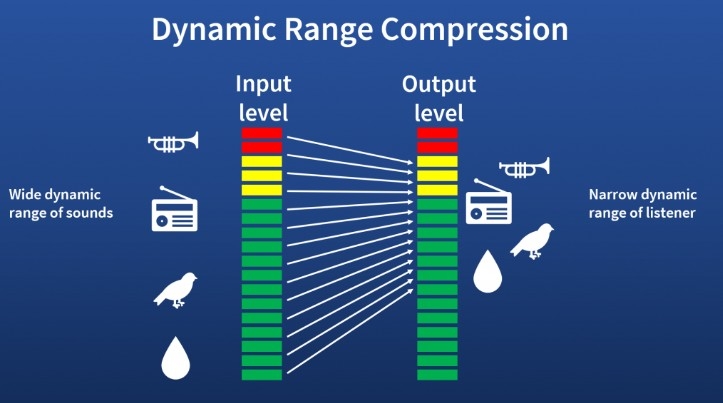
Dynamic Range Compression hay DRC là công nghệ có cơ chế hoạt động khá giống Loudness Equalization khi đều hướng tới mục tiêu giảm chênh lệch âm lượng trong quá trình phát âm thanh. Tuy nhiên, thay vì tăng cường âm lượng ở những đoạn nhỏ như Loudness Equalization, DRC sẽ hạ mức âm thanh tại các đoạn quá lớn để toàn bộ nội dung phát trở nên đồng đều hơn.
Cách xử lý này thường xuất hiện trong phim ảnh, truyền hình hoặc các nền tảng phát trực tuyến nhằm hạn chế tình trạng âm thanh thay đổi quá mạnh giữa lời thoại và hiệu ứng cháy nổ. Dù vậy, nếu can thiệp quá sâu, DRC vẫn có thể khiến bản nhạc mất đi độ “thoáng” và cảm giác tự nhiên vốn có.
Bass Boost
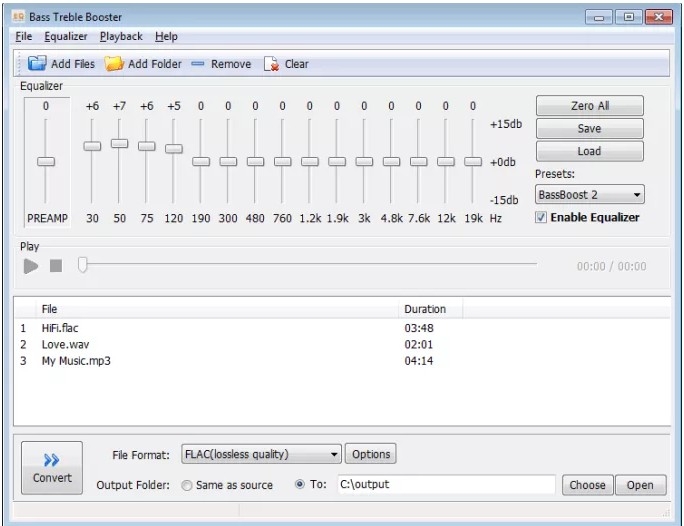
Bass Boost là công nghệ tập trung tăng cường dải âm trầm để âm thanh trở nên mạnh và dày hơn. Khi kích hoạt tính năng này, tiếng bass trong nhạc điện tử, hip-hop hoặc phim hành động thường tạo cảm giác uy lực rõ rệt hơn so với thiết lập mặc định.
Tuy nhiên, việc đẩy bass quá cao đôi khi sẽ khiến các dải âm khác bị lấn át, đặc biệt là giọng hát hoặc nhạc cụ nền. Trong một số trường hợp, âm thanh còn có thể trở nên ù hoặc thiếu cân bằng nếu tai nghe và loa không được tối ưu tốt cho bass.
Treble Boost
Trái ngược với Bass Boost, Treble Boost tập trung tăng cường dải âm cao nhằm khiến âm thanh sáng và rõ hơn. Công nghệ này thường phù hợp với các nội dung cần làm nổi bật giọng nói, tiếng nhạc cụ hoặc chi tiết nhỏ trong bài hát.
Dù vậy, nếu mức treble bị tăng quá mạnh, trải nghiệm nghe đôi khi sẽ trở nên chói tai hoặc gây mệt khi sử dụng lâu dài. Một số tai nghe thiên sáng khi kết hợp cùng Treble Boost cũng dễ tạo cảm giác thiếu cân bằng giữa các dải âm.
Spatial Sound
Spatial Sound là công nghệ mở rộng không gian âm thanh nhằm tạo hiệu ứng 3D chân thực hơn khi nghe nhạc, xem phim hoặc chơi game. Hệ thống sẽ mô phỏng hướng phát âm thanh từ nhiều vị trí khác nhau, tạo cảm giác giống môi trường thực tế hơn so với âm thanh stereo thông thường.
Tuy nhiên, Spatial Sound hiện chưa tương thích với toàn bộ thiết bị âm thanh trên thị trường. Một số loa hoặc tai nghe giá rẻ có thể tái tạo hiệu ứng chưa thật sự chính xác, thậm chí tạo cảm giác âm thanh thiếu tự nhiên trong vài tình huống nhất định.
Mỗi công nghệ âm thanh kể trên đều có ưu điểm riêng tùy theo nhu cầu giải trí và sở thích nghe nhạc của từng người. Việc hiểu rõ cơ chế hoạt động cùng các hạn chế đi kèm sẽ khiến quá trình tinh chỉnh âm thanh phù hợp và hiệu quả hơn đáng kể.
Tạm kết
Qua bài viết trên, bạn đã hiểu rõ Loudness Equalization là gì cũng như cách tính năng này hoạt động trên Windows để cân bằng âm lượng khi nghe nhạc, xem phim hoặc chơi game. Nếu thiết lập đúng cách, Loudness Equalization có thể mang lại trải nghiệm âm thanh ổn định và dễ nghe hơn đáng kể trong quá trình sử dụng hằng ngày.
Tham khảo ngay các mẫu tai nghe chính hãng tại FPT Shop để trải nghiệm chất lượng âm thanh rõ ràng và sống động hơn khi sử dụng Loudness Equalization.
Xem thêm:
:quality(75)/thay_ram_co_can_cai_lai_windows_khong_5_022e20c93b.png)
:quality(75)/bao_thuc_tren_laptop_d276a86f8f.jpg)
:quality(75)/Nen_mua_Mac_Book_Neo_hay_laptop_Windows_cover_55a6f6172d.png)
:quality(75)/small/raidrive_la_gi_2_af364b8707.png)
:quality(75)/small/Windows_ADK_01_fdae8782fd.jpg)
:quality(75)/small/flow_launcher_0_b0ed0666a1.jpg)


