:quality(75)/estore-v2/img/fptshop-logo.png)
:quality(75)/small/man_hinh_macbook_bi_o_vang_2_3c60daf3a8.jpg)
:quality(75)/Huyen_Dang_Ngoc_6818881a4d.jpg)
Tại sao màn hình MacBook bị ố vàng? Cách khắc phục tình trạng màn hình ố vàng, ám xanh nhanh chóng
MacBook là một sản phẩm rất được ưa chuộng của Apple bởi ngoại hình sang trọng, đẹp mắt. Tuy nhiên dù là MacBook hay bất kỳ sản phẩm điện tử nào cũng có thể xảy ra hiện tượng màn hình gặp vấn đề, đặc biệt là khi đã sử dụng lâu năm. Trong bài viết này bạn hãy cùng FPT Shop tìm hiểu về hiện tượng màn hình MacBook bị ố vàng hoặc ám xanh và cách khắc phục hiệu quả nhé.
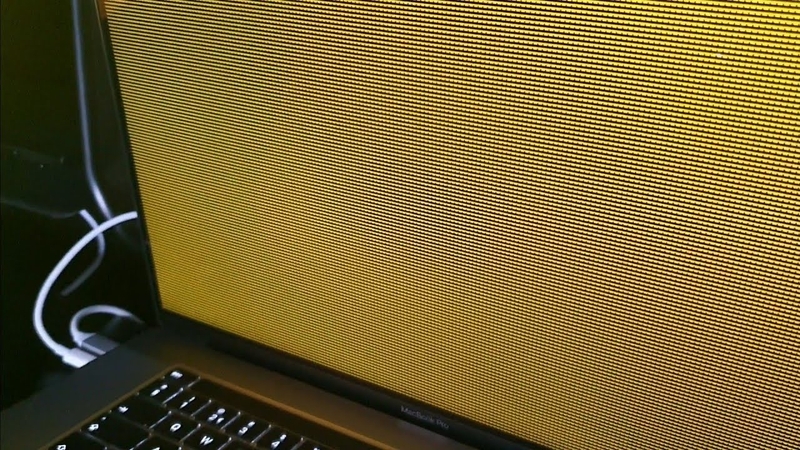
Nguyên nhân khiến màn hình MacBook bị ố vàng, ám xanh
Do phần cứng bị hư hỏng
Một trong những nguyên nhân phổ biến dẫn đến tình trạng màn hình MacBook bị ố vàng hoặc ám xanh là do các bộ phận phần cứng bên trong màn hình bị hư hỏng. Việc MacBook bị va đập, rơi hoặc sử dụng lâu dài mà không bảo trì có thể khiến màn hình bị hỏng hoặc có thể bị ảnh hưởng bởi lớp màn hình bên ngoài, dẫn đến việc màu sắc hiển thị không chuẩn.
Lỗi phần mềm hoặc hệ điều hành
Mặc dù ít gặp hơn, nhưng một số lỗi phần mềm, hệ điều hành chưa được cập nhật hoặc cài đặt sai màu sắc cũng có thể gây ra tình trạng này. Đặc biệt là khi máy đang ở chế độ Night Shift (chế độ ánh sáng đêm), hoặc driver card màn hình bị lỗi, khiến màu sắc màn hình bị sai lệch.
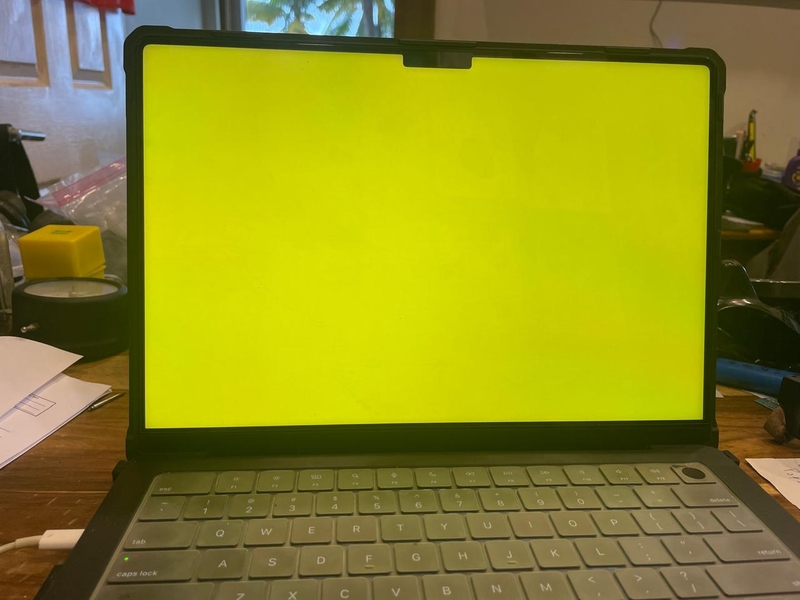
Do tấm chắn bezel bị lỗi
Tấm chắn bezel bên trong màn hình cũng có thể là nguyên nhân dẫn đến hiện tượng màn hình MacBook bị ố vàng hoặc ám xanh. Lỗi này thường gặp ở những chiếc máy đã sử dụng lâu và chưa được bảo dưỡng.
Vệ sinh không đúng cách
Nếu sử dụng các chất tẩy rửa mạnh hoặc dụng cụ vệ sinh không phù hợp có thể làm tổn thương màn hình MacBook, gây ra tình trạng đổi màu, ố vàng hoặc ám xanh. Nếu bạn sử dụng khăn giấy có chất liệu thô ráp hay dung dịch tẩy rửa mạnh để làm sạch màn hình, các chất này có thể thấm vào bên trong màn hình và gây ảnh hưởng đến màu sắc hiển thị.
Cách khắc phục tình trạng màn hình MacBook bị ố vàng, ám xanh
Nếu bạn gặp phải tình trạng màn hình MacBook bị ố vàng hoặc ám xanh, đừng lo lắng! Dưới đây là một số cách khắc phục hiệu quả mà bạn có thể thực hiện ngay tại nhà:
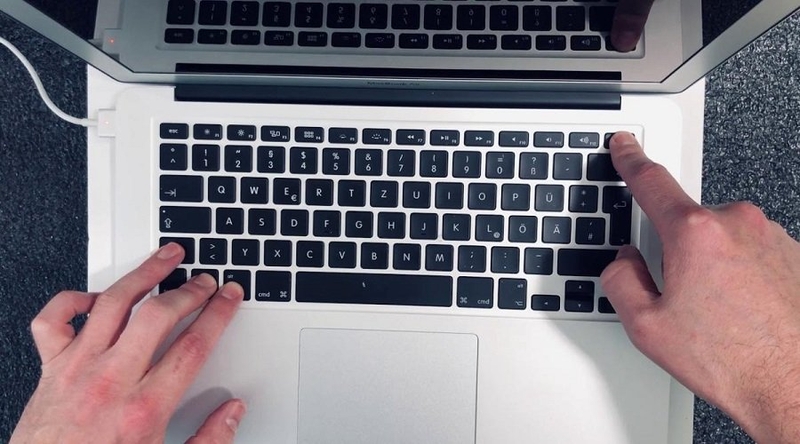
Tắt máy, ngắt kết nối ngoại vi
Đầu tiên, bạn cần ngắt kết nối tất cả các thiết bị ngoại vi khỏi MacBook, chẳng hạn như USB, ổ cứng, thiết bị âm thanh, máy in, hay bất kỳ phụ kiện nào khác. Sau đó, bạn tắt nguồn MacBook và khởi động lại máy. Việc làm này sẽ giúp MacBook trở lại trạng thái ban đầu và có thể khắc phục các xung đột phần mềm hoặc ứng dụng không cần thiết gây ra lỗi màn hình.
Tắt ứng dụng chạy ngầm
Để giải phóng tài nguyên hệ thống và giảm tải cho máy, bạn cũng cần tắt các ứng dụng đang chạy ngầm. Điều này có thể giúp MacBook hoạt động mượt mà hơn và tránh những trục trặc liên quan đến phần mềm. Bạn có thể thực hiện theo các bước sau:
- Mở Menu trên thanh công cụ của màn hình MacBook và chọn System Preferences.
- Trong cửa sổ System Preferences, chọn Users & Group.
- Chuyển đến tab Login Items, nơi liệt kê tất cả các ứng dụng khởi động cùng hệ thống.
- Chọn ứng dụng mà bạn muốn tắt, sau đó nhấn dấu trừ (-) để loại bỏ ứng dụng khỏi danh sách khởi động cùng hệ thống.
- Cuối cùng, khởi động lại MacBook để áp dụng các thay đổi và kiểm tra xem tình trạng màn hình MacBook còn gặp phải lỗi ám vàng hay ám xanh hay không.
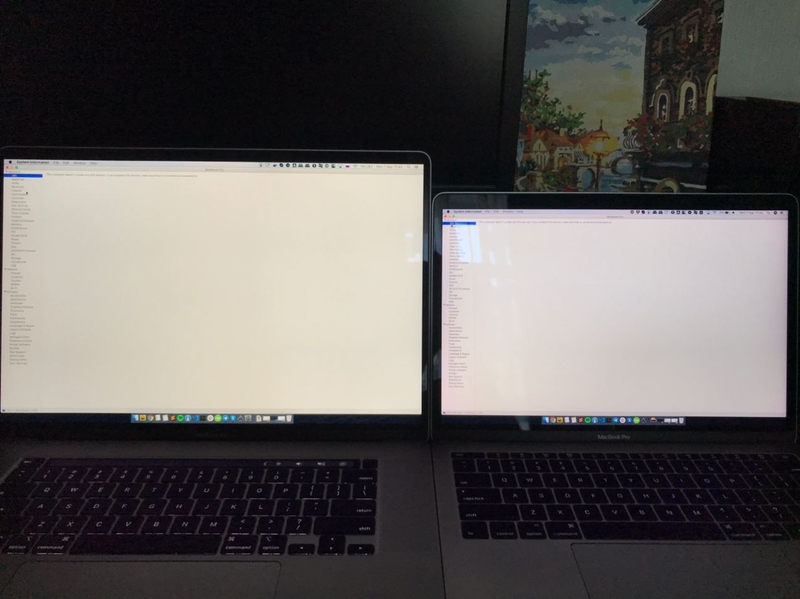
Reset lại PRAM/NVRAM
PRAM (Parameter RAM) và NVRAM (Non-Volatile RAM) là bộ nhớ lưu trữ các cài đặt quan trọng trong hệ thống, bao gồm độ sáng màn hình, âm lượng và cấu hình hiển thị. Để reset lại PRAM/NVRAM, bạn có thể làm theo các bước sau:
- Tắt MacBook.
- Bật lại máy và ngay lập tức nhấn và giữ các phím Option + Command + P + R trong khoảng 20 giây.
- Máy sẽ khởi động lại và sau khi khởi động, bạn kiểm tra xem tình trạng màn hình còn bị ố vàng hoặc ám xanh không.
Sử dụng chế độ Safe Mode
Để khắc phục lỗi màn hình MacBook bị đổi màu, bạn có thể thử khởi động máy trong chế độ Safe Mode (chế độ an toàn). Chế độ này giúp sửa lỗi hệ thống và loại bỏ các yếu tố gây cản trở phần mềm. Để khởi động trong chế độ Safe Mode, bạn hãy:
- Tắt MacBook.
- Khi bật máy lại, nhấn và giữ phím Shift cho đến khi logo Apple xuất hiện.
- Sau khi máy khởi động lại, kiểm tra tình trạng màn hình để xem nó có cải thiện hay không.
Cài đặt lại màu sắc
Để khắc phục màn hình MacBook bị ám vàng hoặc ám xanh do cài đặt màu sắc không chính xác, bạn có thể cài đặt lại màu sắc của màn hình theo các bước sau:
- Nhấn vào biểu tượng Apple ở góc trái trên cùng của màn hình.
- Chọn System Preferences ⇒ Displays.
- Vào tab Color và chọn một trong các cài đặt sẵn có. Bạn cũng có thể điều chỉnh màu sắc bằng cách nhấn Calibrate để tùy chỉnh theo ý muốn.
Cập nhật hệ điều hành macOS
Đôi khi, các lỗi hiển thị màu sắc có thể được khắc phục thông qua việc cập nhật macOS. Để kiểm tra và cập nhật hệ điều hành macOS, bạn hãy làm theo các bước sau:
- Mở System Preferences và chọn Software Update.
- Nếu có bản cập nhật mới, bạn hãy tải về và cài đặt.
- Cài lại hệ điều hành macOS.
Nếu các cách trên không hiệu quả, bạn có thể thử cài lại hệ điều hành macOS để khắc phục tình trạng màn hình bị lỗi màu bằng cách:
- Khởi động lại MacBook và nhấn tổ hợp phím Command + R.
- Chọn Reinstall macOS và làm theo các hướng dẫn để cài lại hệ điều hành.
Một số mẹo bảo vệ màn hình MacBook đúng cách
Để tránh gặp phải tình trạng màn hình MacBook bị ố vàng hoặc ám xanh trong tương lai, bạn cần chú ý đến việc bảo vệ màn hình đúng cách:
Vệ sinh màn hình đúng cách
Màn hình là một trong những bộ phận quan trọng nhất và nhạy cảm của máy tính xách tay. Khi vệ sinh màn hình, bạn hãy dùng khăn mềm và dung dịch chuyên dụng để làm sạch màn hình MacBook.
Không được dùng cồn, chất tẩy rửa mạnh hay các vật dụng thô ráp để lau màn hình vì sẽ khiến màn hình bị xước, đổi màu. Bạn cũng cần hết sức cẩn thận, tránh việc để nước thấm vào các rãnh của màn hình, vì điều này có thể gây hư hỏng nghiêm trọng.

Giữ nhiệt độ và độ ẩm ổn định
Bạn cần tránh để MacBook trong môi trường quá nóng hoặc quá lạnh vì có thể khiến các bộ phận trong máy bị ảnh hưởng. Bạn nên sử dụng máy trong điều kiện khô ráo và thoáng mát để tránh màn hình bị ngả màu. Tuyệt đối không để máy dính nước, nếu không may bị dính bạn hãy mang ngay ra quán để kiểm tra.
Sử dụng bảo vệ màn hình
Bạn có thể sử dụng các bộ bảo vệ màn hình hoặc miếng dán để bảo vệ MacBook khỏi trầy xước và bụi bẩn. Các bộ dán bảo vệ này đóng vai trò như kính cường lực đối với điện thoại. Các miếng dán này có giá thấp hơn rất nhiều so với việc phải thay mới màn hình, do đó bạn có thể ưu tiên đầu tư vào các sản phẩm bảo vệ thay vì phải sửa chữa.
Khi nào cần mang MacBook đi sửa chữa?
Nếu sau khi thực hiện các bước khắc phục nhưng màn hình MacBook của bạn vẫn bị ám xanh, ố vàng hoặc không hiển thị màu sắc chính xác, có thể do phần cứng của máy bị hư hỏng. Trong trường hợp này, bạn nên mang máy đến các cơ sở sửa chữa uy tín để được kiểm tra và thay thế linh kiện nếu cần.
Kết luận
Màn hình MacBook bị ố vàng hoặc ám xanh có thể gây khó chịu, nhưng bạn hoàn toàn có thể khắc phục được tình trạng này thông qua một số bước đơn giản. Tuy nhiên, nếu tình trạng không cải thiện, hãy mang máy đến cơ sở sửa chữa chuyên nghiệp để kiểm tra và sửa chữa kịp thời. Chúc bạn thành công trong việc khắc phục lỗi màn hình và có những trải nghiệm tuyệt vời với MacBook của mình nhé.
Nếu bạn muốn sở hữu một chiếc laptop mới với hiệu suất mạnh mẽ và thiết kế đẹp mắt, đừng bỏ qua các mẫu laptop tại FPT Shop. Với những dòng sản phẩm cao cấp và dịch vụ hậu mãi tận tâm, FPT Shop sẽ mang đến cho bạn những lựa chọn tuyệt vời để phục vụ học tập, làm việc và giải trí. Hãy ghé thăm FPT Shop để lựa chọn chiếc laptop phù hợp, được bảo hành lâu dài và nhận ưu đãi hấp dẫn ngay hôm nay!
Xem thêm:
:quality(75)/thay_pin_macbook_pro_1180a0daff.png)
:quality(75)/danh_gia_macbook_pro_m3_0_eb6d63e6da.jpg)
:quality(75)/5_0e97f0c03a.jpg)
:quality(75)/thay_pin_macbook_air_m1_b66c0d9d04.png)
:quality(75)/the_unarchiver_3_3062095105.jpg)
:quality(75)/sinh_vien_co_nen_mua_Mac_Book_khong_e08edb9527.jpg)


