:quality(75)/estore-v2/img/fptshop-logo.png)
:quality(75)/2024_3_7_638454302445149335_mcc-ads_hinh.jpg)
:quality(75)/Ngoc_Thuy_47ae6ec271.jpg)
MCC Ads là gì? Bật mí tất tần tật cách tạo và sử dụng tài khoản MCC Google Ads
Tài khoản quản lý chung - MCC thường được sử dụng để quản lý và vận hành nhiều tài khoản quảng cáo trên Google Ads. Trong các chiến dịch quảng cáo và tiếp thị, việc có một tài khoản Google MCC Ads là điều không thể thiếu của các doanh nghiệp.
Google MCC là gì?
MCC (viết tắt của My Client Center) là một tính năng quan trọng của Google Ads (trước đây là Google AdWords). Được xây dựng để phục vụ cho các chuyên gia quảng cáo và quản lý chiến dịch quảng cáo, MCC cho phép người dùng quản lý và vận hành nhiều tài khoản Google Ads từ một vị trí duy nhất.
Một tài khoản MCC cho phép người dùng có thể tạo, quản lý và theo dõi các tài khoản Google Ads của nhiều khách hàng, hoặc dự án từ một giao diện duy nhất. Điều này giúp tối ưu hóa quản lý quảng cáo, bằng cách tổ chức và tập trung dữ liệu từ các tài khoản khác nhau hiệu quả nhất.
MCC Ads cung cấp tính linh hoạt cao cho người dùng khi hỗ trợ họ tiết kiệm thời gian trong việc quản lý, theo dõi các chiến dịch quảng cáo. Bằng cách sử dụng MCC, người dùng có thể dễ dàng chia sẻ quyền truy cập với đồng nghiệp và đối tác, tăng cường sự hiểu biết về hiệu suất và tối ưu hóa chiến lược quảng cáo.
Lợi ích khi sử dụng Google MCC Ads
Sử dụng Google MCC trong chiến lược marketing online mang lại nhiều lợi ích đáng kể cho người dùng. Dưới đây là một số lợi ích nổi trội khi sử dụng Google MCC Ads:
- Quản lý hiệu quả nhiều tài khoản: Google MCC cho phép người dùng quản lý nhiều tài khoản quảng cáo Google Ads từ một nền tảng duy nhất, tối ưu hóa việc theo dõi và điều chỉnh các chiến dịch quảng cáo, đảm bảo hiệu quả và tiết kiệm thời gian cho các nhà quảng cáo cũng như chuyên gia marketing.
- Tính linh hoạt và tiện ích: MCC cung cấp một giao diện dễ sử dụng cho người dùng, cho phép họ điều khiển và theo dõi các chiến dịch quảng cáo từ nhiều tài khoản một cách thuận lợi.
- Tập trung dữ liệu và thông tin: Thông qua MCC, người dùng có thể tập trung dữ liệu và thông tin từ nhiều tài khoản quảng cáo Google Ads vào một nơi duy nhất. Điều này giúp họ có cái nhìn tổng quan về hiệu suất quảng cáo, có thể ra quyết định thông minh dựa trên dữ liệu thu thập được.
- Đơn giản hóa thanh toán và quản lý hóa đơn: Khi sử dụng Google MCC và trở thành đối tác của Google Partner, người dùng có thể thanh toán hóa đơn từ một tài khoản duy nhất, hỗ trợ quản lý tài chính hiệu quả.
Cách tài khoản Google MCC Ads hoạt động
Khi tạo tài khoản MCC và liên kết với các tài khoản Google Ads, người dùng có thể quản lý và xử lý thông tin của nhiều tài khoản quảng cáo Google Ads chỉ thông qua một lần đăng nhập trên Google MCC. Trong quá trình sử dụng, Google MCC cung cấp thông báo cho người dùng khi các tài khoản Google Ads gặp vấn đề về quảng cáo, hoặc xuất hiện các thay đổi, để người dùng nắm bắt được tình hình và thực hiện các biện pháp cần thiết kịp thời.
Trang Dashboard của tài khoản MCC Ads cho phép người dùng chia sẻ quyền truy cập, hỗ trợ cho các thành viên trong đội ngũ của họ, tăng cường độ liên kết chặt chẽ cũng như hiệu suất làm việc khi quản lý và triển khai chiến lược quảng cáo.
Ngoài ra, Google MCC còn cung cấp khả năng thực hiện các báo cáo tự động, hay tự động hóa một số tác vụ được cài đặt, giúp người dùng tiết kiệm thời gian tạo ra báo cáo hoặc không cần phải thực hiện các tác vụ lặp đi lặp lại.
Khác biệt giữa tài khoản MCC và tài khoản thường
Tài khoản Google MCC Ads và tài khoản quảng cáo Google Ads có sự khác biệt trong cách hoạt động và phạm vi quản lý. Tài khoản MCC được xem như “tài khoản mẹ”, trong khi các tài khoản quảng cáo Google Ads thường được coi là “tài khoản con”.
Tài khoản MCC được tạo ra để liên kết và quản lý nhiều “tài khoản con”, người dùng có thể đăng nhập vào tài khoản MCC và quản lý toàn bộ các tài khoản quảng cáo từ nhiều khách hàng, hoặc chiến dịch khác nhau thông qua một nền tảng duy nhất.
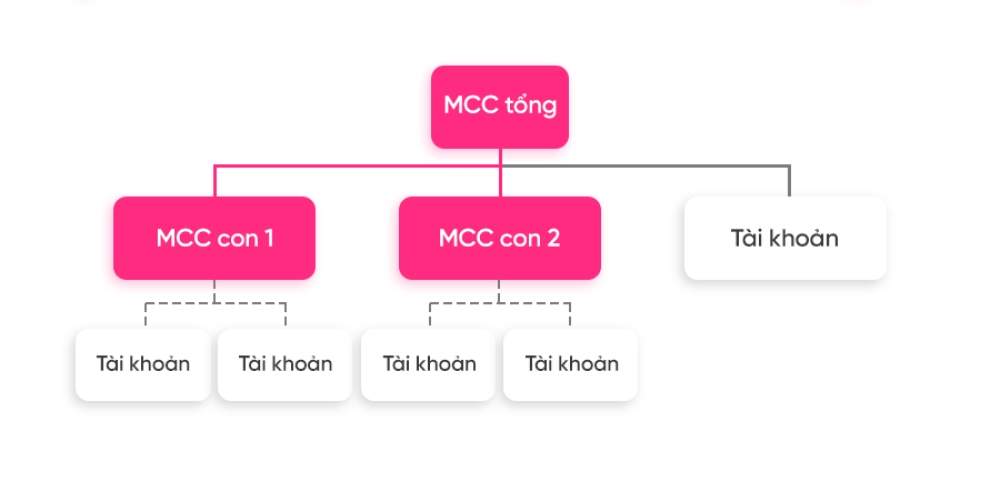
Tuy nhiên, tài khoản quảng cáo Google Ads thường là các tài khoản cụ thể được quản lý riêng lẻ. Mỗi tài khoản này có thể đại diện cho một tổ chức, một chiến dịch cụ thể hoặc một mục tiêu quảng cáo nhất định. Tài khoản quảng cáo này có phạm vi quản lý hẹp hơn, và thường được liên kết với một tài khoản MCC để mang đến độ tiện lợi trong việc quản lý chung.
Đối tượng phù hợp sử dụng Google MCC Ads
Tài khoản Google MCC (My Client Center) là một công cụ phù hợp cho nhiều đối tượng trong lĩnh vực marketing online:
- Chuyên gia Digital Marketing: Chuyên gia Digital Marketing có kiến thức và kinh nghiệm trong lĩnh vực quảng cáo trực tuyến cần sử dụng Google MCC để triển khai, quản lý các chiến lược quảng cáo của mình. MCC giúp họ tối ưu hóa ngân sách quảng cáo, theo dõi hiệu quả quảng cáo từ nhiều tài khoản khác nhau.
- Người chuyên về quảng cáo trực tuyến: Các chuyên gia trong lĩnh vực quảng cáo trực tuyến cũng cần sử dụng Google MCC để kiểm soát các chiến dịch quảng cáo của mình. MCC giúp họ tổ chức, giám sát các chiến dịch quảng cáo một cách dễ dàng.
- Người quản lý doanh nghiệp quan tâm đến quảng cáo trực tuyến: Các nhà quản lý doanh nghiệp, kể cả những người mới bắt đầu quan tâm đến quảng cáo trực tuyến, cũng có thể tận dụng Google MCC để học hỏi, tìm hiểu và tự thực hiện các hoạt động quảng bá online.
- Advertiser và Agency: Các nhà quảng cáo (Advertiser) hay các đơn vị quảng cáo (Agency) cũng cần sử dụng Google MCC để quản lý khách hàng và mở rộng kiến thức trong lĩnh vực marketing. MCC giúp họ tối ưu hóa quản lý quảng cáo, tăng cường hiệu suất công việc của mình.
Hướng dẫn tạo Google MCC Ads
Để tạo tài khoản MCC (My Client Center) trên Google Ads, bạn có thể tuân theo các bước sau:
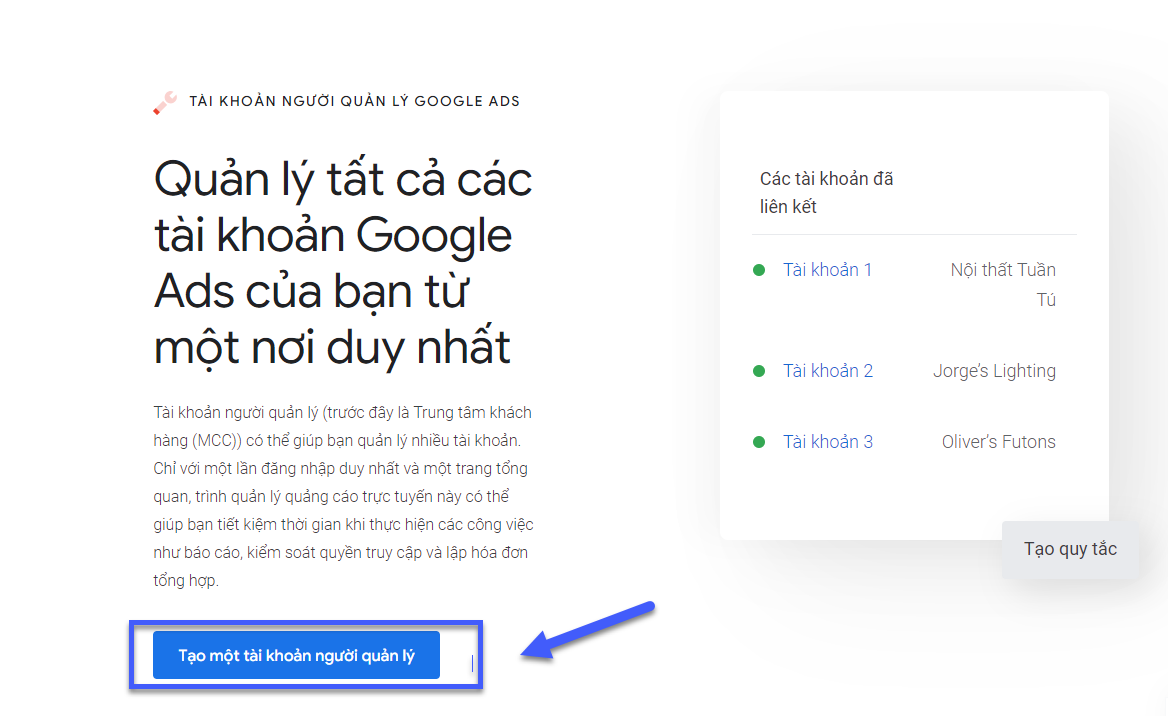
Bước 1: Truy cập vào đường link phía dưới để bắt đầu quá trình đăng ký MCC. Nhấn vào mục Tạo một tài khoản người quản lý để bắt đầu quá trình đăng ký:
https://ads.google.com/intl/vi_vn/home/tools/manager-accounts/
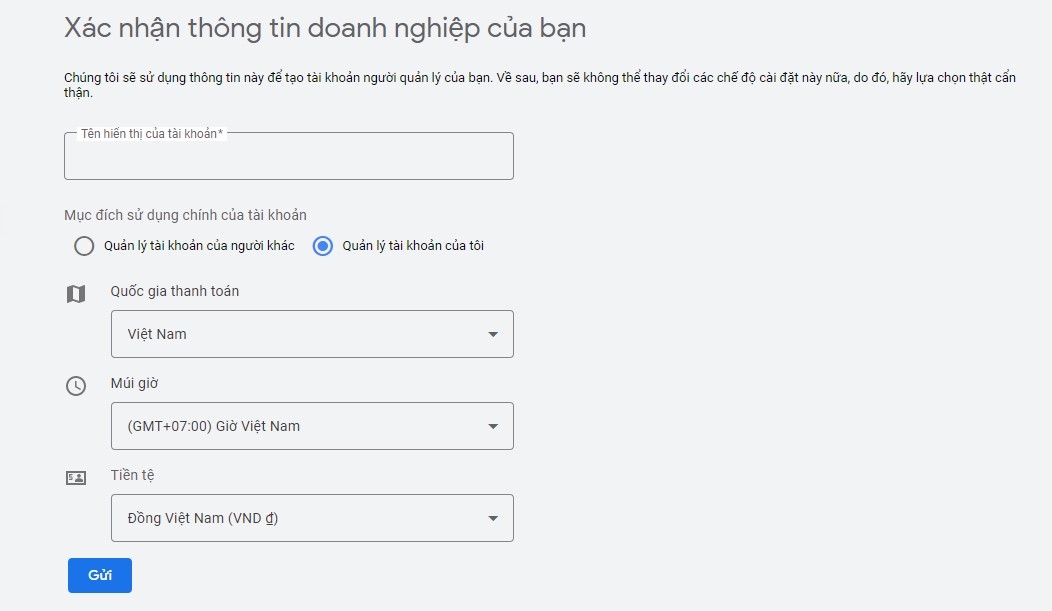
Bước 2: Một giao diện đăng ký thông tin doanh nghiệp sẽ xuất hiện. Hãy nhập thông tin được yêu cầu một cách chính xác và đầy đủ. Lưu ý rằng việc đặt tên cho tài khoản MCC cần phải được thực hiện một cách có tổ chức và dễ nhận biết. Bạn nên đặt tên theo một cú pháp nhất định để thuận tiện cho việc quản lý sau này. Ví dụ, bạn có thể đặt tên theo dạng: MCC[Tên công ty] – [Tên nhóm hoặc phòng] – [Tên của người quản lý]. Ví dụ: “MCC FPT Shop – Marketing – Nguyen Van A”.
Sau khi nhập thông tin, nhấn vào nút Gửi để hoàn thành bước đăng ký tài khoản Google MCC.
Bước 3: Hoàn tất việc nhập thông tin xác nhận của doanh nghiệp. Giao diện chúc mừng sẽ xuất hiện sau khi bạn hoàn thành quá trình đăng ký. Nhấn vào nút Khám phá tài khoản của bạn để tiếp tục.
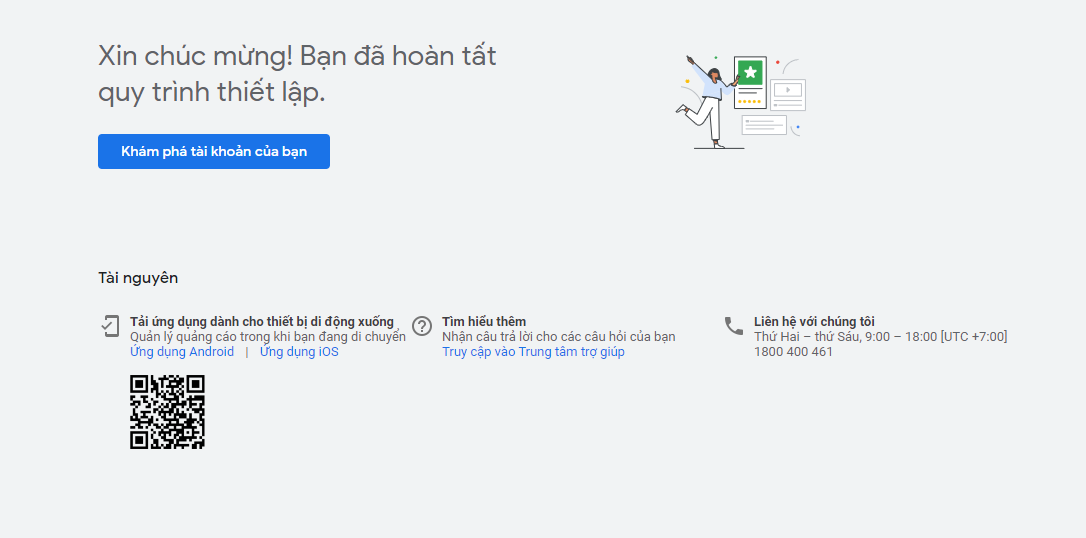
Sau các bước này, bạn sẽ đã hoàn thành việc đăng ký tài khoản MCC trên Google Ads. Bây giờ, bạn có thể bắt đầu quản lý và triển khai các chiến dịch quảng cáo từ tài khoản MCC của mình.
Hướng dẫn sử dụng Google MCC Ads
Cách tạo tài khoản Google Ads trong tài khoản Google MCC
Sau khi đã đăng ký tài khoản MCC trên Google Ads, bạn cần thực hiện các bước sau để tạo tài khoản Google Ads trong tài khoản MCC của mình:
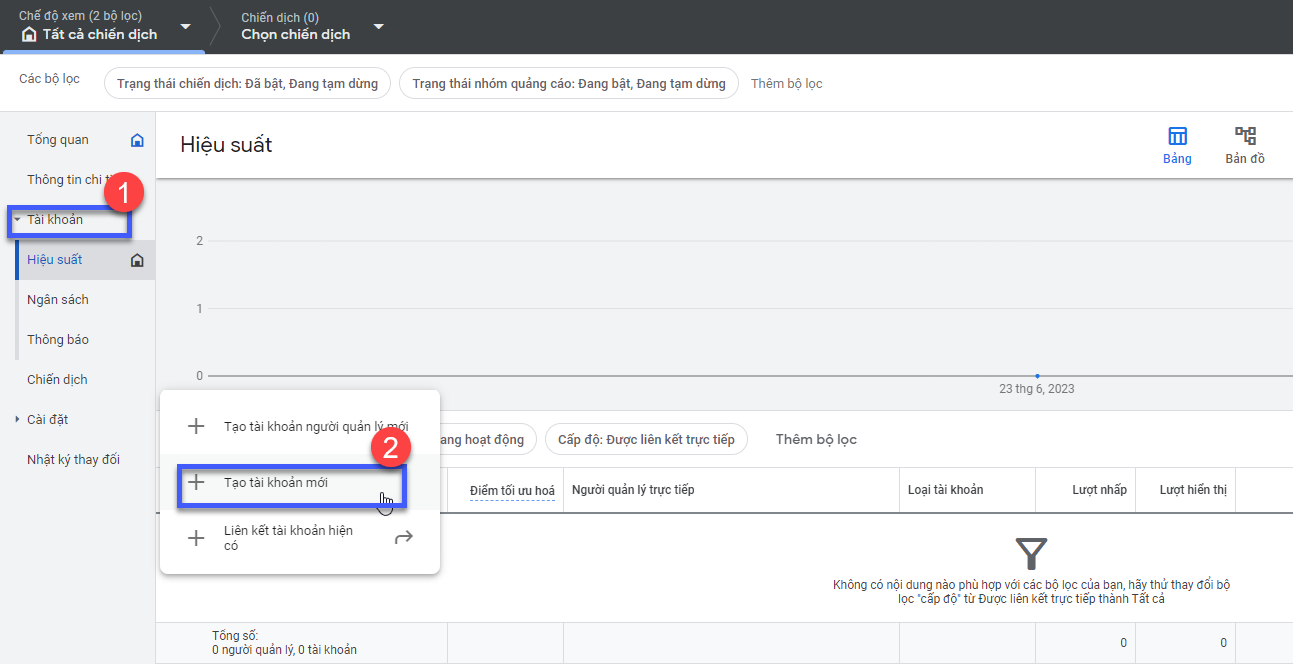
Bước 1: Bấm vào biểu tượng Tài khoản ở góc trái màn hình của trang quản lý Google MCC. Chọn biểu tượng dấu cộng (+) và sau đó nhấn vào Tạo tài khoản mới để bắt đầu quá trình tạo tài khoản quảng cáo mới.
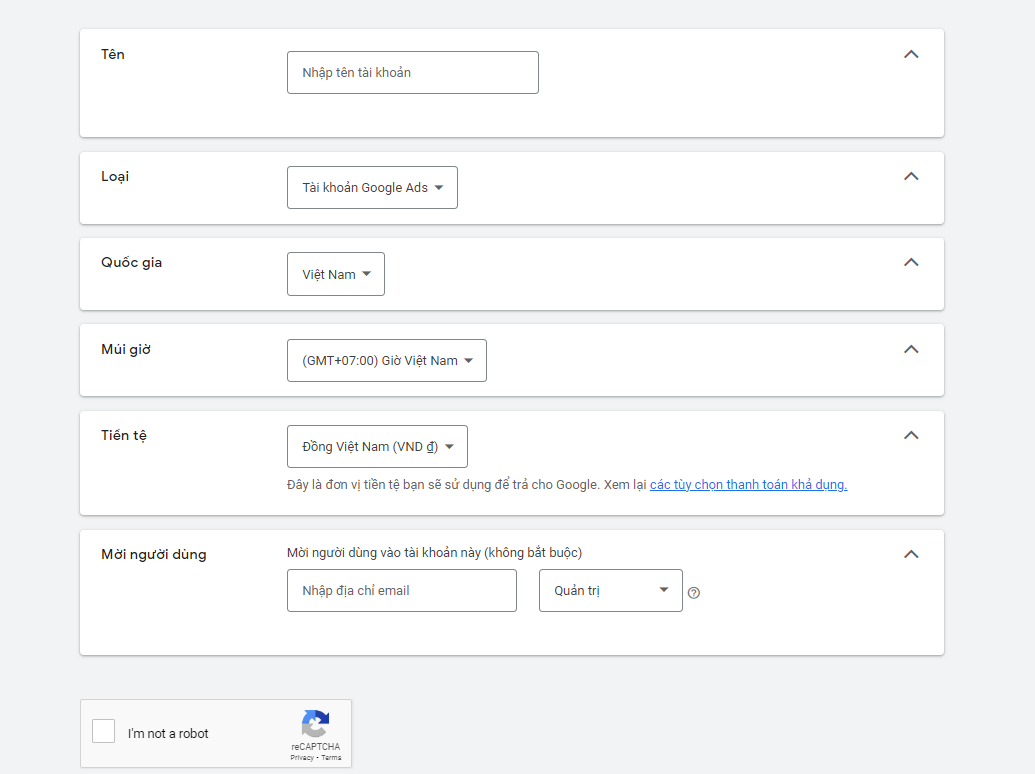
Bước 2: Điền các thông tin theo mẫu sau:
- Tên: Đặt tên tài khoản theo tên website hoặc dự án để dễ dàng quản lý trong tương lai.
- Loại tài khoản: Chọn “Tài khoản Google Ads”.
- Quốc gia: Chọn quốc gia mà bạn muốn chạy quảng cáo.
- Múi giờ: Chọn múi giờ phù hợp với vị trí của bạn.
- Tiền tệ: Lựa chọn tiền tệ là tiền Việt Nam đồng hoặc USD, lưu ý rằng lựa chọn này sẽ không thể thay đổi sau khi tạo tài khoản.
Bước 3: Tiếp theo, bạn cần nhập thông tin thanh toán để kích hoạt tài khoản. Tuy nhiên, bạn cũng có thể bỏ qua bước này để tạo tài khoản trước và sau đó nhập thông tin thanh toán khi cần thiết sau.
Cách liên kết tài khoản
Để liên kết tài khoản quảng cáo của khách hàng hoặc tài khoản MCC vào tài khoản quản lý của bạn trên Google Ads, bạn có thể thực hiện các bước sau:
Bước 1: Tại góc bên trái của trang giao diện quảng cáo, nhấn vào mục Tài khoản. Nhấn vào biểu tượng dấu cộng (+) để thực hiện các thao tác liên kết tài khoản.
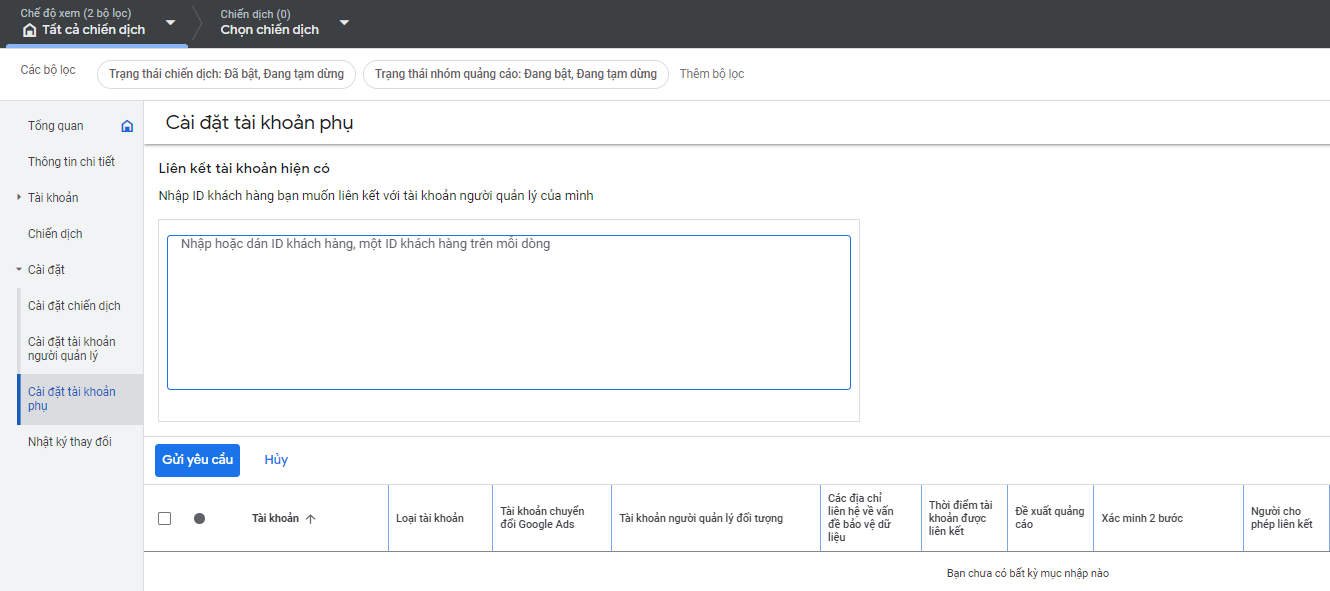
Bước 2: Nhấn vào Liên kết tài khoản từ menu xuất hiện. Nếu bạn đã có sẵn tài khoản quảng cáo Google Ads hoặc khách hàng muốn liên kết, chọn Liên kết tài khoản đã có.
Bước 3: Tiếp theo, nhập dãy ID 10 chữ số nằm phía trước tên tài khoản, đặt ở góc phải màn hình.
Bước 4: Sau khi nhập, bạn sẽ nhận được một email xác nhận từ Google gửi đến tài khoản cần liên kết. Mở email và bấm vào nút Đồng ý để hoàn tất việc đăng ký liên kết tài khoản.
Cách hủy liên kết tài khoản
Nếu muốn hủy liên kết tài khoản Google MCC, bạn tham khảo các bước dưới đây:
Bước 1: Đăng nhập vào tài khoản quảng cáo Google Ads mà bạn muốn hủy liên kết.
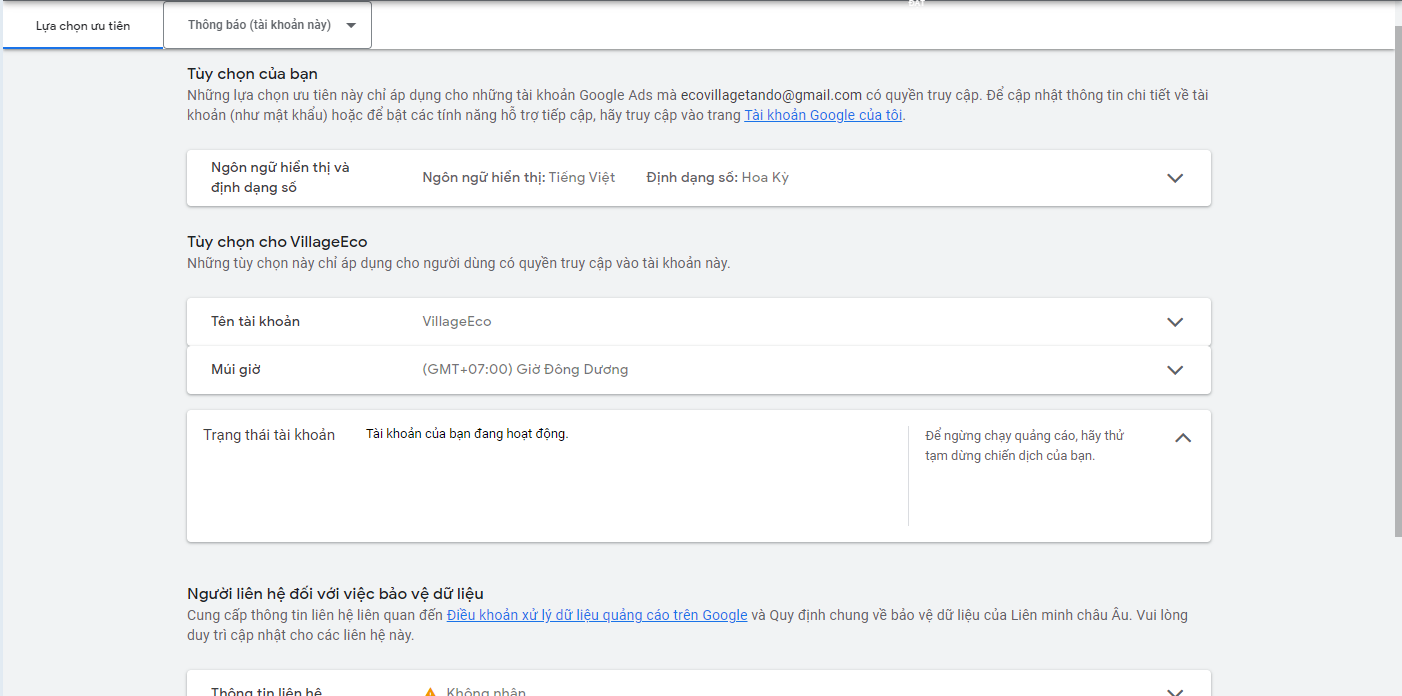
Bước 2: Tại góc phải của trang, nhấn vào biểu tượng của tài khoản và chọn Công cụ và cài đặt. Tiếp theo, chọn Truy cập tài khoản.
Bước 3: Chọn Người quản lý từ menu. Tại mục tác vụ, bạn nhấn vào Xóa quyền truy cập để hoàn tất quá trình hủy liên kết cho tài khoản MCC.
Một số lưu ý khi sử dụng
Khi sử dụng tài khoản Google MCC Ads, có một số lưu ý quan trọng mà bạn cần nhớ để đảm bảo hoạt động quảng cáo của bạn được thực hiện tốt:
- Tuân thủ quy định của Google: Google luôn có quyền quản lý tài khoản MCC và các tài khoản con. Do đó, bạn cần tuân thủ các quy định, chính sách của Google đối với việc sử dụng dịch vụ quảng cáo.
- Không có ưu tiên đặc biệt: Google không ưu tiên các tài khoản sử dụng MCC. MCC được phát triển để giúp người dùng quản lý nhiều tài khoản và chiến dịch quảng cáo một cách hiệu quả hơn, nhưng không có ưu tiên đặc biệt nào dành cho người dùng MCC.
- Uy tín của từng tài khoản: Google dựa vào uy tín của từng tài khoản để quản lý. Tuy nhiên, nếu một số tài khoản con vi phạm chính sách của Google, tài khoản MCC có thể không bị ảnh hưởng nhiều. Tuy nhiên nếu số lượng tài khoản con vi phạm tăng lên, Google có thể tạm dừng hoạt động của tài khoản MCC để xem xét.

Tạm kết
Google MCC Ads là một công cụ hữu ích, nhờ có MCC người dùng có thể quản lý các chiến dịch quảng cáo hiệu quả hơn, tiết kiệm thời gian đáng kể. Hy vọng bài viết trên đã giúp bạn hiểu rõ về khái niệm MCC, cũng như những lợi ích nổi trội mà nó mang đến cho những người hoạt động trong lĩnh vực quảng cáo trực tuyến.
Ngoài ra, bạn có thể tham khảo website của FPT Shop nếu có nhu cầu mua sắm các sản phẩm công nghệ cao như điện thoại, máy tính bảng, PC hay laptop. Bài viết xin đề xuất tới bạn danh sách các sản phẩm điện thoại iPhone bán chạy nhất hiện nay:
Xem thêm:
:quality(75)/2023_11_3_638346289621893485_zalo-ads-thumb.jpg)
:quality(75)/2024_2_25_638444199300507016_ba-n-sao-cach-thanh-toan-google-ads.png)
:quality(75)/2023_1_17_638095733706494011_tiktok-ads-cover.jpg)
:quality(75)/2024_1_25_638417922439112777_print-ads-la-gi.jpg)
:quality(75)/2023_10_30_638342279714843287_google-shopping-ads-la-gi-cach-chay-google-shopping-ads-hieu-qua.png)
:quality(75)/2024_2_24_638443929758549369_nguong-thanh-toan-facebook.jpg)


