:quality(75)/estore-v2/img/fptshop-logo.png)
:quality(75)/meo_va_thu_thuat_tren_samsung_s25_ultra_0_74b3835497.png)
:quality(75)/Thu_Ha_213f6ebf3e.jpg)
Tổng hợp các mẹo và thủ thuật trên Samsung S25 Ultra ít người biết để tối ưu trải nghiệm sử dụng
Samsung Galaxy S25 Ultra không chỉ nổi bật ở thiết kế cao cấp mà còn tích hợp nhiều công nghệ hiện đại nhằm nâng cao trải nghiệm người dùng. Dù vậy, phần lớn tính năng hữu ích lại thường bị bỏ quên do người dùng chưa biết cách khai thác triệt để. Nếu bạn đang sử dụng Samsung S25 Ultra, bài viết này sẽ giới thiệu những mẹo và thủ thuật trên Samsung S25 Ultra quan trọng giúp bạn phát huy tối đa hiệu năng và tiện ích mà thiết bị mang lại.
1. Tổng quan về Samsung Galaxy S25 Ultra
Galaxy S25 Ultra là mẫu flagship cao cấp nhất của điện thoại Samsung trong năm 2025, sở hữu thân máy siêu mỏng với kích thước 162.8 x 77.6 x 8.2 mm. Trọng lượng thiết bị dao động khoảng 210 – 220 gram mang lại cảm giác cầm nắm thoải mái hơn.
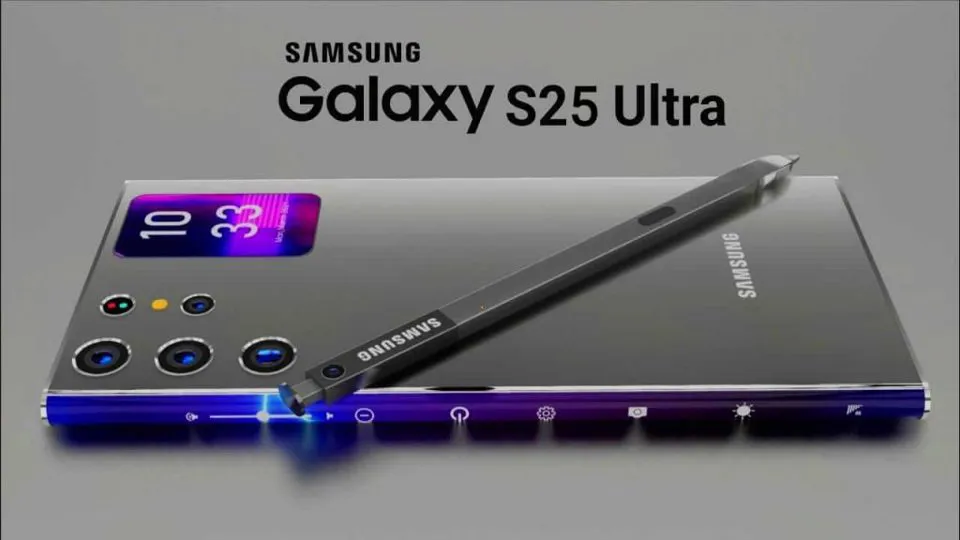
Máy được trang bị màn hình phẳng Dynamic AMOLED 2X kích thước 6.9 inch, viền hiển thị tinh gọn hơn thế hệ tiền nhiệm, tạo nên tổng thể hiện đại và sắc sảo. Tấm nền hỗ trợ độ phân giải 2K cùng tần số quét 120 Hz, bảo đảm tính chân thực và độ mượt khi thao tác.
Samsung Galaxy S25 Ultra mang lại khả năng chụp ảnh ấn tượng nhờ cụm camera cao cấp, nổi bật với camera chính độ phân giải 200 MP cho hình ảnh cực kỳ sắc nét. Bên cạnh đó là hai ống kính tele 10 MP và 50 MP, hỗ trợ zoom quang học kết hợp zoom kỹ thuật số lên đến 100x, cho phép ghi lại các chi tiết ở khoảng cách xa một cách rõ ràng. Đáng chú ý, camera góc siêu rộng đã được nâng cấp mạnh mẽ từ 12 MP lên 50 MP, giúp các bức ảnh phong cảnh hay chụp nhóm có góc nhìn rộng hơn và độ chi tiết cao hơn đáng kể.
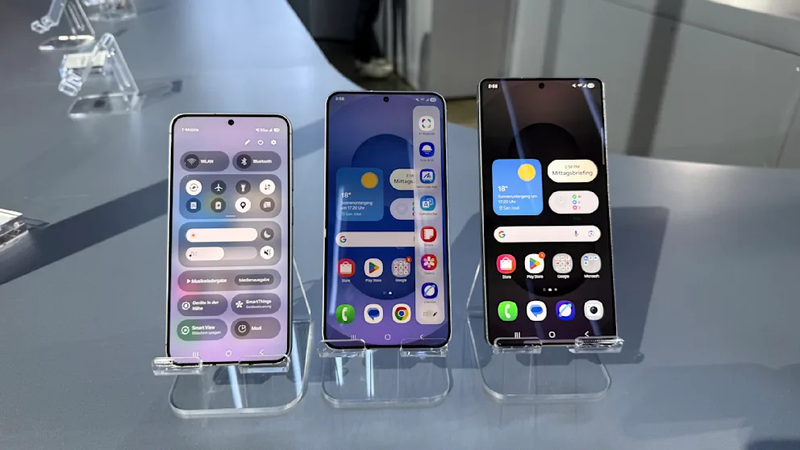
Về hiệu năng, thiết bị sử dụng chipset Qualcomm Snapdragon 8 Elite For Galaxy, sản xuất trên tiến trình 3 nm N3E của TSMC theo thông tin từ wccftech. Con chip mới hứa hẹn mang lại sức mạnh xử lý vượt trội và tối ưu điện năng so với thế hệ trước.
Galaxy S25 Ultra vẫn được trang bị viên pin 5000 mAh, đủ đáp ứng một ngày dài sử dụng liên tục. Máy hỗ trợ sạc nhanh 45W, sạc không dây và cả sạc ngược không dây, mang đến sự linh hoạt cho người dùng trong quá trình sử dụng.
2. Khám phá mẹo và thủ thuật trên Samsung S25 Ultra
Tùy chỉnh Now Bar cho người yêu thể thao
Now Bar là một trong những tiện ích nổi bật trên Galaxy S25 Ultra, đặc biệt phù hợp với người thường xuyên theo dõi các sự kiện thể thao. Tính năng này cho phép hiển thị các thông tin quan trọng ngay trên màn hình khóa mà không cần truy cập ứng dụng riêng.
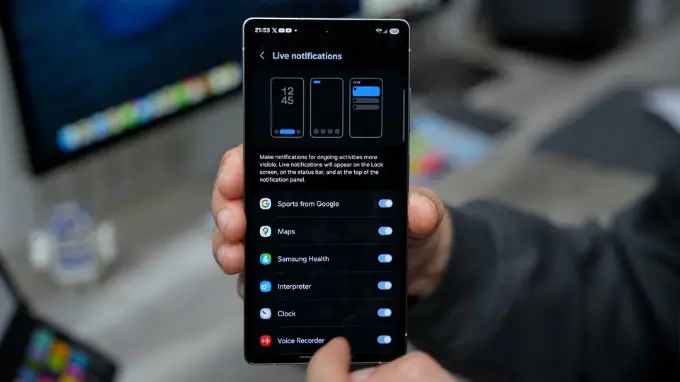
Để thiết lập, bạn hãy truy cập Cài đặt > Màn hình khóa & Always On Display > chọn Now Bar. Tại giao diện này, bạn có thể tự điều chỉnh những nội dung được phép xuất hiện như tỷ số trực tiếp, lịch thi đấu hoặc tin tức mới nhất. Việc tinh giản bớt các thông tin không quan trọng còn giúp giao diện khóa trở nên sạch sẽ, dễ theo dõi hơn.
Bật tính năng Drawing Assist (Hỗ trợ vẽ)
Một trong những mẹo và thủ thuật trên Samsung S25 Ultra chính là kích hoạt Drawing Assist. Đây là một công cụ vẽ thông minh sử dụng AI được Samsung trang bị cho Galaxy S25 Ultra. Tính năng này không chỉ hỗ trợ người dùng tạo các nét vẽ cơ bản mà còn có thể chuyển đổi văn bản hoặc hình mẫu thành các bản vẽ sáng tạo.
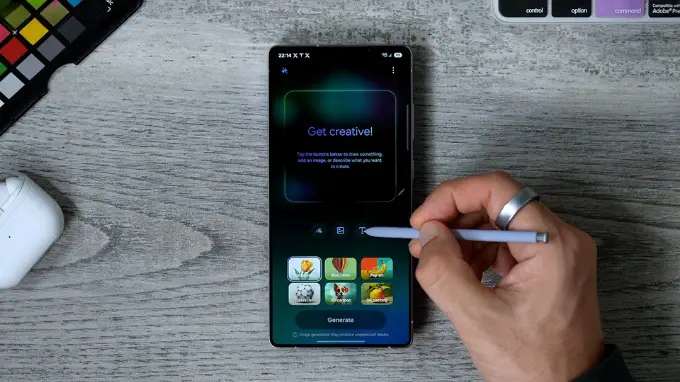
Để kích hoạt, bạn chỉ cần mở Bảng cạnh (Edge Panel) rồi chọn mục Drawing Assist. Tại đây, bạn có thể lựa chọn nhiều kiểu vẽ khác nhau hoặc nhập chữ để AI tự động tạo thành hình ảnh theo ý tưởng mong muốn. Tính năng này đặc biệt hữu ích cho những ai thích sáng tạo hình ảnh, thiết kế nhanh hoặc phác họa ý tưởng trong công việc.
Kích hoạt đa nhiệm liên ứng dụng (Cross-App) qua Bixby
Samsung đã mở rộng khả năng của Bixby với tính năng đa tác vụ liên ứng dụng, cho phép bạn điều khiển nhiều app cùng lúc chỉ bằng giọng nói. Để kiểm tra xem thiết bị đã hỗ trợ hay chưa, hãy mở Bixby > chọn biểu tượng hồ sơ ở góc trên bên phải > truy cập mục Tiện ích mở rộng (Extensions).
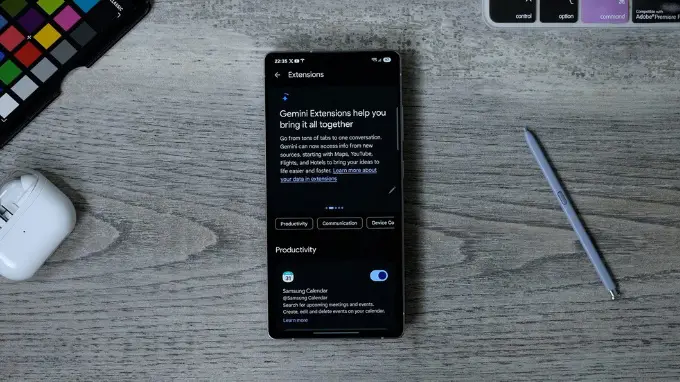
Tại đây, bạn sẽ thấy danh sách các ứng dụng tương thích và có thể bật hoặc tắt tùy theo nhu cầu sử dụng. Nhờ tính năng này, bạn có thể yêu cầu Bixby gửi tin trên WhatsApp đồng thời tạo sự kiện mới trong Google Calendar, giúp quy trình làm việc trở nên liền mạch và tiết kiệm thời gian hơn.
Cá nhân hóa thanh tìm kiếm Google
Trên Galaxy S25 Ultra, bạn có thể tùy biến thanh tìm kiếm Google để phù hợp hơn với phong cách và bố cục màn hình chính. Chỉ cần chạm giữ vào ô tìm kiếm Google trên Home Screen > chọn Cài đặt.
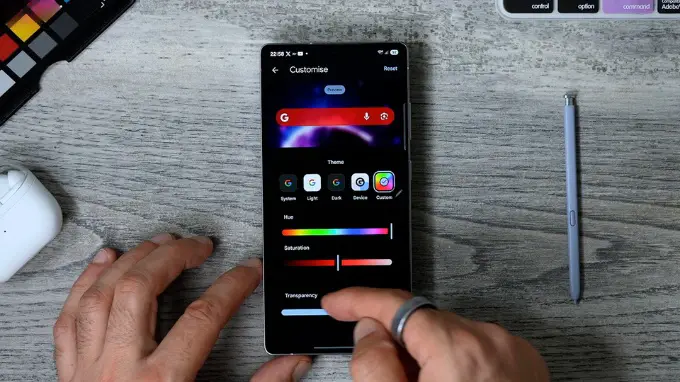
Tại phần tùy chỉnh, người dùng có thể thay đổi chủ đề, chỉnh mức độ mờ trong suốt hoặc chọn tông màu riêng để đồng bộ với hình nền. Đây là cách đơn giản nhưng hiệu quả để tạo dấu ấn cá nhân, giúp giao diện của thiết bị trở nên nổi bật và nhất quán hơn.
Tạo hình nền bằng AI
Tạo hình nền AI là một trong những mẹo và thủ thuật trên Samsung S25 Ultra mà người dùng nên áp dụng. Nếu bạn muốn làm mới giao diện thiết bị theo phong cách riêng, tính năng hình nền AI trên Galaxy S25 Ultra là lựa chọn lý tưởng. Để sử dụng, hãy truy cập Cài đặt > Hình nền & Phong cách > chọn Thay đổi hình nền.
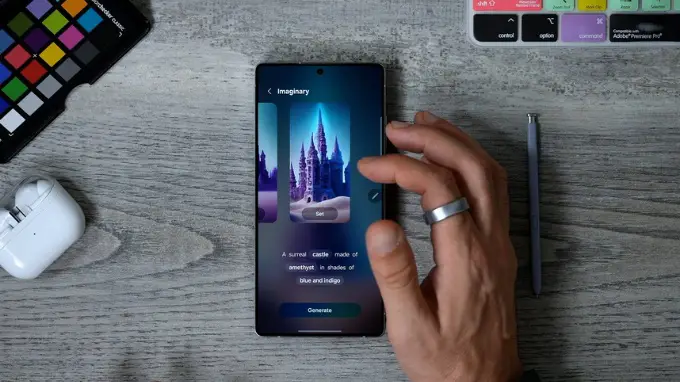
Tại mục Tạo với AI (Create with AI), bạn có thể chọn một chủ đề bất kỳ và tinh chỉnh theo sở thích. Samsung cung cấp nhiều mẫu gợi ý về màu sắc, bố cục và phong cách giúp bạn nhanh chóng tạo ra một hình nền mang dấu ấn cá nhân mà không cần am hiểu thiết kế đồ họa.
Lọc tạp âm bằng Audio Eraser
Đối với người thường xuyên ghi hình nhưng hay gặp tiếng ồn từ môi trường, tính năng Audio Eraser trên Galaxy S25 Ultra sẽ hỗ trợ lọc âm cực kỳ hiệu quả. Khi mở video đã quay, bạn chỉ cần chạm vào biểu tượng AI để kích hoạt. Hệ thống sẽ tự động phân tích nguồn âm thanh và tách các loại tiếng ồn để bạn dễ dàng điều chỉnh âm lượng từng loại.
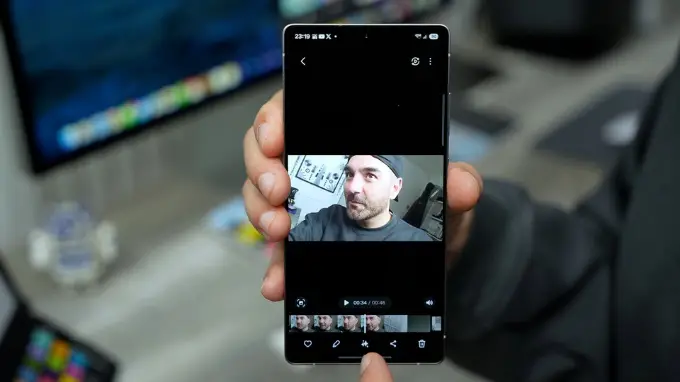
Bạn có thể giảm tiếng gió, tiếng phương tiện hoặc các tiếng động nền khác, hoặc để AI tối ưu tự động để đạt chất lượng âm thanh rõ ràng nhất. Đây là công cụ rất hữu ích cho người làm vlog hoặc bất kỳ ai muốn lưu giữ khoảnh khắc mà không bị ảnh hưởng bởi tạp âm.
Ghi âm cuộc gọi và chuyển đổi thành văn bản (Call Transcript)
Không còn lo lắng về việc quên những thông tin quan trọng sau mỗi cuộc gọi, Galaxy S25 Ultra cung cấp tính năng ghi âm cuộc gọi kèm theo khả năng chuyển đổi nội dung thành văn bản. Đây là một trong những mẹo và thủ thuật trên Samsung S25 Ultra giúp bạn dễ dàng tra cứu và lưu trữ thông tin mà không cần ghi chép thủ công.
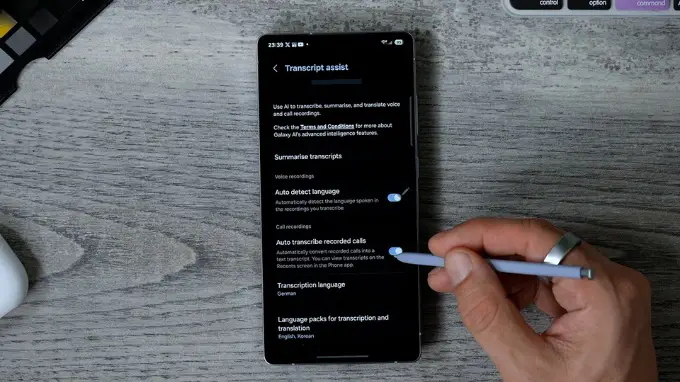
Để sử dụng, mở Ứng dụng Gọi điện > Nhấn vào biểu tượng ba chấm ở góc phải > Chọn Ghi âm cuộc gọi & Hỗ trợ phiên âm. Khi bật chế độ tự động phiên âm, toàn bộ nội dung cuộc gọi sẽ được lưu dưới dạng văn bản, cho phép bạn tra cứu, tìm kiếm hoặc xem lại nhanh chóng khi cần.
Tùy chỉnh thông báo pop-up
Galaxy S25 Ultra cũng cho phép bạn cá nhân hóa cách hiển thị thông báo để phù hợp với nhu cầu sử dụng. Truy cập Cài đặt > Thông báo > Kiểu pop-up thông báo, bạn có thể chọn hiển thị thông báo ở dạng rút gọn hoặc chi tiết tùy ý.
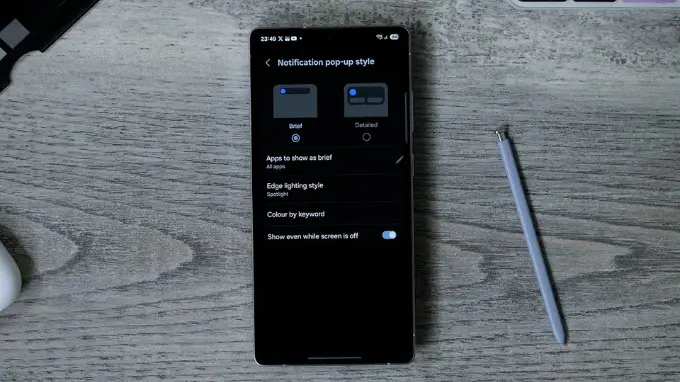
Ngoài ra, để thông báo nổi bật và dễ nhận diện hơn, hãy vào phần Hiệu ứng ánh sáng cạnh và thiết lập màu sắc riêng cho từng người gửi hoặc từ khóa. Ví dụ, tin nhắn từ cấp trên có thể hiển thị màu xanh, thông báo quan trọng màu đỏ, giúp bạn nhận biết ngay lập tức thông tin quan trọng mà không bỏ lỡ.
Tạo video nhanh chóng với Auto Trim
Bạn không cần phải nhờ đến phần mềm chỉnh sửa phức tạp để tạo những video ngắn ấn tượng, nhờ tính năng Auto Trim trên Galaxy S25 Ultra. Thủ thuật này cho phép bạn tự động chọn lọc các khoảnh khắc nổi bật trong video và ghép chúng lại một cách mượt mà, sẵn sàng chia sẻ trên Instagram, TikTok hoặc bất kỳ nền tảng mạng xã hội nào.
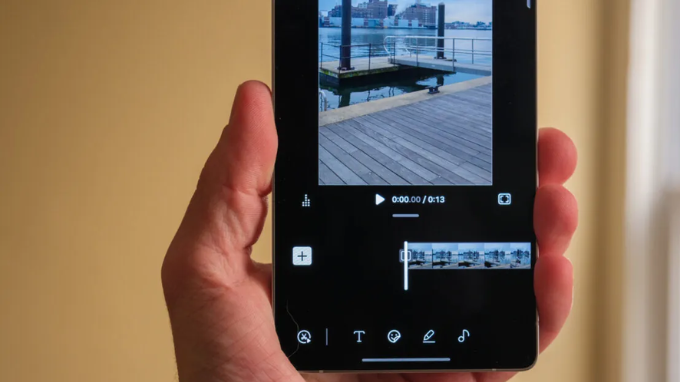
Chỉ cần mở ứng dụng Samsung Gallery, truy cập Studio, bắt đầu một dự án mới, thêm video và nhấn vào biểu tượng Auto Trim. Galaxy AI sẽ nhanh chóng phân tích nội dung và tạo ra một video highlight chuyên nghiệp. Bạn vẫn có thể tùy chỉnh độ dài, sắp xếp lại các đoạn clip hoặc thêm sticker, văn bản theo sở thích cá nhân.
Tạm kết
Samsung Galaxy S25 Ultra được trang bị nhiều tính năng thông minh, nhưng không phải người dùng nào cũng khai thác hết tiềm năng của thiết bị. Bằng cách áp dụng những mẹo và thủ thuật trên Samsung S25 Ultra hữu ích này, bạn có thể nâng cao hiệu suất sử dụng, cải thiện trải nghiệm cá nhân và tận dụng tối đa các công nghệ AI tiên tiến mà Samsung đã tích hợp.
Điện thoại Samsung Galaxy S25 Ultra và các mẫu điện thoại mới nhất từ các thương hiệu OPPO, iPhone, Honor,... hiện đang được FPT Shop phân phối tại các cửa hàng trên toàn quốc với mức giá ưu đãi nhất. Bạn thích chụp ảnh, bạn ưu tiên điện thoại có bộ nhớ khủng hay điện thoại hỗ trợ AI, tất cả sẽ được nhân viên FPT Shop tư vấn nhiệt tình để có sản phẩm phù hợp nhất, cùng chế độ bảo hành và hậu mãi chu đáo nhất.
Xem thêm:
:quality(75)/danh_gia_samsung_galaxy_z_fold_7_6_55e1e3cc5f.jpg)
:quality(75)/samsung_galaxy_a15_5g_1_e8b50e77cd.png)
:quality(75)/danh_gia_samsung_galaxy_a56_5g_1_14d9036376.png)
:quality(75)/2024_6_7_638533986261041247_s25-nen.png)
:quality(75)/2024_5_13_638511868229722632_danh-gia-galaxy-z-fold6-cover.jpeg)
:quality(75)/chup_anh_du_lich_cung_galaxy_s25_fe_1_0ac8b16df6.jpg)


