:quality(75)/estore-v2/img/fptshop-logo.png)
:quality(75)/monitor_going_to_sleep_0_080b223a08.png)
:quality(75)/Thu_Ha_213f6ebf3e.jpg)
Tìm hiểu lỗi Monitor going to sleep trên máy tính, nguyên nhân và cách khắc phục hiệu quả
Khi đang làm việc hoặc giải trí trên máy tính, bỗng nhiên màn hình tối đen kèm theo thông báo “Monitor going to sleep” chắc hẳn sẽ khiến bạn khó chịu và gián đoạn trải nghiệm. Đây là một trong những lỗi phổ biến mà nhiều người dùng máy tính từng gặp phải. Vậy nguyên nhân do đâu và làm thế nào để khắc phục tình trạng này?
1. Nguyên nhân gây ra lỗi Monitor going to sleep
Thông báo “Monitor going to sleep” thường xuất hiện trên máy tính để bàn. Khác với laptop hay dòng máy All-in-One, màn hình của PC phải kết nối với thùng CPU thông qua dây cáp. Chính vì vậy, nếu màn hình không nhận tín hiệu từ máy tính trong vài giây sau khi khởi động, hệ thống sẽ hiển thị lỗi này.
Một số lý do phổ biến gây ra tình trạng trên gồm:
Cáp kết nối bị lỏng hoặc hỏng
Thông thường, màn hình máy tính được liên kết với thùng CPU bằng dây HDMI hoặc VGA. Ngoài ra, nhiều người dùng còn trang bị thêm DisplayPort, Mini DisplayPort,… để phục vụ công việc. Khi xảy ra lỗi Monitor going to sleep, nguyên nhân có thể là do dây cắm chưa chắc chắn, cáp bị hỏng, cổng kết nối bị bám bụi hoặc xuống cấp.
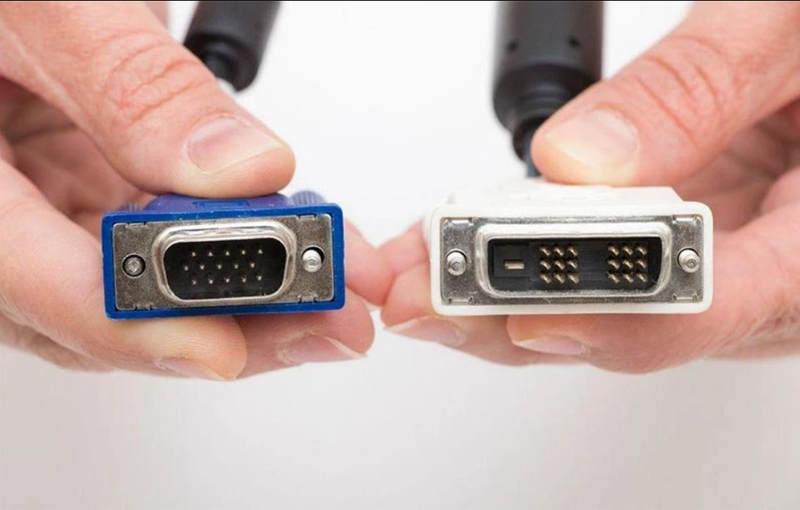
Màn hình gặp sự cố
Trong nhiều trường hợp, vấn đề không nằm ở dây kết nối mà đến từ chính màn hình. Việc sử dụng lâu ngày, bụi bẩn tích tụ hoặc linh kiện hư hỏng có thể khiến màn hình không nhận tín hiệu. Để kiểm chứng, bạn hãy thử kết nối thùng CPU với một màn hình khác, hoặc thay bằng laptop/tivi. Nếu màn hình mới hoạt động bình thường, chứng tỏ thiết bị cũ đã bị lỗi.
Lỗi từ linh kiện trong thùng CPU
Một số linh kiện bên trong thùng CPU gặp trục trặc cũng có thể khiến màn hình không nhận tín hiệu. Để kiểm tra, bạn hãy thử kết nối màn hình cũ với một thùng CPU khác hoặc laptop. Nếu màn hình hoạt động bình thường, có nghĩa là vấn đề xuất phát từ CPU ban đầu.
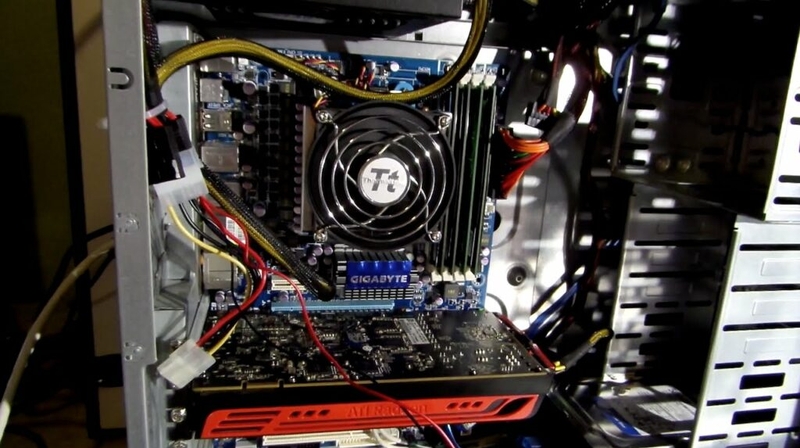
Card đồ họa gặp sự cố
Card màn hình đóng vai trò quan trọng trong việc xử lý hình ảnh. Khi card bị hỏng hoặc lắp không chặt vào mainboard, tín hiệu sẽ không thể truyền ra màn hình. Đây là một trong những nguyên nhân phổ biến khiến xuất hiện lỗi Monitor going to sleep.
Lỗi từ RAM
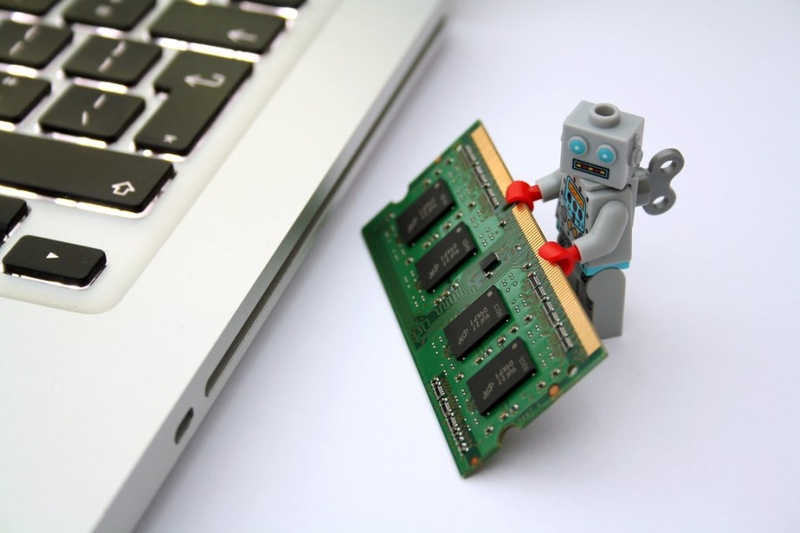
RAM cũng là thành phần thiết yếu trong hệ thống. Nếu RAM bị cắm lỏng hoặc gặp lỗi, máy tính có thể vẫn khởi động (quạt và đèn vẫn chạy) nhưng bàn phím, chuột và màn hình hoàn toàn không hiển thị. Đây là dấu hiệu đặc trưng giúp bạn nhận biết sự cố liên quan đến RAM.
Xem thêm: NetSpeedMonitor: Hiển thị tốc độ mạng trên taskbar Windows
2. Cách sửa lỗi Monitor going to sleep
Vệ sinh toàn bộ máy tính: Nếu nguyên nhân đến từ việc bụi bẩn tích tụ quá lâu, hãy tiến hành vệ sinh tổng thể cả thùng CPU và màn hình. Điều này không chỉ giúp loại bỏ lỗi mà còn kéo dài tuổi thọ thiết bị.
Kiểm tra và siết chặt dây kết nối: Sau khi vệ sinh, hãy đảm bảo các dây kết nối đã được cắm đúng và chặt, đặc biệt là dây VGA – cầu nối quan trọng giữa card màn hình và monitor. Đừng quên vặn chặt hai con ốc ở đầu cáp VGA để hạn chế tình trạng lỏng hoặc tuột ra trong quá trình sử dụng.
Đổi dây cáp mới: Trong nhiều trường hợp, dây cáp bị đứt ngầm hoặc hư hỏng cũng dẫn đến lỗi. Hãy thử thay dây HDMI, VGA hoặc DisplayPort mới để đảm bảo tín hiệu ổn định.
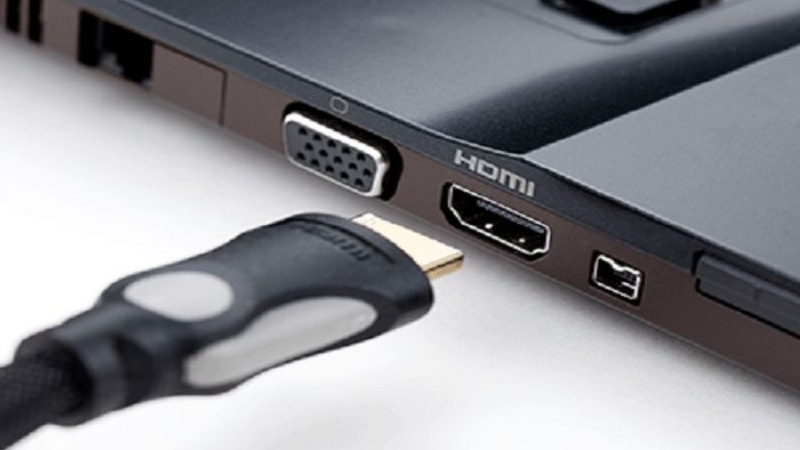
Gắn chặt lại linh kiện trong CPU: Nếu bạn có kiến thức cơ bản về phần cứng, có thể tháo thùng máy ra và kiểm tra lại card đồ họa, RAM, cũng như các cáp kết nối bên trong. Việc tháo ra và gắn lại chắc chắn sẽ giúp loại bỏ lỗi do tiếp xúc kém.
Thay màn hình khác: Khi đã thử kết nối với một màn hình khác và hoạt động bình thường, có nghĩa là monitor cũ đã hỏng. Lúc này, hãy mang đến cơ sở sửa chữa uy tín hoặc thay màn hình mới để tiếp tục sử dụng.
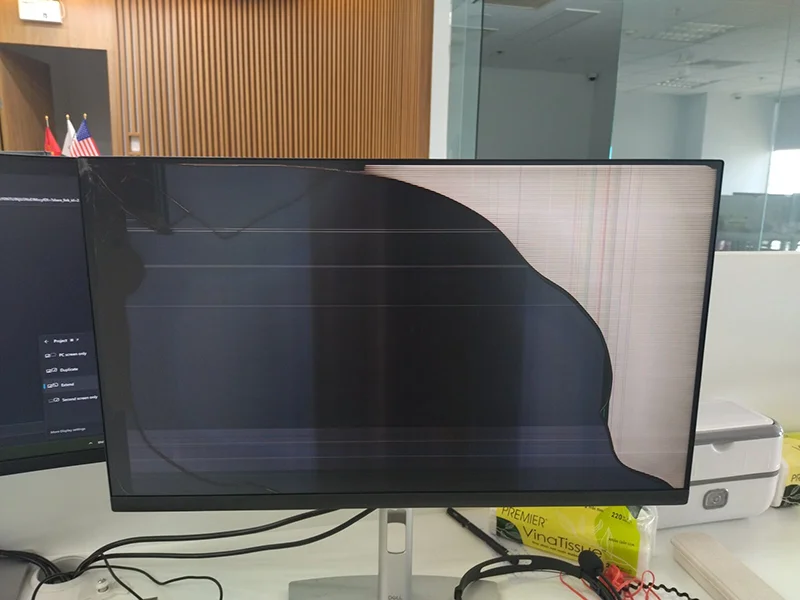
Đổi card đồ họa mới: Card đồ họa chịu trách nhiệm xử lý hình ảnh và truyền tín hiệu đến màn hình. Nếu card đã sử dụng lâu năm hoặc thường xuyên chạy tác vụ nặng khiến quá tải, rất dễ bị hư hỏng. Thay một chiếc card mới chính là giải pháp triệt để.
Đem máy đến trung tâm bảo hành: Trong trường hợp đã thử hết những phương án trên mà lỗi vẫn còn, tốt nhất bạn nên mang thiết bị đến trung tâm sửa chữa hoặc bảo hành chính hãng để kỹ thuật viên kiểm tra chính xác nguyên nhân.
Tạm kết
Lỗi Monitor going to sleep là một sự cố khá phổ biến khiến trải nghiệm sử dụng máy tính bị gián đoạn. Tuy nhiên, chỉ cần nắm rõ nguyên nhân và áp dụng đúng cách khắc phục, bạn hoàn toàn có thể xử lý nhanh chóng ngay tại nhà. Trong trường hợp đã thử nhiều giải pháp nhưng màn hình vẫn không hoạt động bình thường, hãy mang thiết bị đến trung tâm sửa chữa uy tín để được hỗ trợ kịp thời. Việc chủ động kiểm tra và bảo dưỡng định kỳ sẽ giúp hạn chế tối đa tình trạng này và giữ cho máy tính hoạt động ổn định, bền bỉ hơn.
Nếu bạn đang cần một chiếc máy tính bền bỉ mà giá phải chăng thì dòng laptop Acer tại FPT Shop là một lựa chọn tốt. Laptop Acer hiện đang có rất nhiều mẫu mã được FPT Shop phân phối tại các cửa hàng trên toàn quốc, chế độ bảo hành lâu dài. Xem các sản phẩm tại đây:
Xem thêm:
Máy tính bị lỗi màn hình: Tìm hiểu các lỗi thường gặp và cách khắc phục hiệu quả
Hướng dẫn khắc phục lỗi màn hình máy tính bị xanh mờ trên hệ điều hành Windows
:quality(75)/Anh_dai_dien_c64a9079e3.jpg)
:quality(75)/man_hinh_may_tinh_bi_xanh_mo_ava_ad53a43b0f.jpg)
:quality(75)/monitor_la_gi_thumb_76797252ac.png)
:quality(75)/man_hinh_may_tinh_bi_nhieu_01_17a3d2639e.jpg)
:quality(75)/cach_xem_man_hinh_bao_nhieu_inch_1_de4018ecc2.jpg)
:quality(75)/2024_5_23_638520192898121596_man-hinh-may-tinh-bi-1-soc-doc.jpg)


