:quality(75)/estore-v2/img/fptshop-logo.png)
:quality(75)/Narrator_ava_5db3b0e3df.jpg)
:quality(75)/Ngoc_Thuy_47ae6ec271.jpg)
Giải mã tất tần tật về Narrator trên Windows: Cách thiết lập và vô hiệu hóa Narrator
Narrator đã có mặt trên hệ điều hành Windows như một công cụ hỗ trợ cần thiết trong khoảng thời gian dài. Vậy chính xác thì Narrator là gì?
Narrator là gì?
Chế độ Narrator trên Windows là 1 công cụ đọc màn hình, còn được gọi là "trình tường thuật", được thiết kế để hỗ trợ những người dùng khiếm thị, người gặp khó khăn với việc đọc văn bản. Thông qua Narrator, bạn có thể nghe văn bản được đọc to trên màn hình máy tính của mình, cùng với mô tả các sự kiện quan trọng như thông báo, hoặc những cuộc hẹn đã được cài đặt trước. Nhờ vào tính năng này, người dùng có thể dễ dàng tiếp cận thông tin mà không cần phải nhìn vào màn hình, mang lại sự tiện lợi, nâng cao khả năng sử dụng máy tính.

Narrator không chỉ dừng lại ở việc đọc văn bản, mà nó còn giúp điều hướng các ứng dụng hay menu, tạo điều kiện thuận lợi cho việc sử dụng máy tính hàng ngày. Người dùng có thể điều chỉnh các thiết lập như tốc độ đọc, giọng nói hay nhiều tùy chọn khác để phù hợp với nhu cầu cá nhân.
Cách thiết lập Narrator trên Windows
Để tiến hành thiết lập Narrator, bạn thực hiện các bước sau:
Bước 1: Nhấn tổ hợp phím Win + I trên bàn phím để mở cửa sổ Settings.
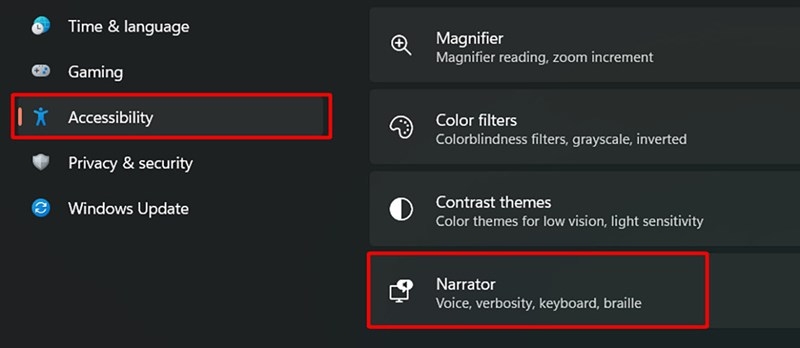
Bước 2: Trong cửa sổ Settings, tìm và chọn mục Accessibility.
Bước 3: Trong danh sách bên trái, chọn Narrator.
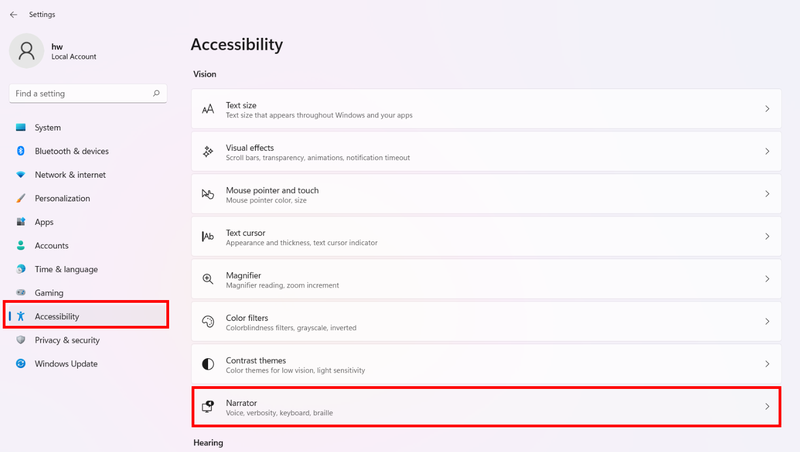
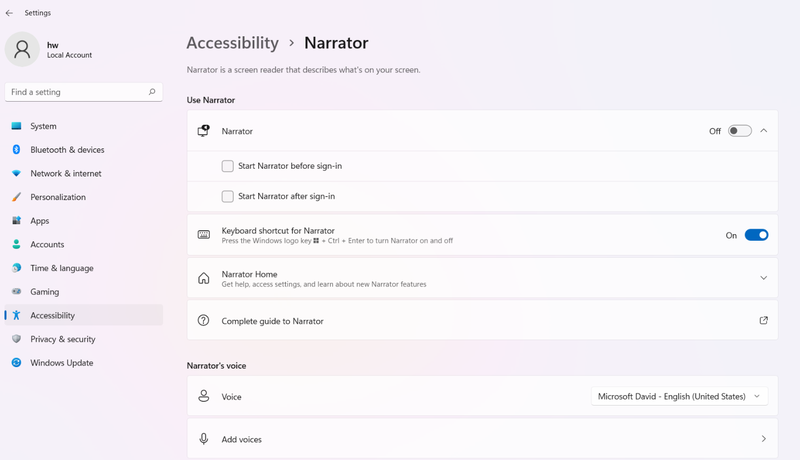
Bước 4: Tại đây, bạn có thể thiết lập nhiều chức năng cho Trình tường thuật, bao gồm việc sử dụng phím tắt để bật Narrator và điều chỉnh tốc độ đọc.
Bước 5: Nếu bạn không muốn Narrator tự động bật khi khởi động máy tính, hãy bỏ chọn mục Start Narrator after sign-in.
Cách tắt Narrator trên Windows
Nếu bạn không có nhu cầu sử dụng Narrator, việc tắt hoặc vô hiệu hóa chế độ này là rất đơn giản. Khi không còn hoạt động, Narrator sẽ không làm gián đoạn trải nghiệm sử dụng máy tính của bạn, giúp bạn tập trung vào công việc mà không bị phân tâm.
Thông qua phím tắt
Bạn có thể thực hiện cách tắt Narrator thông qua các bước hướng dẫn dưới đây:
Bước 1: Để tắt Narrator khi nó đang hoạt động, bạn chỉ cần nhấn tổ hợp phím Win + Ctrl + Enter trên bàn phím. Khi thực hiện thao tác này, bạn sẽ nghe thấy thông báo Exiting Narrator, cho biết công cụ đang được tắt.
Bước 2: Nếu bạn không chắc chắn liệu Narrator có đang bật hay không, hãy thử nhấn lại tổ hợp phím Win + Ctrl + Enter. Nếu Narrator đang tắt, việc nhấn phím tắt này sẽ kích hoạt lại ứng dụng.
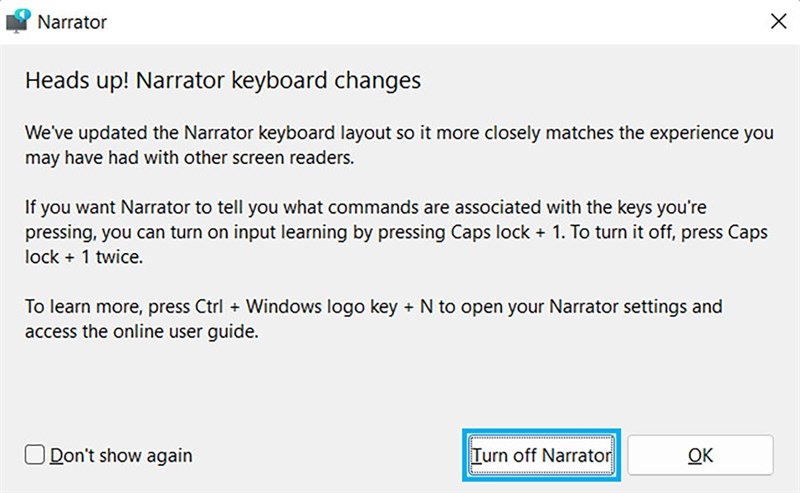
Bước 3: Ngoài việc sử dụng phím tắt, bạn có thể tắt Narrator thông qua cửa sổ ứng dụng. Nếu Narrator đang mở, bạn có thể thấy cửa sổ với các tùy chọn khác nhau. Tại đây, hãy tìm và nhấp vào nút Turn off Narrator để tắt ứng dụng.
Bước 4: Sau khi nhấp vào nút, Narrator sẽ dừng hoạt động ngay lập tức. Bạn có thể kiểm tra xem nó đã tắt hoàn toàn bằng cách thử sử dụng lại phím tắt, hoặc quan sát xem còn âm thanh đọc văn bản nào xuất hiện trên màn hình hay không.
Thông qua công cụ Settings
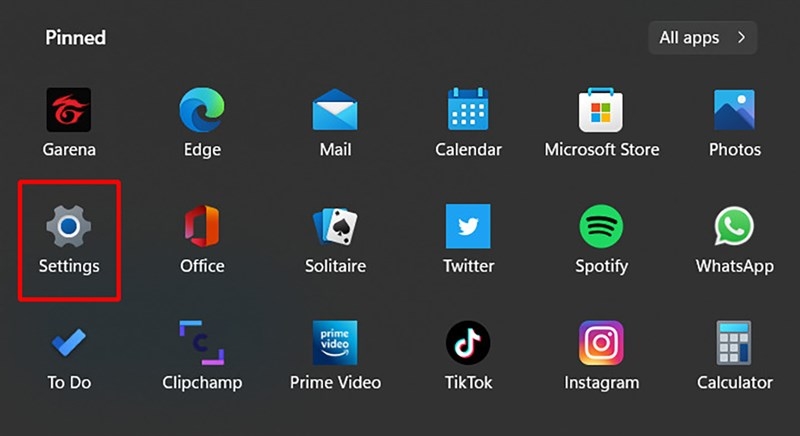
Bước 1: Đầu tiên, hãy mở cửa sổ Settings trên máy tính của bạn. Bạn có thể thực hiện điều này bằng cách nhấn tổ hợp phím Win + I trên bàn phím. hoặc nhập trong thanh tìm kiếm của Windows.
Bước 2: Trong cửa sổ Settings, hãy tìm và chọn mục Accessibility. Tại đây, bạn sẽ thấy nhiều tùy chọn trợ năng khác nhau được cung cấp để cải thiện trải nghiệm sử dụng máy tính.
Bước 3: Trong danh sách các tùy chọn bên trái, hãy chọn Narrator.
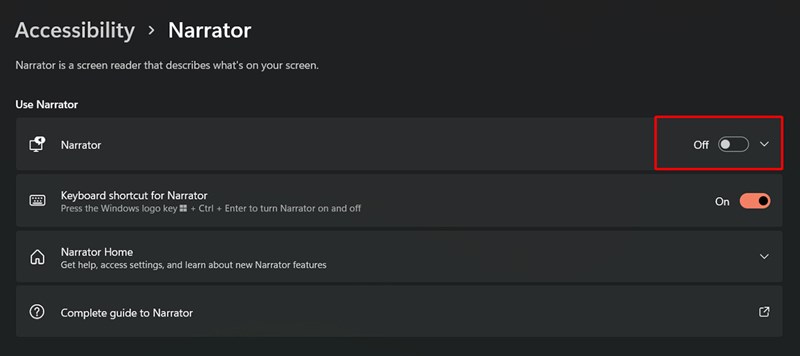
Bước 4: Trên trang Narrator, bạn sẽ thấy một công tắc gạt để bật hoặc tắt tính năng này. Để tắt Narrator, hãy gạt công tắc sang vị trí Off. Khi công tắc chuyển sang màu xám, điều đó có nghĩa là Narrator đã được tắt hoàn toàn.
Bước 5: Sau khi tắt, bạn có thể kiểm tra xem Narrator đã dừng hoạt động hay chưa bằng cách thử sử dụng máy tính như bình thường. Nếu không còn âm thanh đọc văn bản nào, nghĩa là bạn đã tắt thành công Narrator.
Thông qua Quick Settings
Ngoài hai cách tắt Narrator đã nêu trên, bạn còn có thể sử dụng Quick Settings để thực hiện thao tác này:
Bước 1: Nhấn tổ hợp phím Win + A trên bàn phím để mở cửa sổ Quick Settings, nơi bạn có thể tìm thấy các tùy chọn nhanh cho nhiều tính năng của hệ điều hành.
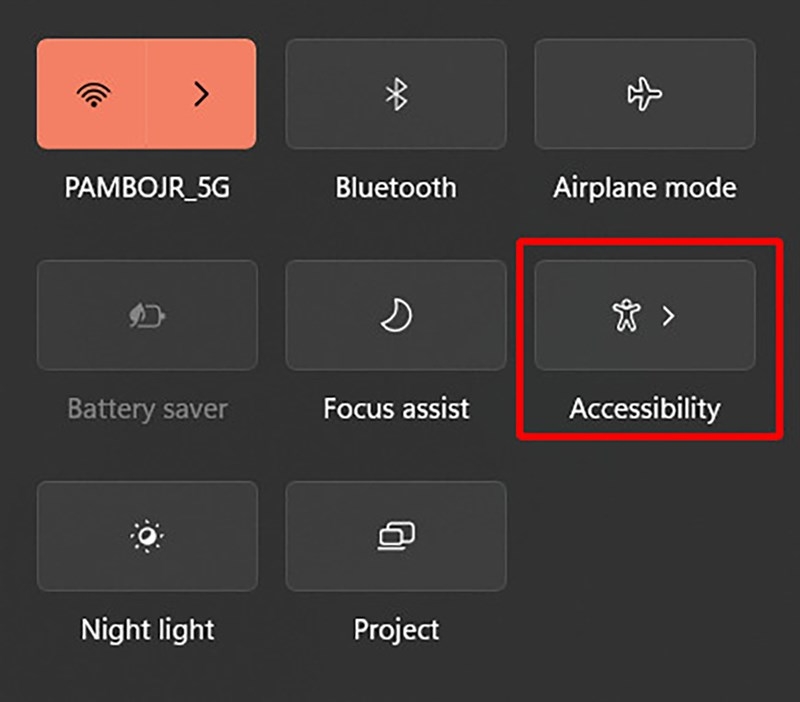
Bước 2: Trong cửa sổ Quick Settings, tìm và chọn mục Accessibility. Tùy chọn này thường nằm ở gần phía dưới của cửa sổ, có biểu tượng hình người hoặc hình chữ nhật với các góc bo tròn.
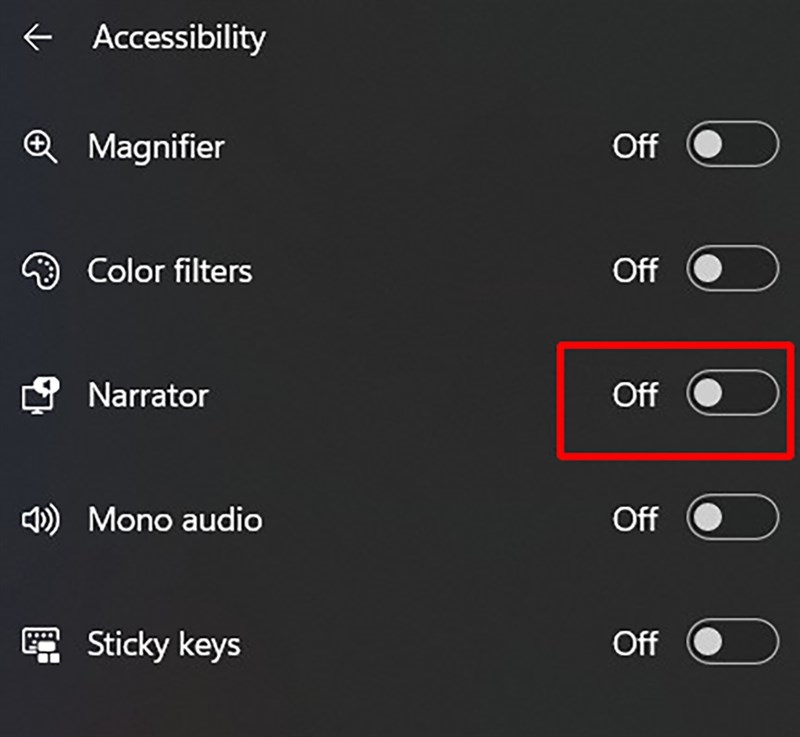
Bước 3: Sau khi bạn đã vào mục Accessibility, tìm kiếm tùy chọn Narrator. Khi bạn nhìn thấy công tắc cho Narrator, hãy gạt nó sang vị trí Off. Sau khi thực hiện các bước trên, bạn có thể kiểm tra lại xem Narrator đã được tắt hoàn toàn hay chưa.
Tạm kết
Có thể khẳng định rằng Narrator là một công cụ hỗ trợ vô cùng hữu ích trên Windows, giúp người dùng - đặc biệt là những người khiếm thị hoặc gặp khó khăn trong việc đọc chữ, có thể tương tác dễ dàng hơn với máy tính. Hy vọng bài viết đã cung cấp cho bạn những thông tin cần thiết để tối ưu hóa tính năng Narrator, cải thiện trải nghiệm sử dụng Windows của mình.
Hiện nay FPT Shop đang cung cấp các sản phẩm laptop, TV, PC hay máy tính bảng công nghệ cao với nhiều mẫu mã đa dạng, giá cả hợp lí. Tham khảo link laptop Dell bán chạy nhất của cửa hàng tại đây:
Xem thêm:
:quality(75)/2020_10_15_637383706912417802_modes-windows.jpg)
:quality(75)/2017_12_29_636501347148390036_Xu-ly-khi-o-dia-C-bi-day-cover.jpg)
:quality(75)/2021_7_21_637624897852511506_cach-truy-cap-safe-mode-tren-windows-11.jpg)
:quality(75)/2022_11_11_638037779358912577_tat-may-tu-dong.jpg)
:quality(75)/2022_5_25_637890770338473846_taskbar.jpg)
:quality(75)/2022_6_28_637920111071806674_cach-doi-trinh-duyet-mac-dinh-tren-windows-11-750-500.jpg)


