:quality(75)/estore-v2/img/fptshop-logo.png)
:quality(75)/2024_1_18_638411671565730922_netstat-1-1.jpg)
:quality(75)/small/l_f5095523f4.jpg)
Hướng dẫn dùng lệnh Netstat hiệu quả thông qua các dòng lệnh trên hệ điều hành
Netstat đã trở thành công cụ hữu ích trong việc theo dõi số liệu thống kê. Nền tảng trực tiếp hỗ trợ người dùng xem chi tiết mạng, các cổng kết nối và các gói mạng chuyển trước. Vậy cấu trúc khai thác lệnh netstat là gì? Mời bạn cùng FPT Shop tìm hiểu thông qua bài viết dưới đây!
Định nghĩa Netstat là gì?
Netstat là một lệnh tiện ích trong hệ điều hành Windows và Unix được sử dụng để hiển thị thông tin về mạng kết nối. Trong đó bao gồm các kết nối TCP, UDP, các cổng (port) mạng đang lắng nghe, bảng định tuyến và nhiều thông tin khác liên quan đến mạng kết nối trên máy tính.

Khi chạy lệnh Netstat, bạn có thể thấy các cổng mạng được sử dụng, các kết nối đang mở và đang lắng nghe, IP địa chỉ của các kết nối, số lượng bao gồm cả gói tin đã nhận và gửi. Bên cạnh đó còn có nhiều thông tin tin khác về hoạt động của mạng trên máy tính.
Mục đích ứng dụng lệnh Netstat
Câu lệnh Netstat là một công cụ mạng cơ bản được sử dụng để hiển thị thông tin về mạng kết nối (bao gồm cả kết nối TCP, UDP), định tuyến bảng, mạng cổng và thống kê về mạng giao thức.

Mục đích chính của lệnh Netstat là cung cấp thông tin chi tiết về các mạng kết nối đang hoạt động trên máy tính. Nền tảng giúp người dùng và mạng quản trị có thể kiểm tra và quản lý mạng kết nối, xác định vấn đề liên kết đến mạng, tìm hiểu về cổng mạng đang được sử dụng và theo dõi trạng thái kết nối của mạng.
Bằng cách sử dụng Netstat mà người dùng có thể xem các kết nối mạng đang hoạt động, IP địa chỉ và cổng được sử dụng, thống kê về mạng giao thức và định tuyến. Điều này giúp họ kiểm tra và xác định vấn đề mạng kết nối, quản lý hiện tại mạng kết nối và mạng cổng xác định đang được sử dụng theo cách nhanh nhất.
Tìm hiểu cấu trúc của lệnh Netstat
Lệnh Netstat cho phép hiển thị các thông tin liên kết đến mạng kết nối như các kết nối TCP, UDP, định tuyến bảng và cổng mạng đang lắng nghe. Ví dụ như:
netstat [options]
Có một số tùy chọn có thể được sử dụng với Netstat lệnh, một số tùy chọn phổ quát có thể được sử dụng với Netstat lệnh
- -a, --all: Hiển thị tất cả các kết nối và cổng, bao gồm cả các cổng đang lắng nghe.
- -n, --numeric: Hiển thị địa chỉ và cổng dưới dạng IP địa chỉ và số cổng thay vì sử dụng máy chủ tên và dịch vụ.
- -b, --binding: Hiển thị tên các tập tin thực thi đang được gắn với các cổng mạng đang lắng nghe.
- -r, --route: Hiển thị định tuyến bảng cho máy tính.
- Cấu hình tổng quát của netstat lệnh là: netstat [tùy chọn] [tham số].
Tùy thuộc vào hệ điều hành và phiên bản, có thể có các tùy chọn và tham số khác nhau. Thông thường, việc sử dụng Netstat lệnh sẽ được hỗ trợ bởi hợp nhất trợ giúp hệ thống, bạn có thể sử dụng lệnh netstat --help để xem danh sách đầy đủ các tùy chọn có sẵn trên hệ thống của bạn.
Tổng hợp đầy đủ các lệnh Netstat cần biết

Dưới đây là một số lệnh Netstat cần biết để hiển thị thông tin về mạng kết nối trên hệ điều hành Windows và Unix:
Hiển thị tất cả các kết nối và c
Hiển thị tất cả các kết nối và mạng cổng, bao gồm cả các cổng đang lắng nghe:
netstat -a
Hiển thị tên các thực thi tập tin đang liên kết với các cổng mạng
netstat -b
Hiển thị các mạng kết nối và mạng cổng dưới dạng IP địa chỉ và số cổng thay vì sử dụng máy chủ tên và dịch vụ:
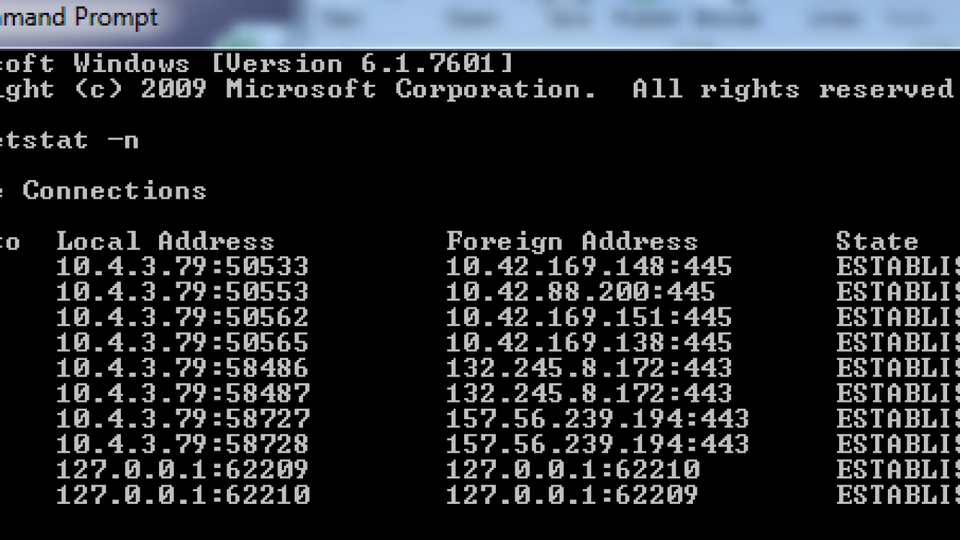
netstat -n
Hiển thị định tuyến bảng cho máy tính:
netstat -r
Hiển thị thông tin về mạng kết nối và cách sử dụng:
netstat -s
Hiển thị thông tin về các kết nối TCP:
netstat -t
Hiển thị thông tin về UDP kết nối:
netstat -u
Người dùng có thể tự kiểm tra hỗ trợ để xem đầy đủ các tùy chọn và tham số bằng cách sử dụng lệnh netstat --help.
Cấu trúc kế thừa từ lệnh netstat
- ss (Socket Stats) : ss là một dòng lệnh tiện ích thay thế cho netstat trên các hệ điều hành Linux. Nền tảng cung cấp thông tin chi tiết về các mạng kết nối, cổng mạng và định tuyến bảng.
- iptraf-ng : Đây là một công cụ giám sát và phân tích lưu trữ mạng dựa trên lệnh giao diện trên Linux. Hệ thống cung cấp thông tin về mạng dữ liệu luồng, gói, cổng
- Wireshark : Đây là một công cụ phân tích giao thức mạng mạnh mẽ, cung cấp khả năng theo dõi và phân tích lưu trữ mạng chi tiết.
- Nmap (Network Mapper) : Nmap là một công cụ quét mạng mạnh mẽ cho phép kiểm tra trạng thái và bảo mật của mạng hệ thống bằng cách phát hiện cổng mạng mở, mạng máy chủ và mạng dịch vụ.
Ý nghĩa cú pháp của câu lệnh Netstat trong hệ điều hành
Windows

Các cú pháp cơ bản của lệnh netstat trong Windows và ý nghĩa của chúng như sau:
- netstat: Hiển thị tất cả các kết nối mạng và các cổng đang lắng nghe trên máy tính.
- netstat -a: Hiển thị tất cả các kết nối mạng và cổng mạng, bao gồm cả các cổng đang lắng nghe.
- netstat -b: Hiển thị tên các tệp thực thi đang liên kết với các cổng mạng đang lắng nghe. Chỉ hoạt động khi được chạy với quyền quản trị.
- netstat -n: Hiển thị địa chỉ IP và số cổng dưới dạng thông tin số học thay vì sử dụng tên máy chủ và dịch vụ.
- netstat -r: Hiển thị bảng định tuyến cho máy tính.
- netstat -s: Hiển thị thống kê cho các giao thức mạng. Nó hiển thị một bảng với các thông tin về cảng TCP và giao thức UDP, bao gồm số lượng gửi và nhận, lưu lượng tin cậy và không tin cậy.
- netstat -t: Hiển thị thông tin về các kết nối TCP.
- netstat -u: Hiển thị thông tin về các kết nối UDP.
Linux

Trong hệ điều hành Linux, các cú pháp cơ bản của netstat lệnh và ý nghĩa của chúng như sau:
- netstat: Hiển thị tất cả các mạng kết nối và các cổng đang lắng nghe trên máy tính.
- netstat -a: Hiển thị tất cả các mạng kết nối và mạng cổng, bao gồm cả các cổng đang lắng nghe.
- netstat -t: CHÀO
- netstat -u: Hiển thị thông tin về UDP kết nối.
- netstat -l: Hiển thị chỉ các cổng mạng đang lắng nghe (listen).
- netstat -p: Hiển thị chương trình tên hoặc quy trình đang tạo kết nối.
- netstat -r: Hiển thị định tuyến bảng (bảng định tuyến)
- netstat -s: Hiển thị thống kê tổng quan về các giao thức mạng.
Quy tắc viết các câu lệnh Netstat chuẩn xác

Quy tắc viết chuẩn netstat lệnh đúng như sau:
- Sử dụng chữ thường để viết tất cả các tùy chọn và tham số: Ví dụ: netstat -a, netstat -t, netstat -l.
- Các tùy chọn và tham số có thể được hợp nhất trong một netstat lệnh: Ví dụ: netstat -at, netstat -lntu.
- Đối với các tùy chọn cụ thể, việc sử dụng cú pháp ngắn nhất có thể chắc chắn rõ ràng và dễ hiểu.
- Sử dụng dấu cách để phân tách giữa các tùy chọn và tham số: Ví dụ: netstat -a -t, netstat -l -n -p.
Một số lưu ý cần biết khi dùng lệnh Netstat

Để sử dụng hiệu quả netstat lệnh, bạn nên lưu ý những điều sau:
- Lệnh dòng tùy chọn: netstat có nhiều dòng lệnh tùy chọn khác nhau cho các hệ điều hành khác nhau như Windows, Linux và macOS. Bạn cần tìm hiểu cách sử dụng đúng cú pháp cho hệ điều hành bạn đang sử dụng.
- Quyền quản trị: Trong một số trường hợp, bạn cần có quyền quản trị hoặc quyền root để chạy lệnh netstat và xem chi tiết kết nối mạng thông tin.
- Hiểu rõ màn hình thông tin: Khi sử dụng netstat, bạn cần hiểu các thông số và cột thông tin hiển thị như IP địa chỉ, mạng cổng, kết nối trạng thái, giao thức sử dụng để hiểu mạng kết nối trạng thái trên hệ thống của bạn.
- Theo dõi thường xuyên: Sử dụng netstat thường xuyên để theo dõi trạng thái kết nối mạng và cổng mạng đang được sử dụng. Điều này giúp bạn phát hiện và xử lý các kết nối mạng vấn đề một cách kịp thời.
- Kết hợp với các tùy chọn khác: netstat có thể kết hợp với các tùy chọn khác để cung cấp phức hợp mạng thông tin hơn. Hãy nắm vững cách kết hợp các tùy chọn khác như -a, -n, -o, -b để tìm kiếm thông tin cụ thể mà bạn cần.
Tạm kết
Với những chia sẻ từ FPT Shop đã giúp bạn đọc tìm hiểu đầy đủ kiến thức về Netstat. Đặc biệt, người dùng có thể áp dụng cấu trúc Netstat hiệu quả trong các hệ điều hành tương ứng.
Xem thêm:
- Wifi Direct là gì? Cập nhật tất tần tật thông tin về Wifi Direct có thể bạn chưa biết
- Tìm hiểu .NET là gì? Một hệ sinh thái phần mềm đa ngôn ngữ và đa nền tảng của Microsoft
Ngoài ra, FPT Shop còn cung cấp nhiều dòng máy tính chính hãng với chất lượng cao để phục vụ nhu cầu của người dùng. Khi bạn ghé thăm cửa hàng sẽ nhận được sản phẩm giá tốt cho bản thân.
:quality(75)/2024_1_11_638405879674044464_akgae-la-gi.jpg)
:quality(75)/2023_12_6_638374270017464291_mainnet-la-gi.jpeg)
:quality(75)/2024_2_29_638448136476578097_kubernetes-la-gi.jpg)
:quality(75)/2023_12_9_638377630794350304_anh-dai-dien.jpg)
:quality(75)/2024_2_20_638439890063941066_anh-bia-iptv-la-gi.jpg)
:quality(75)/2024_1_9_638404091344151292_timeline-la-gi.jpg)


